CardAccess4000 Installatie handleiding Webclient v1
Inleiding
Geachte gebruiker,
De CA4000 Web Interface maakt het mogelijk om vanaf iedere werkplek in het netwerk het CA4000 systeem te beheren. Dit kan door middel van een webbrowser zoals bijvoorbeeld: InternetMicrosoft Explorer.Edge. Dit houd tevens in dat u geen installatie meer hoeft te doen op de des betreffende werkplek. Binnen het netwerk dient wel 1 PC/Server te zijn voorzien van Internet Information Services (IIS). Meestal is dit de CA4000 Host/Server.
Bij gebruik van de CA4000 Web Interface zijn er een aantal beperkingen qua beheer t.o.v. een CA4000 Server en Werkstation installatie.
De CA4000 Web Interface kent de volgende mogelijkheden:
- Open sturen van deuren
- Schakelen van relais
- Activeren en deactiveren van links
- Panelen
- Lezers
- Ingangen
- Relais
- Links
Deze handleiding legt stap voor stap uit hoe de installatie procedure verloopt. Het is belangrijk dat deze procedure stap voor stap wordt gevolgd.
Inhoudsopgave
1.1. Web Cliënt installeren op Windows 10
1. Installatie
De CardAccess Web Interface maakt gebruik van Internet Information Services (IIS).
Voordat de CardAccess Web Interface geïnstalleerd kan worden dienen we eerst Internet Information Services (IIS) te installeren.
Meerdere web browser zoals Internet Explorer, Firefox en Safari werken met de CA4000 web cliënt. Er wordt echter aanbevolen om Internet Explorer te gebruiken.
1.1. Web Cliënt installeren op Windows 1011
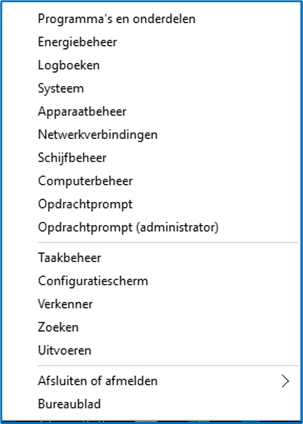
Klik op start met je rechter muis(  ) en vervolgens op configuratiescherm.
Klik in het configuratiescherm op Programma’s

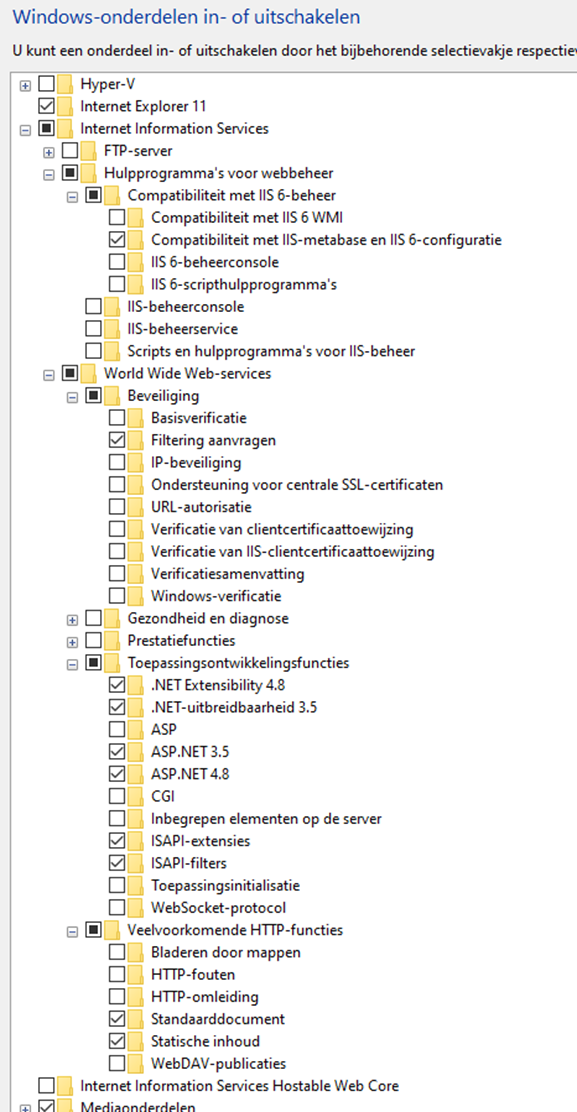
Klik onder Programma’s op “Windows onderdelen in- of uitschakelen”.

Selecteer alle onderdelen tot er voor “Internet Information Services” ook een vinkje staat.
Nu de installatie van Internet Information Services is voltooid, kan de installatie van CardAccess Web Interface worden gestart.
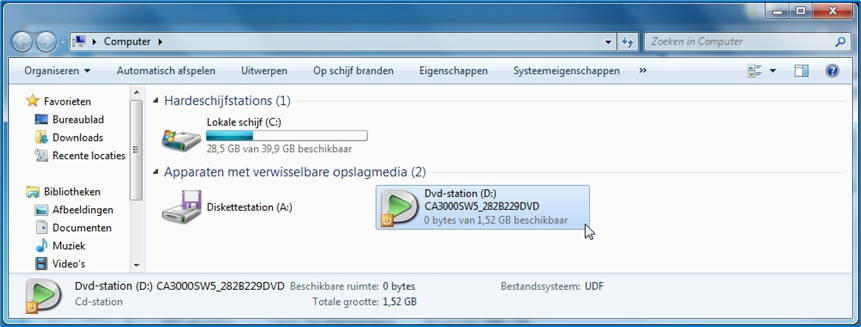
Dubbel klik op het “DVD station” om de installatie te starten.
Klik op “Install CardAccess 4K Web”.

Het volgende scherm verschijnt.
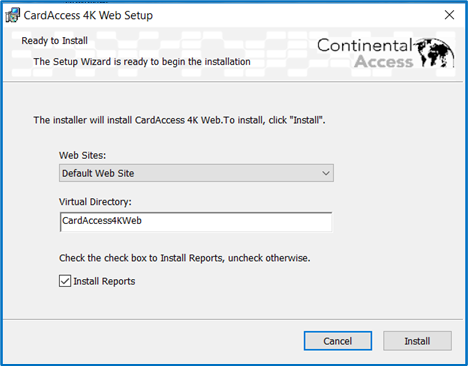
Selecteer “Install Reports”. Klik in het volgende venster op “Install”. De volgende schermen tonen dat de installatie is gestart.
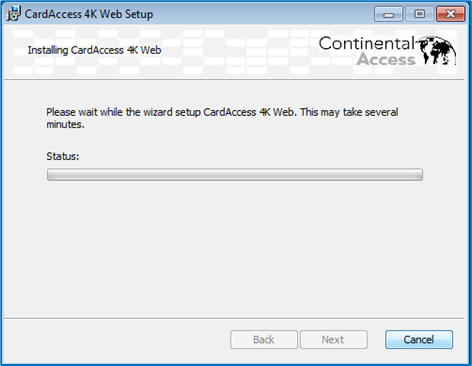
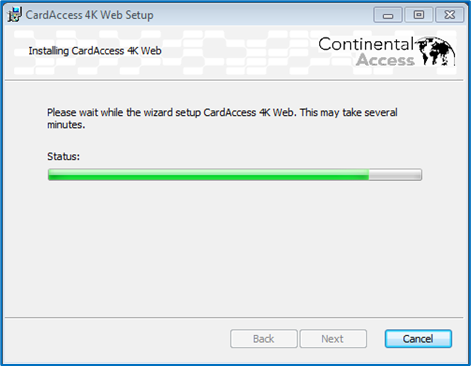
Na verloop van tijd verschijnt het volgende scherm.
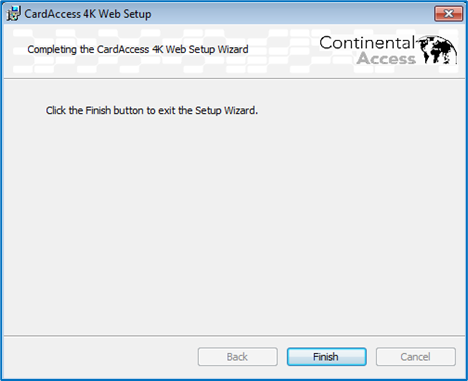
Klik op Finish.
De installatie van de web cliënt is klaar. Open nu onder “CardAccess 4K Web” het menu “CA4K Web Utilities”.
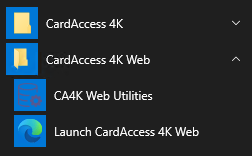
Het volgende login scherm verschijnt.
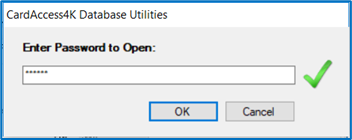
Voer het password in ‘pr1532’ en druk op OK om in te loggen.
Het volgende scherm verschijnt.
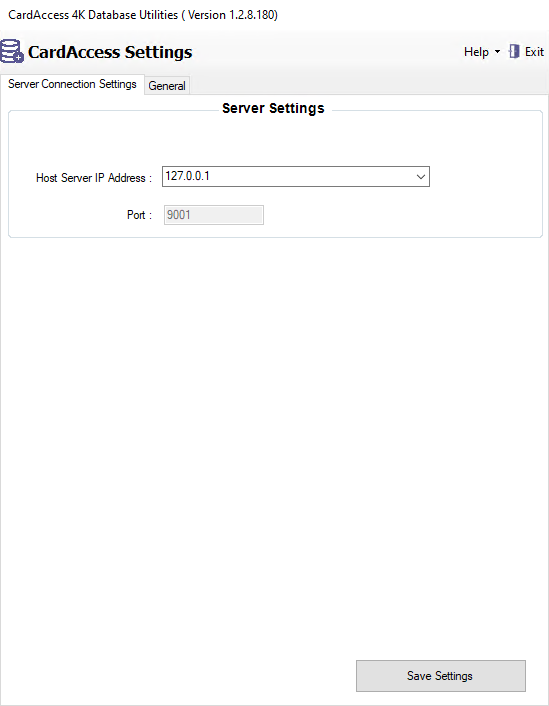
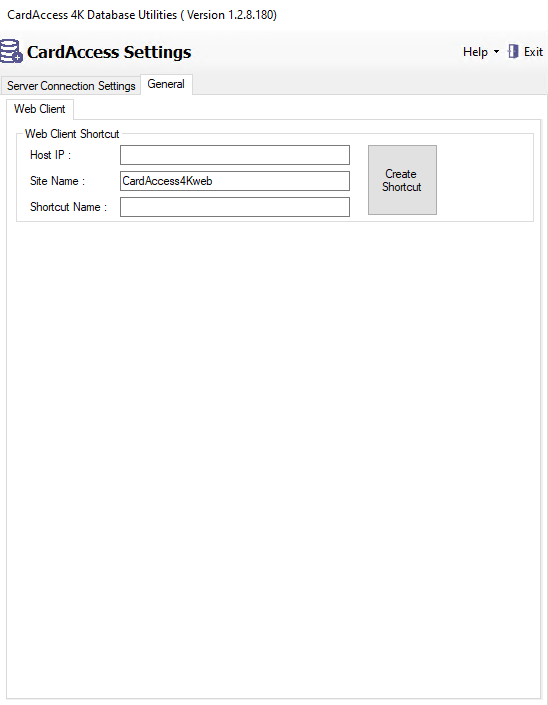
Voer hier het IP adres in waar de CardAccess web applicatie op draait. Via het tabblad General kan vervolgens een snelkoppeling aan worden gemaakt. Klik op “Save Settings” om de instellingen op te slaan. Het volgende scherm verschijnt.
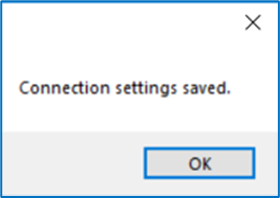
Klik op “OK” en sluit dit scherm af door rechts bovenin op ‘Exit’ te klikken.
De configuratie van de CardAccess Web Interface is nu voltooid. Dubbel klik op het Icoon “Launch CardAccess 4K Web” om de Web cliënt te open.

2. Configuratie
2.1. Instellingen Windows 1011
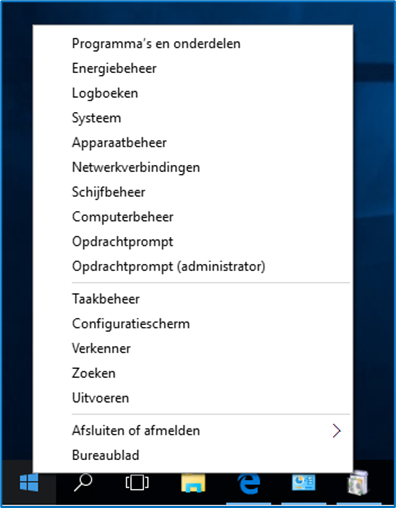
Klik op start ( ) met de rechter muisknop en klik daarna op “Computerbeheer".
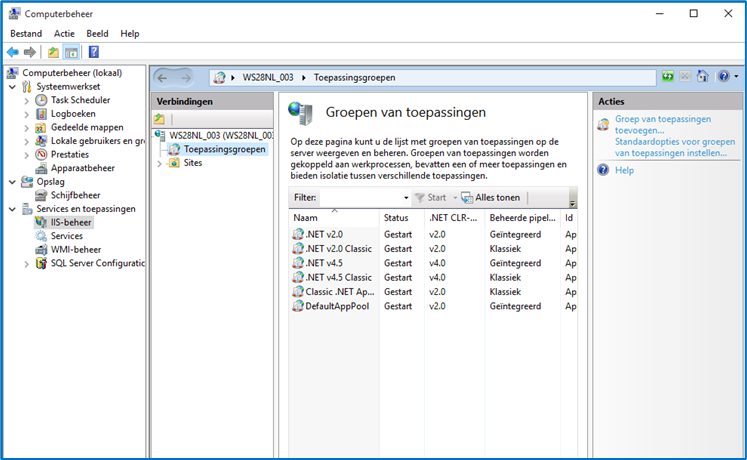
Klik links op “IIS-beheer” en selecteer onder verbindingen“Toepassingsgroepen”.
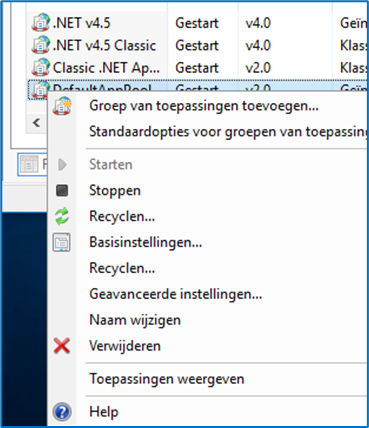
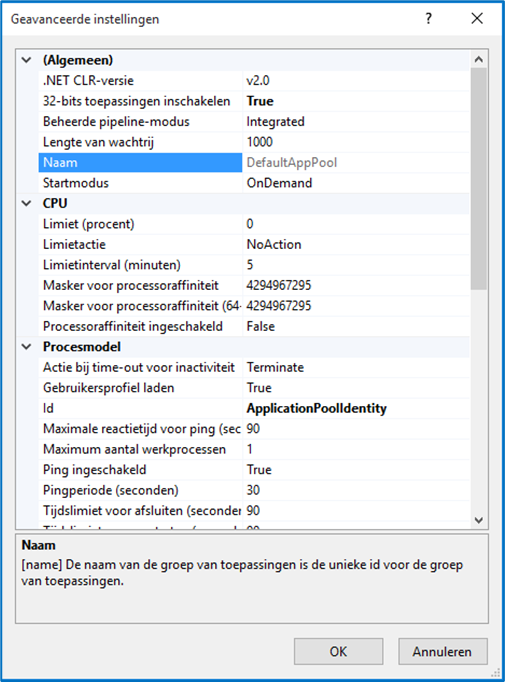
Klik met de rechter muisknop op “DefaultAppPool” en klik op “Geavanceerde instellingen”.
Wijzig in het volgende scherm de “32-bits toepassingen inschakelen” naar True.
Klik na het wijzigen op “OK”.
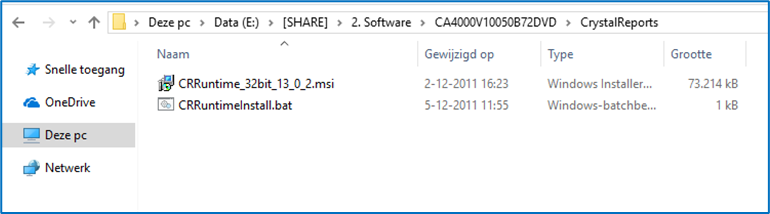
Voor het creëren van rapporten dien je met een 64 bit Windows versie de x86 Crystal reports te installeren. Ga met de Windows verkenner naar het DVD-station en open de map WebInterface.
Installeer vanuit de CrystalReports10_5 map het programma “CRRedist2008_x86”.