
Database Utilities v1
Inhoudsopgave
1. Databasenamen en locatie databases
1.1.1. caLiveConfiguration- en caArchiveConfiguration databases
1.1.2. caLiveEvents- en caArchivevents databases
3. Uitleg programma CA4000 Database Utility
3.1. Tabblad Server Connection Settings
3.2. Tabblad Database Connection
3.3. Tabblad Database Create/Update
3.4. Tabblad COMDB Database Settings
3.4.1. Tabblad COMDB Create Database
3.4.2. Tabblad COMDB Update Database
3.5.1. Tabblad Attach/Detach Database
3.5.2. Tabblad Add/Drop linkserver
3.5.3. Tabblad Backup/Restore Database
3.7.1. Tabblad General Settings
1. Databasenamen en locatie databases
1.1. Database namen
Via dit programma zorgen we ervoor dat de juiste databases gekoppeld zijn met de CA4000 software.
Daarnaast kunnen we met dit programma nieuwe databases aanmaken. We kunnen bestaande databases los koppelen (Detachen) of koppelen (Attachen). Daarnaast biedt dit programma nog een aantal andere mogelijkheden die in deze handleiding zullen worden besproken.
Tijdens een complete installatie worden er standaard 5 databases aangemaakt.
caLiveConfiguration Hierin worden alle data weg geschreven
caLiveEvents Hierin worden alle transacties weg geschreven
caArchiveConfiguration Hier naartoe wordt elke nacht een kopie van de caLiveConfiguration database gearchiveerd
caArchiveEvents Hier naartoe worden elke uur de oudste transacties weg geschreven
caComDb De communicatie van alle wijzigingen die naar de panelen verzonden moeten worden, verloopt via deze database.
1.1.1. caLiveConfiguration- en caArchiveConfiguration databases
Alle configuratiegegevens worden weg geschreven in de caLiveConfiguration database. Elke nacht worden deze gegevens gearchiveerd naar de caArchiveConfiguration database.
1.1.2. caLiveEvents- en caArchivevents databases
Alle transacties (events) worden weg geschreven naar de caLiveEvents database. Elk uur wordt er gecontroleerd hoeveel transacties er in deze live database staan. Zijn dit er meer dan de waarde die onder systeem instellingen staat ingesteld bij de optie ‘Transacties in Live Database’ dan worden deze transacties weggeschreven naar de caArchiveEvents database. Zodra de caArchiveEvents database 2 GB groot is, wordt er automatisch een nieuwe archief database aangemaakt.
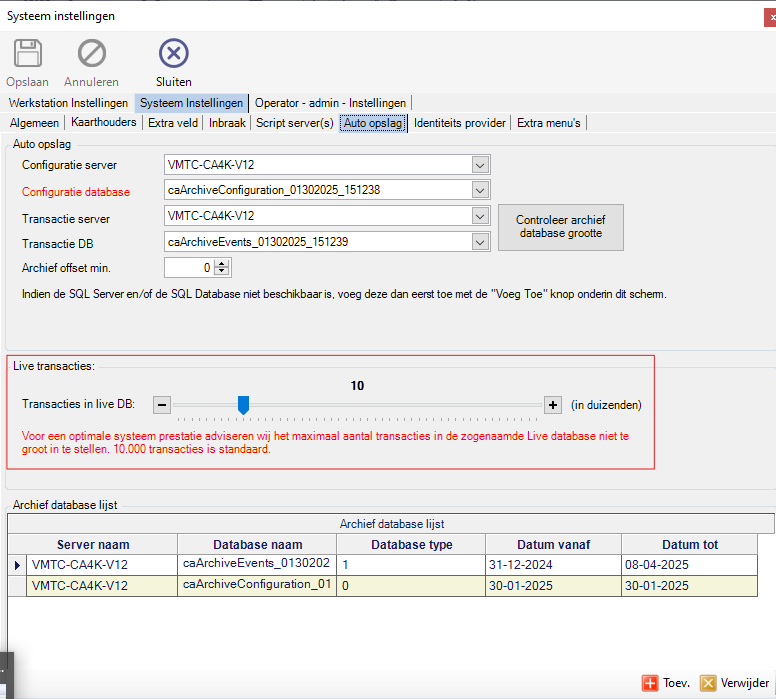
Via een vast werkstation (vaste cliënt) kunnen we via Systeem instellingen – tabblad Auto opslag aangeven hoeveel transacties er in de caLiveEvents database blijven staan. De oudste transacties worden naar de caArchiveEvents database weg geschreven. Via rapporten kan op alle transacties worden gezocht.
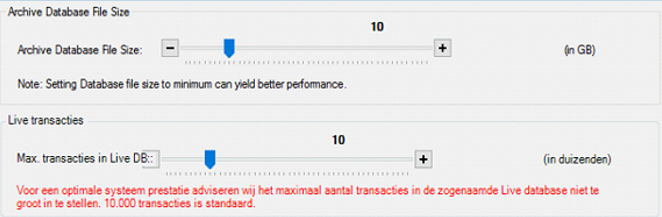
Indien we gebruik maken van een volledige MS SQL versie dan zal dit scherm er iets anders uitzien. Zie het volgende scherm.
We kunnen nu niet alleen aangeven hoe groot (in duizenden) de live database mag zijn, we kunnen nu tevens aangeven hoe groot de archief database (in GB) mag worden alvorens er een nieuwe aangemaakt wordt.
1.1.3. caCOMDB database
Alle wijzigingen die via de CA4000 software worden gedaan waarbij er informatie naar de panelen moet worden geladen loopt via de caComDb database.
1.2. Database locatie
De databases worden aangemaakt in de “ProgramData/CardAccess/Database” map. Let op dit is een verborgen map.
2. Opstarten Database Utility
Open de CA4000 database utility via het startmenu of via de snelkoppeling op het bureaublad.

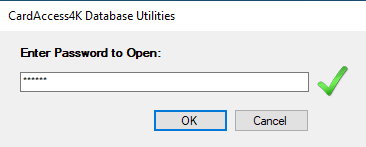
Gebruik het wachtwoord pr1532 om in te loggen.
3. Uitleg programma CA4000 Database Utility
3.1. Tabblad Server Connection Settings
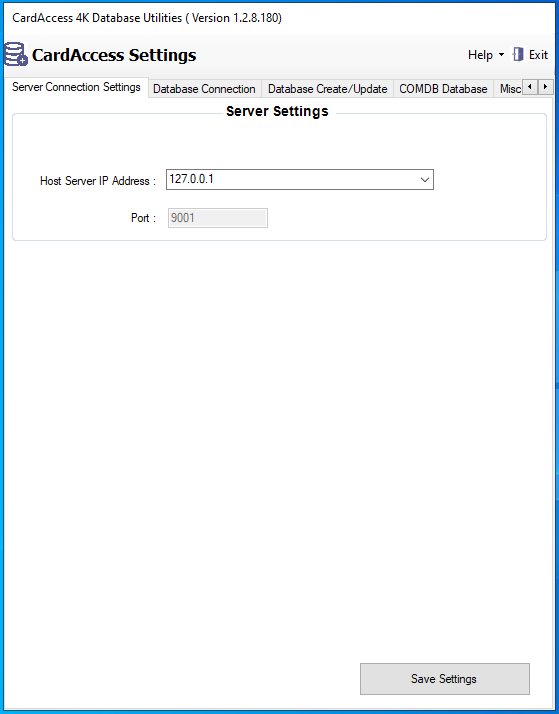
Het volgende scherm toont het tabblad ‘Server Connection Settings’.
Via dit scherm geven we aan waar de applicatie CA4000 draait. We geven het IP adre op en de poort.
Met de knop ‘Save Settings’ kunnen we wijzigingen in dit programma opslaan.
3.2. Tabblad Database Connection
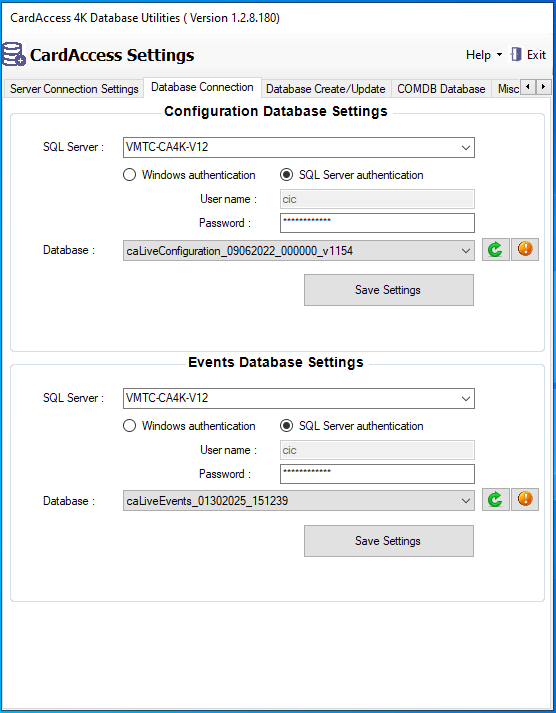
Via het tabblad “Database Connection” is te zien welke configuratie database en welke event database gebruikt wordt. Via dit tabblad zijn deze databases te wijzigen.
Indien er instellingen gewijzigd zijn dienen deze instellingen te worden opgeslagen met de knop “Save Settings”
3.3. Tabblad Database Create/Update
Als we op het tabblad “Database Create/Update” gaan staan dan zien we vier tabbladen te voorschijn komen.
· Create Configuration Database
· Update Configuration Database
· Create Event Database
· Update Event Database
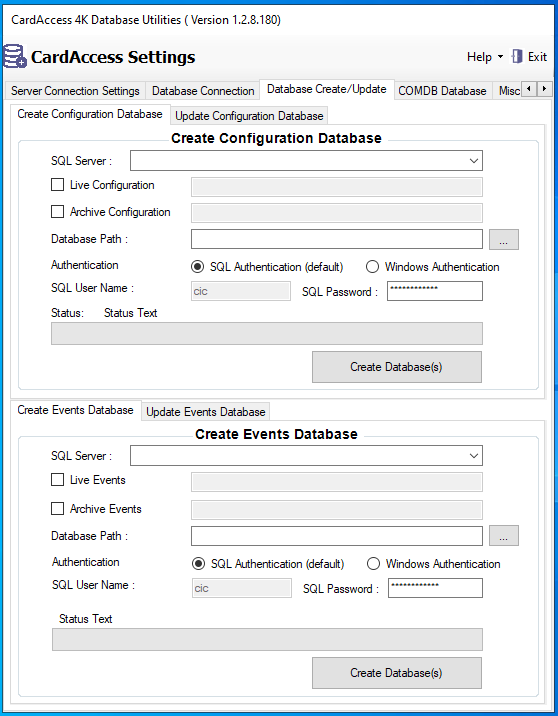
Via het tabblad “Database Create/Update” kunnen we een nieuwe configuratie- en een nieuwe event database aanmaken. Daarnaast kunnen we bestaande oudere CA4000 databases updaten zodat ze voor deze versie geschikt gemaakt worden.
Met de knop ‘Create Database(s) starten we het aanmaken van de betreffende database.
Via de knop ‘Update Database’ kunnen bestaande databases geüpdate worden.
3.4. Tabblad COMDB Database Settings
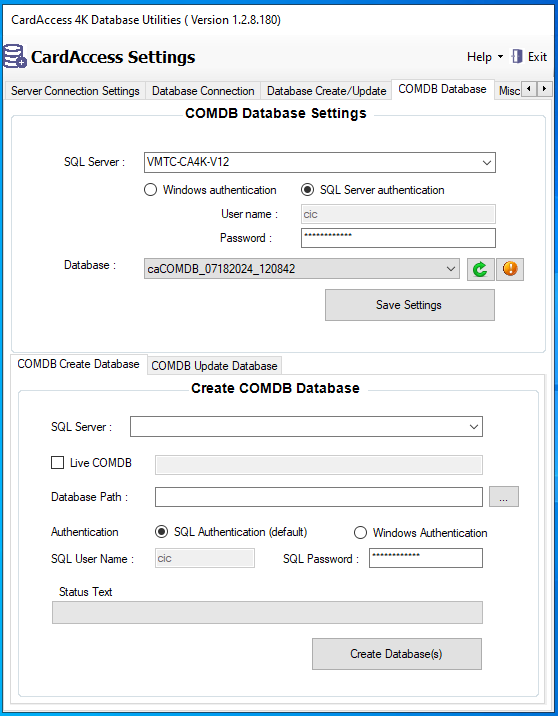
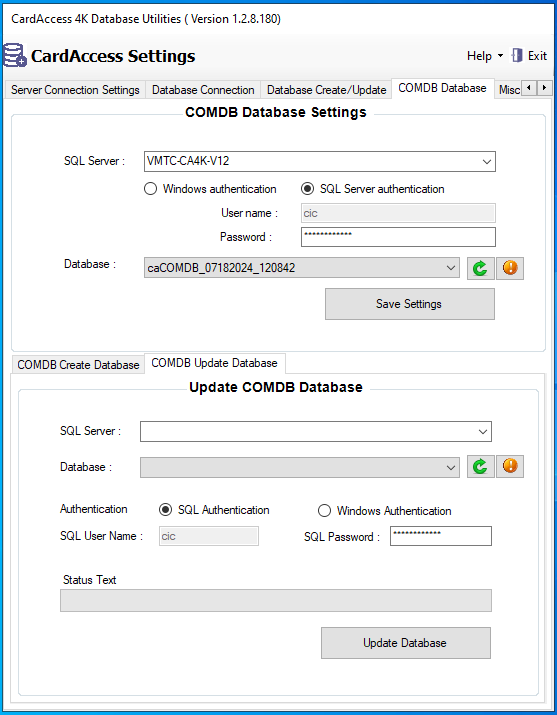
Via het tabblad “COMDB database” kan een communicatie database geselecteerd worden.
3.4.1. Tabblad COMDB Create Database
Via het tabblad “COMDB Create Database” kan een nieuwe communicatie database aangemaakt worden.
3.4.2. Tabblad COMDB Update Database
Via het tabblad “COMDB Update Database” kan een oudere communicatie database geüpdate worden.
3.5. Tabblad Misc
Via het tabblad “Misc” kunnen we de volgende zaken regelen:
· Databases koppelen (Attachen) en los koppelen (Detachen)
· Een link server toevoegen (Add) en los koppelen (Drop)
· Een database backuppen (Backup) en restoren (Restore)
3.5.1. Tabblad Attach/Detach Database
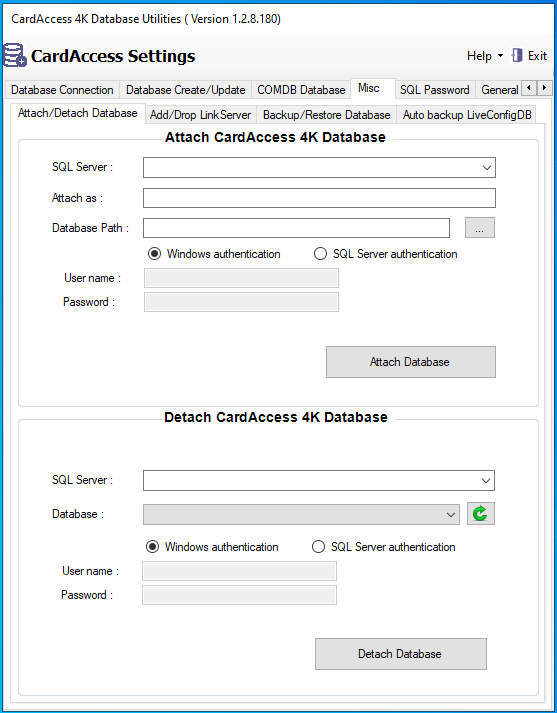
Via het tabblad ‘Attach/Detach’ Database kunnen databases worden gekoppeld/ontkoppeld aan het SQL platform.
3.5.2. Tabblad Add/Drop linkserver
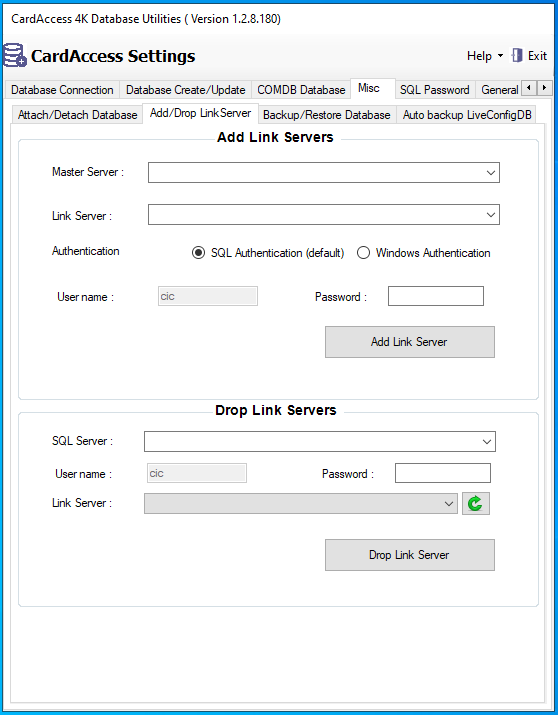
Via de knop ‘Add Link Server’ kan een verbinding worden gemaakt met een andere SQL server.
Via de knop ‘Drop Link Server’ kan een verbinding worden verbroken met een andere SQL server.
3.5.3. Tabblad Backup/Restore Database
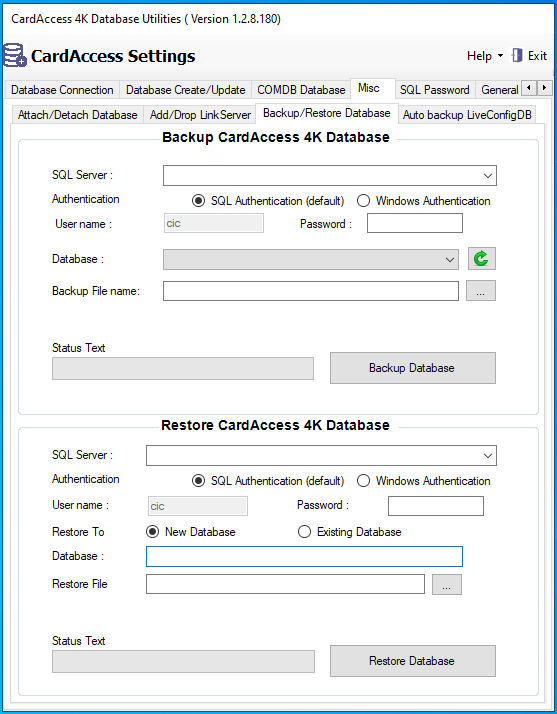
Via de knop ‘Backup Database’ kan een backup worden gemaakt van de geselecteerde database.
Via de knop ‘Restore Database’ kan een backup worden terug gezet.
3.6. Tabblad SQL password
3.7. Tabblad General
Onder het tabblad General vinden we drie tabbladen:
· General Settings
· Service Status
· Reset
3.7.1. Tabblad General Settings
Via de tab “General Settings” kunnen een aantal parameters ingesteld worden die met verschillende zaken te maken hebben. Overleg altijd met de CardAccess helpdesk alvorens wijzigingen in dit scherm door te voeren.
3.7.2. Tabblad Service Status
Via de tab “Service Status” kunnen we de status van de service onderdelen opvragen.
We kunnen ze tevens stoppen en starten.
3.7.3. Tabblad Reset
Via dit tabblad kunnen we de AD instellingen resetten, de UNC naam van de Com server veranderen en de Archief instellingen resetten.