
Installatie-upgrade handleiding v1
Inleiding
· Installatie van de CardAccess Host (Server)
· Installatie van een CardAccess werkstation
· Upgrade/migratie van de CardAccess Host (Server)
Mochten er tijdens de installatie of upgrade/migratie vragen zijn bel dan onze helpdesk. Deze zijn te bereiken op werkdagen van 8:30 tot 12:30 en van 13:00 tot 17:00. Het is ook mogelijk dat een specialist van ARAS Security de installatie of upgrade/migratie uitvoert. Informeer bij uw installateur naar de mogelijkheden.
Inhoudsopgave
1.1.3. CardAccess SQL-user wachtwoord
1.1.4. Wachtwoord om in CardAccess in te loggen
1.1.5. Wachtwoord voor het programma Database Utility
1.1.6. Oudere systemen upgrade/migratie naar de laatste versie.
1.1.7. Welke panelen worden er ondersteund?
1.1.8. Uitgebreide gebruikershandleiding
1.1.12. Hoe wordt de software geleverd
1.1.13. Database op een aparte Database server
1.1.14. Meertalig waaronder Nederlands
1.1.15. MSSQL 2012 Express of MSSQL server 2012
1.1.16. CardAccess 4000 maakt gebruik van 5 databases
1.1.17. Waarop te letten tijdens een installatie of upgrade/migratie
1.1.18. Bestandslocatie/Databaselocatie
2. Installatie van de CardAccess Host (server)
3. Installatie van een extra werkstation
4. Upgrade/migratie van een CA3000 naar CA4000
4.1.1. Belangrijk om te weten alvorens u met de upgrade/migratie begint.
4.1.2. Oude gegevens uit archief databases overzetten naar nieuwe databases
5. Opstarten en afsluiten van de CardAccess 4000 software
6. Installatie SQL Express 2012
7. Installatie SQL Management Studio
1. Algemene informatie
1.1.1. Gebruikte Wachtwoorden
CardAccess gebruikt een aantal standaard wachtwoorden. Hieronder staan deze standaard wachtwoorden. We kunnen deze wachtwoorden naderhand wijzigen.
1.1.2. SA user wachtwoord
Tijdens de installatie van MSSQL 2012 Express zal het wachtwoord van de zogenaamde SA (System Administrator) ingesteld worden door CardAccess. De SA user is de hoofd user van het SQL platform.
Naam van deze SA user is sa
Password van deze SA user is Cic!23456789
1.1.3. CardAccess SQL-user wachtwoord
Naast de hoofd user zal er tijdens de installatie of bij een upgrade/migratie door CardAccess een standaard gebruiker (user) aangemaakt worden genaamd cic. Het wachtwoord van deze cic gebruiker is standaard Cic!23456789. Dit wachtwoord wordt door het CardAccess programma gebruikt om in te loggen op de database.
Naam van deze cic user is cic
Password van deze cic user is Cic!23456789
LET OP!
De default language van de SQL login “cic” moet op “English” staan.
1.1.4. Wachtwoord om in CardAccess in te loggen
CardAccess maakt een standaard wachtwoord aan om in de CardAccess 4000 software in te kunnen loggen.
Naam van de standaard CardAccess 4000 gebruiker is admin (kleine letters)
Password van deze standaard CardAccess 4000 gebruiker admin@4k (kleine letters)
1.1.5. Wachtwoord voor het programma Database Utility
Het wachtwoord van het programma genaamd CardAccess Database Utilities is pr1532
1.1.6. Oudere systemen upgrade/migratie naar de laatste versie.
Het mooie van CardAccess is dat u altijd kunt opwaarderen naar de laatste versie en indien u een Service Level Agreement (SLA) heeft afgesloten zijn deze upgrades/migraties ook nog eens gratis. Hierdoor blijft u systeem altijd up to date en groeit het systeem met uw wensen mee. Qua functionaliteit verschillen de oude en de nieuwe pakketten op een aantal punten. De gebruikers interface blijft nagenoeg gelijk waardoor gebruikers niet opnieuw opgeleid dienen te worden. Omdat de opbouw van de software nagenoeg gelijk blijft is het tevens mogelijk om op eenvoudige wijze een upgrade/migratie toe te passen. Het is ook mogelijk oudere versies van de CardAccess software op te waarderen. Zelfs de hele oude software versies genaamd CA195, CA295 en de CA495 zijn op te waarderen naar deze laatste CardAccess 4000 versie. Indien u nog over een CA195, CA295 of een CA495 beschikt en u wil deze opwaarderen naar de laatste CardAccess 4000 versie dan kunt u contact met ARAS opnemen. Zij kunnen u hiermee verder helpen. In deze handleiding staat beschreven hoe u een CA3000 versie 2.9 of 2.11 opwaardeert naar CardAccess 4000.
1.1.7. Welke panelen worden er ondersteund?
De software is geschikt voor het aansturen van de volgende panelen:
Microterm: Toegangscontrole centrale voor 2 kaartlezers
Firmware: 31.01.07 (als de lengte van het kaartnummer niet meer dan 5 cijfers lang is)
21.04.44 (standaard eprom voor kaartnummer tot 13 cijfers)
APB wordt met dit paneel in CardAccess 4000 niet meer ondersteund
Daarnaast kunt u maar 2 toegangsgroepen per kaarthouder kwijt in dit paneel.
Super-2: Toegangscontrole centrale voor 2 kaartlezers
Firmware: 2.00.11 of hoger
Smarterm: Toegangscontrole centrale voor 4 kaartlezers
Firmware: 5.43.40 of hoger
U kunt maar 2 toegangsgroepen per kaarthouder kwijt in dit paneel.
Superterm: Toegangscontrole centrale voor 8 kaartlezers
Firmware: 2.00.11 of hoger
Turbo Superterm: Toegangscontrole centrale voor 8 kaartlezers
Firmware: 2.00.11 of hoger
Accelaterm: Toegangscontrole centrale voor 8 kaartlezers uit te breiden met opsteekprint t/m 16 kaartlezers
Firmware: 2.00.11 of hoger
Voor verdere specificaties verwijzen wij u door naar het document ‘Systeemeisen’.
De CardAccess 30004000 software is verkrijgbaar in verschillende uitvoeringen. De verschillen zitten hem in het aantal gebruikers die de software gelijktijdig kunnen openen, het aantal kaarthouders en het aantal panelen die je erop aan kunt sluiten.
1.1.8. Uitgebreide gebruikershandleiding
Naast de installatie- en upgrade/migratie handleiding is er ook een uitgebreide gebruikershandleiding
De installatie handleiding geeft voldoende informatie om een CardAccess systeem te installeren. De uitgebreide gebruikers handleiding gaat echter veel dieper in op de software en het is dan ook zeer zinvol deze uitgebreide gebruikers handleiding door te nemen. Dan pas kent u de mogelijkheden van CardAccess zodat u alles uit uw systeem kunt halen. De uitgebreide gebruikers handleiding bevindt zich op de USB-stick.
TIP!
Bent u bezig met de in bedrijf stelling van een nieuw systeem dan is het verstandig na de installatieprocedure de Quick Start handleiding te gebruiken voor verdere in bedrijf stelling. Deze Quick Start handleiding bevindt zich op de USB-stick en legt u stap voor stap uit hoe u het toegangscontrolesysteem zo snel mogelijk in bedrijf stelt.
1.1.9. Kopieer beveiliging
Kopieer beveiliging in de vorm van een USB key of softwarematige licentie
Alle software wordt uitsluitend geleverd op USB-stick. Daarnaast is er een USB dongel vereist of een software matige licentie key. Dit is een software kopieer beveiliging.
1.1.10. Ondersteuning
Voor telefonische ondersteuning en gratis upgrade/migraties van de software is een Service Level Agreement (SLA) verkrijgbaar. Informatie hierover kunt u verkrijgen via www.aras.nl
1.1.11. Training
Het is mogelijk een zogenaamde hands-on training te volgen in een speciaal ingerichte trainingsruimte bij ARAS Security B.V. in Drunen. Informatie hierover kunt u verkrijgen via www.aras.nl.
1.1.12. Hoe wordt de software geleverd
De CardAccess software wordt geleverd in een klein doosje. Dit doosje bevat de volgende onderdelen:
• USB Stick met het CardAccess 4000 programma plus alle handleidingen
• CardAccess maakt gebruik van een softwarematige licentie. Deze licentiekey staat op de USB Stick in de folder Licentie
1.1.13. Database op een aparte Database server
Indien u de database op een aparte database server wilt plaatsen dient u hiervoor de Database installatie te gebruiken. Tijdens het installatieproces kiest u dan voor een database installatie i.p.v. een complete installatie. De CardAccess 4000 software kunt u dan via deze handleiding op de applicatie server installeren.
1.1.14. Meertalig waaronder Nederlands
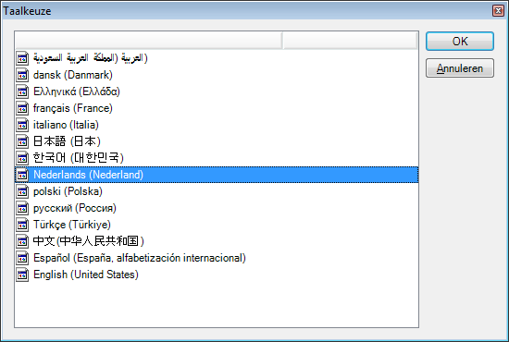
De software is meertalig, wat betekent dat uit verschillende talen kan worden gekozen, waaronder natuurlijk ook Nederlands (Dutch). Alle onderdelen in de software (menukeuzes e.d.) worden hierop aangepast.
1.1.15. MSSQL 2012 Express of MSSQL server 2012
Tijdens de installatie kijkt CardAccess 4000 of er reeds een SQL-platform aanwezig is zoals bijvoorbeeld MSSQL-server 2017. Indien de software niet op een MSSQL-server 2019 geïnstalleerd wordt weet CardAccess 4000 dat hij MS SQL 2019 Express dient te installeren. MS SQL 2019 Express is de uitgeklede versie van MSSQL-server 2019 en wordt gratis verstrekt. Dit is een software platform waarop een SQL-database van Microsoft kan draaien. CardAccess heeft dit pakket genaamd MS SQL Express op de USB-stick geplaatst zodat deze tijdens de installatie geïnstalleerd kan worden. MS SQL 2019 Express is een uitgeklede versie van MSSQL-server 2019 en heeft beperkingen.
LET OP!
Oudere versies dan MS SQL 2016 worden in deze versie niet meer ondersteund
1.1.16. CardAccess 4000 maakt gebruik van 5 databases
Tijdens de installatieprocedure worden er 5 databases aangemaakt.
· De live configuratie database
· De archief configuratie database
· De live event database
· De archief event database
· De COMDB database.
In de live configuratie database staan alle configuratie instellingen. De archief configuratie database bevat een kopie van deze instellingen.
In de live event database staan alle nieuwe transacties. De archief event database bevat de oudere transacties.
In de COMDB database worden alle veranderingen gezet die naar de panelen gecommuniceerd dienen te worden. Als ze zijn verzonden en goed zijn aangekomen worden ze uit deze database verwijderd. Deze COMDB database kan niet op een aparte SQL server worden gezet maar moet altijd op de applicatieserver staan.
Het archiveren van configuratiedata en transacties naar de archief database gebeurt geheel automatisch. Indien een archief event database vol is wordt er automatisch een nieuwe aangemaakt.
1.1.17. Waarop te letten tijdens een installatie of upgrade/migratie
- De gebruikte PC/Server dient over een netwerk kaart met een vast IP-adres te beschikken.
- Het is verstandig ervoor te zorgen dat de pc of server waarop de software gaat draaien over een naam beschikt die geen rare tekens bevat.
- Indien u de CardAccess 4000 software wilt installeren dient u over lokale administrator rechten te beschikken.
- Het is noodzakelijk de virusscanner en de firewall te deactiveren alvorens je met de installatie begint.
- Op de PC/Server van CardAccess dient het DNS-adres te zijn ingevuld.
1.1.18. Bestandslocatie/Databaselocatie
Het is mogelijk om tijdens de installatieprocedure de software te installeren op een andere locatie dan de standaard locatie C:\Program Files(x86)\CardAccess4K. Dit kunt u tijdens de installatie procedure aangeven. De databases wordt in een verborgen map geplaatst. Standaard wordt deze op de C schijf gezet in de verborgen map ProgramData\CardAccess.
Tijdens het aanmaken van een nieuwe database kunnen we een andere locatie kiezen voor de databases.
2. Installatie van de CardAccess Host (server)
Onderstaande installatie is uitgevoerd op een Windows 11- 64bit PC.
Stap 1
Plaats de USB-stick in de PC/Server. Het installatieprogramma start nu automatisch op. Indien dit niet het geval is kan de installatie ook handmatig worden opgestart door via de Windows verkenner de folder CardAccess te openen en het “Launch.exe” programma te starten. 
Het volgende scherm verschijnt.verschijnt;
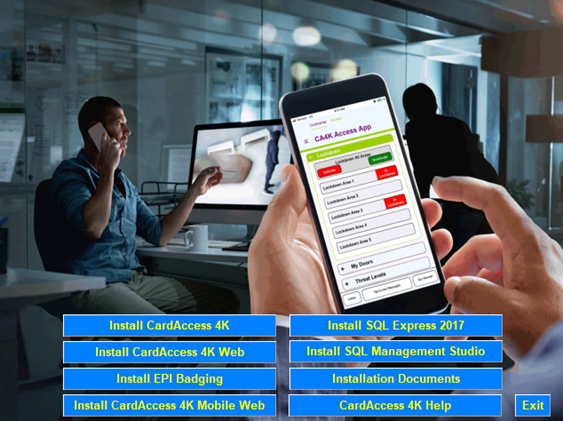
Selecteer de eerste optie ‘Install CardAccess 4K’.
Het volgende scherm kan verschijnen als er nog een aantal Microsoft programma’s dienen te worden geïnstalleerd of te worden opgewaardeerd. Als deze programma’s reeds aanwezig zijn wordt deze stap overgeslagen.
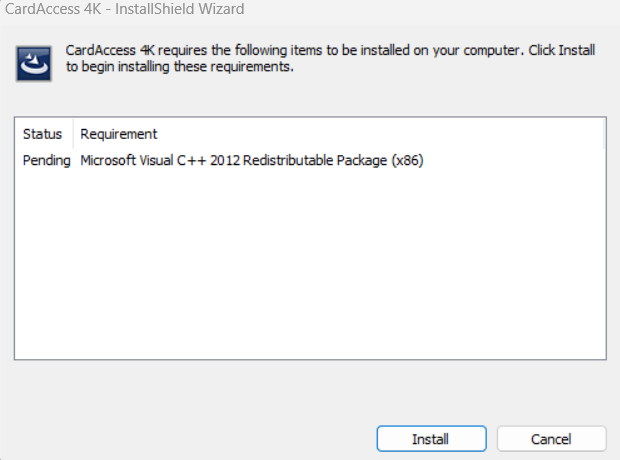
Indien dit scherm verschijnt klik dan op de knop ‘ Install’. De ontbrekende Microsoft programma’s worden geïnstalleerd.
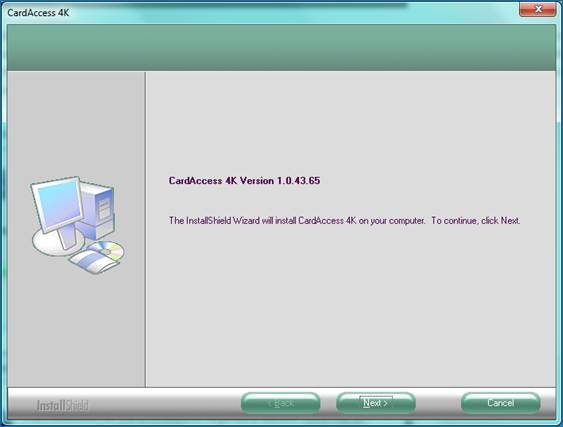
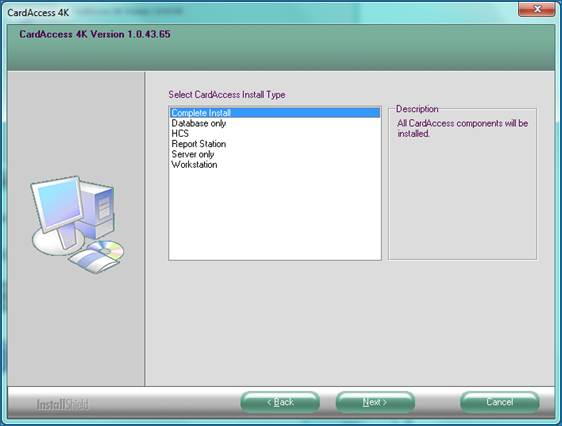
Complete Install (Complete PC of Server installatie)
Met deze optie worden alle componenten geïnstalleerd. Dit noemen we ook wel een server installatie.
De volgende componenten worden geïnstalleerd:
· De GUI (Grafische User Interface). Dit is het scherm waarmee de gebruiker werkt.
· De communicatie driver wordt geïnstalleerd. Dit is de module waarmee de software verbinding maakt met de panelen.
· De databases worden aangemaakt. In de database komen alle gegevens te staan die we via de GUI invoeren.
· Rapport module.
Elk systeem dient over tenminste één CardAccess server te beschikken. We kunnen de server installatie natuurlijk ook uitvoeren op een gewone PC of laptop.
Het kan zo zijn dat de databases op een aparte server moeten komen te staan. Indien dit het geval is kies dan de optie ‘Server only’ om een server installatie te doen zonder databases en kies daarna de optie ‘Database only’ op de database server om de database op de database server te plaatsen.
Database Only
Met deze optie zet u de databases op een aparte MSSQL server. Als zowel de GUI en de databases op een MSSQL server moeten komen te staan dan dient u te kiezen voor de eerste optie.
HCS
Met deze optie zetten we alleen de communicatieserver op een machine. Deze optie gebruiken we als we extra com- server willen installeren.
Report Station
Met deze optie zetten we alleen de rapporten op de PC/Server plus de module om deze te kunnen openen.
Server only
Met deze optie installeert u de GUI (Grafische User Interface) en de communicatie driver. Bij deze keuze gaan we ervan uit dat de databases op een andere server komen te staan. Om deze databases op een andere server aan te kunnen maken dien je de optie ‘Database only’ te selecteren.
Workstation
Met deze optie installeert u een los werkstation welke verbinding gaat maken op basis van IP met een database die ergens anders staat.
Om de PC-Server te installeren kiezen we de optie ‘Complete Install’. Klik daarna op de knop ´Next´. Het volgende scherm verschijnt:
verschijnt;
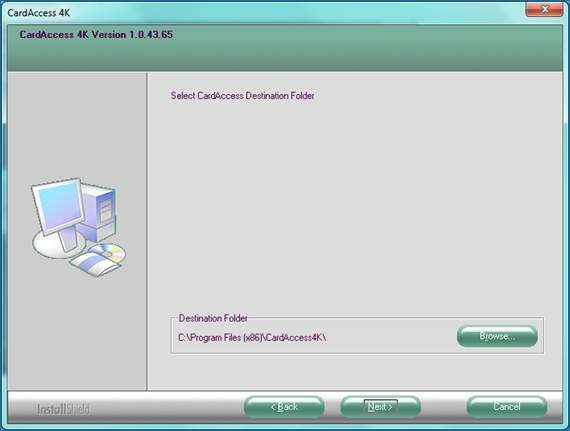
Eventueel kan met de knop “Browse” een andere locatie worden geselecteerd.
Selecteer de juiste locatie en klik op “Next>”. Het volgende scherm verschijnt:
verschijnt;
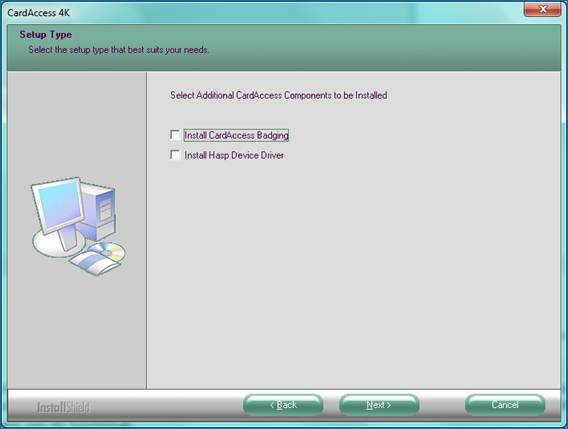
Indien we gebruik maken van de CardAccess Badging 3000 module dan selecteren we ook deze opties. Deze module zorgt ervoor dat je via de CardAccess 4000 software kaart lay-outs kunt ontwerpen en via een speciale printer kaarthouder met deze lay-out kunt afdrukken.
Voor de CardAccess Badging 3000 module is een extra licentie vereist.
Als we een software matige licentie (LIC) gebruiken. Dan hoeven we optie 2 ‘install Hasp Device Driver’ niet te selecteren. Deze optie dienen we alleen te selecteren als we een USB dongel gebruiken.
Maak de juiste keuze en klik op “Next>”. Het volgende scherm verschijnt:verschijnt;
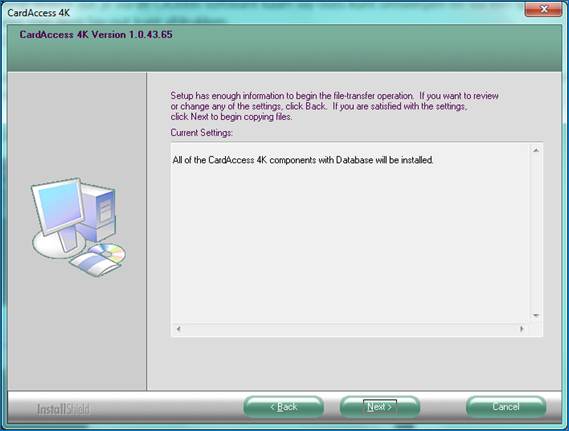
Lees dit scherm aandachtig door en klik op “Next>”.
Het volgende scherm verschijnt ten teken dat de installatieprocedure wordt vervolgd.vervolgd;
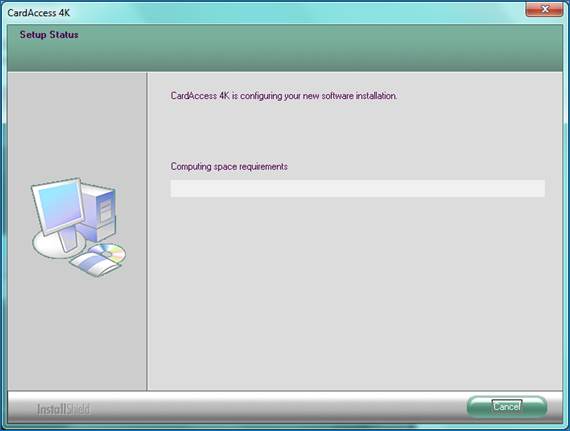
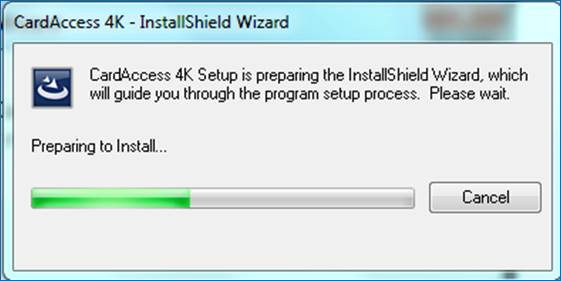
De balk toont de voortgang van de installatie.
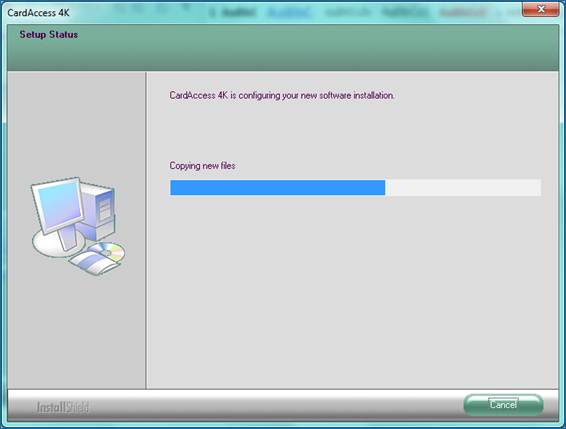
Tijdens de installatieprocedure zullen er een aantal zaken automatisch geïnstalleerd worden waaronder een aantal Microsoft programma’s zoals MS SQL Express.
Dit kan enkele minuten duren. Na verloop van tijd verschijnt het volgende scherm.
LET OP!!
Indien MS SQL 2019 Express niet wordt geïnstalleerd kan het zijn dat er reeds een MS SQL platform aanwezig is. Het is altijd mogelijk MSSQL 2019 Express apart of naderhand te installeren. Via het bruine begin scherm is de MSSQL 2019 Express software apart te installeren.
Dit scherm toont dat er automatisch een 5-tal databases worden geüpdatet.
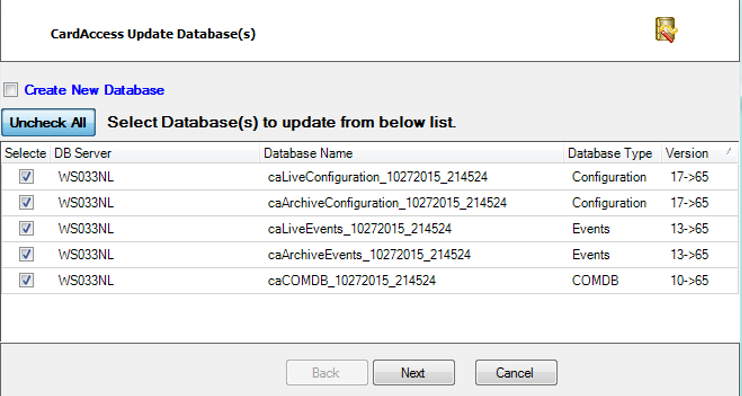
Klik op de knop ‘Next’ om de databases up te daten.
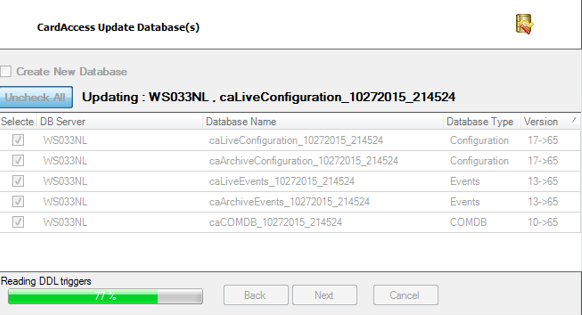
De groene balk toont de status van dit proces.
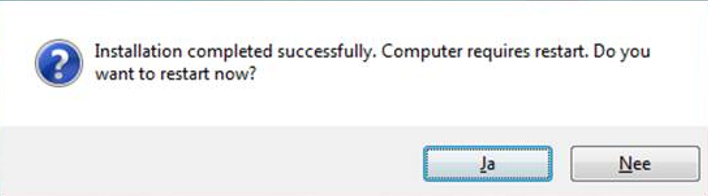
Na verloop van tijd verschijnt de volgende melding dat de installatie succesvol is verlopen.
Indien u de knop ‘Ja‘ kiest dan wordt de PC/Server herstart om de software op te kunnen starten. Kies ‘Nee’ als u dit later wilt doen.
Indien de PC/Server opnieuw is opgestart verschijnt het volgende scherm:scherm;
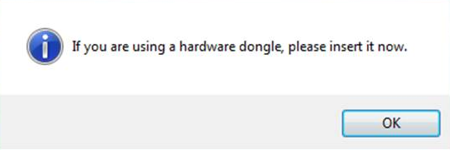
Dit scherm geeft aan dat u de USB dongel dient te plaatsen. Indien de USB dongel in het begin van de installatie reeds in de PC/Server heeft geplaatst of als je een software matige licentie heeft dan verschijnt dit scherm niet en verschijnt direct het volgende scherm. Dit scherm toont de CardAccess licentie manager. Indien dit scherm niet vanzelf verschijnt kunt u dit scherm opstarten via het Start à AlleCardAccess programma’s4K à CardAccess 4000.License Manager.
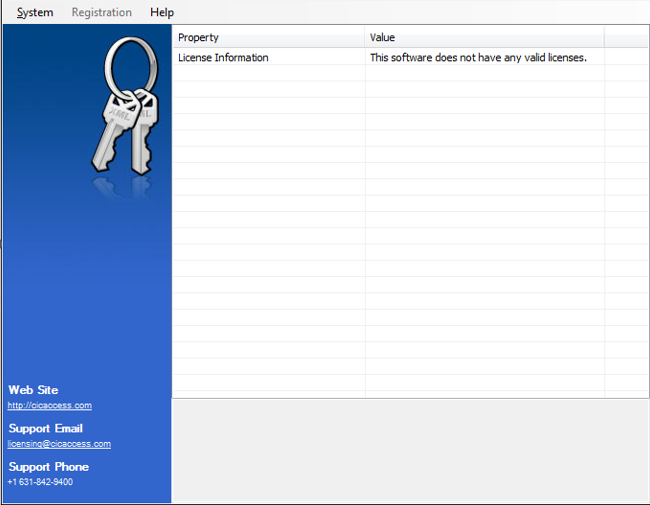
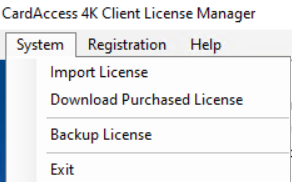
Indien u gebruik maakt van een softwarematige licentie dient u het bijgeleverde CardAccess.lic bestand op het bureaublad te plaatsen.importeren. Dit bestand bevindt zich op de USB stick. Daarna kunt u via het hoofdmenu Systeem de optie ‘Import License’ kiezen.
Let op:
Voor het activeren van de licentie, kan het zijn dat de pc of server eventueel even uit het domein gehaald dient te worden.worden.
Kies vervolgens het CardAccess.lic bestand en klik op ‘Openen’.
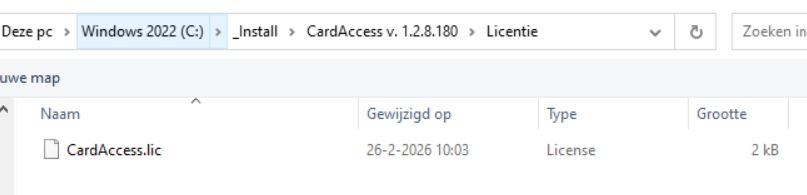
Als het goed is verschijnen de licentie gegevens nu in beeld zoals het volgende scherm aangeeft.
aangeeft;
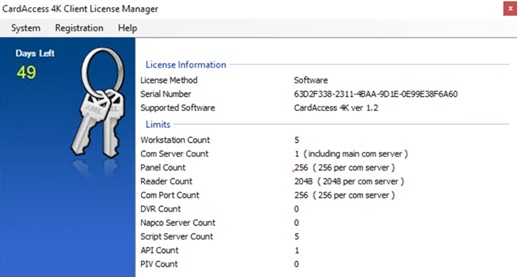
In het vorige scherm zien we dat de licentie maar 49 dagen geldig is omdat we hier een demo licentie gebruiken.
Dit scherm toont de gegevens van de licentie.
Dit scherm kan achteraf worden geopend via Start à Alle programma’s àCardAccess 4000 à CardAccess License manager.
LET OP!
Onderstaande stap niet uitvoeren als u over een speciale licentie beschikt welke wordt gebruikt in Virtuele omgevingen.
Activeer nu de licentie door te klikken op “Registration” submenu “Activate Software License”.
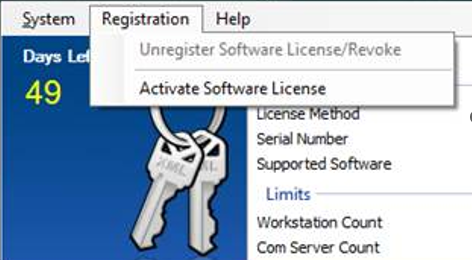
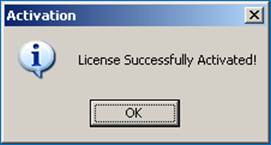
Het kleine scherm wat nu verschijnt geeft aan of de licentie succesvol is geactiveerd. Klik op OK.
Wacht daarna 10 seconden en sluit dan af via het menu “Systeem” en “Exit”. Het kan zo’n 10 seconden duren voordat dit scherm afsluit.
Indien de PC/server uit het domein gehaald moest worden dan kan nu de PC/Server weer terug gezet worden in het domein.
De software kan nu worden opgestart via het icoontje op het bureaublad. In hoofdstuk 5. ‘Opstarten en afsluiten van de CardAccess 4000 software’ staan de wachtwoorden waarmee u kunt inloggen.
3. Installatie van een extra werkstation
In dit hoofdstuk wordt uitgelegd hoe we een extra CardAccess 4000 werkstation installeren. Tijdens de installatie kun u opgeven hoe de PC/Server heet waarmee je wilt verbinden. Dit is de machine waarop de CardAccess Host server software draait. Dit gaat op basis van het IP-adres. Deze handleiding legt u stap voor stap uit hoe de installatie procedure verloopt. Het is belangrijk dat deze procedure stap voor stap wordt gevolgd.
LET OP!
Indien u gebruik wilt kunnen maken van extra werkstations, is het van belang te controleren of je licentie dit ondersteunt. Het aantal werkstation die de licentie ondersteunt kan gecontroleerd worden via het help scherm van het CardAccess 4000 programma (tweede regel).
Stap 1
Plaats de USB-stick in de PC. Het installatieprogramma start nu automatisch op. Indien dit niet het geval is kan de installatie ook handmatig worden opgestart door via de Windows verkenner de CardAccess folder te openen en het “Launch.exe” programma te starten. 
Stap 2
Het volgende scherm verschijnt:verschijnt;
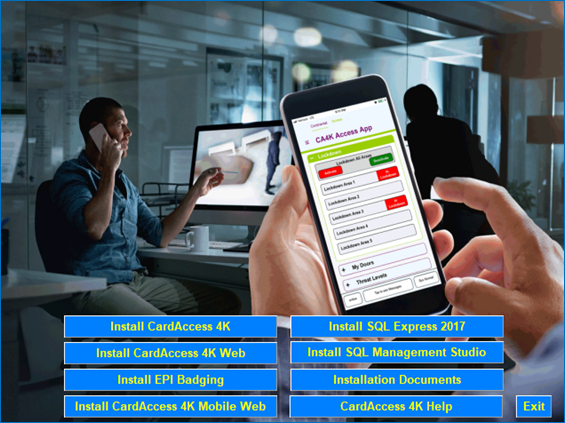
Selecteer de eerste optie ‘Install CardAccess 4000’.
Het volgende scherm verschijnt voor het installeren van `Microsoft Visual C++`. Indien uw PC-Server reeds is voorzien van deze applicatie dan zal dit scherm niet verschijnen.
Het kan tevens zijn dat er nog andere Microsoft programma’s geïnstalleerd worden als deze er nog niet op staan. Door steeds op Next te klikken worden deze vanzelf geïnstalleerdgeïnstalleerd.
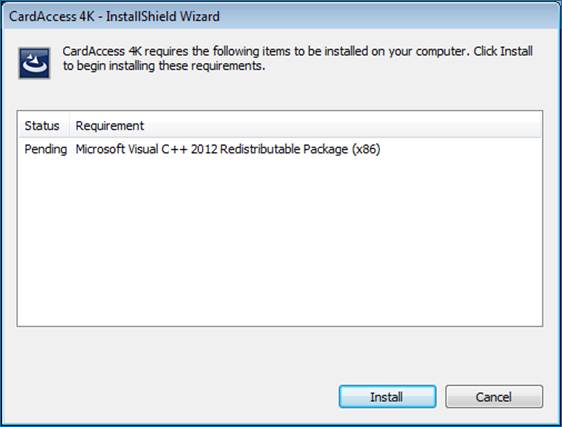
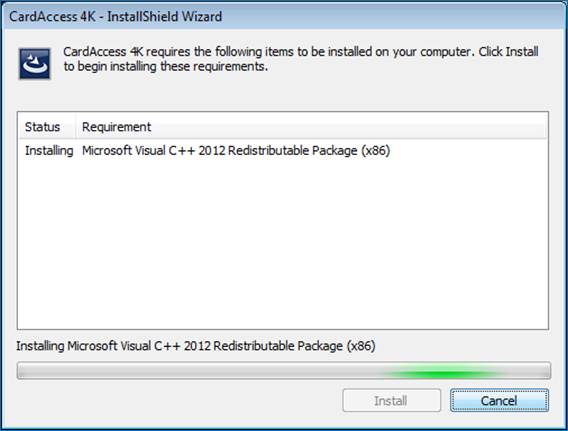
Klik op de knop ‘ Install’. Het volgende scherm verschijnt. Dit scherm geeft aan dat het Microsoft programma Visual C++ wordt geinstalleerd. Als dit programma reeds op de PC/Server aanwezig is slaat de installatie procedure deze stap over.
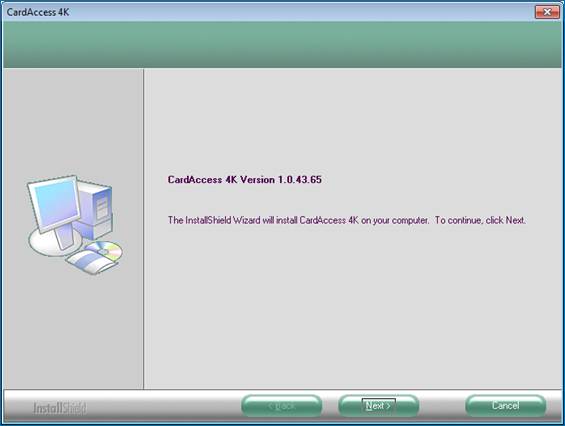
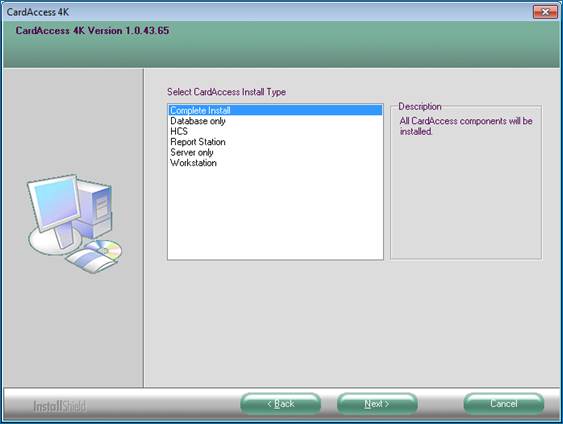
Selecteer ‘Workstation’ en klik op ‘Next>’.
Het volgende scherm verschijnt.verschijnt;
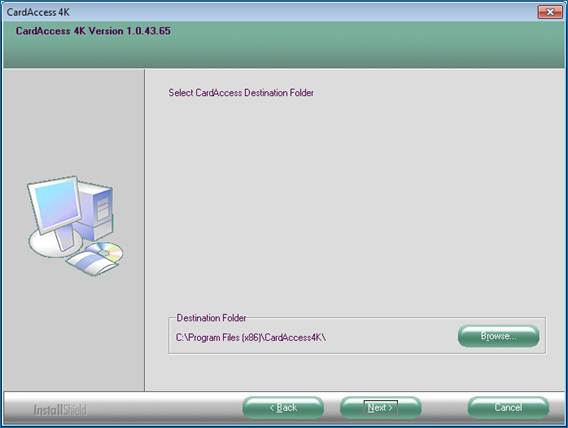
Controleer het pad en klik op ‘Next>’. Het volgende scherm verschijnt.verschijnt;
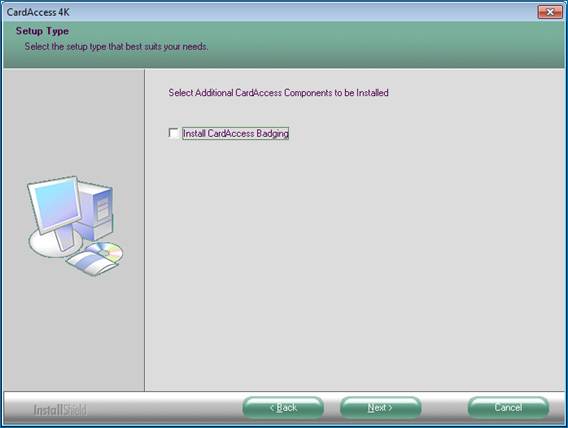
Selecteer hier niets en klik op Next>’.
Het volgende scherm verschijnt.verschijnt;
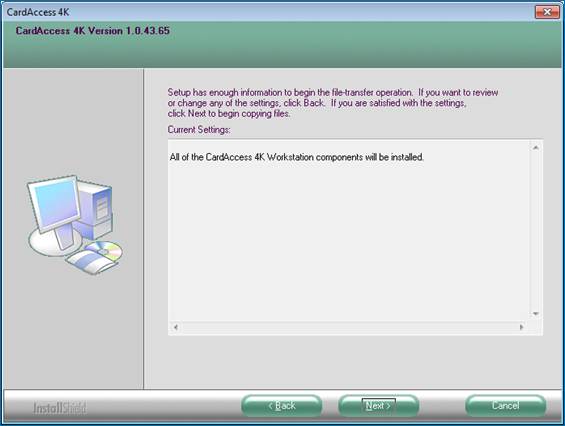
Lees dit scherm door en klik op ‘Next>’.
Het volgende scherm verschijnt ten teken dat de installatie procedure verder gaat.gaat;
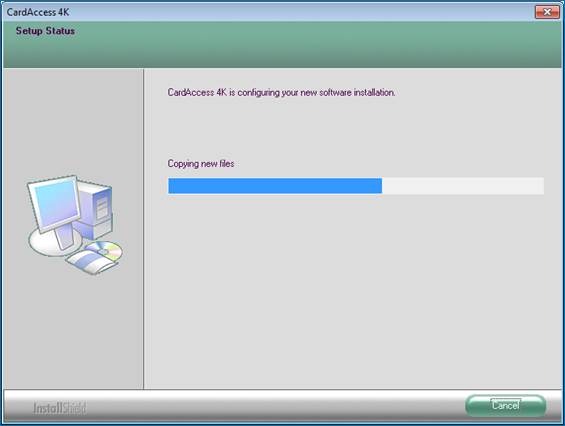
Na verloop van tijd verschijnt het volgende scherm.scherm;
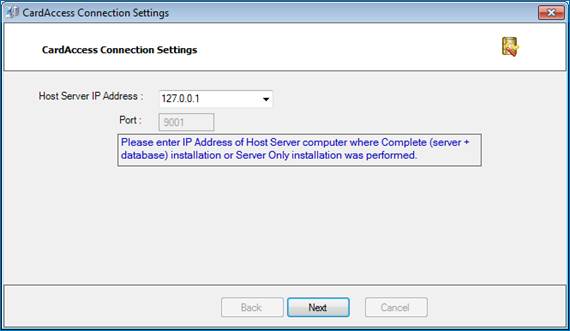
Voer hier het IP adres van de CardAccess Host in en klik op ‘Next’.
Als alles goed is gegaan verschijnt het volgende scherm ten teken dat de gegevens zijn opgeslagen.
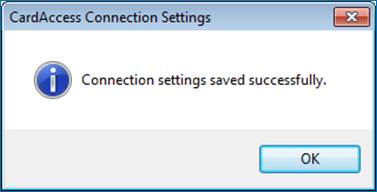
Klik op <OK> om door te gaan.
De installatie vraagt nu op de PC/Server te herstarten. Klik op Ja om deze te herstarten.
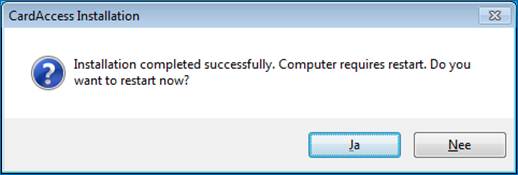
Indien de PC opnieuw is opgestart is het raadzaam te kijken of tijdens de installatie alle instellingen juist zijn ingesteld. Dit gaat als volgt:
Controleer de ingevoerde gegevens via het programma Database Utilities.

Start het programma Database Utilities (caDBUtils) op via het icoontje op het bureaublad, de verkenner of via Start - CardAccess4K- Tools.
Het wachtwoord om dit programma te kunnen openen is: pr1532
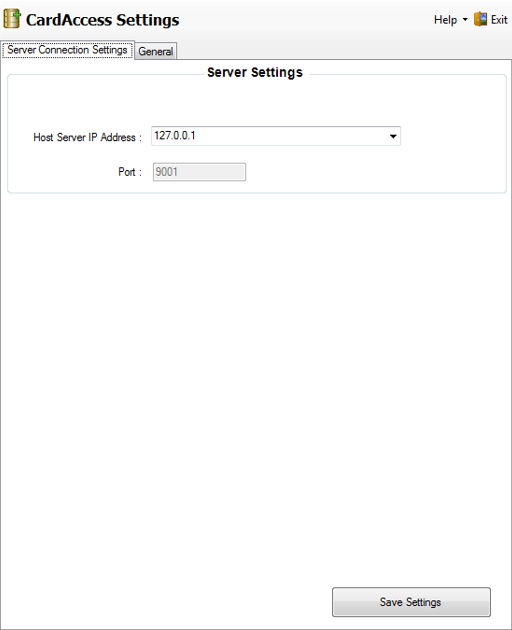
Indien het juiste IP adres staat ingesteld kan dit scherm worden afgesloten met de knop “Exit” rechts boven in het scherm.
Nadat de software is geïnstalleerd kunt u het CA4K programma opstarten met de CA4K snelkoppeling, die zich op de desktop bevindt.
In hoofdstuk 5 van deze handleiding ‘Opstarten en afsluiten van de CardAccess 4000 software’ staan de standaard wachtwoorden waarmee u kunt inloggen.
4. Upgrade/migratie van een CA3000 naar CA4000
Dit hoofdstuk legt u stap voor stap uit hoe de upgrade/migratie procedure verloopt van de CardAccess 3000 versie vanaf 2.9.88 naar deze versie.
De CA4000 is een geheel nieuw pakket geschreven in Microsoft dot.net. De oude CA3000 is geschreven in Delfi.van Borland. CardAccess heeft geprobeerd te schermen enigszins hetzelfde eruit te laten zien echter zijn er verschillen tussen de CA3000 en de CA4000 software. Zo zijn er ook een aantal zaken die anders werken zoals het gebruik van Groepen om de database op te delen (partitioneren). Dit betekend dat na een update de groepen helemaal opnieuw geconfigureerd moeten worden om er zo weer voor te zorgen dat bepaalde operators maar bepaalde delen van de databases of bepaalde menu’s kunnen bekijken of kunnen beheren. Het is dus niet zo dat na een update alles 1 op 1 wordt overgenomen. Houd hier rekening mee.
LET OP!
Deze versie kan alleen als upgrade/migratie worden gedraaid als de klant reeds in het bezit is van minimaal CardAccess 3000 versie 2.9.88 en draait op een 64 bits machine.
Oudere systemen dienen eerst naar CardAccess 3000 versie 2.9.88 opgewaardeerd te worden alvorens deze naar CA4K opgewaardeerd kunnen worden.
Advies!
Indien u niet bekend bent met de CardAccess software adviseren wij u een upgrade/migratie van een CAx95 of een CardAccess 3000 versie 2.7.x of lager door een ARAS-specialist uit te laten voeren.
LET OP!
Het kan zijn dat sommige schermen die in deze handleiding staan niet op het scherm verschijnen. De rede hiervan is dat dit stukje programma reeds op de PC/server aanwezig is. Het kan door een ander programma geïnstalleerd zijn.
LET OP!
Wij adviseren, alvorens u met de upgrade begint:
Een kopie of Back-up van het huidige systeem te maken.
In sommige gevallen is het verstandiger de nieuwe software op een nieuwe PC/Server te installeren. De oude software blijft dan intact zodat u altijd terug kan naar de oude situatie.
Als de software is gemigreerd wil deze contact maken met alle panelen. Soms is het beter van te voren de verbinding met de panelen te deactiveren en na de migratie de panelen 1 voor 1 weer te activeren. Nadat u een paneel weer activeert kunt u deze voorzien van nieuwe firmware en kunnen de gegevens opnieuw worden geladen. Het is niet verstandig om dit voor alle panelen tegelijk te doen. Het is verstandig een reeds geladen paneel weer te deactiveren zodat u tijdens het laden steeds verbinding heeft met slechts één paneel. Dit zorgt dat het laden sneller verloopt. Er zijn twee functies die niet meer werken als de panelen gedeactiveerd worden en dat zijn de Global links, dit is een link waarbij een ingang op een paneel een uitgang op een ander paneel activeert. De tweede functie is Global APB. Dit is Anti Pass Back functie waarbij er In- en Uit lezers verdeeld zijn over meerdere panelen. Het is dus verstandig om van tevoren te bekijken wat voor gevolgen dit heeft. Eventueel kunnen de In en Uit lezers, alvorens we met de upgrade/migratie beginnen, op neutraal worden gezet zodat kaarthouders geen last hebben van APB-weigeringen.
Hoe lang duurt een upgrade/migratie
De totale installatie duurt gemiddeld zo’n 30 minuten maar is enigszins afhankelijk van de database grootte. Het is verstandig de virusscanner en de firewall te deactiveren alvorens u met de upgrade/migratie begint.
Procedure bij grote installaties
Bij hele grote installaties adviseren wij u om de nieuwe software op een nieuwe server te installeren, de oude databases over te zetten naar de nieuwe server, deze te updaten en daarna paneel voor paneel online te zetten en te voorzien van de laatste firmware en data. In het geval er iets fout gaat kunt u altijd terug naar de oude situatie.
4.1.1. Belangrijk om te weten alvorens u met de upgrade/migratie begint.
Belangrijk
· U dient over volledige administrator rechten te beschikken voordat u met de migratie start.
· De migratie is alleen mogelijk vanaf versie 2.9.88. Een oudere versie van de CardAccess 3000 software dient eerst naar minimaal versie 2.9.88 te worden opgewaardeerd.
· De PC/Server dient te zijn voorzien van MS SQL 2017 Express.
· Het migratie programma wordt automatisch geïnstalleerd tijdens een complete CA4K installatie en is op te starten via Start – Programma’s.
· Ca4K gebruikt een zogenaamde Strong password policy. Het administrator password zal automatisch aangepast worden naar admin@4K en de gebruikers wachtwoorden worden aangepast naar user@4K. Deze dienen daarna te worden aangepast.
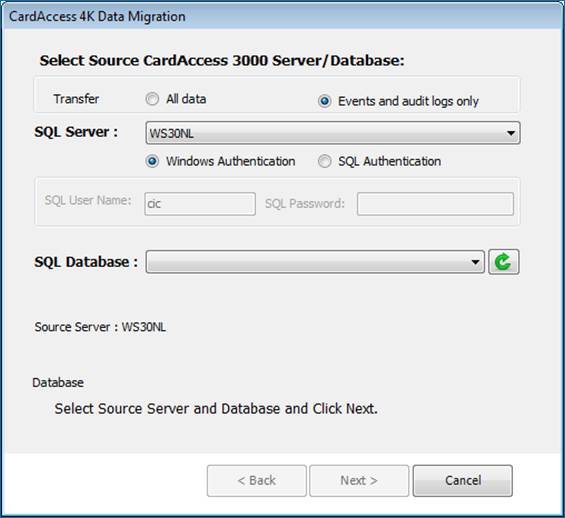
· Via het migratiescherm kunnen we twee opties kiezen. De eerste (All data) is een volledige Data migratie van de live configuratie data en de live event (transactie) data. De tweede optie is een migratie van de oude archief databases met de gearchiveerde configuratie data, de oude events (transacties) en de Audit logs (operator logs). In deze migratie worden deze naar een nieuwe archief database weggeschreven. De eerste optie (All data) moet altijd zijn uitgevoerd alvorens we de tweede optie starten.
De volgende stappen leggen uit hoe u de migratie uitvoert.
U dient er van te voren voor te zorgen dat CardAccess 4000 reeds volledig op de PC/Server is geïnstalleerd. De installatie van de CardAccess 4000 software staat in het eerste hoofdstuk van deze handleiding beschreven.
Stap 1
Zorg dat de oude CardAccess 3000 volledig is afgesloten en dat de nieuwe CA4K goed opstart. Sluit daarna de CA4K software af.
Stap 2
Start het programma CardAccess Data Migration op. Dit programma staat onder Start – Programma’s – CardAccess 4000 – Tools.
Dit programma is tevens te vinden in de CardAccess4K/Tools folder en heet CardAccess.DataMigration.exe.
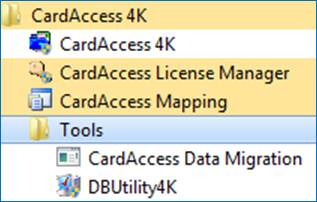
Het volgende scherm verschijnt.
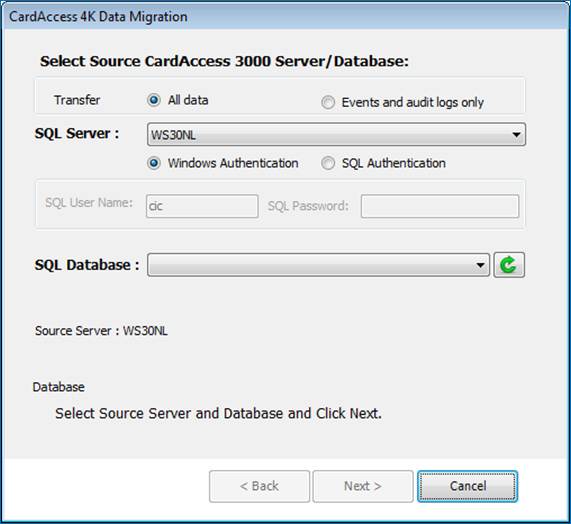
· Selecteer bij Transfer ‘All data’ als u de live database wil migreren. Kies de optie ‘Events and audit logs only’ als u een archief database wil migreren.
· Selecteer bij SQL Server de juiste SQL server waarop de oude databases staan.
· Selecteer de optie ‘Windows Authentication of SQL Authentication’. Welke optie u kiest is afhankelijk van de Windows inrichting. Als u voor de Windows Authenticatie kiest dan wordt u Windows wachtwoord gebruikt om in te loggen echter is het niet zeker of deze optie werkt. Dit is namelijk afhankelijk van uw netwerk instellingen. Als u de tweede optie kiest ‘SQL Authentication’ dan kunt u inloggen met de SQL wachtwoorden die in het begin van deze handleiding staan.
· Selecteer bij SQL Database de database die u wil migreren.
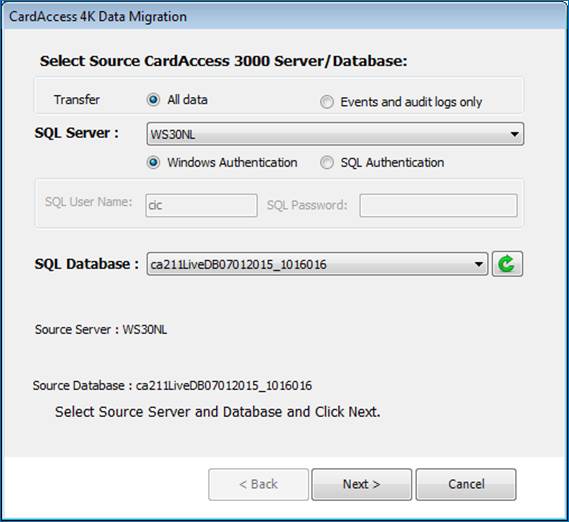
Klik daarna op ‘Next>’. Het volgende scherm verschijnt.
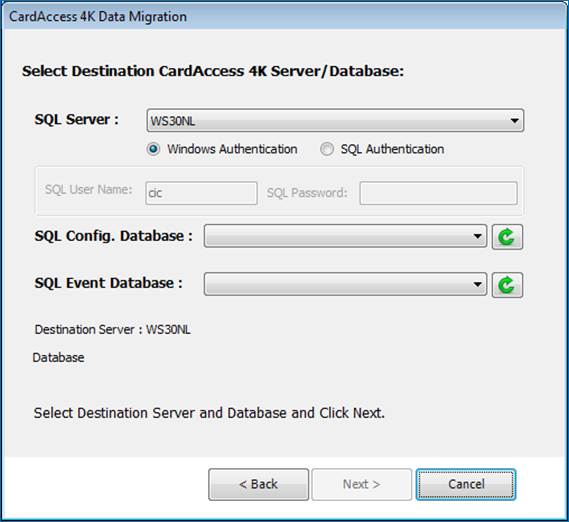
Hier kiest u de locatie van de nieuwe CA4K Configuratie- en Event database. Hier naartoe worden de gegevens gemigreerd.
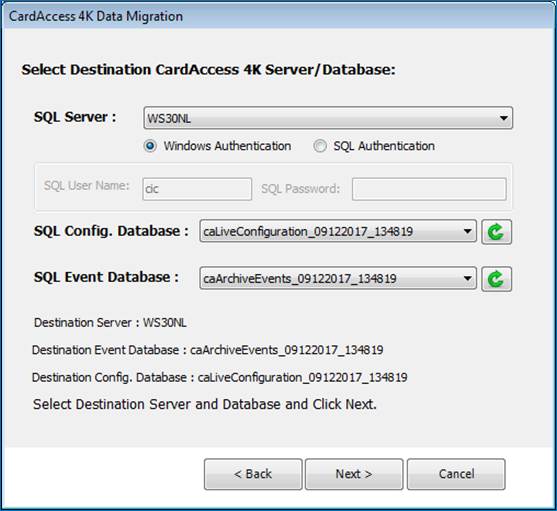
Klik daarna op ‘Next>’. Het volgende scherm verschijnt.
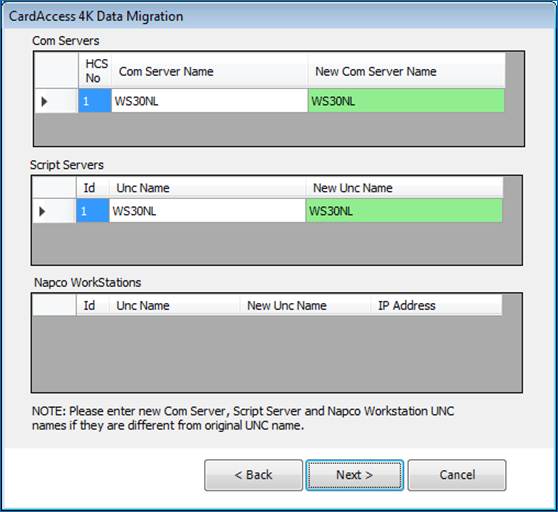
Geef in dit scherm aan als er Server namen zijn gewijzigd. Klik daarna op ‘Next>’. Het volgende scherm verschijnt.
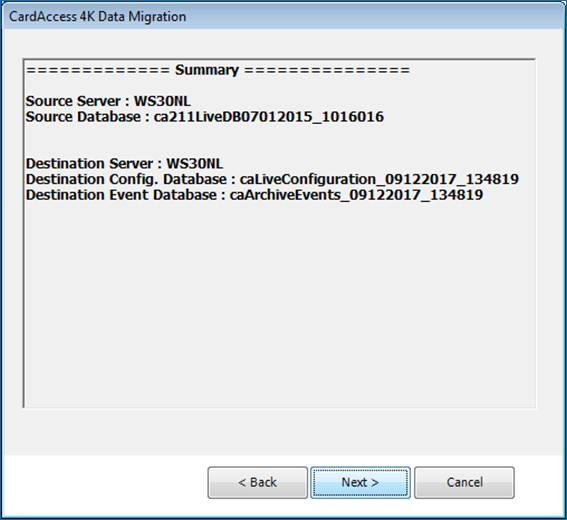
Controleer de gegevens en klik daarna op ‘Next>’. Het volgende scherm verschijnt.
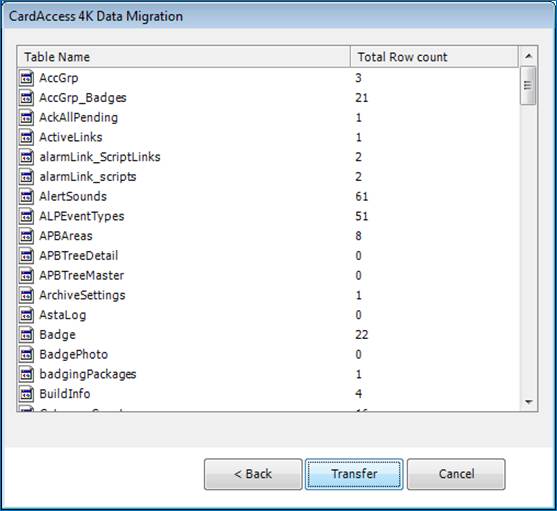
In dit scherm worden de tabellen getoond die omgezet worden. Daarna is te zien hoeveel records een tabel bezit. Controleer deze gegevens en druk daarna op de knop ‘Transfer’. Het volgende scherm verschijnt ten teken dat de migratie is gestart.
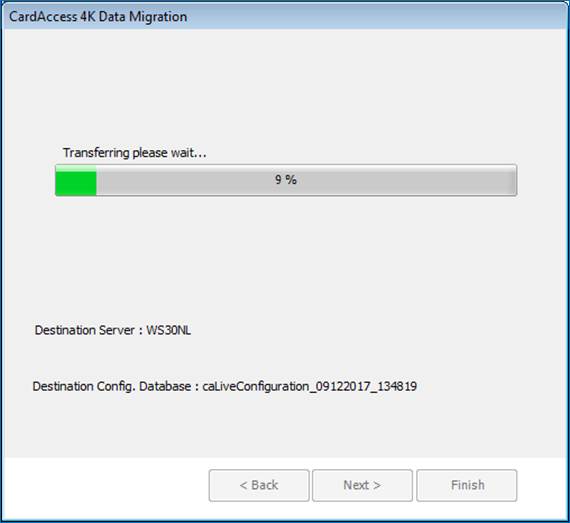
Klik op de knop ‘Finish’ als de migratie klaar is om het scherm af te sluiten. Het volgende scherm verschijnt.
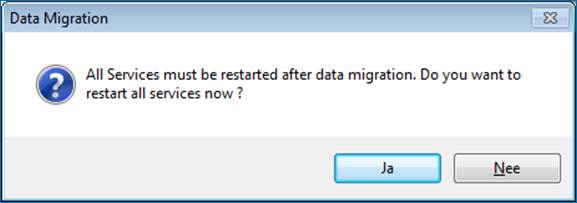
Klik op de knop ‘Ja’ om de migratie af te sluiten. De CA4K software kan nu op worden gestart en als het goed is zijn de gegevens die in de CardAccess 3000 database stonden nu zichtbaar in de CA4K software.
4.1.2. Oude gegevens uit archief databases overzetten naar nieuwe databases
Indien u oude operator historie logs (Audit logs) en oude transacties uit oude archief database naar een nieuwe CA4K databases wil overzetten dan gebruikt u hiervoor de optie ‘Events and audit logs only’ in het CardAccess 4000 Data Migratie scherm.
 .
.
5. Opstarten en afsluiten van de CardAccess 4000 software
Opstarten van de CardAccess software
Na de installatie kan het programma CardAccess 4000 opgestart worden door op het bureaublad de volgende snelkoppeling aan te klikken.
Nadat de CardAccess snelkoppeling op het bureaublad is aangeklikt verschijnt het volgende login scherm.
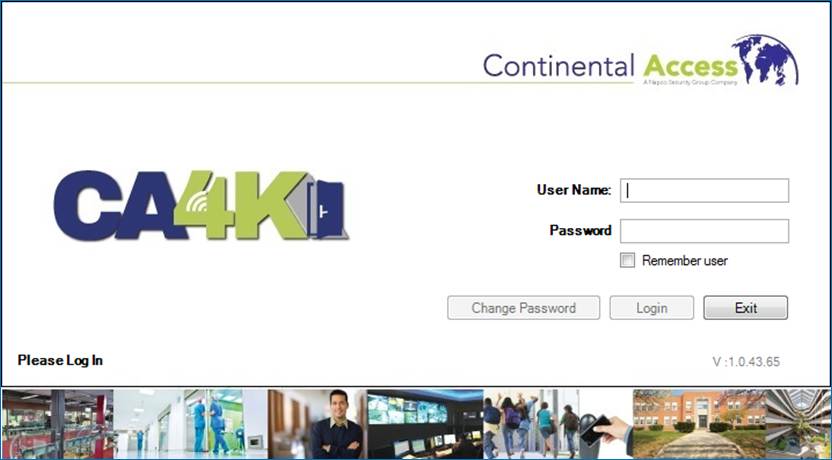
De CardAccess 4000 software heeft voor het inloggen op het systeem altijd een gebruikersnaam en wachtwoord nodig. Standaard zijn dit:
Gebruikersnaam: admin (kleine letters)
Wachtwoord: admin@4k (kleine letters)
Beide kunnen later worden aangepast.
Indien beide velden zijn ingevuld, kan de software m.b.v. de “Login” knop worden opgestart. Via de knop ‘Change Password’ kunnen we het bestaande wachtwoord aanpassen. Het is niet verstandig direct al te doen.
De taal instellen
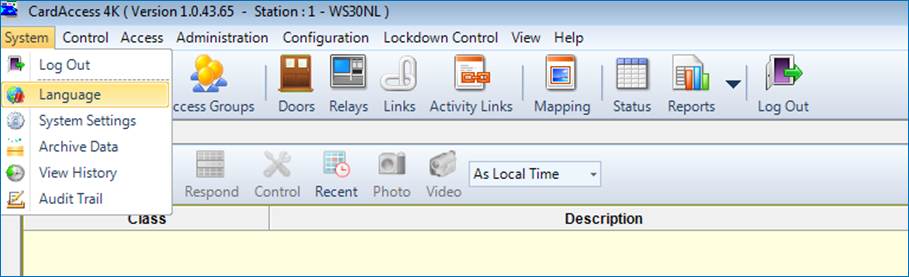
Om de taal die u wilt gebruiken in te stellen gaat u via het hoofdmenu “Systeem” naar het Sub menu “Language” en kiest daar de juiste taalinstelling.
6. Installatie SQL Express 2012
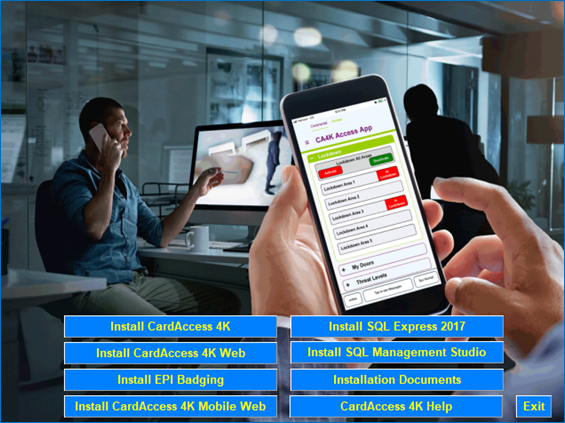
Indien u MS SQL Express 2017 los op u PC/Server wilt installeren dan kunt u dit doen via het opstart scherm. U kiest hiervoor de optie ‘Install SQL Express 2017’.
7. Installatie SQL Management Studio
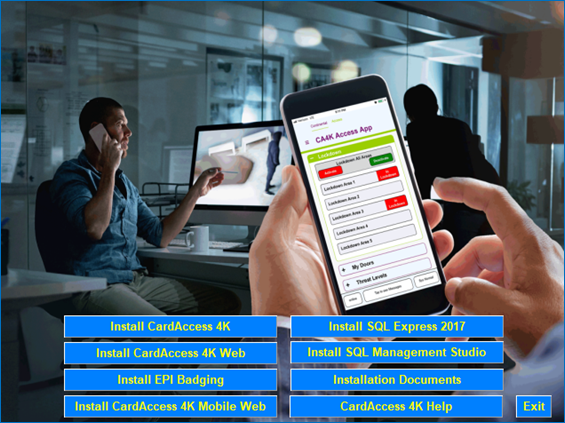
Met het programma SQL Management Studio kunnen we de database rechtstreeks benaderen. Dit is een handige tool voor onderhoudswerkzaamheden en zeer handig als u rechtstreeks in de database wilt kunnen kijken. Dit programma kan via het CardAccess installatie scherm geïnstalleerd worden. U kiest hiervoor de optie ‘Install SQL Management Studio’.
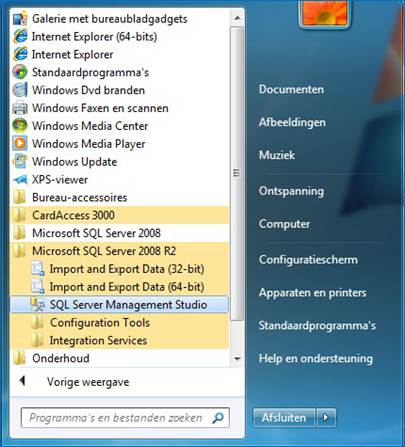
Indien het programma ´SQL Server Management Studio Express´ geïnstalleerd is kunnen we het openen via Start à Alle programma’s à Microsoft SQL Server 2012 à ‘ SQL Server Management Studio’ .
Het volgende scherm verschijnt.
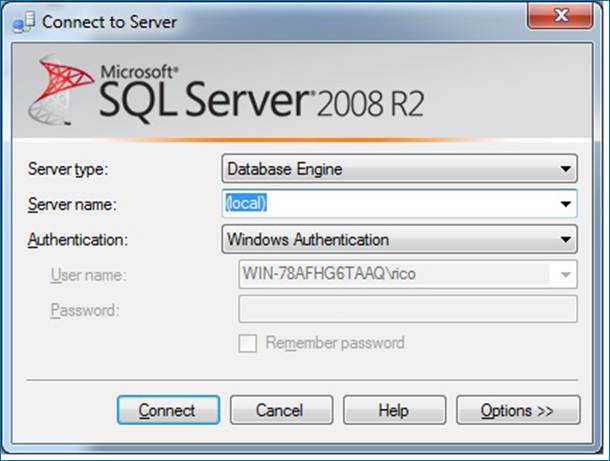
Klik op ‘Connect’.
Indien het systeem om een wachtwoord vraagt raadpleeg wat niet bij u bekend is raadpleeg dan uw systeembeheerder.
Vervolgens kunt u via het scherm wat verschijnt alle tabellen bekijken, een bestaande database loskoppelen met het detach commando of een database back-uppen.