
Mobiele App V2
Inhoudsopgave
1.1. Belangrijke aandachtspunten.
1.2. Installeren van de IIS (Internet Information Services)
1.3. Installeren van de CardAccess 4000 Mobiele App.
1.4. Belangrijke programma instellingen.
1.5. Downloaden en installeren van de CA4000 Mobiele App.
1.6. Het Installeren van de CA4000 mobiele App op een IOS of Android telefoon.
2. De werking van de CardAccess Mobiele App
2.1. Inloggen in de Mobiele App.
1. Systeem configureren
1.1. Belangrijke aandachtspunten.
· De CA4000 Mobiele App is beschikbaar vanaf CA4000 versie 1.1.x en later.
· De CA4000 Mobile App is een gratis App die via de Apple App Storen of de Google Play Store kan worden gedownload.
· De CA4000 mobiele App werkt op alle CA4000 uitvoeringen.
· Voorheen was er een versie voor nodig met een API maar dat is vanaf versie 1.1.54 niet meer nodig.
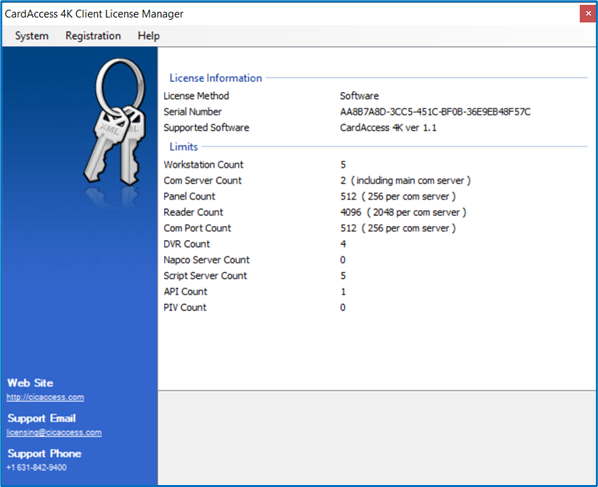
1.2. Installeren van de IIS (Internet Information Services)
Ga via Windows-Start naar Instellingen.
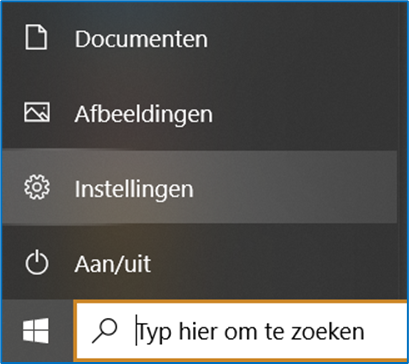
Het volgende scherm verschijnt;
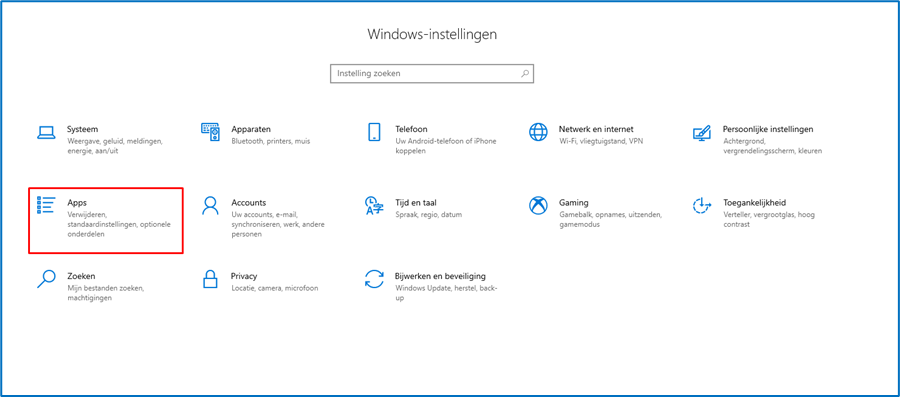
Klik op ‘Apps’. Het volgende scherm verschijnt;
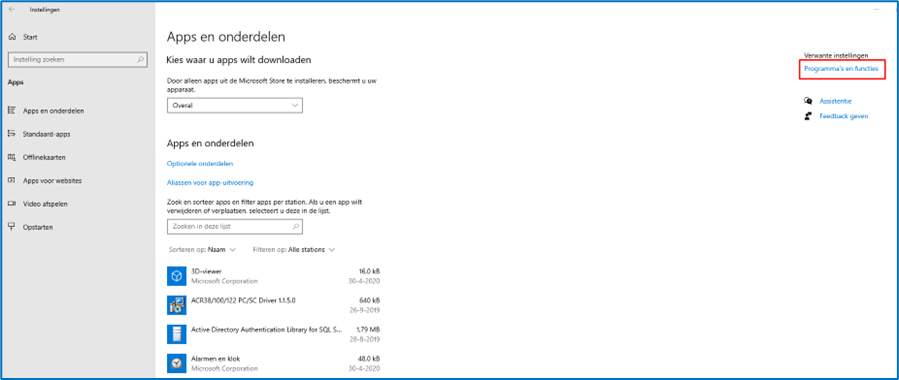
Kies rechts bovenin, ‘Programma’s en functies’. Het volgende scherm verschijnt;
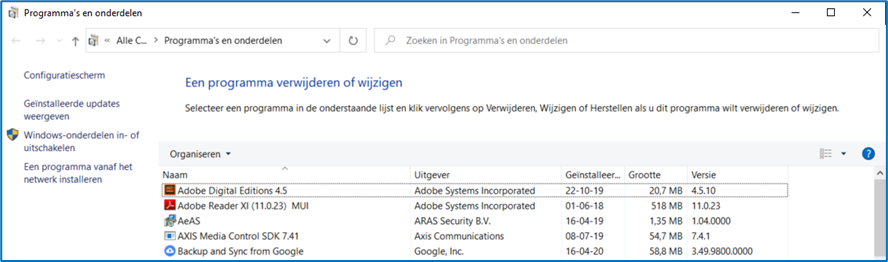
Kies links in dit scherm voor ‘Windows onderdelen in- of uitschakelen’. Het volgende scherm verschijnt;
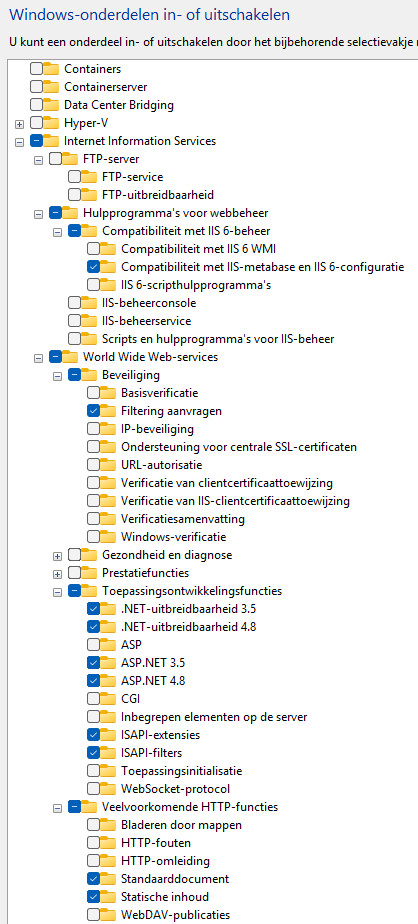
Open de instellingen onder ‘Internet Information Services’ en zorg dat deze hetzelfde staan ingesteld als op de schermafdruk hierboven in het Engels of Nederlands afhankelijk van het besturingssysteem. Nadat de juiste vinkjes zijn gezet kunnen we dit scherm sluiten met het kruisje rechtsboven in beeld.
1.3. Installeren van de CardAccess 4000 Mobiele App.
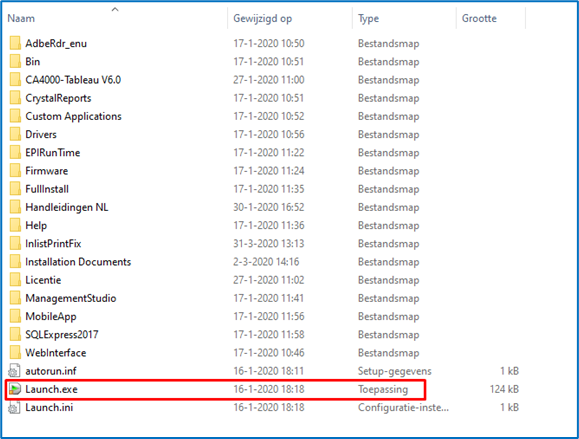
Start de het programma ‘Launch.exe’. Dit programma staat op de USB stick. Voer dit programma uit met voldoende rechten bijvoorbeeld ‘Uitvoeren als administrator’ (Run as administrator).
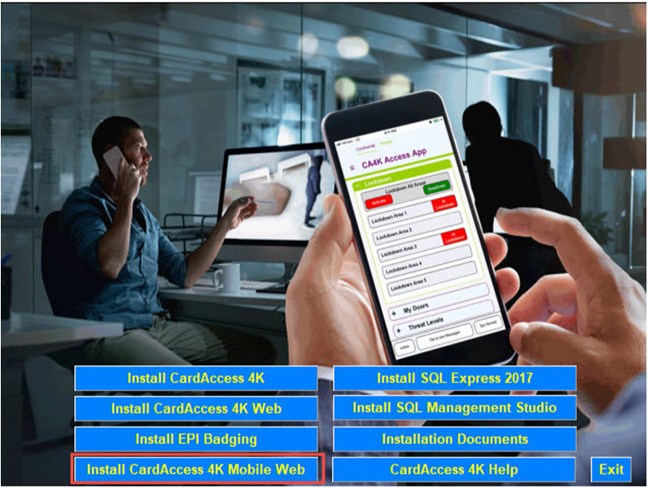
Het volgende scherm verschijnt. Klik op de optie ‘Install CardAccess 4K Mobile Web’.
Het volgende scherm verschijnt;
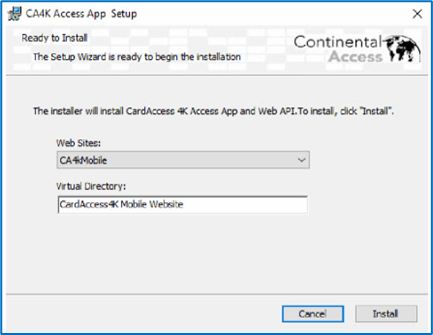
Selecteer in dit scherm de naam van de website en de virtuele map. Het wordt aanbevolen om deze instellingen op de standaardinstellingen te laten staan. Klik daarna op de knop ‘Install’. Het volgende scherm verschijnt ten teken dat de installatie is gestart.
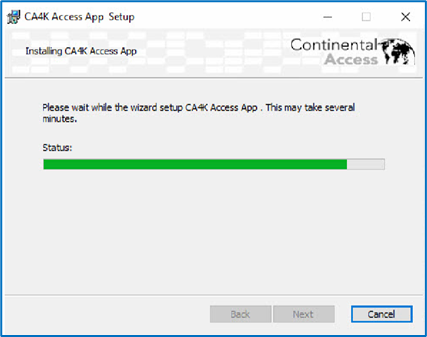
Na verloop van tijd verschijnt het volgende scherm;
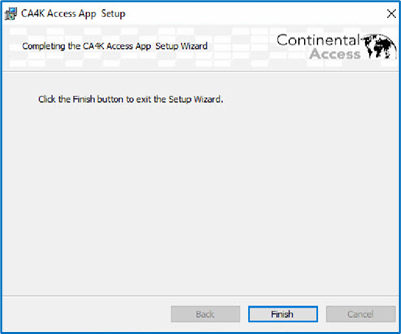
Klik op de knop ‘Finish’ om dit scherm te sluiten.
1.4. Belangrijke programma instellingen.
· Elke gebruiker van de CA4000 mobiele app zal als operator en als kaarthouder aangemaakt moeten worden in de CA4000 software. De voor- en achternaam van de operator dient gelijk te zijn aan de voor- en achternaam van de kaarthouder.
· Een nieuwe operator maken we aan via het menu Administratie\Operators. Vervolgens dienen we elke operator die de mobiele app gaat gebruiken een privilege te geven. Het wordt aanbevolen om een nieuw privilege aan te maken welke aan alle mobiele app operators wordt gekoppeld. Dit doen we via het menu Administratie\Operators\Rechten\Privileges\Nieuw
· Bij een kaarthouder dienen we één of meerdere toegangsgroepen aan elke badge toe te wijzen. De toegangsgroepen die aan de badge zijn toegewezen, bepalen welke deuren deze operator / kaarthouder van de mobiele app zal zien onder My Doors in het configuratiescherm en het hoofdmenu.Dus een operator kan alleen deuren besturen waarover hij of zij rechten heeft.
1.5. Downloaden en installeren van de CA4000 Mobiele App.
Download vervolgens via de Apple App Store of Google Play Store de CA4000 app.

1.6. Het Installeren van de CA4000 mobiele App op een IOS of Android telefoon.
1. Download en installeer de CA4000 Mobiele App op de betreffende smartphone.
2. Na het installeren zal een CA4000 icon te zien zijn. Klik hierop om de app op te starten.

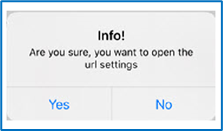
3. De eerste keer* dat de app wordt gestart, wordt gevraagd om een URL in te voeren. Nadat u de juiste URL heeft ingevoerd dient u dit op te slaan door op ‘Save’ te klikken.
Vul bij URL het IP adres van de server in waar CardAccess is geïnstalleerd, gevolgd door het poortnummer en CA4000mobile zoals te zien is in het volgende voorbeeld:
http://192.168.253.52:8080/CA4000Mobile
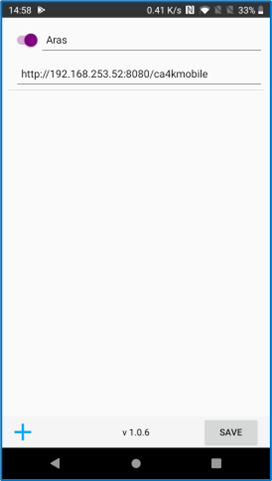
Onder in het scherm vinden we een plus (+) knop waarmee we meerdere URL’s kunnen toevoegen. Het is dus mogelijk om met de app verschillende locaties/systemen te beheren.
Onder in het scherm in het midden staat het versie nummer van de CA4000 app. In de schermafbeelding is de App versie: V1.0.6. Het versienummer kan achteraf ook gecontroleerd worden via het configuratiescherm binnen de app.
Onder in het scherm rechts vinden we de knop ‘Save’ waarmee we de wijzigingen kunnen opslaan.
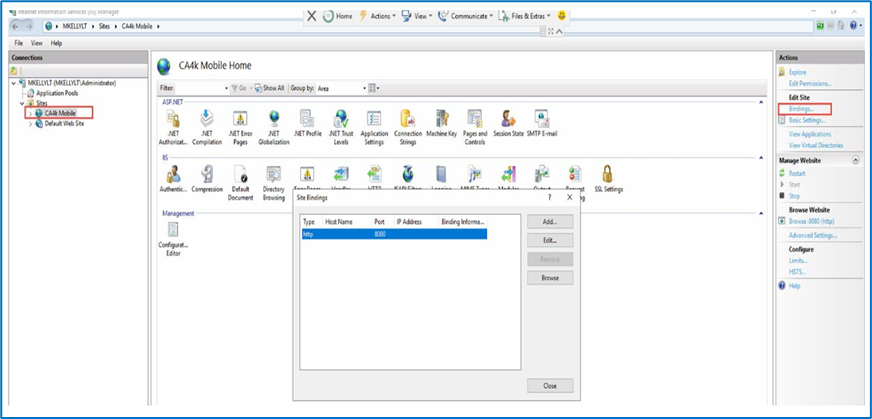
Standaard maakt de CA4000 app verbinding via poort 8080. Deze poort kan worden aangepast door het openen van IIS, vervolgens sites\CA4K Mobile\bindings.
2. De werking van de CardAccess Mobiele App
2.1. Inloggen in de Mobiele App.
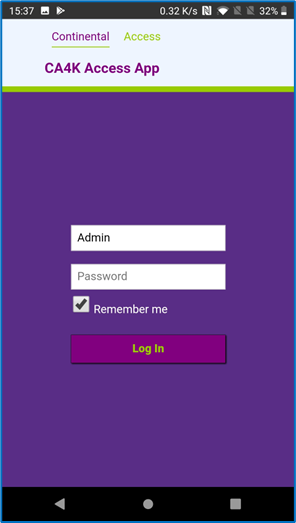
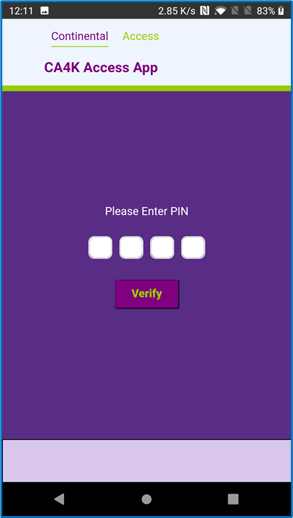
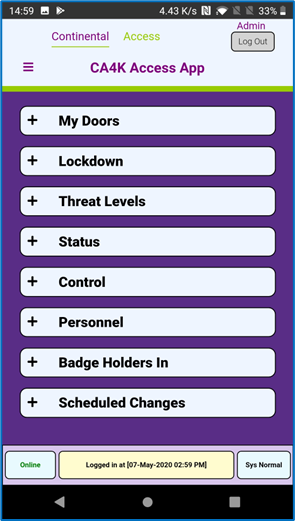
Bij het opstarten van de App wordt het linker scherm hieronder weergegeven. Log in met juiste Operator die voor de betreffende mobiele gebruiker is aangemaakt. Voer de gebruikersnaam en het wachtwoord van deze Operator in. Als ervoor is gekozen om een pincode te gebruiken dan dient u deze in te voeren. Dit kan men via het configuratiescherm binnen de app instellen. Na een succesvolle login verschijnt het rechterscherm hieronder.
Statusbalk
Helemaal onderin in het menu zien we de volgende informatie.

· Het linker veld toont Online of Offline. Dit veld geeft aan of er verbinding is met de server.
· Het middelste veld toont de algemene berichten.
· Het rechter veld toont of er een lockdown of een calamiteit is geactiveerd.
Configuratiescherm
Via deze toets linksboven in het scherm openen we het configuratiescherm.
Het volgende scherm verschijnt.
De volgende items zijn in dit scherm zichtbaar:
Knoppen ‘Save’ en ‘Cancel’
Met de knop ‘Save’ slaan we eventuele wijzigingen op.
Met de knop ‘Cancel’ verlaten we dit scherm zonder de eventuele wijzigingen op te slaan.
App version
Hier staat de versie van de CA4000 App.
Base URL
Hier staat de ingevoerde URL, poortnummer en de locatie van de applicatiemap.
General
Hier kunnen we de volgende zaken instellen:
Login Session Timeout. Hier is een tijd instelbaar in stappen van 5 minuten tussen 5 en 60 minuten. Na de ingestelde tijd logt de app automatisch uit.
App PIN Entry. Voer hier een PIN code in als naast de naam en het wachtwoord de app met een extra PIN code willen ontgrendelen.
View Selections
View selectie ‘My Doors’
Onder ‘My Doors’ geven we aan d.m.v. een vinkje welke deuren we willen kunnen bekijken/bedienen via de app. Meestal zijn het maar een paar deuren die we via de app willen kunnen bedienen en dan hoef je alleen deze maar aan te vinken zodat je niet steeds een hele lijst met deuren te zien krijgt.
Als we verder naar onderen gaan zien we de volgende opties verschijnen.
Door deze aan te vinken activeren we de menu’s in de app. Het is dus mogelijk bepaalde menu’s die niet worden gebruikt uit te schakelen. Overigens is de app zodanig ontworpen dat items die via het operator privilege van de ingelogde operator zijn afgeschermd ook niet zichtbaar of te bedienen zijn via de app.
View Options
Hier kunnen we aangeven of alle deuren uitgeklapt staan en na hoeveel seconden de In-list (Aanwezigheidslijst) zichzelf ververst.
Message Options - Deze instelling bepaalt na hoeveel seconden alarm berichten worden verwijderd uit het berichtengedeelte van de statusbalk.
2.2. Hoofdmenu My Doors
Als we de app openen verschijnt het volgende scherm.
Als we op de knop ‘My Doors’ klikken dan zien we het volgende scherm verschijnen waarin de status van een deur te zien is. Hier worden de deuren weergeven waartoe de Mobiele App Operator rechten heeft in CA40000. In CA4000 worden de rechten bepaald door het Operators Privilege en de Toegangsgroepen die zijn toegewezen aan de kaarthouder. Via dit menu hebben we de mogelijkheid om deuren te ontgrendelen waarvoor we rechten hebben. Druk op de knop ‘Unlock’ om de deur te openen. De status verandert van ‘Door Locked’ naar ‘Door Unlocked’.
2.3. Lockdown.
Met de lockdown zone functie kunnen deuren die door middel van een deur vrij tijdzone open gestuurd zijn, bij een calamiteit door een eenvoudige handeling automatisch dicht worden gestuurd. Hierdoor is het mogelijk het gebouw of delen van het gebouw bij een calamiteit snel af te sluiten.
2.4. Treath Levels.
Via Threat levels is het mogelijk om de rechten van bepaalde kaarthouders te veranderen als het systeem in een bepaalde calamiteit staat. Zo kan een kaarthouder bij een bepaalde calamiteit meer of minder rechten krijgen.
2.5. Status.
Dit scherm geeft de status aan van panelen, deuren, relais, ingangen etc.
2.6. Control.
Bij control wordt het scherm voor handmatige bediening van deuren en relais weergegeven. Onder Doors heeft u de optie om de deuren te ontgrendelen en te vergrendelen of open te houden. Onder Relays heeft u de optie om de relais te continue of tijdelijk te activeren of te deactiveren.
2.7. Personnel.
Hier bevinden zich de kaarthouders die in uw partitie worden weergegeven. Het is mogelijkheid om badges toe te voegen, te bewerken en te verwijderen.
Als we een kaarthouder selecteren kunnen we via de volgende knoppen de juiste bewerking uitvoeren.
Add Een nieuwe kaart toevoegen
Edit Een bestaande kaart te bewerken
Delete Een bestaande kaart verwijderen
Search Een bestaande kaart opzoeken.
Klikken we op de knop ‘Add’ dan verschijnt het rechter beeld hierboven en kunnen we een nieuwe kaarthouder aanmaken.
2.8. Badgeholders In.
In deze lijst wordt weergegeven welke kaarthouders momenteel in het pand aanwezig zijn.
2.9. Scheduled changes.