
Uitleg Rapporten
Inleiding
In deze handleiding worden alle rapporten besproken welke beschikbaar zijn binnen de CA4000 software.
Binnen de CA4000 software bestaat de mogelijkheid om via het menu rapporten de gewenste gegevens te bekijken, uit te printen of te exporteren naar een bestand. Daarnaast bestaat de mogelijkheid om direct vanuit een scherm een overzicht te tonen, een print uitdraai of een export te maken. Deze laatste rapporten worden uitgelegd in de algemene gebruikershandleiding.
Inhoudsopgave
1. Printen of exporteren van gegevens
1.2.2. Tabblad onder in het scherm Algemeen
1.2.3. Tabblad onder in het scherm Rapportage instellingen
1.2.4. Tabblad onder in het scherm Database Setup
1.2.5. Het tabblad Kaarthouder
1.4. Kaarthouder rapport (velden zelf te bepalen)
1.5.1. Het tabblad Kaarthouder
1.5.2. Het tabblad Toegangslijst
1.5.3. Het tabblad First-In zone rapportage
1.9.1. Tonen van de aanwezigheid via het kaarthouderscherm
1.9.2. Tonen van de aanwezigheid via het aanwezigheidsscherm
1.9.3. Tonen van de aanwezigheid via een LED tableau
1.10. Urenregistratie rapport (Time and Attendance)
1.11. Operator historie rapport
1.18. Activiteiten-Link-rapport
1.19. Systeeminstellingen rapport
1.21. Import / export rapportage
2. Snel tonen van informatie via een rechtse muisklik
2.1. Kaarthouder transacties terug kijken via het kaarthouderscherm
2.2. Transacties terug kijken via Panelen, Lezers, Ingangen, Uitgangen en Links.
1. Printen of exporteren van gegeven
1.1. Inleiding / Algemeen
De CardAccess 4000 software bezit een aantal rapporten voor het tonen, afdrukken en exporteren van de ingevoerde gegevens en de transactie historie. Via selectiefilters kan er op specifieke gegevens worden gefilterd.
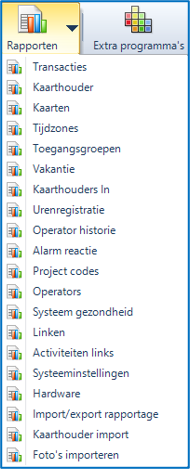
Met de knop ‘Rapporten’ die zich in de werkbalk bevindt openen we het gewenste rapport.
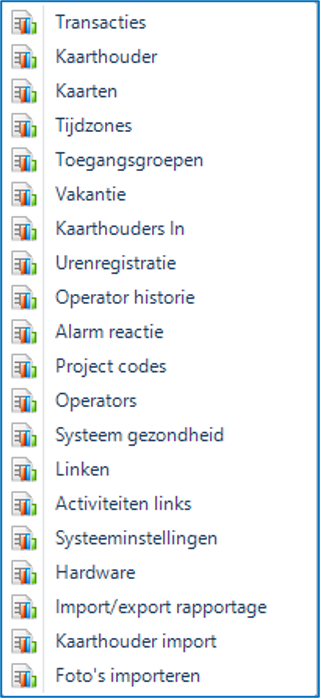
Transacties: Opent een rapport met daarin de gewenste transacties.
Kaarthouder: Opent een rapport met daarin de gewenste kaarthouders (velden zelf te bepalen)
Kaarten: Opent een rapport met daarin de gewenste kaarthouders
Tijdzones: Opent een rapport met daarin de gewenste tijdzones.
Toegangsgroepen: Opent een rapport met daarin de gewenste toegangsgroepen.
Vakantie: Opent een rapport met daarin de gewenste vakantiedagen.
Kaarthouders In: Opent een extra ‘Kaarthouder-In scherm’
Urenregistratie: Opent een rapport met daarin de gewenste kaarthouders met hun aanwezige uren opgeteld.
Operator historie: Opent een rapport met daarin de wijzigingen die een operator heeft doorgevoerd.
Alarmreactie: Opent een rapport met daarin de ingevoerde reacties op een alarm.
Projectcodes: Opent een rapport met daarin de ingevoerde projectcodes.
Operators: Opent een rapport met daarin de ingevoerde operators.
Systeem gezondheid: Opent een rapport met daarin een overzicht met de systeem gezondheid.
Linken: Opent een rapport met daarin de ingevoerde link programma’s.
Activiteiten links: Opent een rapport met daarin de ingevoerde activiteiten link programma’s.
Systeeminstellingen: Opent een rapport met daarin alle instellingen die zijn gedaan onder ‘Systeeminstellingen’.
Hardware: Opent een rapport met daarin een overzicht van alle hardware, zoals panelen, lezers, in- en uitgangen, categorietellers, etc...
Import/export rapportage: Opent een programma om kaarthouders te importeren en transacties te exporteren.
Kaarthouder import: Opent een programma om kaarthouders te importeren.
Foto’s importeren: Opent een programma om foto’s bij kaarthouders te importeren.
In de volgende hoofdstukken worden deze rapporten besproken.
1.2. Transactie rapport
Allerlei transacties zoals kaarthouder transacties en systeem transacties kunnen overzichtelijk op het scherm worden getoond, in de vorm van een rapport worden uitgedraaid op een printer of worden geëxporteerd naar een bestand
Dit scherm bestaat uit drie tabbladen.
1.2.1. Het tabblad Algemeen
Met behulp van het tabblad Algemeen kunnen alle algemene transacties worden uitgeprint.
De volgende functies zijn beschikbaar:
• Transactie type: Er kan een filter worden ingesteld waarmee wordt aangegeven welke transacties dienen te worden uitgeprint.
• Sortering: De wijze waarop de gegevens gesorteerd worden.
1.2.2. Tabblad onder in het scherm Algemeen
• Datum criteria: Er kan een datumreeks worden opgegeven waarin wordt gezocht. Bij uren kan een tijdspanne worden opgegeven waarin dient te worden gezocht.
• Selecteer apparaat: Er kan een selectie worden gemaakt betreffende het apparaat.
1.2.3. Tabblad onder in het scherm Rapportage instellingen
Naam
Geef hier indien gewenst het rapport een naam.
Toon rapportage opmaak
Kies deze optie om een kolom hoofd toe te voegen aan elke getoonde kolom.
24-uur tijdformaat
Kies deze optie om het rapport in de 24 uurs notatie te tonen.
1.2.4. Tabblad onder in het scherm Database Setup
Met behulp van dit menu kan een andere database worden geselecteerd waaruit de informatie wordt gehaald.
1.2.5. Het tabblad Kaarthouder
Met behulp van het tabblad Kaarthouder kunnen alle kaarthouder transacties worden uitgeprint.
Het volgende scherm verschijnt.
De volgende functies zijn beschikbaar:
• Transactie type: Er kan een filter worden ingesteld waarmee kan worden aangegeven welke transacties dienen te worden uitgeprint.
• Datum criteria: Er kan aangegeven worden op welke datumreeks moet worden gezocht. Bij uren kan een tijdspanne worden opgegeven waarin moet worden gezocht.
• Kaart selectie: Er kan worden aangegeven welke kaart(en) er moeten worden uitgeprint.
• Sortering: De wijze waarop de gegevens gesorteerd worden.
• Selecteer apparaat: Er kan een selectie worden gemaakt betreffende het apparaat.
1.2.6. Het tabblad Sjabloon
Met behulp van dit tabblad kan een rapport worden opgeslagen en indien gewenst geautomatiseerd worden uitgedraaid.
Zijn de juiste instellingen gedaan dan kunnen de gegevens met de knop ‘Toon’ op het scherm worden getoond.
Via de knoppen links boven in dit scherm kan de getoonde informatie vervolgens worden afgedrukt of geëxporteerd worden naar de volgende formaten. Zie de volgende scherm afdruk.
1.3. Toon historie rapportage
Er is nog een manier om de transacties of de zogenaamde historie te bekijken of uit te draaien of te exporteren.
Dit kan via het ‘Toon historie’ menu welke is te vinden onder het ‘Systeem’ menu.
Snel terugkijken van transacties kan eenvoudig via dit scherm. Indien we uitgebreid willen zoeken in de transactie database adviseren we daarvoor het transactie rapport te gebruiken.
Het volgende scherm verschijnt.
Tijdnotatie
Kies hier de gewenste tijdnotatie. Als lokale tijd, Als UTC , Als gerapporteerd.
Kaartfilter
Via dit scherm kunnen we een filter instellen zodat we alleen die transacties te zien krijgen die we belangrijk vinden.
Begin- en Eindtijd
Via begin- en eindtijd kunnen we nog een datumreeks opgeven waarop we willen filteren.
1.4. Kaarthouder rapport (velden zelf te bepalen)
Met behulp van het rapport Kaarthouder rapport zijn we in staat de ingevoerde kaarthouders te tonen, uit te printen of te exporteren naar een bestandsvorm.
We kunnen via dit scherm zelf 8 velden opgeven die we in dit rapport willen tonen. Daarnaast kunnen we door de logische functies zelf bepalen welke kaarthouders er worden getoond.
Als in het rapporten menu op Kaarthouder wordt geklikt, dan verschijnt het volgende scherm:
Het scherm bevat de volgende functies:
• Rapportnaam: Geef het rapport indien gewenst een naam.
• Kiezen van de juiste velden: Alle velden die we vanaf de linkse kolom naar de rechtse kolom verplaatsen komen in het rapport te staan. Maximaal 8 velden.
• Foto’s afdrukken: Geef aan of de foto erbij uitgeprint dient te worden.
• Zoekcriteria/Uitdrukking: In dit gedeelte van het scherm kunnen we m.b.v. logische functies een filter opgeven. Het ingestelde filter verschijnt onder in het scherm bij Voorwaarden. Het is mogelijk meerdere voorwaarden op te geven. Met de knoppen ‘Verwijder en Wis alles’ kunnen voorwaarden worden verwijderd.
• Toon filter op rapport: Hiermee geven we aan dat het filter op het rapport afgedrukt dient te worden.
1.5. Kaart(houder) rapport
Met behulp van het Kaarthouder rapport kan een zeer uitgebreide rapportage worden gemaakt van de bestaande kaarthouders.
Dit scherm bestaat uit drie tabbladen.
1.5.1. Het tabblad Kaarthouder
Vanuit het tabblad Kaarthouder kan een kaarthouder rapport worden uitgeprint. Via het scherm kan een selectiefilter worden ingesteld.
De volgende functies zijn beschikbaar:
• Kaart criteria: Er kan een filter worden ingesteld waarmee wordt aangegeven welke kaarthouders dienen te worden uitgeprint.
• Datum criteria: Er kan een datumreeks worden opgegeven waarin wordt gezocht.
• Opmaak: Bij sortering kan worden aangeven hoe het rapport geselecteerd dient te worden. Bij ‘Rapportage criteria’s’ hebben we 4 opties om een rapport met een minimaal aantal velden uit te draaien, met alle data (alle velden), inclusief de velden uit het tabblad persoonlijk en met alle data plus een extra veld.
Naam
Geef hier indien gewenst het rapport een naam.
Toon rapportage opmaak
Kies deze optie om een kolom hoofd toe te voegen aan elke getoonde kolom.
24-uur tijdformaat
Kies deze optie om het rapport in de 24 uurs notatie te tonen.
1.5.2. Het tabblad Toegangslijst
Met behulp van het tabblad Toegangslijst kan een toegangslijst per lezer, een toegangslijst per toegangsgroep en een toegangslijst per kaart worden uitgeprint.
Toon rapportage opmaak
Kies deze optie om een kolom hoofd toe te voegen aan elke getoonde kolom.
24-uur tijdformaat
Kies deze optie om het rapport in de 24 uurs notatie te tonen.
Rechtermuisklikfunctie via het scherm Toegangsgroepen
We kunnen tevens via het menu Toegangsgroepen een toegangslijst per lezer opvragen door op de lezer te gaan staan, de rechtse muisknop in te drukken en vervolgens in het menu wat verschijnt Toon toegangs-lijst (Show Access List) te selecteren. Zie het volgende scherm.
Indien we op deze knop klikken verschijnt het volgende scherm met daarin de personen die geldigheid hebben op deze lezer. Er staat tevens bij via welke tijdzone en toegangsgroep ze geldig zijn.
1.5.3. Het tabblad First-In zone rapportage
Met behulp van het tabblad First-In zone rapportage kan een overzicht worden uitgeprint van de aanwezige first-in zones.
De volgende functies zijn beschikbaar:
• Geselecteerde zones: Er kan een filter worden ingesteld waarmee wordt aangegeven welke zones dienen te worden uitgeprint.
• Datum criteria: Er kan een datumreeks worden opgegeven waarin wordt gezocht.
Naam
Geef hier indien gewenst het rapport een naam.
Toon rapportage opmaak
Kies deze optie om een kolom hoofd toe te voegen aan elke getoonde kolom.
24-uur tijdformaat
Kies deze optie om het rapport in de 24 uurs notatie te tonen.
1.6. Tijdzones rapport
Met behulp van het rapport Tijd zones zijn we in staat de ingevoerde tijdzones te tonen, uit te printen of te exporteren naar een bestandsvorm.
Als in het rapporten menu op Tijd zones wordt geklikt, dan verschijnt het volgende scherm:
Geef indien gewenst bij ´Naam´ het rapport een naam en kies ´Toon´ om het rapport te bekijken alvorens het uit te printen of kies ´Afdrukken´ om het rapport direct uit te printen.
Toon rapportage opmaak
Kies deze optie om een kolom hoofd toe te voegen aan elke getoonde kolom.
24-uur tijdformaat
Kies deze optie om het rapport in de 24 uurs notatie te tonen.
Indien men de optie ´Toon´ kiest dan verschijnt het volgende scherm waarin de beschikbare tijdzones worden getoond.
1.7. Toegangsgroepen rapport
Met behulp van het rapport Toegangsgroepen zijn we in staat de ingevoerde toegangsgroepen te tonen, uit te printen of te exporteren naar een bestandsvorm.
Als in het rapporten menu op Toegangsgroepen wordt geklikt, dan verschijnt het volgende scherm:
Tijdnotatie
Kies hier de gewenste tijdnotatie. Als lokale tijd, Als UTC , Als gerapporteerd.
Partitie
Selecteer hier indien gewenst de partitie waarvan de toegangsgroepen dienen te worden getoond.
Naam
Geef hier indien gewenst het rapport een naam.
Toon rapportage opmaak
Kies deze optie om een kolom hoofd toe te voegen aan elke getoonde kolom.
24-uur tijdformaat
Kies deze optie om het rapport in de 24 uurs notatie te tonen.
Nieuwe pagina voor iedere toegangsgroep
Door deze optie aan te vinken wordt elke toegangsgroep op een aparte bladzijde getoond en afgedrukt.
Kies ´Toon´ om het rapport te bekijken alvorens het uit te printen of kies ´Afdrukken´ om het rapport direct uit te printen. Kies ´Sluiten´ om dit scherm af te sluiten.
1.8. Vakantiedag rapport
Met behulp van het rapport Vakantie zijn we in staat de ingevoerde Vakantie dagen te tonen, uit te printen of te exporteren naar een bestandsvorm.
Als in het rapporten menu op Vakantie wordt geklikt, dan verschijnt het volgende scherm:
Tijdnotatie
Kies hier de gewenste tijdnotatie. Als lokale tijd, Als UTC , Als gerapporteerd.
Partitie
Selecteer hier indien gewenst de partitie waarvan de vakantiedag dient te worden getoond.
Naam
Geef hier indien gewenst het rapport een naam.
Toon rapportage opmaak
Kies deze optie om een kolom hoofd toe te voegen aan elke getoonde kolom.
24-uur tijdformaat
Kies deze optie om het rapport in de 24 uurs notatie te tonen.
Kies ´Toon´ om het rapport te bekijken alvorens het uit te printen of kies ´Afdrukken´ om het rapport direct uit te printen. Kies ´Sluiten´ om dit scherm af te sluiten.
1.9. Kaarthouder In rapport
De CardAccess 4000 software bezit een aantal mogelijkheden voor het tonen van de aanwezigheid van één of meerdere personen.
LET OP!
Voor aanwezigheidsregistratie dient er minimaal één IN- en een UIT lezer te worden gedefinieerd.
1.9.1. Tonen van de aanwezigheid via het kaarthouderscherm
In het kaarthouderscherm kunnen we onder in het scherm bij ‘Laatste geldige toegang bij’ zien wat de laatste geldige toegang van de geselecteerde persoon is. Zie de volgende schermafdruk.
1.9.2. Tonen van de aanwezigheid via het aanwezigheidsscherm
In het aanwezigheidsscherm kan men zien wie er aanwezig is. Dit scherm is te openen via het hoofdmenu ‘Toegang’. Of via het rapport menu ‘Aanwezigheidslijst (Inlist)’.
Het volgende scherm verschijnt
Het aanwezigheidsscherm geeft een overzicht van de medewerkers die aanwezig zijn.
De volgende gegevens zijn zichtbaar per kolom: de Voor- en achternaam van de persoon, de APB zone als er meerdere zones worden gebruikt, of het een APB IN of Klok IN transactie betreft, de locatie (lezer) waar deze binnen is gekomen en de tijd en datum waarop de persoon is binnen gekomen. De sortering vindt plaats op achternaam.
Tijdnotatie
Kies hier de gewenste tijdnotatie. Als lokale tijd, Als UTC , Als gerapporteerd.
Partitie
Hier is te zien welke partitie is geselecteerd. We zien alleen de aanwezige van deze partitie/locatie.
Filter
Selecteer hier indien gewenst de lezers of zones die getoond dienen te worden. Hiermee kunnen we zorgen dat alleen de aanwezige van een bepaalde locatie of bepaalde lezer worden getoond.
Extra veld
Geef hier indien gewenst een extra veld op wat dient te worden getoond en afgedrukt.
Naam
Geef hier indien gewenst het rapport een naam.
Toon rapportage opmaak
Kies deze optie om een kolom hoofd toe te voegen aan elke getoonde kolom.
24-uur tijdformaat
Kies deze optie om het rapport in de 24 uurs notatie te tonen.
Auto ververs
Door een vink bij auto ververs wordt aangegeven dat het scherm automatisch dient te worden ververst.
Totaal aantal kaarthouders
Links onder in de statusbalk van dit scherm is te zien hoeveel mensen er aanwezig zijn.
Kies ´Toon´ om het rapport te bekijken alvorens het uit te printen of kies ´Afdrukken´ om het rapport direct uit te printen. Kies ´Sluiten´ om dit scherm af te sluiten.
Zone APB in plaats van Standaard APB
Als we zone APB gebruiken in plaats van standaard APB dan zien we in de kolom APB zone in welke zone de kaarthouder zich bevindt.
Als we als voorbeeld zone Utrecht HAL selecteren dan zien we alleen de aanwezigen in de hal van Utrecht verschijnen.
Als we vervolgens de knop ‘Toon’ aanklikken dan verschijnt het volgende scherm.
1.9.3. Tonen van de aanwezigheid via een LED tableau
CardAccess beschikt over een module waarmee het mogelijk is om de aanwezige kaarthouders via rode en groene knoppen zichtbaar te maken op een scherm. De volgende schermafdruk toont deze module.
Deze module toont de gewenste kaarthouders of kaarthoudergroep van 1 of meerdere locaties.
Via een configuratiescherm kunnen we instellen welke gegevens er dienen te worden getoond.
De volgende zaken zijn instelbaar:
· Aantal knoppen verticaal en horizontaal
· Lettergrote knoppen
· Ruimte tussen de knoppen
· Zogenaamde door-scrol-tijd naar volgende scherm
· Verversingstijd
1.10. Uren-registratie rapport
Met behulp van het rapport Urenregistratie zijn we in staat een urenlijst te tonen, uit te printen of te exporteren met daarop de aanwezige uren per kaarthouder of per kaarthoudergroep.
Als in het rapporten menu op Urenregistratie wordt geklikt, dan verschijnt het volgende scherm:
Met behulp van de selectiemogelijkheden in dit scherm kan een urenlijst naar wens worden afgedrukt.
Gekozen lezers
In de kolom “Gekozen lezers” kunnen de juiste IN en UIT lezers worden geselecteerd. Door bijvoorbeeld alleen de lezers van een bepaalde locatie te selecteren zal de urenlijst alleen maar IN en UIT transacties van deze locatie bevatten zodat er per locatie een urenlijst kan worden afgedrukt.
Gekozen partitie
Indien we bij partitie een bepaalde partitie selecteren worden alleen de gegevens van die partitie getoond.
Selectie Criteria
Met behulp van de kolom “Selectie criteria” kan een selectie op één van de volgende velden worden gemaakt:
Bedrijfsnaam (Company ID), Locatie (Location), Afdeling (Department), Supervisor, Kaartnummer (Badge), Project code (Facility), Naam (Badge holder Name), Extra veld (Custom Field).
Dit selectie filter kan worden gebruikt indien men bijvoorbeeld een urenlijst wil van maar één kaarthouder.
Tijd spanne of periode
Met behulp van deze kolom is het mogelijk een urenlijst van deze week te maken, een urenlijst van de vorige week of via de button “Anders” kan men zelf de periode aangeven door een begin en een eind datum op te geven.
Met behulp van het menu “Begint op:” kan de start dag worden opgegeven.
Sorteer op
Met behulp van deze kolom kan worden aangegeven op welk veld de urenlijst gesorteerd dient te worden.
Rapportage instellingen
Met behulp van deze tab kunnen de volgende zaken worden ingesteld.
Naam
In dit veld kan een naam aan het rapport worden gegeven.
Toon rapportage opmaak
Kies deze optie om een kolom hoofd toe te voegen aan elke getoonde kolom.
24-uur tijdformaat
Kies deze optie om het rapport in de 24 uurs notatie te tonen.
Inclusief lezer omschrijving
Deze optie zorgt ervoor dat de naam van de lezer in het rapport wordt getoond.
Database Setup
Met behulp van dit menu kan een andere database worden geselecteerd waaruit de transacties dienen te worden gehaald.
Sjabloon
Met behulp van het veld “Nieuwe Sjabloon Naam” kan een Rapport met alle instellingen worden opgeslagen. Met behulp van het veld “Kies Sjabloon” kan een opgeslagen Sjabloon worden opgeroepen.
· Met behulp van de knop “Sjabloon opslaan” kan een nieuwe sjabloon worden opgeslagen.
· Met behulp van de knop “Verwijder Sjabloon” kan een sjabloon worden verwijderd.
· Met behulp van de knop “Toon” wordt een rapport op het scherm getoond waarna de mogelijkheid bestaat deze af te drukken of te exporteren naar bijvoorbeeld Excel.
· Met behulp van de knop “Afdrukken” wordt het rapport direct afgedrukt.
· Met de knop “Sluiten” wordt dit scherm afgesloten.
Afdrukvoorbeeld
Afdrukvoorbeeld in Excel
1.11. Operator historie rapport
Met behulp van het rapport Operator historie (Audit trail) zijn we in staat alle operator handelingen te tonen, uit te printen of te exporteren naar een bestandsvorm.
Als in het rapporten menu op Operator historie (Audit trail) wordt geklikt, dan verschijnt het volgende scherm:
Rapportage selectie
Kies hier de gewenste periode welke we willen tonen.
Naam
Geef hier indien gewenst het rapport een naam.
Toon rapportage opmaak
Kies deze optie om een kolom hoofd toe te voegen aan elke getoonde kolom.
24-uur tijdformaat
Kies deze optie om het rapport in de 24 uurs notatie te tonen.
Database setup
Met behulp van dit menu kan een andere database worden geselecteerd waaruit de informatie wordt gehaald.
Kies ´Toon´ om het rapport te bekijken alvorens het uit te printen of kies ´Afdrukken´ om het rapport direct uit te printen.
1.12. Menu Operator historie
Alle wijzigingen die plaatsvinden in de software worden gelogd per operator, zodat later altijd terug te vinden is wie wat heeft gewijzigd. Dit scherm is te openen door Operator historie te selecteren uit het menu Systeem.
Op bovenstaande wijze worden alle wijzigingen in een tabel getoond met de volgende kolommen:
• Plaatsgevonden op: De datum waarop de wijziging of toevoeging heeft plaatsgevonden.
• Omschrijving: Omschrijving van de toevoeging en of wijziging. Hier worden o.a. namen van deuren / panelen / ingangen / uitgangen / linkprogramma’s getoond. Ook worden hier namen van kaarthouders en bijbehorende nummers getoond.
• Actie: Type actie dat heeft plaatsgevonden.
Add = Toegevoegd
Edit = Gewijzigd
Log = Inlog of uitlog actie
Delete = Record verwijderd
• Naam Tabel: Naam van de tabel die is gewijzigd.
• Naam Operator: Naam van de operator die op dat moment was ingelogd.
• Naam Station: Naam van het werkstation waarop de actie heeft plaatsgevonden.
LET OP!
Indien de gewenste data niet meer in de operationele database aanwezig is kan een Archief database worden opgegeven.
1.13. Alarm reactie rapport
Met behulp van het rapport Alarm reactie zijn we in staat de ingevoerde alarm reacties te tonen, uit te printen of te exporteren naar een bestandsvorm.
Als in het rapporten menu op Alarm reactie wordt geklikt, dan verschijnt het volgende scherm:
Partitie
Selecteer hier indien gewenst de partitie waarvan de alarm reactie dienen te worden getoond.
Naam
Geef hier indien gewenst het rapport een naam.
Toon rapportage opmaak
Kies deze optie om een kolom hoofd toe te voegen aan elke getoonde kolom.
Kies ´Toon´ om het rapport te bekijken alvorens het uit te printen of kies ´Afdrukken´ om het rapport direct uit te printen. Kies ´Sluiten´ om dit scherm af te sluiten.
1.14. Project codes
Met behulp van het rapport Project codes zijn we in staat de ingevoerde project codes te tonen, uit te printen of te exporteren naar een bestandsvorm.
Als in het rapporten menu op Project codes wordt geklikt, dan verschijnt het volgende scherm:
Geef indien gewenst bij ´Naam´ het rapport een naam. kies ´Toon´ om het rapport te bekijken alvorens het uit te printen of kies ´Afdrukken´ om het rapport direct uit te printen.
Toon rapportage opmaak
Kies deze optie om een kolom hoofd toe te voegen aan elke getoonde kolom.
24-uur tijdformaat
Kies deze optie om het rapport in de 24 uurs notatie te tonen.
1.15. Operators rapport
Met behulp van het rapport Operators zijn we in staat de ingevoerde operator gegevens te tonen, uit te printen of te exporteren naar een bestandsvorm.
Als in het rapporten menu op Operators wordt geklikt, dan verschijnt het volgende scherm:
Naam
Geef hier indien gewenst het rapport een naam.
Toon rapportage opmaak
Kies deze optie om een kolom hoofd toe te voegen aan elke getoonde kolom.
24-uur tijdformaat
Kies deze optie om het rapport in de 24 uurs notatie te tonen.
Kies ´Toon´ om het rapport te bekijken alvorens het uit te printen of kies ´Afdrukken´ om het rapport direct uit te printen.
1.16. Systeem gezondheid
Met behulp van het rapport Systeem gezondheid zijn we in staat de gezondheid van het systeem te tonen, uit te printen of te exporteren naar een bestandsvorm.
Als in het rapporten menu op Systeem gezondheid wordt geklikt, dan verschijnt het volgende scherm:
Systeem informatie
Geef hier aan welke gegevens het rapport toont.
Transactie details
Geef hier aan welke transacties details het rapport toont.
Datum criteria
De mogelijkheid bestaat de systeemstatus van een bepaalde periode op te vragen.
Naam
Geef hier indien gewenst het rapport een naam.
Kies ´Toon´ om het rapport te bekijken alvorens het uit te printen of kies ´Afdrukken´ om het rapport direct uit te printen.
1.17. Linken rapport
Met behulp van het rapport Links zijn we in staat de ingevoerde links te tonen, uit te printen of te exporteren naar een bestandsvorm. Als in het rapporten menu op Links wordt geklikt, dan verschijnt het volgende scherm:
Tijdnotatie
Kies hier de gewenste tijdnotatie. Als lokale tijd, Als UTC , Als gerapporteerd.
Partitie
Selecteer hier indien gewenst de partitie waarvan de links dienen te worden getoond.
Panelen
Selecteer hier indien gewenst de panelen waarvan de links dienen te worden getoond.
Linken
Selecteer hier indien gewenst de links die getoond moeten worden.
Naam
Geef hier indien gewenst het rapport een naam.
Toon rapportage opmaak
Kies deze optie om een kolom hoofd toe te voegen aan elke getoonde kolom.
24-uur tijdformaat
Kies deze optie om het rapport in de 24 uurs notatie te tonen.
Kies ´Toon´ om het rapport te bekijken alvorens het uit te printen of kies ´Afdrukken´ om het rapport direct uit te printen. Kies ´Sluiten´ om dit scherm af te sluiten.
1.18. Activiteiten-Link-rapport
Met behulp van het rapport Activiteiten Links zijn we in staat de ingevoerde activiteiten links te tonen, uit te printen of te exporteren naar een bestandsvorm.
Als in het rapporten menu op Activiteiten Links wordt geklikt, dan verschijnt het volgende scherm:
Tijdnotatie
Kies hier de gewenste tijdnotatie. Als lokale tijd, Als UTC , Als gerapporteerd.
Partitie
Selecteer hier indien gewenst de partitie waarvan de activiteiten links dienen te worden getoond.
Selecteer panelen
Selecteer hier indien gewenst de panelen waarvan de links dienen te worden getoond.
Transactietype
Selecteer hier indien gewenst het gewenste transactietype waarvan de links dienen te worden getoond.
Onderstaande selecties zijn mogelijk.
Naam
Geef hier indien gewenst het rapport een naam.
Toon rapportage opmaak
Kies deze optie om een kolom hoofd toe te voegen aan elke getoonde kolom.
24-uur tijdformaat
Kies deze optie om het rapport in de 24 uurs notatie te tonen.
Kies ´Toon´ om het rapport te bekijken alvorens het uit te printen of kies ´Afdrukken´ om het rapport direct uit te printen. Kies ´Sluiten´ om dit scherm af te sluiten.
1.19. Systeeminstellingen rapport
Met behulp van het rapport Systeeminstellingen zijn we in staat de systeeminstellingen te tonen, uit te printen of te exporteren naar een bestandsvorm.
Als in het rapporten menu op Systeeminstellingen wordt geklikt, dan verschijnt het volgende scherm:
Systeem instellinge
Kies deze optie indien u de systeem-instellingen wil tonen of printen.
Lockout instellingen
Kies deze optie indien u de lockout-instellingen wil tonen of printen.
Naam
Geef hier indien gewenst het rapport een naam.
Toon rapportage opmaak
Kies deze optie om een kolom hoofd toe te voegen aan elke getoonde kolom.
24-uur tijdformaat
Kies deze optie om het rapport in de 24 uurs notatie te tonen.
Kies ´Toon´ om het rapport te bekijken alvorens het uit te printen of kies ´Afdrukken´ om het rapport direct uit te printen.
1.20. Hardware-rapport
Met behulp van het rapport Hardware zijn we in staat de ingevoerde Hardware te tonen, uit te printen of te exporteren naar een bestandsvorm.
Als in het rapporten menu op Hardware wordt geklikt, dan verschijnt het volgende scherm:
Via dit scherm kan de volgende informatie getoond, uitgeprint of geëxporteerd worden;
· Panelen Toont de instellingen van 1 of meerdere panelen
· Lezers Toont de instellingen van 1 of meerdere lezers
· Ingangen Toont de instellingen van 1 of meerdere ingangen
· Relais (Uitgangen) Toont de instellingen van 1 of meerdere uitgangen
· Samengesteld Toont alle hardware instellingen
· Napco Toont alle Napco alarm paneel instellingen
· Activiteiten links Toont alle Activiteiten links met alle instellingen
· Categorie tellers Toont de instellingen van de categorie tellers
Tijdnotatie
Kies hier de gewenste tijdnotatie. Als lokale tijd, Als UTC , Als gerapporteerd.
Partitie
Selecteer hier indien gewenst de partitie waarvan de hardware dient te worden getoond.
Naam
Geef hier indien gewenst het rapport een naam.
Toon rapportage opmaak
Kies deze optie om een kolom hoofd toe te voegen aan elke getoonde kolom.
24-uur tijdformaat
Kies deze optie om het rapport in de 24 uurs notatie te tonen.
Kies ´Toon´ om het rapport te bekijken alvorens het uit te printen of kies ´Afdrukken´ om het rapport direct uit te printen. Kies ´Sluiten´ om dit scherm af te sluiten.
1.21. Import / export rapportage
Met behulp van dit programma kunnen we drie dingen doen:
1. Een reeks kaarten aanmaken
2. Een bestand met daarin de gebruikers handmatig importeren
3. De transacties exporteren
Indien we een bestand willen importeren dan zou dit bestand er als volgt uit kunnen zien.
Er bevindt zich een aparte handleiding op de USB stick genaamd CA4000 Importeren waarop de mogelijkheden van dit scherm uitgebreid worden uitgelegd.
1.22. Kaarthouders import
Met behulp van dit programma kunnen we geautomatiseerd een kaarthouderbestand importeren.
Er bevindt zich een aparte handleiding op de USB stick genaamd CA4000 Importeren waarop de mogelijkheden van dit scherm uitgebreid worden uitgelegd.
1.23. Foto’s importeren
Met behulp van dit programma kunnen we drie dingen doen:
1. Foto’s vanuit de CA4000 software exporteren
2. Foto’s converteren
3. Foto’s importeren
1.24. Modem rapport
Met behulp van het rapport Modem zijn we in staat de ingevoerde modems te tonen, uit te printen of te exporteren naar een bestandsvorm.
Als in het rapporten menu op Modem wordt geklikt, dan verschijnt het volgende scherm:
Tijdnotatie
Kies hier de gewenste tijdnotatie. Als lokale tijd, Als UTC , Als gerapporteerd.
Clusternaam
Selecteer hier indien gewenst het juiste cluster welke getoond dient te worden.
Naam
Geef hier indien gewenst het rapport een naam.
Toon rapportage opmaak
Kies deze optie om een kolom hoofd toe te voegen aan elke getoonde kolom.
24-uur tijdformaat
Kies deze optie om het rapport in de 24 uurs notatie te tonen.
Kies ´Toon´ om het rapport te bekijken alvorens het uit te printen of kies ´Afdrukken´ om het rapport direct uit te printen. Kies ´Sluiten´ om dit scherm af te sluiten.
2. Snel tonen van informatie via een rechtse muisklik
Binnen de CardAccess software kun je in veel schermen via een rechtse muisklik extra informatie tonen en afdrukken.
Hieronder worden deze schermen behandeld.
2.1. Kaarthouder transacties terug kijken via het kaarthouderscherm
Terug kijken van transacties via het kaarthouderscherm.
Voorbeeld
Open het scherm Kaarthouder. Selecteer boven in het scherm een kaarthouder. Klik vervolgens op de rechtermuisknop. Er verschijnt nu een knop genaamd ‘Toon transacties. Zie volgende schermafdruk.
Indien we op deze knop klikken verschijnt het volgende scherm met daarin de transacties van de geselecteerde kaarthouder.
2.2. Transacties terug kijken via Panelen, Lezers, Ingangen, Uitgangen en Links.
Via de schermen Configuratie- Panelen, Lezers, Ingangen, Uitgangen en Links zijn alle transacties eenvoudig terug te kijken.
Voorbeeld
Open het scherm panelen. Selecteer boven in het scherm een paneel. Klik vervolgens op de rechtermuisknop. Er verschijnt nu een menu genaamd ‘Toon transacties. Zie volgende schermafdruk.
Indien we op deze knop klikken verschijnt het volgende scherm met daarin de transacties van het geselecteerde paneel.
Dezelfde rechtermuisklik functie kunnen we tevens uitvoeren via het menu Lezers, Ingangen, Uitgangen en Links.