
V1.2 Parkeerschakeling v1
Inleiding
Met behulp van de CardAccess 4000 software zijn we in staat een parkeerschakeling te maken met één of meerdere huurders. Zo zijn we in staat om de beschikbare parkeerplekken onder de huurders te verdelen. Heeft een huurder al zijn plekken bezet dan kan een volgende persoon van deze huurder niet meer binnen totdat er weer iemand van deze huurder naar buiten gaat.
In totaal kunnen we 15 huurder groepen maken. Per groep kunnen we instellen hoeveel parkeerplekken deze huurder heeft. De parkeerplaats dient te zijn voorzien van minimaal één IN- en één UIT kaartlezer om de telling te kunnen realiseren. Indien er meerdere IN- en UIT lezers worden gebruikt dienen deze op hetzelfde toegangscontrole paneel te worden aangesloten. Hierdoor zal de parkeertelling altijd blijven werken, ook als er even geen verbinding zou zijn met de PC/Server. Elke kaart van een bepaalde huurder wordt gekoppeld aan een huurder groep. Bij het aanbieden van de kaart bij een IN lezer zal de telling van die huurder met één worden verhoogd. Bij het passeren van de UIT lezer wordt de waarde steeds met één verlaagd.
Als van een bepaalde huurder de maximale teller waarde is bereikt, worden de kaarthouders gekoppeld aan deze huurder geweigerd bij de IN lezer totdat er een kaarthouder van deze huurder weer naar buiten gaat. Als de maximale teller waarde is bereikt kunnen er uitgangen geactiveerd worden om bijvoorbeeld een stoplicht of een infobord op te lichten. Hieraan kan men zien of er nog ruimte is op de parkeerplaats. Het is mogelijk om de maximale teller waarde en het aantal bezette parkeerplekken per huurder handmatig via de CardAccess software in te stellen. D.m.v. drukknoppen die op ingangen van een CardAccess toegangscontrole paneel zijn aangesloten kan men de teller waarde per groep ook handmatig verhogen en verlagen.
Inhoudsopgave
1. Configuratiestappen parkeerschakeling
1.1. Systeeminstellingen instellen
1.2. De categorie tellers op de juiste waardes instellen
1.5. Relais aanmaken om volmelding aan te sturen
1.6. Kaarthouders aan de juiste huurder koppelen
1.8. Teller waarde wijzigen via ingangen
1. Configuratiestappen parkeerschakeling
1.1. Systeeminstellingen instellen
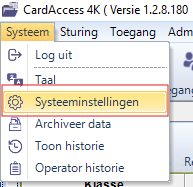
Alvorens we parkeerbeheer willen toepassen binnen de CA4000 software dienen we enkele functies aan te zetten. Ga hiervoor naar het hoofdmenu, ‘Systeem’ en kies het submenu ‘Systeeminstellingen’.
Selecteer vervolgens het tabblad ‘Systeem Instellingen’ Het volgende scherm verschijnt;
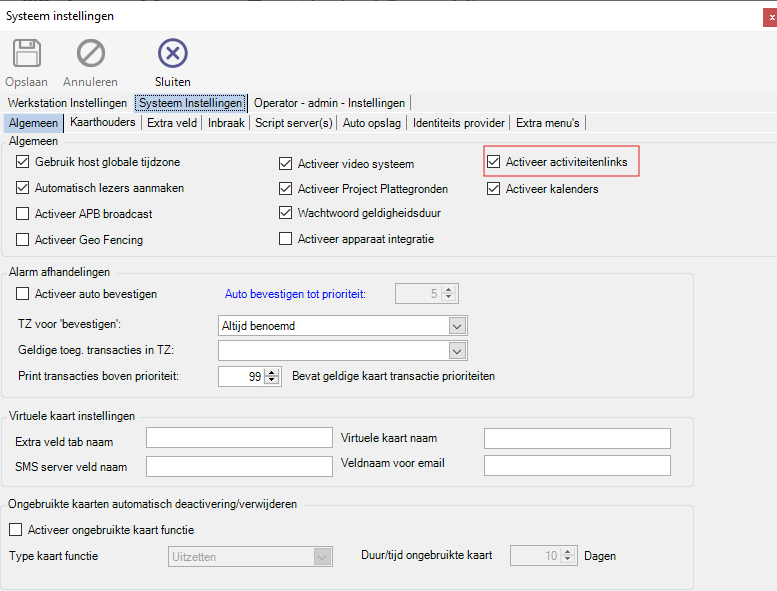
Onder het tabblad Systeem Instellingen staan een aantal tabbladen. Zorg dat het tabblad ‘Algemeen’ geopend is en zet een vinkje bij ‘Activeer activiteitenlinks’ om deze functie te activeren.
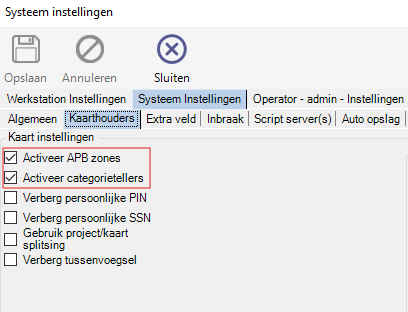
Open vervolgens het tabblad ‘Kaarthouders’ en zet een vinkje bij ‘Activeer APB zones’ en ‘Activeer categorietellers’. Zie de volgende schermafdruk.
1.2. De categorie tellers op de juiste waardes instellen
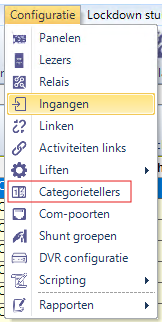
Vervolgens dien we per huurder aan te geven hoeveel personen er maximaal binnen kunnen. Open hiervoor via het CardAccess hoofdmenu, ‘Configuratie’ het submenu ‘Categorietellers’.
Het volgende scherm verschijnt;
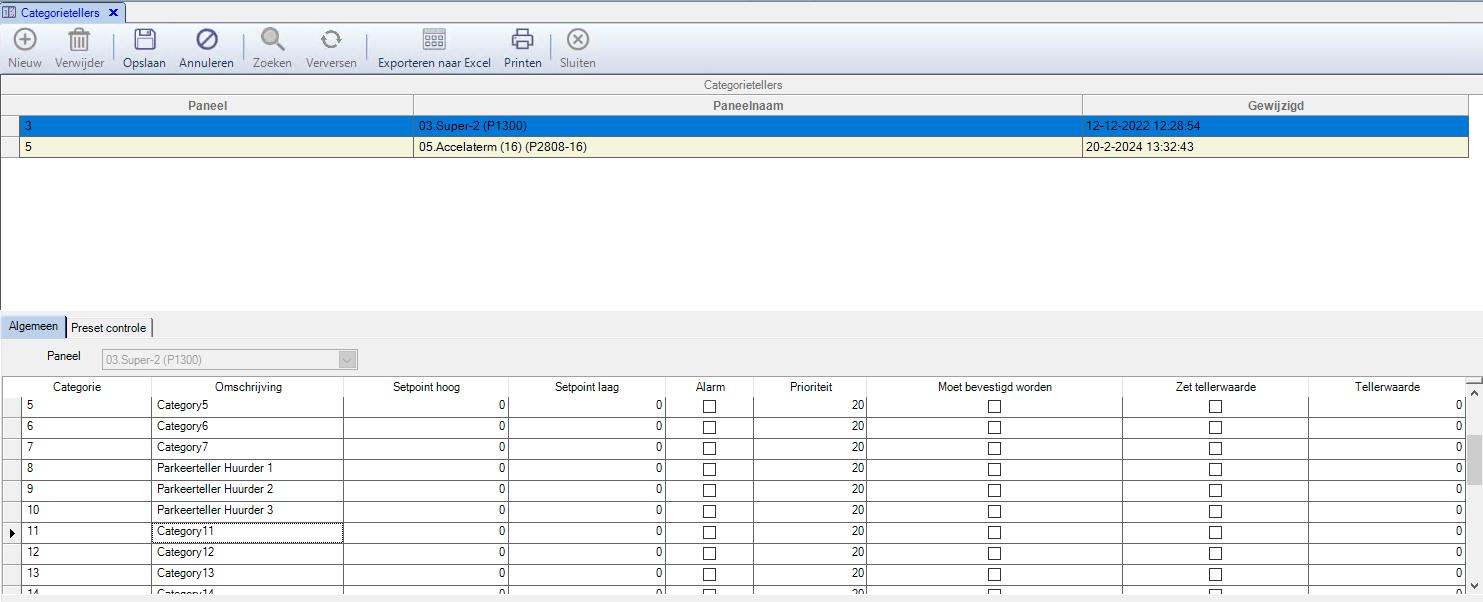
Via dit scherm kunnen we per huurder aangeven hoeveel parkeerplekken er zijn.
Paneel:
Bij Paneel dienen we aan te geven op welk paneel de IN- en UIT lezers zich bevinden voor de parkeerplaats.
Categorie:
We kunnen in dit scherm maximaal 15 huurder groepen gebruiken voor parkeerbeheer. De 16de categorie is voor een andere toepassing gereserveerd. Indien een categorie reeds ergens anders voor is gebruikt dan is dit zichtbaar en dan kan hij niet meer voor de parkeerschakeling worden gebruikt.
Categorie tellers kunnen tevens gebruikt worden voor calamiteiten management (Threat Level Management). Indien een categorie hier reeds voor is gebruikt kan deze niet meer voor een parkeerteller worden gebruikt.
Omschrijving:
In het veld omschrijving kunnen we de categorie een naam geven.
Setpoint hoog en Setpoint laag:
Bij Setpoint hoog en Setpoint laag dienen we aan te geven hoeveel parkeerplekken er in totaal beschikbaar zijn per categorie (per huurder).
Alarm:
We kunnen per categorie aangeven of er een alarm melding in het transactiescherm moet verschijnen als de teller waarde is bereikt. Hieronder een voorbeeld van een volmelding als de teller waarde is bereikt:
Prioriteit:
Bij prioriteit geven we de hoogte van de prioriteit aan van de alarmmelding. Hoe lager het nummer, hoe hoger de prioriteit is. Via het scherm ‘Systeem instellingen’ kunnen we aangeven welke transacties, met een bepaalde prioriteit er naar het onderste alarm scherm gaan en welke transacties direct naar het bovenste transactiescherm gaan. Zo kan men instellen dat transacties met een prioriteit lager dan 40 als alarm binnen komen in het onderste alarm scherm, en boven de 40 direct naar het transactiescherm gaan.
Waarde en teller waarde:
Indien we het systeem reeds in gebruik hebben genomen dan kunnen we met deze twee velden de actuele teller waarde met de hand veranderen. Als we een vinkje plaatsen bij ‘zet teller waarde’ en we vullen bij ‘teller waarde’ een waarde in en we drukken op opslaan, dan wordt de teller waarde op deze waarde ingesteld.
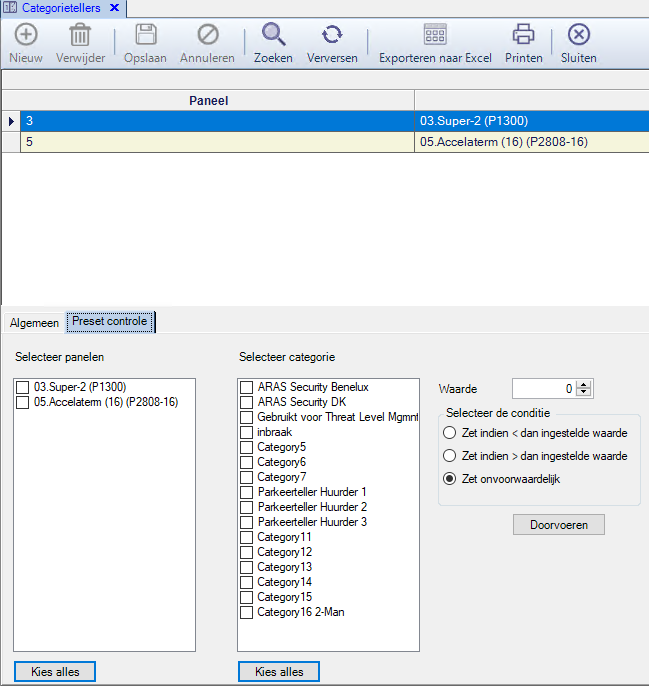
Tabblad Preset Control:
Nadat het systeem in gebruik is genomen kan men via het tabblad Preset Control de teller waarden van meerdere tellers tegelijkertijd aanpassen. De categorieën die reeds voor calamiteiten management zijn gebruikt kunnen niet worden aangepast.
1.3. Een IN lezer instellen
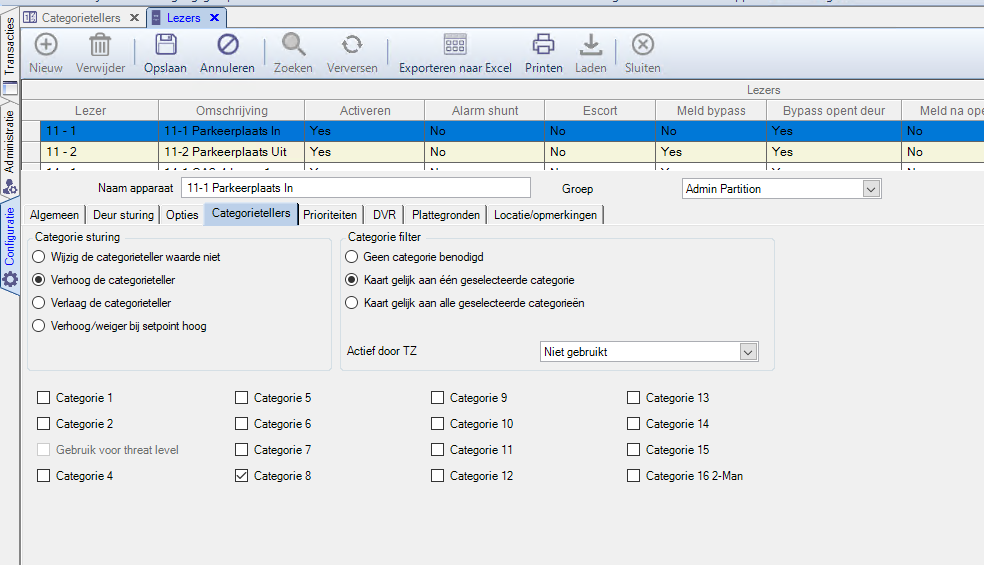
Geef in dit scherm aan ‘Verhoog/weiger bij ‘Setpoint hoog’. Deze instelling zorgt ervoor dat de teller waarde wordt verhoogt bij het aanbieden van een kaart uit de juiste categorie (huurdergroep) en dat kaarten worden geweigerd als de teller waarde is bereikt.
Geef vervolgens onder in dit scherm aan welke huurdergroepen geteld moeten worden op deze lezer.
1.4. Een UIT lezer instellen
Ga naar Configuratie à Lezers. Ga naar de lezer waarmee we de kaart naar buiten lezen. Open het tabblad ‘Categorietellers’. Het volgende scherm verschijnt.
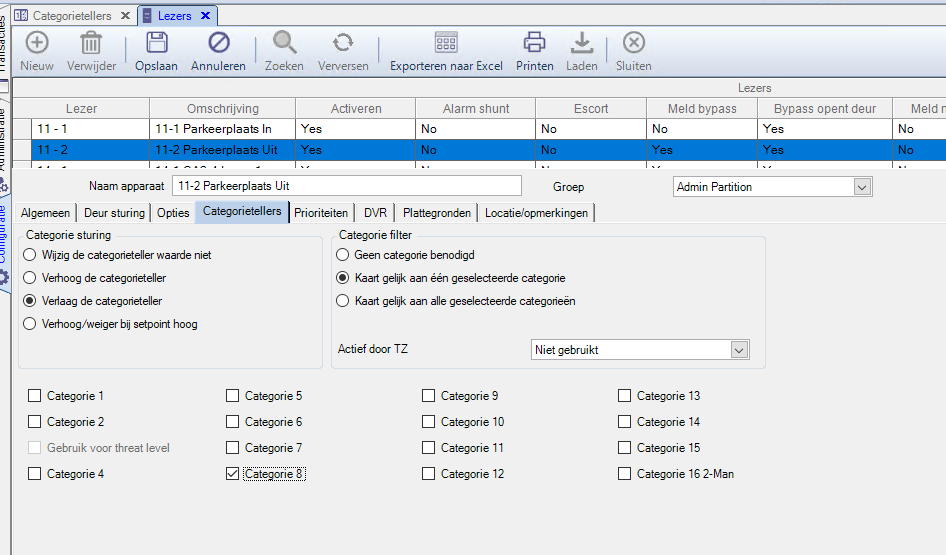
Geef in dit scherm aan ‘Verlaag de categorie teller’. Deze instelling zorgt ervoor dat de teller waarde wordt verlaagd bij het aanbieden van een kaart uit de juiste categorie. Geef vervolgens onder in dit scherm aan welke huurdergroepen geteld moeten worden op deze lezer.
1.5. Relais aanmaken om volmelding aan te sturen
Indien gewenst kunnen we één of meerdere relais laten schakelen als de teller waarde is bereikt. Hiermee kan bijvoorbeeld een bord worden aangestuurd waarop alle huurders onder elkaar staan vermeld met daarachter een groen verlichte knop die rood wordt als de maximale teller waarde van die huurder is bereikt.
Om bij een Setpoint hoog melding een relais te activeren dienen we een zogenaamde activiteiten link aan te maken via het menu ‘Activiteiten Links’.
Maak eerst per huurder een relais aan voor de aansturing van de verlichte knop.
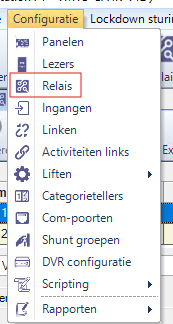
Ga hiervoor via het menu ‘Configuratie’ naar ‘Relais’.
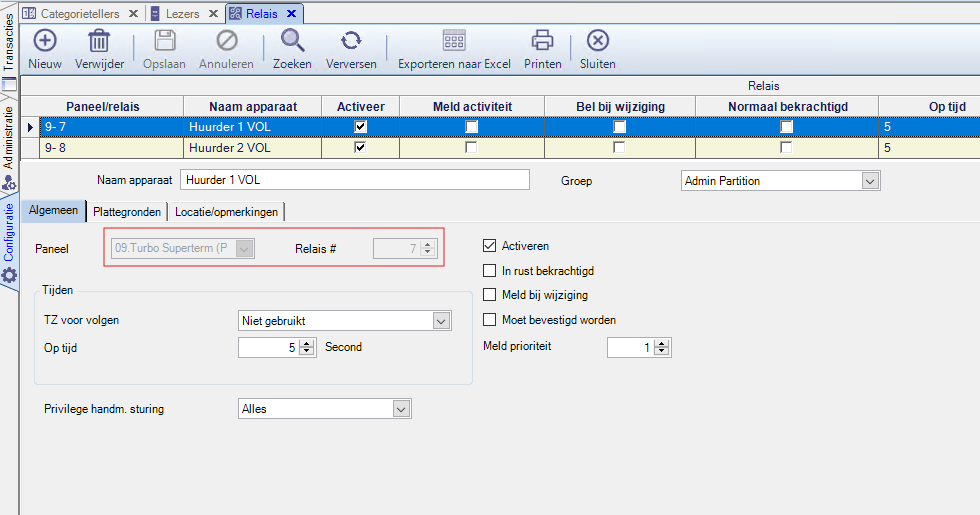
Klik op de knop ‘Nieuw’ en selecteer hier het juiste paneel dat het relais moet schakelen, geef ook het relais nummer op.
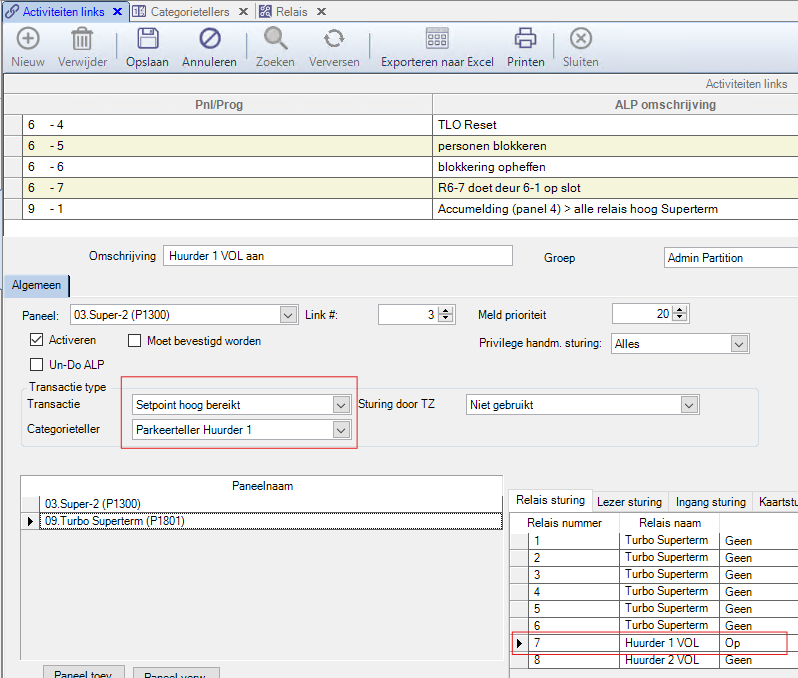
Klik op de knop ‘Nieuw’ en selecteer hier het juiste paneel. In dit scherm kunnen we een link maken die bij het bereiken van de teller waarde van een bepaalde huurder groep een relais activeert. In dit voorbeeld komt relais R1-2 op.
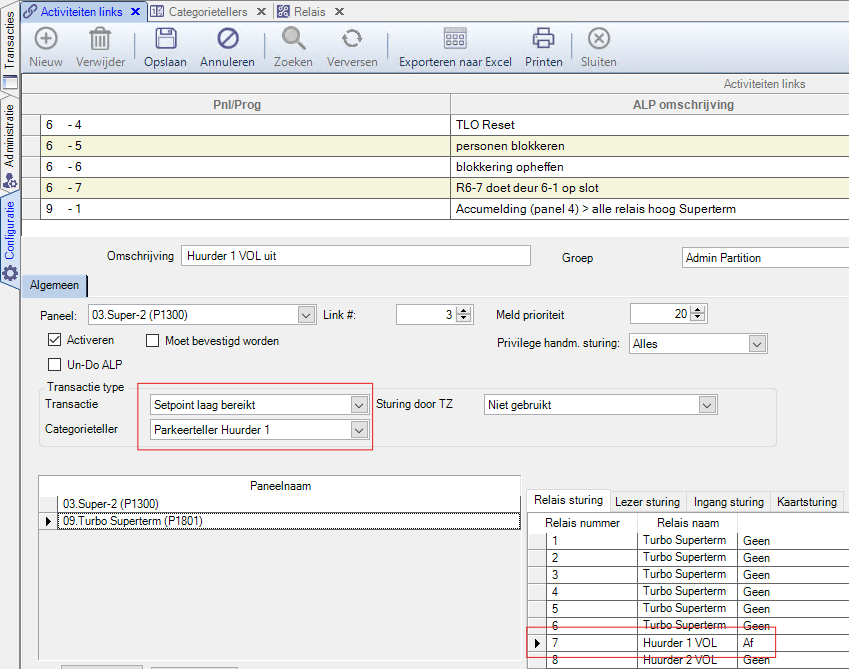
Klik vervolgens opnieuw op de knop ‘Nieuw’ om een tweede link aan te maken die het relais laat afvallen als er weer iemand naar buiten gaat. In het volgende scherm hebben we een link gemaakt die het relais R1-2 af laat vallen als de teller waarde niet gelijk is aan de ingestelde waarde.
1.6. Kaarthouders aan de juiste huurder koppelen
Open via het hoofdmenu het kaarthouder scherm.
Dit kan tevens door in de werkbalk op de knop Kaarthouders te klikken.
Het volgende scherm verschijnt.
Selecteer vervolgens de kaart die je in een bepaalde huurder groep wil plaatsen.
Bij deze kaarthouder kunnen we via het tabblad Sturing aangeven tot welke huurder (Categorie) deze kaarthouder behoord. Categorie 1 staat voor Parkeergroep huurder 1, Categorie 2 staat voor Parkeergroep huurder 2, etc..
Let erop dat je de juiste kaart onder de kaarthouder selecteert want een kaarthouder kan meerdere kaarten bezitten.
1.7. Anti passback instellen
Eventueel kan er gekozen worden om de IN- en UIT lezer te voorzien van Anti-Pass-Back. Dit voorkomt dat de gebruiker zijn kaart twee keer achter elkaar kan aanbieden waardoor de teller waarde meerdere malen wordt verhoogt of verlaagd.
Standaard APB
Indien we gebruik maken van standaard APB dan kunnen we bij de ingaande kaartlezer achter het veld ‘Standaard APB Type’ de waarde IN selecteren. Bij de uitgaande lezer selecteren we hier de waarde UIT.
Zone APB
Indien we gebruik maken van Zone APB dan dienen we de velden ‘Van APB zone’ en ‘Naar APB zone’ in te vullen.
1.8. Teller waarde wijzigen via ingangen
De teller waarde per huurdergroep kan ook via ingangen worden aangepast, er kunnen bijvoorbeeld drukknoppen op deze ingangen worden aangesloten die bij een receptie balie te bedienen zijn. Voor elke huurder dienen er dan twee drukknoppen aanwezig te zijn om op- en af te tellen.
Open vervolgens het tabblad ‘Categorietellers’ en geef per ingang het volgende aan:
1. Teller verhogen of teller verlagen
2. Voor welke huurder dit geld
3. Voor welke lezer dit geld
Hieronder een voorbeeld van een melding als er een kaart wordt geweigerd indien de maximale teller waarde is bereikt. Dit betekent dat er eerst iemand de parkeerplaats moet verlaten of dat de teller waarde handmatig moet worden verlaagt alvorens een kaart van deze huurder weer binnen kan.