
OSDP op NOX
Wat is OSDP?
OSDP, wat staat voor "Open Supervised Device Protocol", is een communicatieprotocol dat is ontworpen om de verouderde Wiegand-communicatieprotocol te vervangen. Wiegand wordt nog steeds veel gebruikt in toegangscontrolesystemen, maar heeft enkele beperkingen, zoals eenrichtingscommunicatie van badgelezers naar controlepanelen. OSDP biedt veilige tweerichtingscommunicatie..
Belangrijkste Kenmerken van OSDP
- Verbeterde Beveiliging: OSDP biedt sterke encryptie, waaronder AES-128, wat het veel veiliger maakt dan oudere protocollen zoals Wiegand, die geen encryptie gebruiken.
-
Tweerichtingscommunicatie: In tegenstelling tot Wiegand, dat alleen eenrichtingscommunicatie ondersteunt, maakt OSDP bi-directionele communicatie mogelijk. Dit betekent dat apparaten informatie kunnen uitwisselen en opdrachten kunnen ontvangen.
- Kabel afstand : De afstand van de lezer kabel mag 1200m bedragen doordat het RS485 communicatie is.
OSDP V2 (Encryptie)
De lezers die door ARAS uitgeleverd worden zijn voorzien van OSDP V2. Dit wil zeggen dat er een encryptie is tussen de lezer en de module. Waar hierbij wel rekening mee gehouden moet worden is dat bij uitwisseling van lezer of module er terug een paring moet gebeuren tussen lezer en module. Hiervoor moet de lezer wel eerst gereset worden. Dit is afhankelijk van het lezer type. Ofwel met een kaart of met de App.
Vereisten om encryptie te laten werken op NOX
- Minstens NOX Config R8 V10.51d/10.51l
- Firmware CMO minstens V30
Lezer controleren op correcte aansluiting
1. Verbind de kaartlezer zoals gewoonlijk met de CMO
2. Voeg een CMO toe aan de configuratie. Selecteer eerst het juiste lezer type voordat je verder gaat met de configuratie van de module!!
Let op : Zet geen encryptie aan 
3. Stuur de configuratie naar de centrale
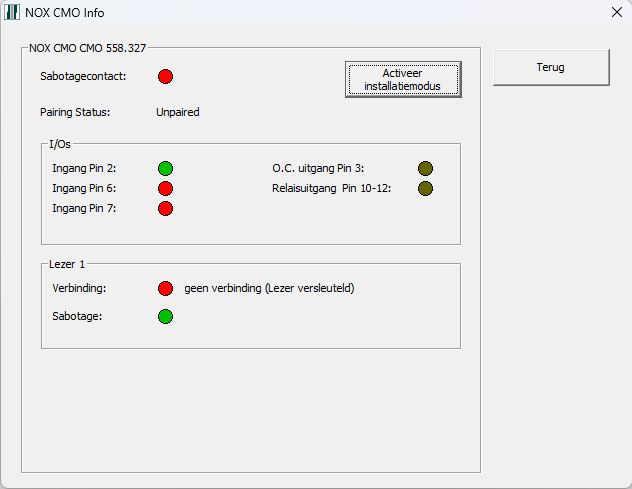
4. Controleer of de kaartlezer goed werkt en is aangesloten. Dit kan door naar Systeeminformatie/Apparaten te gaan, de huidige CMO te selecteren en linksonder op Info te drukken.
5. Het moet eruitzien als de afbeelding, oftewel dat de lezer correct is aangesloten.
Encryptie instellen.
1. Ga terug naar het hoofdvenster van NOX Config, dus waar alle klanten zichtbaar zijn.
2. Selecteer instellingen en verander de kritieke functie
3. Open je klantenbestand/configuratie
4. Ga naar Apparaten en selecteer de CMO
5. Zet een vinkje bij Versleutelde communicatie.

6. Sla op en stuur het opnieuw naar de Centrale
7. Ga naar Systeeminformatie/Apparaten, selecteer de huidige CMO en druk linksonder op Informatie. Nu zou het apparaat er als volgt uit moeten zien:
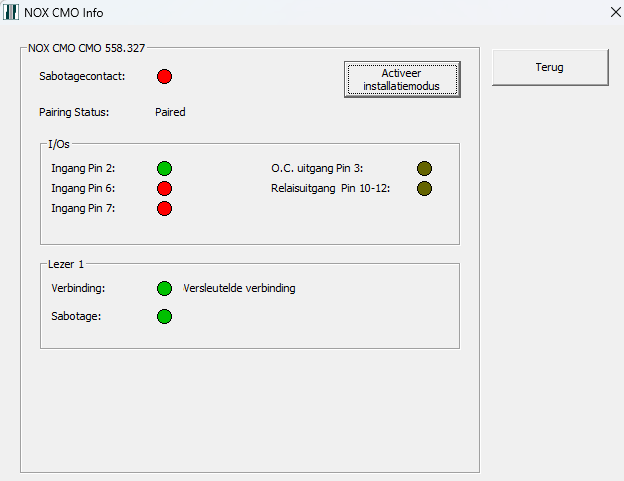
De lezer is nu klaar voor gebruik.