
Korte gebruikers handleiding webclient v1
Inleiding
Geachte gebruiker,
Deze verkorte handleiding van de CA4000 web client legt de volgende functies uit.
· Aanmaken, bewerken en verwijderen van:
o Tijdzones
o Vakantiedagen
o Toegangsgroepen
o Kaarthouders
· Rapportage
· Rapportage van de ingevoerde gegevens zoals de:
o Toegangsgroepen
o Activiteiten links
o Operator reacties
o Kaarthouders
o Transacties
o Project codes
o Vakantie dagen
o Aanwezigheidslijst
o Linken
o Operators
o Urenregistratie
o Kaarthouder
o Tijdzones
o Systeem instellingen
o Operator Historie
Inhoudsopgave
2. Geldig maken van een kaarthouder
Verschil vaste cliënt en web cliënt
Het verschil tussen een vaste cliënt en tussen de Web cliënt wordt in de volgende tabel getoond.
|
Functies |
CA4000 vaste client |
CA4000 web client |
|
Taal aanpassen |
X |
Nee |
|
Systeem instellingen wijzigen |
X |
X |
|
Handmatig transacties archiveren |
X |
X |
|
|
|
|
|
Kaarthouders aanmaken, bewerken of verwijderen |
X |
X |
|
Tijdzones aanmaken, bewerken of verwijderen |
X |
X |
|
Toegangsgroepen aanmaken, bewerken of verwijderen |
X |
X |
|
Vakantiedagen aanmaken, bewerken of verwijderen |
X |
X |
|
|
|
|
|
Operator privileges aanmaken, bewerken of werwijderen |
X |
X |
|
Operators aanmaken, bewerken of verwijderen |
X |
X |
|
Operator reacties aanmaken, bewerken of verwijderen |
X |
X |
|
Plattegronden aanmaken, bewerken of verwijderen |
X |
X |
|
Statische plattegronden tonen |
X |
X |
|
Dynamische plattegronden tonen |
X |
Nee |
|
Lockdown zones aanmaken, bewerken of werwijderen |
X |
X |
|
Threat levels aanmaken, bewerken of werwijderen |
X |
X |
|
|
|
|
|
Deuren handmatig besturen zoals tijdelijk openen, open houden en sluiten |
X |
X |
|
Relais handmatig besturen zoals tijdelijk openen, open houden en sluiten |
X |
X |
|
Link programma's handmatig besturen zoals aciveren en deactiveren |
X |
X |
|
Activiteiten link programma's handmatig besturen zoals aciveren en deactiveren |
X |
X |
|
Lockdown zones activeren en deactiveren |
X |
X |
|
Threat levels activeren en deactiveren |
X |
X |
|
|
|
|
|
Real-time status bekijken van panelen, lezers (deuren), ingangen, relais (uitgangen) |
X |
X |
|
Real-time status bekijken van Lockdown zones en Threat levels |
X |
X |
|
Toon gebruik functie |
X |
X |
|
Geplande wijzigingen programmeren |
X |
X |
|
Operator instructies aanmaken, bewerken of verwijderen |
X |
X |
|
Operator instructie links aanmaken, bewerken of verwijderen |
X |
X |
|
Functies |
CA4000 vaste client |
CA4000 web client |
|
Panelen aanmaken, bewerken en verwijderen |
X |
X |
|
Lezers (deuren) aanmaken, bewerken en verwijderen |
X |
X |
|
Ingangen aanmaken, bewerken en verwijderen |
X |
X |
|
Relais (uitgangen) aanmaken, bewerken en verwijderen |
X |
X |
|
Link programma's aanmaken, bewerken en verwijderen |
X |
X |
|
Activiteiten link programma's aanmaken, bewerken en verwijderen |
X |
X |
|
Communicatiepoorten aanmaken, bewerken en verwijderen |
X |
X |
|
Categorietellers aanmaken, bewerken, verwijderen, bekijken en instellen |
X |
X |
|
APB zones aanmaken, bewerken of verwijderen |
X |
Nee |
|
Kaartformaten aanmaken, bewerken of verwijderen |
X |
X |
|
Project codes aanmaken, bewerken of verwijderen |
X |
X |
|
Groepen of partities aanmaken, bewerken of verwijderen |
X |
X |
|
|
|
|
|
Rapportages uitdraaien van ingevoerde gegevens |
X |
X |
|
Rapportage historie (transacties) |
X |
X |
|
Rapportage aanwezige kaarthouders |
X |
X |
|
Rapportage Operator historie |
X |
X |
|
|
|
|
|
Transacties |
X |
X |
|
Alarmen |
X |
X |
|
Status panelen, deuren, ingangen, uitgangen |
X |
X |
|
Status bekijken van aanwezigen |
X |
X |
|
Status Lockdown status |
X |
X |
|
Status Threat Level |
X |
X |
|
|
|
|
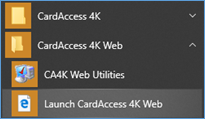
Start de web cliënt via de snelkoppeling op het bureaublad of door in het hoofdmenu de optie “Launch CardAccess 4K Web” te selecteren. De naam van de snelkoppeling is naar eigen wens aan te passen. Indien u niet beschikt over de snelkoppeling voer dan het volgende adres in als web adres. http://localhost/CardAccess4KWeb/Access/Personnel/PersonnelSearch.aspx
Hierbij is het gedeelte ‘localHost’ de locatie waar de website draait. Deze kan anders zijn dan in het voorbeeld hierboven. Overleg met de afdeling ICT welke naam u hierin dient in te voeren.
Het volgende scherm verschijnt.
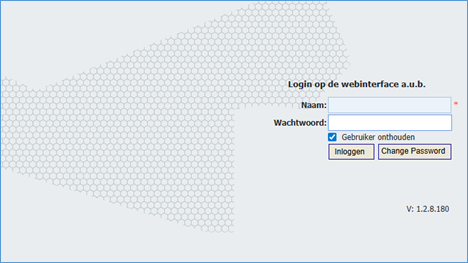
De standaard log in gegevens zijn:
Gebruikers naam: admin
wachtwoord: admin@4k
Als deze niet werken raadpleeg dan de beheerder voor de juiste inlog gegevens.
In een later hoofdstuk wordt beschreven hoe we 2FA (2 Factor Authenticatie) kunnen activeren.
1. Het Hoofdmenu
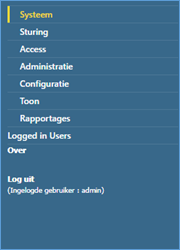
Logged In Users
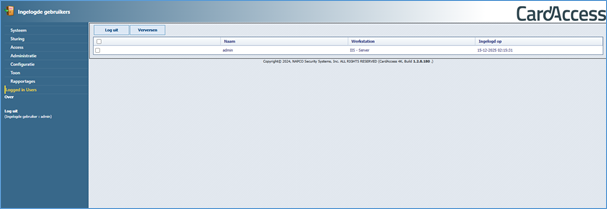
Over
Door hier op te klikken komen we in het scherm ‘Over’. Zie de volgende schermafdruk.
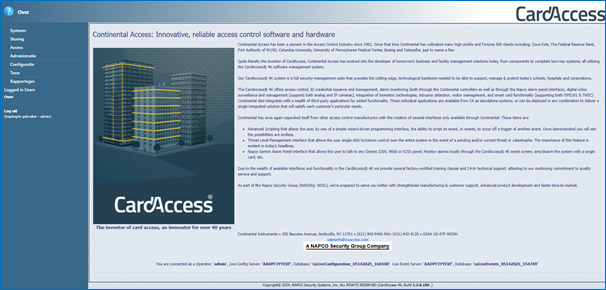
Onder in dit scherm ‘Over’ is te zien welke operator is ingelogd.
We zien tevens te staan, de naam van de PC/Server waarop de CALiveConfiguratie database draait en de naam van de PC/Server waarop de CALiveEvent database draait.

Verder zien we in de onderste regel de versie van de software staan. Als u de CardAccess helpdesk belt dan kan het wel eens zijn dat ze naar deze gegevens vragen.

Log Uit
Door hier op te klikken loggen we onszelf uit. Onder dit menu is tevens te zien welke gebruiker er is ingelogd.
2. Geldig maken van een kaarthouder
2.1. Tijd zone
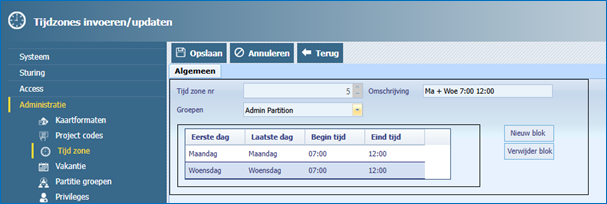
Voordat we een kaart geldig kunnen maken dienen er eerst tijdzones te worden aangemaakt. Een tijdzone bepaald op welk tijdstip een kaarthouder geldig is. De tijdzone wordt verwerkt in de toegangsgroep zodat we per deur/poort kunnen aangeven op welk tijdstip de kaarthouder die deze toegangsgroep bezit geldig is.

Via de knoppen ‘Toevoegen’ , ‘Verwijderen’ en ‘Bewerken’ kunnen we respectievelijk een tijdzone toevoegen, verwijderen of bewerken. Als we de knop ‘Toevoegen of ‘Bewerken’ aanklikken dan verschijnt het volgende scherm. Via dit scherm kunnen we een nieuwe tijdzone aanmaken of een bestaande bewerken.
2.2. Vakantie
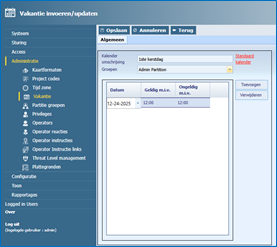
We kunnen vakantie dagen aanmaken. We kunnen door vakantiedagen aan te maken ervoor zorgen dat op een ingevoerde vakantiedag bepaalde kaarthouder niet binnen kunnen en bijvoorbeeld een poort die normaal op een bepaalde tijd vanzelf open gaat via een tijdzone op een ingevoerde vakantiedag dicht blijft.

Via de knoppen ‘Toevoegen’ , ‘Verwijderen’ en ‘Bewerken’ kunnen we respectievelijk een vakantiedag toevoegen, verwijderen of bewerken. Als we de knop ‘Toevoegen of ‘Bewerken’ aanklikken dan verschijnt het volgende scherm. Via dit scherm kunnen we een nieuwe vakantiedag aanmaken.
2.3. Toegangsgroepen
Als we de tijdzones hebben aangemaakt dan gaan we een toegangsgroep aanmaken. Het is verstandig altijd een toegangsgroep aan te maken die ervoor zorgt dat iedereen 24/7 24 uur per dag binnen kan. Daarna gaan we nadenken op welke momenten bepaalde kaarthouders van bijvoorbeeld bepaalde afdelingen binnen moeten kunnen en bij welke deuren.

Via de knoppen ‘Toevoegen’ , ‘Verwijderen’ en ‘Bewerken’ kunnen we respectievelijk een toegangsgroep toevoegen, verwijderen of bewerken.
Als we de knop ‘Toevoegen of ‘Bewerken’ aanklikken dan verschijnt het volgende scherm. Via dit scherm kunnen we een nieuwe toegangsgroep aanmaken of een bestaande bewerken.
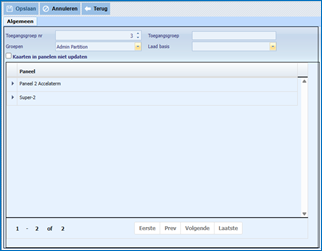
Het is verstandig de toegangsgroep een duidelijke naam te geven zodat we straks makkelijk een bepaalde toegangsgroep aan een kaarthouder kunnen koppelen.
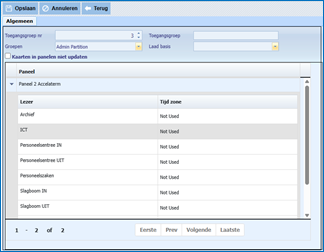
Via dit scherm kunnen we per lezer de gewenste tijdzone instellen.
2.4. Kaarthouders
Als laatste maken we de kaarthouders aan. Per kaarthouder kunnen we 1 of meerdere toegangsgroepen selecteren. De toegangsgroep bepaald op welke moment, in welke tijd zone, de kaarthouder bij een bepaalde lezer (deur) binnen kan.
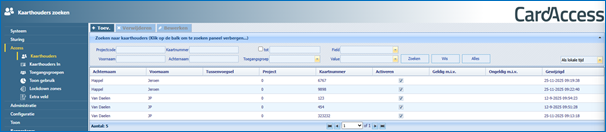
Klik vervolgens op + Toev. om een nieuwe kaarthouder aan te maken. Het volgende scherm verschijnt.
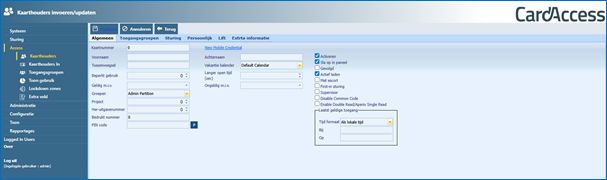
Vul voor het geldig maken van een kaart tenminste het volgende in:
· Kaartnummer
· Voornaam
· Achternaam
· Project code (mits van toepassing)
Vervolgens klikken we op het tabblad Toegangsgroepen om een Toegangsgroep te selecteren. Het volgende scherm verschijnt.
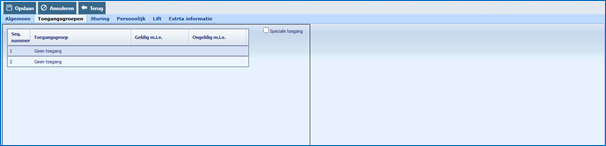
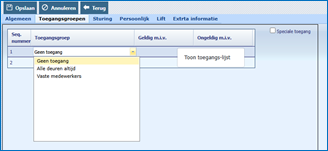
Selecteer vervolgens de gewenste toegangsgroep.
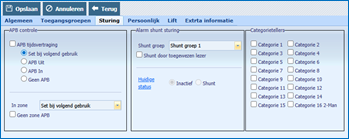
In de Tab “Sturing” kunt u aangeven of de kaarthouder zich in of uit bevindt of dat de kaarthouder zich in een bepaalde zone bevindt. Daarnaast kunnen we hier aangeven tot welke categorie de kaart behoort.
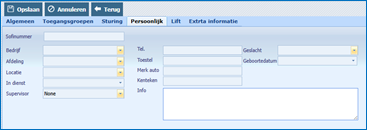
In de Tab “Persoonlijk” kunt u bij iedere kaarthouder extra informatie invoeren.
Hierbij kunt u denken aan: Sofinummer, geboortedatum, telefoonnummer, kenteken, etc.
Klik op “Opslaan” om alle instellingen op te slaan.
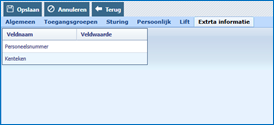
Indien we via het menu systeem instellingen extra velden hebben aangemaakt komt er een extra tabblad te voorschijn. In het volgende scherm is een extra tabblad aangemaakt genaamd ‘Extra informatie’ met daarin twee extra velden. Via het menu ‘Access’ submenu ‘Extra veld’ zijn deze velden aan te maken.
Kaarthouders zoeken
Boven in het kaarthouderscherm hebben we een aantal velden beschikbaar om kaarthouder op te zoeken.

In het zoekvenster kunt u zoeken op:
· Projectcode
· Voornaam
· Kaartnummer
· Achternaam
· Geldig tot
· Toegangsgroep
· Veld type
· Waarde veld type
Door een vinkje te plaatsen bij tot kunnen we op een reeks zoeken.
Na een zoekopdracht wordt de kaarthouder zichtbaar. U kunt de kaarthouder nu bewerken of verwijderen.

3. Rapportages
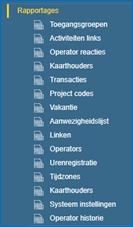
De volgende rapporten zijn beschikbaar:
Met behulp van rapporten kunnen de volgende gegevens worden uitgedraaid:
· Toegangsgroepen (een rapport van de ingevoerde toegangsgroepen)
· Activiteiten links (een rapport van de ingevoerde linken)
· Operator reacties (een rapport van de ingevoerde alarm reacties)
· Kaarthouders (een rapport van de ingevoerde kaarten)
· Transacties (een rapport van de transacties)
· Project codes (een rapport van de ingevoerde projectcodes)
· Vakantie (een rapport van de ingevoerde vakantiedagen)
· Aanwezigheidslijst (een rapport van de kaarthouders IN lijst)
· Linken (een rapport met de geprogrammeerde link programma’s)
· Operators (een rapport van de ingevoerde operators)
· Urenregistratie (een rapport van de eerste en laatste kaart transactie)
· Tijdzones (een rapport van de ingevoerde tijdzones)
· Kaarthouders (een rapport van de ingevoerde kaarten welke men zelf kan samenstellen)
· Systeem instellingen (een rapport met de systeem instellingen)
· Operator historie (een rapport met de gewenste transacties)