
Gebruikers handleiding web client v4
Inleiding
Geachte gebruiker,
De handleiding legt uit hoe de CA4000 web cliënt werkt. Alle menu’s worden in deze handleiding behandeld.
Voor een uitgebreidere uitleg van alle functies verwijzen we je door naar de uitgebreide gebruikershandleiding
Wilt u meer weten betreffende een bepaalde functie in deze handleiding dan verwijzen wij u door naar de uitgebreide gebruikershandleiding waarin de vaste cliënt wordt behandeld. Deze gaat uitgebreid in op alle velden en functies die we kunnen selecteren binnen een menu en geeft een beschrijving waar de betreffende functie voor dient.
De CA4000 Web cliënt maakt het mogelijk om vanaf iedere werkplek via een web browser het CardAccess 4000 systeem te beheren. Dit houd tevens in dat men geen installatie hoeft te doen op de betreffende werkplek.
De CA4000 Web cliënt kent de volgende mogelijkheden:
- Systeem:
o Systeem instellingen instellen/wijzigen
o Historie bekijken
o Operator Historie bekijken
- Aanmaken, bewerken en verwijderen van:
o Tijdzones
o Vakantiedagen
o Toegangsgroepen
o Kaarthouders
o Partitie groepen en Operator privileges
o Operators
o Operator instructies
o Operator instructie links
o Operator reacties
o Extra kaarthouder Velden
o Plattegronden
· Handmatig besturen van lezers (deuren), relais, link programma’s en activiteiten links
o Continue of tijdelijk open sturen van lezers (deuren)
o Deactiveren en activeren van lezers (deuren)
o Continue of tijdelijk open sturen van relais (uitgangen)
o Activeren en deactiveren van link programma’s
o Activeren en deactiveren van activiteiten link programma’s
o Activeren en deactiveren van Lockdown zones
o Activeren en deactiveren van een Threat levels (calamiteiten niveaus)
· Configuratie van:
o Communicatie poorten en extra Com- servers
o Panelen
o Lezers (deuren)
o Ingangen
o Relais (uitgangen)
o Link programma’s
o Activiteiten link programma’s
o Categorie tellers
o Shunt groepen
o Lockdown zones
o Thread levels
o Project codes
o Kaartformaten
- Tonen van:
o Alle transacties
o De status van deuren ingangen en uitgangen
o De ingelogde operators
o De status weergave van het systeem
o Aanwezige kaarthouder
- Rapportage
· Rapportage van de ingevoerde gegevens zoals de:
o Toegangsgroepen
o Activiteiten links
o Operator reacties
o Kaarthouders
o Transacties
o Project codes
o Vakantie dagen
o Aanwezigheidslijst
o Linken
o Operators
o Urenregistratie
o Kaarthouder
o Tijdzones
o Systeem instellingen
o OperatorHistorie
2. Korte uitleg submenu functies
3.4.10. Operator instructie links
3.4.11. Threat level management
Het verschil tussen een vaste cliënt en tussen de Web cliënt wordt in de volgende tabel getoond.
|
Functies |
CA4000 vaste client |
CA4000 web client |
|
Taal aanpassen |
X |
Nee |
|
Systeem instellingen wijzigen |
X |
X |
|
Handmatig transacties archiveren |
X |
X |
|
|
|
|
|
Kaarthouders aanmaken, bewerken of verwijderen |
X |
X |
|
Tijdzones aanmaken, bewerken of verwijderen |
X |
X |
|
Toegangsgroepen aanmaken, bewerken of verwijderen |
X |
X |
|
Vakantiedagen aanmaken, bewerken of verwijderen |
X |
X |
|
|
|
|
|
Operator privileges aanmaken, bewerken of werwijderen |
X |
X |
|
Operators aanmaken, bewerken of verwijderen |
X |
X |
|
Operator reacties aanmaken, bewerken of verwijderen |
X |
X |
|
Plattegronden aanmaken, bewerken of verwijderen |
X |
X |
|
Statische plattegronden tonen |
X |
X |
|
Dynamische plattegronden tonen |
X |
Nee |
|
Lockdown zones aanmaken, bewerken of werwijderen |
X |
X |
|
Threat levels aanmaken, bewerken of werwijderen |
X |
X |
|
|
|
|
|
Deuren handmatig besturen zoals tijdelijk openen, open houden en sluiten |
X |
X |
|
Relais handmatig besturen zoals tijdelijk openen, open houden en sluiten |
X |
X |
|
Link programma's handmatig besturen zoals aciveren en deactiveren |
X |
X |
|
Activiteiten link programma's handmatig besturen zoals aciveren en deactiveren |
X |
X |
|
Lockdown zones activeren en deactiveren |
X |
X |
|
Threat levels activeren en deactiveren |
X |
X |
|
|
|
|
|
Real-time status bekijken van panelen, lezers (deuren), ingangen, relais (uitgangen) |
X |
X |
|
Real-time status bekijken van Lockdown zones en Threat levels |
X |
X |
|
Toon gebruik functie |
X |
X |
|
Geplande wijzigingen programmeren |
X |
X |
|
Operator instructies aanmaken, bewerken of verwijderen |
X |
X |
|
Operator instructie links aanmaken, bewerken of verwijderen |
X |
X |
|
Functies |
CA4000 vaste client |
CA4000 web client |
|
Panelen aanmaken, bewerken en verwijderen |
X |
X |
|
Lezers (deuren) aanmaken, bewerken en verwijderen |
X |
X |
|
Ingangen aanmaken, bewerken en verwijderen |
X |
X |
|
Relais (uitgangen) aanmaken, bewerken en verwijderen |
X |
X |
|
Link programma's aanmaken, bewerken en verwijderen |
X |
X |
|
Activiteiten link programma's aanmaken, bewerken en verwijderen |
X |
X |
|
Communicatiepoorten aanmaken, bewerken en verwijderen |
X |
X |
|
Categorietellers aanmaken, bewerken, verwijderen, bekijken en instellen |
X |
X |
|
APB zones aanmaken, bewerken of verwijderen |
X |
Nee |
|
Kaartformaten aanmaken, bewerken of verwijderen |
X |
X |
|
Project codes aanmaken, bewerken of verwijderen |
X |
X |
|
Groepen of partities aanmaken, bewerken of verwijderen |
X |
X |
|
|
|
|
|
Rapportages uitdraaien van ingevoerde gegevens |
X |
X |
|
Rapportage historie (transacties) |
X |
X |
|
Rapportage aanwezige kaarthouders |
X |
X |
|
Rapportage Operator historie |
X |
X |
|
|
|
|
|
Transacties |
X |
X |
|
Alarmen |
X |
X |
|
Status panelen, deuren, ingangen, uitgangen |
X |
X |
|
Status bekijken van aanwezigen |
X |
X |
|
Status Lockdown status |
X |
X |
|
Status Threat Level |
X |
X |
|
|
|
|
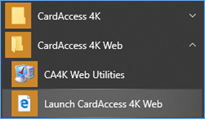
Start de web cliënt via de snelkoppeling op het bureaublad of door in het hoofdmenu de optie “Launch CardAccess 4K Web” te selecteren. De naam van de snelkoppeling is naar eigen wens aan te passen. Indien u niet beschikt over de snelkoppeling voer dan het volgende adres in als web adres. http://localhost/CardAccess4KWeb/Access/Personnel/PersonnelSearch.aspx
Hierbij is het gedeelte ‘localHost’ de locatie waar de website draait. Deze kan anders zijn dan in het voorbeeld hierboven. Overleg met de afdeling ICT welke naam u hierin dient in te voeren.
Het volgende scherm verschijnt.
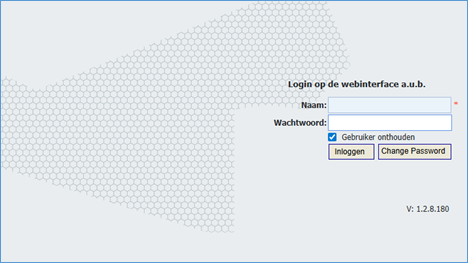
De standaard log in gegevens zijn:
Naam: admin
wachtwoord: admin@4k
Als deze niet werken raadpleeg dan de beheerder voor de juiste inlog gegevens.
1. Het Hoofdmenu
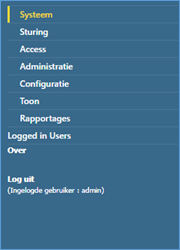
Logged In Users
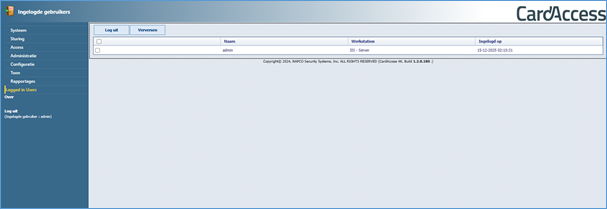
Over
Door hier op te klikken komen we in het scherm ‘Over’. Zie de volgende schermafdruk.
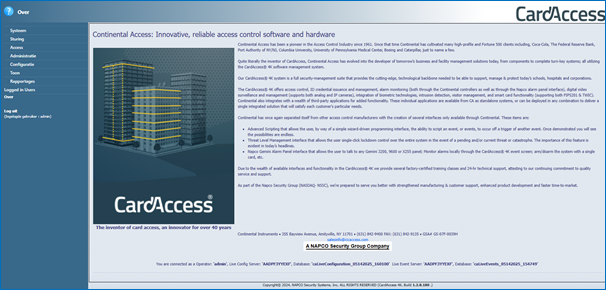
Onder in dit scherm ‘Over’ is te zien welke operator is ingelogd.
We zien tevens te staan, de naam van de PC/Server waarop de CALiveConfiguratie database draait en de naam van de PC/Server waarop de CALiveEvent database draait.

Verder zien we in de onderste regel de versie van de software staan. Als u de CardAccess helpdesk belt dan kan het wel eens zijn dat ze naar deze gegevens vragen.

Log Uit
Door hier op te klikken loggen we onszelf uit. Onder dit menu is tevens te zien welke gebruiker er is ingelogd.
2. Korte uitleg submenu functies
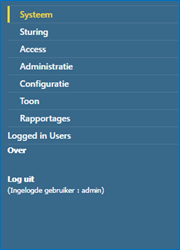
Hieronder worden de submenu per hoofdmenu kort uitgelegd.
2.1. Systeem
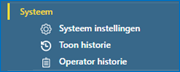
- Systeem instellingen: Besturen van deuren waaronder het openen, openhouden en het sluiten van deuren. Daarnaast kunt u ia dit menu de lezer activeren en deactiveren.
- Toon Historie: Voor het bekijken van historie / transacties
- Operator Historie: Om te kunnen bekijken welke instellingen door een bepaalde Operator zijn aangemaakt, gewijzigd of zijn verwijderd.
2.2. Sturing
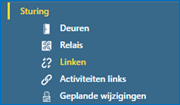
- Deuren: Besturen van deuren waaronder het openen, open houden en het sluiten van deuren. Daarnaast kunt u via dit menu de lezer activeren en deactiveren.
- Relais: Besturen van relais waaronder het openen, openhouden en het sluiten van een relais.
- Linken: Besturen van een link waaronder het openen, openhouden en het sluiten van een link.
- Activiteiten links: Besturen van een activiteiten link waaronder het openen, open houden en het sluiten van een activiteiten link.
- Geplande wijzigingen: Het plannen van deur wijzigingen zoals bijvoorbeeld het vooraf plannen dat een deur vanaf een bepaalde datum/tijd in een vrije tijdzone gaat staan.
2.3. Access
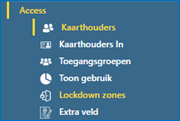
- Kaarthouders: Aanmaken, bewerken en verwijderen van Kaarthouders.
- Kaarthouder In: Toont de aanwezige kaarthouders.
- Toegangsgroepen: Aanmaken, bewerken en verwijderen van Toegangsgroepen.
- Toon Gebruik: Toont o.a. de gebruikers per toegangsgroep en het gebruik van een tijdzones.
- Lockdown zones: Aanmaken, bewerken en verwijderen van Lockdown zones.
- Extra veld: Aanmaken, bewerken en verwijderen van extra velden in het kaarthouder scherm.
2.4. Administratie
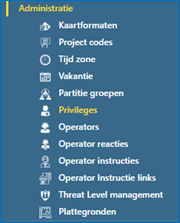
- Kaartformaten: Aanmaken, bewerken en verwijderen van Kaartformaten.
- Project codes: Aanmaken, bewerken en verwijderen van Project codes.
- Tijdzones: Aanmaken, bewerken en verwijderen van Tijdzones
- Vakantie: Aanmaken, bewerken en verwijderen van Vakantiedagen
- Partitie groepen: Aanmaken, bewerken en verwijderen van Partitie groepen.
- Privileges: Aanmaken, bewerken en verwijderen van Privileges.
- Operators: Aanmaken, bewerken en verwijderen van Operators
- Operator reacties: Aanmaken, bewerken en verwijderen van Operator reacties.
- Operator Instructies: Aanmaken, bewerken en verwijderen van Operator Instructies.
- Operator Instructie links: Aanmaken, bewerken en verwijderen van Instructie links.
- Threat Level management: Aanmaken, bewerken en verwijderen van Threat levels.
- Plattegronden: Aanmaken, bewerken en verwijderen van Plattegronden.
2.5. Configuratie
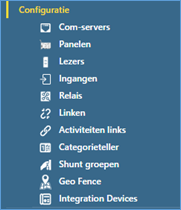
- Com-servers: Via dit menu kunnen we nieuwe com-poorten aanmaken en indien nodig een extra Com-server aanmaken. We kunnen tevens extra Com- servers of com-poorten bewerken of verwijderen.
- Panelen: Via dit menu kunnen we nieuwe panelen aanmaken bestaande bewerken of verwijderen.
- Lezers: Via dit menu kunnen we nieuwe lezers aanmaken bestaande bewerken of verwijderen.
- Ingangen: Via dit menu kunnen we nieuwe ingangen aanmaken bestaande bewerken of verwijderen.
- Relais: Via dit menu kunnen we nieuwe uitgangen (relais) aanmaken, bestaande bewerken of verwijderen.
- Linken: Via dit menu kunnen we nieuwe linken aanmaken bestaande bewerken of verwijderen.
- Activiteiten links: Via dit menu kunnen we nieuwe Activiteiten links aanmaken, bestaande bewerken of verwijderen.
- Shunt groepen: Via dit menu kunnen we nieuwe Shunt groepen aanmaken, bestaande bewerken of verwijderen.
- Geo Fence: Via dit menu kunnen we een Geo Fence aanmaken bestaande bewerken of verwijderen. Alleen vanaf deze locatie kan een gebruiker een deur openen.
- Integration Devices: Via dit menu kunnen we een integratie kiezen of verwijderen.
2.6. Toon
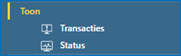
- Transacties: Via dit menu kunnen we de transacties bekijken.
- Status: Via dit menu kunnen we de status van het systeem bekijken.
2.7. Rapportages
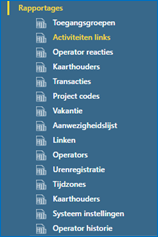
- Toegangsgroepen: Via dit menu kunnen we de ingevoerde Toegangsgroepen bekijken, exporteren of printen.
- Activiteiten links: Via dit menu kunnen we de ingevoerde Activiteiten links bekijken, exporteren of printen.
- Operator reactie: Via dit menu kunnen we de ingevoerde Operator reacties bekijken, exporteren of printen.
- Kaarthouders: Via dit menu kunnen we de ingevoerde Kaarthouders bekijken, exporteren of printen die aan een bepaald criterium voldoen.
- Transacties: Via dit menu kunnen we een Transactie overzicht bekijken, exporteren of printen.
- Project codes: Via dit menu kunnen we de ingevoerde Project codes bekijken, exporteren of printen.
- Vakantie: Via dit menu kunnen we de ingevoerde Vakantiedagen bekijken, exporteren of printen.
- Linken: Via dit menu kunnen we de ingevoerde Link programma’s bekijken, exporteren of printen.
- Operators: Via dit menu kunnen we de ingevoerde Operators bekijken, exporteren of printen.
- Urenregistratie: Via dit menu kunnen we een overzicht bekijken exporteren of printen van de aanwezige uren.
- Tijdzones: Via dit menu kunnen we de ingevoerde Tijdzones exporteren of printen.
- Kaarthouders 2: Via dit menu kunnen we de ingevoerde Kaarthouders bekijken, exporteren of printen. We kunnen aangeven welke velden we willen zien.
- Systeem Instellingen: Via dit menu kunnen we de Systeeminstellingen bekijken, exporteren of printen.
- Operator Historie: Via dit menu kunnen we de Operator Historie bekijken, exporteren of printen.
3. Uitleg submenu’s
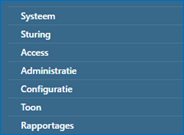
Onder bovenstaande hoofdmenu’s bevinden zich verschillende submenu’s die in dit hoofdstuk worden behandeld. Voor een uitgebreidere uitleg verwijzen we je door naar de uitgebreide gebruikershandleiding.
3.1. Systeem
In de volgende paragraven worden de submenu’s onder het hoofdmenu Systeem verder uitgelegd.
3.1.1. Systeem instellingen
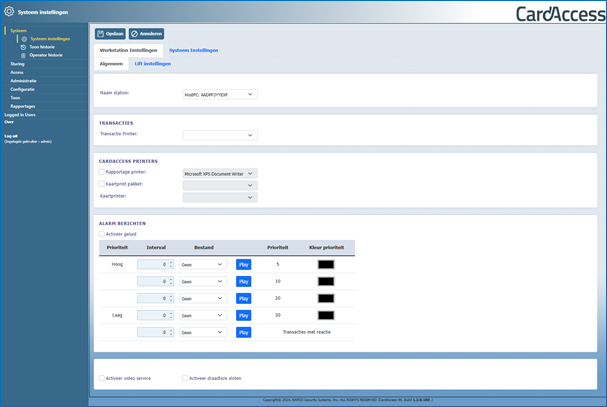
Via dit scherm kunnen we de Systeem instellingen bewerken.
3.1.2. Toon historie
Klik op het menu ‘Toon historie’. Het volgende scherm verschijnt.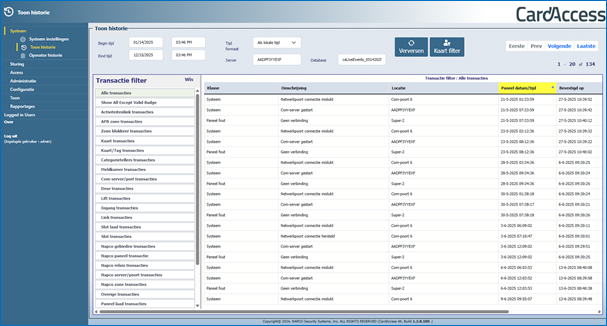
Via dit scherm kunnen we de transactie, de historie van het systeem bekijken. Via het menu Transactie filter kunnen we een filter instellen.
3.1.3. Operator historie
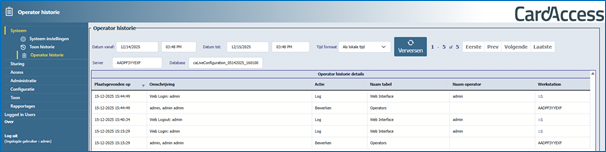
Via dit scherm kunnen we per operator zien welke aanpassingen deze heeft gedaan.
3.2. Sturing
In de volgende paragraven worden de submenu’s onder het hoofdmenu Sturing verder uitgelegd.
3.2.1. Deuren
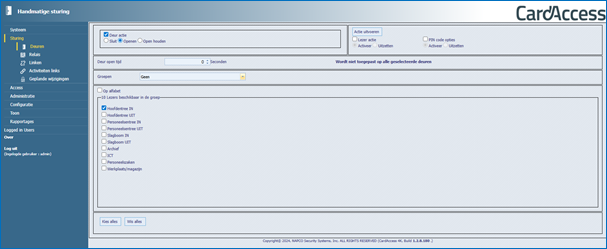
Via dit scherm kunnen we de volgende functies uitvoeren;
· Deur actie (selecteer deze optie om een deur te sturen)
o Sluiten
o Openen
o Open houden
· Lezer actie (selecteer deze optie om een lezer te activeren of uit te zetten)
o Activeren
o Uitzetten (Deactiveren)
· Pin code opties (selecteer deze optie om de PIN code te activeren of uit te zetten)
· Deur open tijd (voer hier de gewenste deur open tijd in)
· Groepen/Partitie (kies hier indien gewenst de juiste groep/partitie)
· Op alfabet (deze functie zet de lezers op alfabetische volgorde)
Selecteer in het venster de deuren (lezers) waarvoor de sturing moet worden uitgevoerd.
Klik na het selecteren van de juiste deuren op “Actie uitvoeren” om de deuren te openen, te sluiten of open te houden.
Let Op! Als we een deur open sturen via ‘Open houden’ commando dan zal de deur open blijven totdat we hem weer met een ‘Sluit’ commando sluiten.
3.2.2. Relais
Klik op ‘Relais’ voor het sturen van een relais (uitgang).
Het volgende scherm verschijnt.
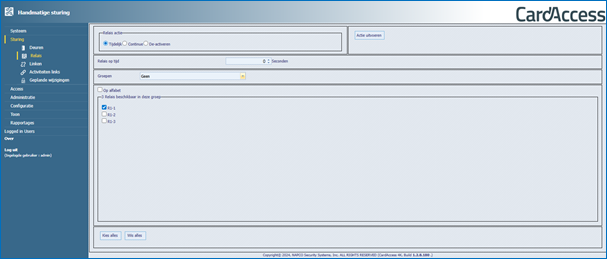
De volgende instellingen kunnen worden uitgevoerd:
· Relais actie (acties die door het relais uitgevoerd kunnen worden).
o Tijdelijk (Relais tijdelijk schakelen).
o Continue (Relais continue op).
o Deactiveren (Relais af laten vallen).
· Relais op tijd (voer hier de gewenste open tijd in)
· Groepen/Partitie (kies hier indien gewenst de juiste groep/partitie)
· Op alfabet (deze functie zet de lezers op alfabetische volgorde)
Selecteer in het venster de relais (uitgangen) waarvoor de sturing moet worden uitgevoerd.
Klik na het selecteren van de juiste relais (uitgangen) op “Actie uitvoeren” om de relais te openen, te sluiten of open te houden.
3.2.3. Linken
Klik op Linken voor het aansturen van een link programma.
Het volgende scherm verschijnt.
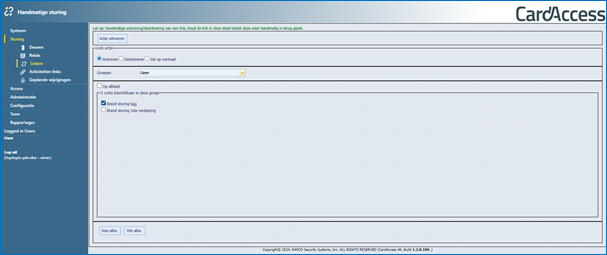
De volgende instellingen kunnen worden uitgevoerd:
· Link Actie (Acties die door de link uitgevoerd kunnen worden)
o Activeren (Link activeren)
o Deactiveren (Link deactiveren)
o Zet op normaal (Link terug zetten in normaal stand)
· Groepen/Partitie (Selecteer hier een groep om alleen de link programma’s in deze groep te kunnen selecteren)
· Op alfabet (deze functie zet de lezers op alfabetische volgorde)
Selecteer in het venster de juiste link die bestuurd moet worden en klik op de knop ‘Actie uitvoeren’.
3.2.4. Activiteiten links
Het volgende scherm verschijnt.
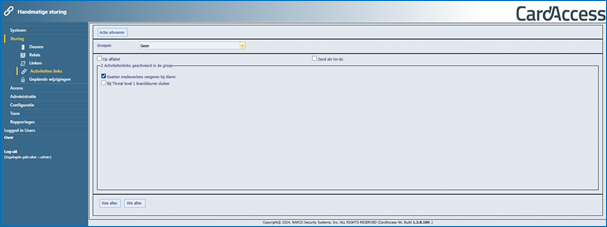
De volgende instellingen kunnen worden uitgevoerd:
· Groepen/Partitie (Selecteer hier een groep om alleen de activiteiten link programma’s in deze groep te kunnen selecteren)
· Zend als UNDO (Plaatsen van deze vink zorgt ervoor dat gekoppelde link programma’s ook worden uitgevoerd)
· Op alfabet (deze functie zet de lezers op alfabetische volgorde)
Selecteer in het venster de juiste link die bestuurd moet worden en klik op de knop ‘Actie uitvoeren’.
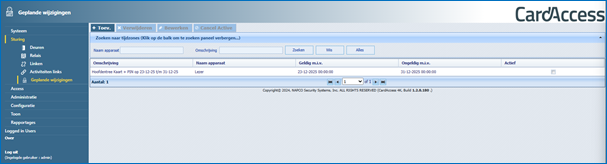
3.2.5. Geplande wijzigingen
Via dit scherm kunt u een nieuwe geplande wijziging aanmaken, een bestaande bewerken of verwijderen.
Als we de knop ‘Toevoegen’ of de knop ‘Bewerken’ aanklikken dan verschijnt het volgende scherm.
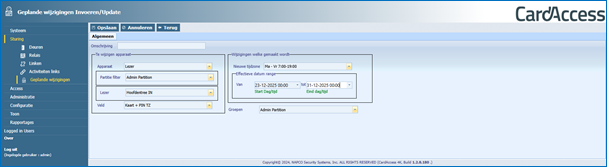
Nadat we een Geplande wijziging aan hebben gemaakt kunnen we weer een nieuwe toevoegen of een bestaande bewerken of verwijderen. We kunnen tevens een geplande wijziging die op dit moment actief is cancelen.
3.3. Access
In de volgende paragraven worden de submenu’s onder het hoofdmenu Access verder uitgelegd.
3.3.1. Kaarthouders
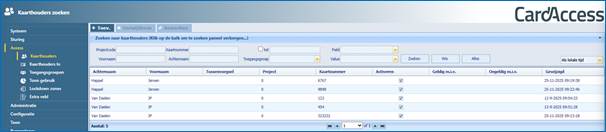
Klik vervolgens op + Toev. om een nieuwe kaarthouder aan te maken. Het volgende scherm verschijnt.
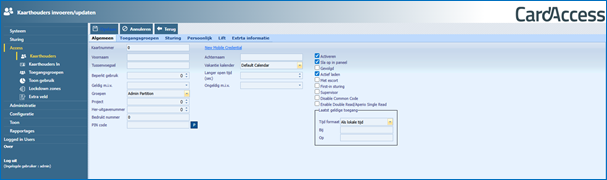
Vul voor het geldig maken van een kaart tenminste het volgende in:
· Kaartnummer
· Voornaam
· Achternaam
· Project code (mits van toepassing)
Vervolgens klikken we op het tabblad Toegangsgroepen om een Toegangsgroep te selecteren. Het volgende scherm verschijnt.
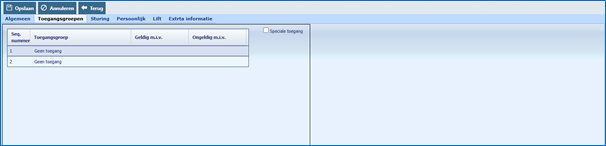
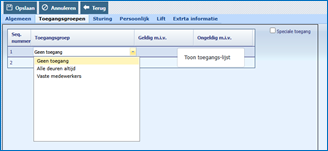
Selecteer vervolgens de gewenste toegangsgroep.
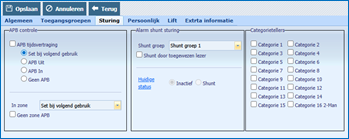
In de Tab “Sturing” kunt u aangeven of de kaarthouder zich in of uit bevindt of dat de kaarthouder zich in een bepaalde zone bevindt. Daarnaast kunnen we hier aangeven tot welke categorie de kaart behoort.
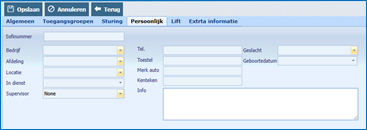
In de Tab “Persoonlijk” kunt u bij iedere kaarthouder extra informatie invoeren.
Hierbij kunt u denken aan: Sofinummer, geboortedatum, telefoonnummer, kenteken, etc.
Klik op “Opslaan” om alle instellingen op te slaan.
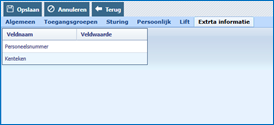
Indien we via het menu systeem instellingen extra velden hebben aangemaakt komt er een extra tabblad te voorschijn. In het volgende scherm is een extra tabblad aangemaakt genaamd ‘Extra informatie’ met daarin twee extra velden. Via het menu ‘Access’ submenu ‘Extra veld’ zijn deze velden aan te maken.
Kaarthouders zoeken
Boven in het kaarthouderscherm hebben we een aantal velden beschikbaar om kaarthouder op te zoeken.

In het zoekvenster kunt u zoeken op:
· Projectcode
· Voornaam
· Kaartnummer
· Achternaam
· Geldig tot
· Toegangsgroep
· Veld type
· Waarde veld type
Door een vinkje te plaatsen bij tot kunnen we op een reeks zoeken.
Na een zoekopdracht wordt de kaarthouder zichtbaar. U kunt de kaarthouder nu bewerken of verwijderen.

3.3.2. Kaarthouders In
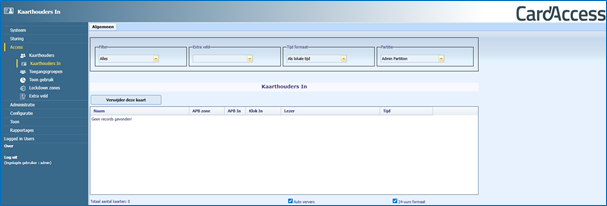
In dit scherm wordt getoond als een kaarthouder via een APB IN of Klok in lezer zichzelf heeft aangemeld.
· Via een filter kunnen we bijvoorbeeld alleen een bepaalde groep kaarthouder tonen.
· Met de knop ‘Verwijder deze kaart’ kunnen we een kaarthouder uit deze lijst verwijderen.
· Door een vinkje te plaatsen bij ‘Auto ververs’ zal deze lijst zichzelf automatisch verversen.
3.3.3. Toegangsgroepen

Via de knoppen ‘Toevoegen’ , ‘Verwijderen’ en ‘Bewerken’ kunnen we respectievelijk een toegangsgroep toevoegen, verwijderen of bewerken.
Als we de knop ‘Toevoegen of ‘Bewerken’ aanklikken dan verschijnt het volgende scherm. Via dit scherm kunnen we een nieuwe toegangsgroep aanmaken of een bestaande bewerken.
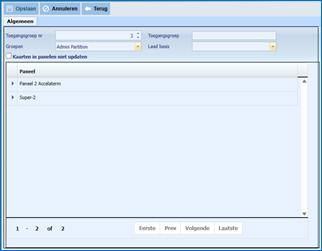
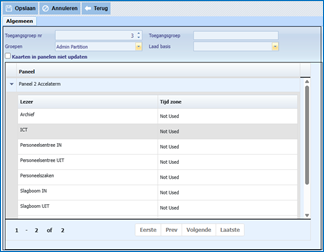
Via dit scherm kunnen we per lezer de gewenste tijdzone instellen.
3.3.4. Toon gebruik
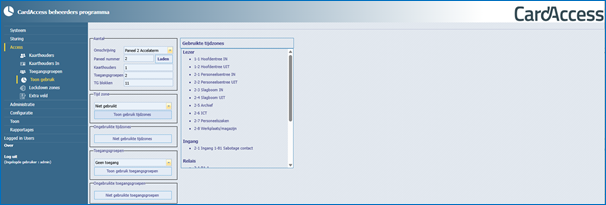
Via dit scherm kunnen we de volgende zaken bekijken:
· Hoeveel kaarthouders, toegangsgroepen en tijdzone blokken er in een paneel zijn geladen
· Welke kaarthouders er aan een toegangsgroep zijn gekoppeld
· Welke tijdzones in welke toegangsgroep is gebruikt.
· Welke tijdzone waaraan gekoppeld is.
· Welke tijdzones of toegangsgroepen er niet zijn gebruikt.
3.3.5. Lockdown zones

Met de knop + Toev. kunnen we een Lockdown zone aanmaken. Het volgende scherm verschijnt.
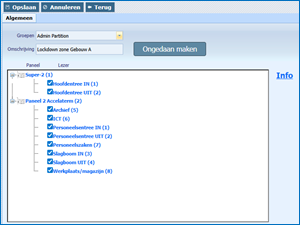
Selecteer hier de lezers die in de geselecteerde Lockdown zone vallen. Klik op de knop ‘Opslaan’ om de selectie op te slaan.
3.3.6. Extra veld
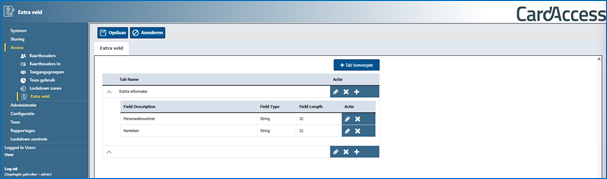
Via dit scherm kunnen we extra tabbladen en extra velden aanmaken die in het kaarthouder scherm zichtbaar worden.
3.4. Administratie
In de volgende paragraven worden de submenu’s onder het hoofdmenu Administratie verder uitgelegd.
3.4.1. Kaartformaten
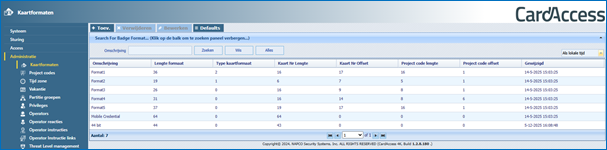
Via dit formaat kunnen extra formaten worden aangemaakt en bestaande formaten worden bewerkt of verwijderd. Neem altijd contact op met uw leverancier alvorens wijzigingen in kaart formaten door te voeren.
3.4.2. Project codes

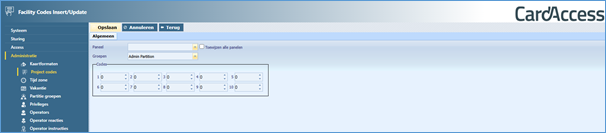
Per paneel kunnen we 10 verschillende project codes kwijt. Raadpleeg de gebruikershandleiding voor een uitleg van het gebruik van project codes.
Via de knoppen ‘Toevoegen’ , ‘Verwijderen’ en ‘Bewerken’ kunnen we respectievelijk een project code toevoegen, verwijderen of bewerken.
3.4.3. Tijd zone

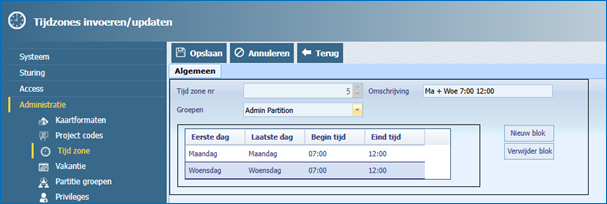
Via de knoppen ‘Toevoegen’ , ‘Verwijderen’ en ‘Bewerken’ kunnen we respectievelijk een tijdzone toevoegen, verwijderen of bewerken. Als we de knop ‘Toevoegen of ‘Bewerken’ aanklikken dan verschijnt het volgende scherm. Via dit scherm kunnen we een nieuwe tijdzone aanmaken of een bestaande bewerken.
3.4.4. Vakantie

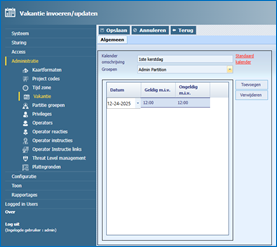
Via de knoppen ‘Toevoegen’ , ‘Verwijderen’ en ‘Bewerken’ kunnen we respectievelijk een vakantiedag toevoegen, verwijderen of bewerken. Als we de knop ‘Toevoegen of ‘Bewerken’ aanklikken dan verschijnt het volgende scherm. Via dit scherm kunnen we een nieuwe vakantiedag aanmaken.
3.4.5. Partitie groepen

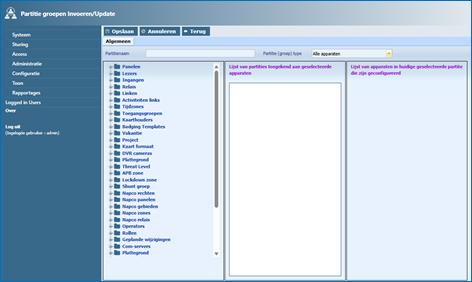
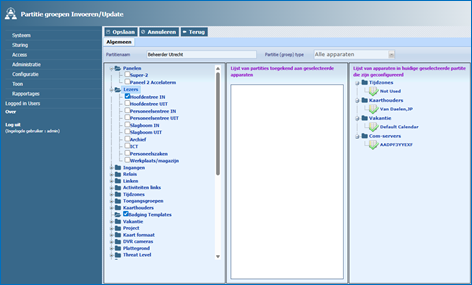
Als we de knop ‘Toevoegen of ‘Bewerken’ aanklikken dan verschijnt het volgende scherm. Via dit scherm kunnen we een nieuwe Partitie aanmaken. Een partitie kunnen we aan een privilege/operator koppelen. De partitie bepaald welk deel van het systeem de operator kan zien.
3.4.6. Privileges

Via dit scherm kunnen een nieuwe privilege aanmaken, een bestaande bewerken of een bestaande verwijderen.
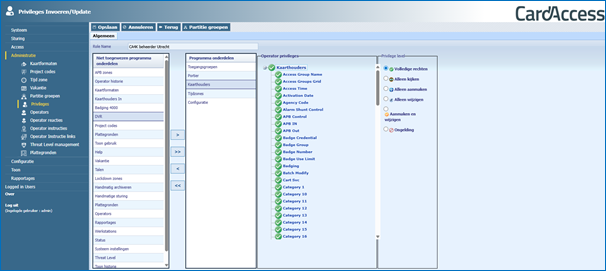
Als we op een bestaande privilege gaan staan en we klikken op de knop bewerken dan verschijnt het volgende scherm.
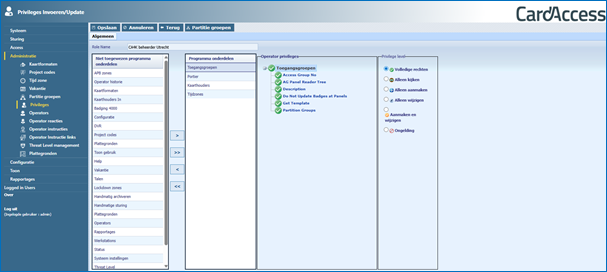
Via dit scherm kunnen we bepalen tot welke menu’s en welke velden dit privilege rechten heeft.
Als we op de knop ‘Partitie groepen’ klikken verschijnt het volgende scherm.
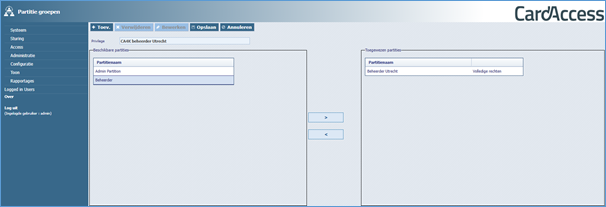
Via dit scherm kunnen we Partitie groepen aanmaken, bewerken of verwijderen. Met partitie groepen bepalen we tot welke delen van een systeem een privilege rechten heeft. Dit is hetzelfde scherm wat in het vorige hoofdstuk beschreven staat.
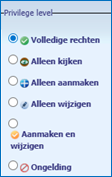
Via het privilege scherm kunnen we per programma onderdeel bepalen of de Operator die dit privilege krijgt rechten heeft op dit onderdeel en als ze rechten hebben dan kunnen we tevens bepalen wat voor rechten zoals volledige rechten, alleen kijken, alleen aanmaken, alleen wijzigen, aanmaken en wijzigen of geen rechten.
3.4.7. Operators
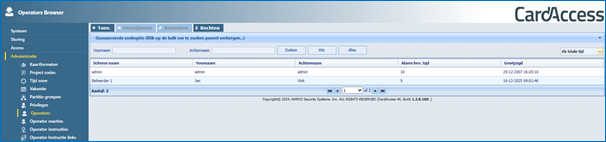
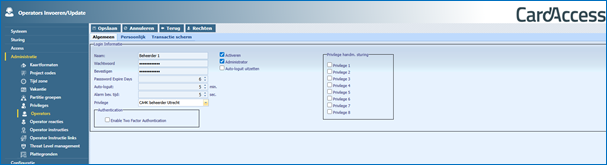
Via de knoppen ‘Toevoegen’ , ‘Verwijderen’ en ‘Bewerken’ kunnen we respectievelijk een Operator toevoegen, verwijderen of bewerken. Als we de knop ‘Toevoegen of ‘Bewerken’ aanklikken dan verschijnt het volgende scherm. Via dit scherm kunnen we een nieuwe Operator aanmaken of een bestaande bewerken.
3.4.8. Operator reacties
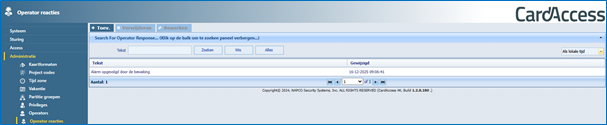
Via dit scherm kunnen we reacties aanmaken die een operator aan een transactie of alarm melding kan koppelen.
3.4.9. Operator instructies
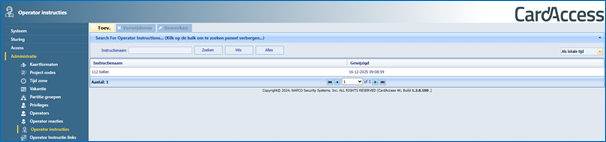
Via dit scherm kunnen we instructies aanmaken zodat de operator weet hoe te handelen bij een transactie of alarm melding.
3.4.10. Operator instructie links
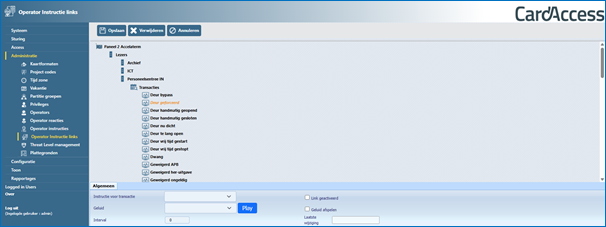
Via dit scherm kunnen we de instructie aan een device/apparaat koppelen.
3.4.11. Threat level management
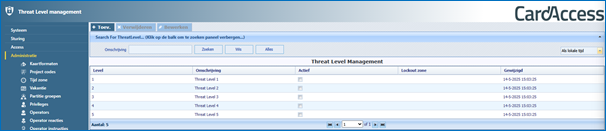
Via dit scherm kunnen we extra Threat levels toevoegen of bestaande bewerken.
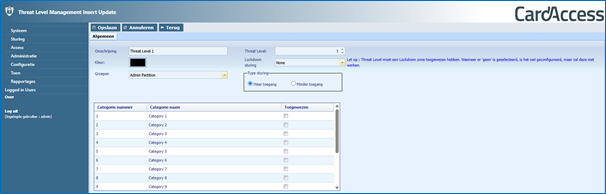
Indien een Threat level handmatig of door een transactie geactiveerd wordt, worden de toegewezen categorieën actief die vervolgens bepalen of bijvoorbeeld kaarthouders nog rechten hebben om bepaalde lezers te kunnen gebruiken.
3.4.12. Plattegronden
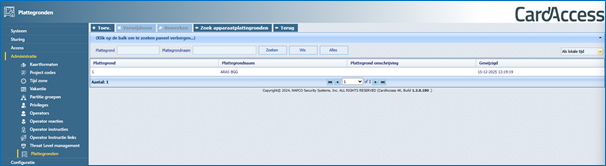
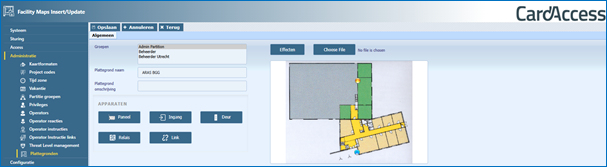
Via dit scherm kunnen we statische plattegronden aanmaken die bij een alarm van een bepaald apparaat zoals een Paneel, Ingang, Deur, Relais (Uitgang) of Link verschijnt.
3.5. Configuratie
In de volgende paragraven worden de submenu’s onder het hoofdmenu Configuratie verder uitgelegd.
3.5.1. Com-servers
Klik op Com-servers voor het aanmaken, bewerken of wijzigen van com-poorten of het extra com-servers.
Het volgende scherm verschijnt.
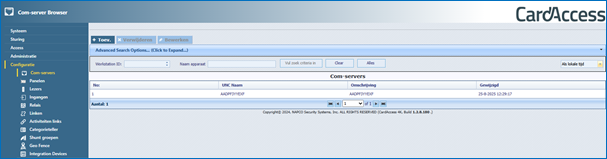
Selecteer de juiste Com-server en klik op bewerken. Het volgende scherm verschijnt. De meeste systemen hebben maar 1 Com-server.
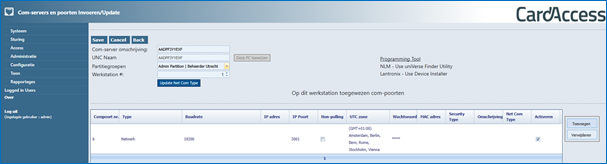
Via dit scherm kunnen we een nieuwe com-poort toevoegen, een bestaande aanpassen of verwijderen.
3.5.2. Panelen
Klik op Panelen voor het aanmaken, bewerken of wijzigen van panelen.
Het volgende scherm verschijnt.

Via dit scherm kunnen we een nieuw paneel toevoegen, een bestaande bewerken of verwijderen. Als u een paneel selecteert en op bewerken klikt dan verschijnt het volgende scherm.
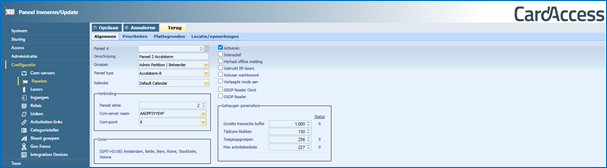
Uitleg Tab Algemeen
Uitleg van de volgende menu velden:
· Paneel# (automatische opvolgend en uniek nummer)
· Omschrijving (naam paneel, het beste is hier ook de locatie waar hij gemonteerd is te noteren)
· Groepen (groep waarbij het paneel hoort. Eventueel voor database partitie)
· Paneel type (type paneel word hier automatisch getoond zodra er verbinding is)
· Kalender (vakantieschema betreffende dit paneel)
· Paneel Adres (paneel adres moet altijd overeenkomen met het adres dat is ingesteld op het paneel. Dubbele adressen achter 1 communicatie poort zijn niet toegestaan)
· Com server naam (standaard naam van de PC/Server)
· COM Poort (Communicatie poort nummer waarmee verbinding wordt gemaakt met de panelen)
· Grootte transactie buffer (standaard 1000 transacties worden er offline onthouden door het paneel)
· Tijdzone blokken (maximaal te gebruiken tijdzone blokken per paneel)
· Toegangsgroepen (maximaal te gebruiken toegangsgroepen per paneel)
· Max activiteitenlinks (maximaal te gebruiken activiteitenlinks per paneel)
· Activeren (met behulp van deze vink kan het paneel worden aan- of uitgezet)
· Interactief (Alleen kaarten die bij een lezer worden aangeboden worden in het paneel opgeslagen)
· Herhaal offline melding (Herhaald offline meldingen van het paneel)
· Gebruikt lift lezers (activeert de liftfunctie bij lezers. Alleen te gebruiken bij de Super-2, Superterm en Accelaterm. Normaal UIT laten staan).
· Activeer wachtwoord (Als deze functie is geactiveerd wordt het wachtwoord dat bij de communicatiepoort is opgegeven opgeslagen in het paneel. Normaal UIT laten staan).
· Verlaagde mode aan (paneel in verlaagde mode. Kaarten zijn dan geldig op basis van kaartformaat en eventueel de projectcode).
· OSDP lezer klok (Voor toekomstig gebruik)
· OSDP lezer, Als er OSDP lezers op worden aangesloten
Uitleg tabblad Prioriteiten
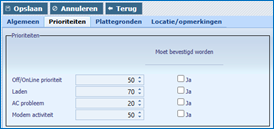
Het tweede tabblad in het scherm definieert de verschillende prioriteiten. Aan de hand van de prioriteit waarde kan worden bepaald of de betreffende melding binnen komt als transactie, alarm of een alarm dat bevestigt moet worden.
Uitleg tabblad Plattegronden
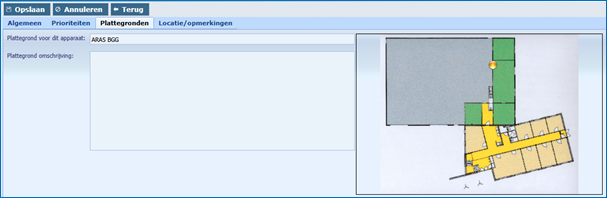
Via het tabblad Plattegronden zien we de gekoppelde plattegrond. Plattegronden configureren dient te gebeuren via het menu ‘Plattegronden’ onder het hoofdmenu Administratie.
Uitleg tabblad Locatie / Opmerkingen
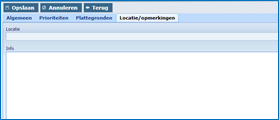
Via het tabblad Locatie / Opmerkingen kunnen we locatie informatie kwijt met daarin bijvoorbeeld de locatie van het paneel. Bij Opmerkingen kunnen we aantekeningen kwijt over bijvoorbeeld de bijzonderheden van dit paneel.
3.5.3. Lezers
Klik op Lezers voor het aanmaken, wijzigen of verwijderen van lezers.
Het volgende scherm verschijnt.
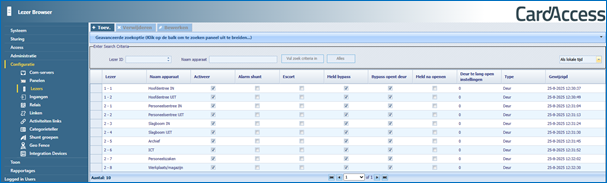
Via dit scherm kunnen we een nieuwe lezer toevoegen, een bestaande bewerken of verwijderen. Als u een paneel selecteert en op bewerken klikt dan verschijnt het volgende scherm.
Uitleg tabblad Algemeen
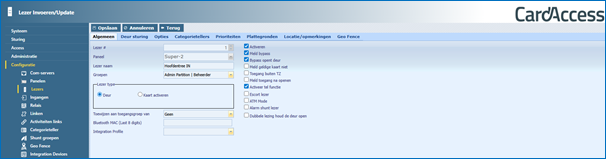
Uitleg van de volgende menu velden:
· Lezer # (lezer nummer zoals vermeld op het paneel)
· Paneel (kies het paneel uit de lijst van aangemaakte panelen)
· Lezer naam (naam van deze deur/kaartlezer)
· Groepen (eventuele groep waar deze lezer in zit)
· Lezer Type (lezer word standaard ingesteld als “Deur”)
· Toewijzen aan toegangsgroep van (lezer direct toevoegen aan een bestaande toegangsgroep)
· Activeren (staat standaard aan en activeert de kaartlezer).
· Meld Bypass (bij het gebruik van een bypass knop wordt deze gemeld)
· Bypass opent deur (bypass knop ontgrendeld deur)
· Meld geldige kaart niet (meld geen geldig kaart transacties van deze lezer)
· Toegang buiten tijdzone (verleent kaarten toegang indien deze een toegangsgroep hebben die geldig is voor deze kaartlezer, ook buiten de tijdzone die daarvoor is gebruikt)
· Meld toegang na openen (geeft pas een melding als de deur daadwerkelijk wordt geopend mits de deur is voorzien van een deurcontact)
· Activeer tel functie (verlaagd de teller van de kaart als de kaart deze lezer bediend)
· Escort lezer (geeft aan of de deur/kaartlezer een escort functie bevat)
· ATM mode (toekomstig gebruik)
· Alarm Shunt lezer (maakt van deze lezer een alarm shunt lezer. Dit houdt in dat op deze lezer ingangen op scherp en onscherp kunnen worden gezet. Eventueel i.c.m. het veld Max. shunt tijd kan hiervoor een tijd worden ingesteld)
· Dubbele lezing houd de deur open (2 keer dezelfde geldige kaart aanbieden doet de deur op open houden zetten)
Uitleg tabblad Deur Sturing
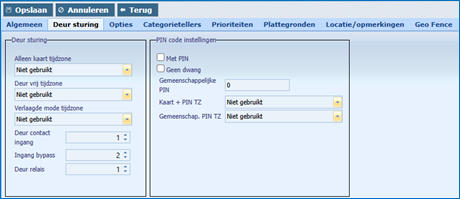
Uitleg van de volgende menu velden:
· Alleen kaart tijdzone (wordt vaak gebruikt in combinatie met een pincodetableau. Zo is het mogelijk te schakelen tussen diverse modes: overdag alleen kaartgebruik, ’s avonds kaart + PIN. Standaard wordt deze optie niet ingevuld)
· Deur vrij tijdzone (zorgt ervoor dat de deur binnen de gekozen tijdzone ontgrendeld is)
· Verlaagde mode tijdzone ( zorgt ervoor dat de deur/kaartlezer binnen de gekozen tijdzone in de verlaagde mode staat. Kaarten hebben dan toegang op basis van juiste kaartformaat plus indien van toepassing de juiste projectcode)
· Deur contact ingang (geeft het fysieke deurcontact ingang nummer aan. Zet deze waarde op 0 als deze niet wordt gebruikt.
· Ingang Bypass (geeft het fysieke bypass ingang nummer aan)
· Deur relais (geeft het relais nummer aan dat schakelt bij een geldige kaart of pincode)
· Met PIN (geef hiermee aan of een pincodetableau of een lezer met pincodetableau wordt gebruikt
· Geen dwang (standaard is bij het gebruik van een pincodetableau de dwangfunctie ingeschakeld. De dwangcode is 4x het eerste cijfer van de te gebruiken code)
· Gemeenschappelijke PIN (Voer hier een PIN code is als die voor elke gebruiker gelijk moet zijn)
· Kaart + PIN TZ (Voer hier een tijdzone in waarin de lezer in de mode kaart + PIN moet werken)
· Gemeenschappelijke PIN TZ ( Voer hier een tijdzone in als de lezer in de mode Kaart of PIN moet werken. Het ingevoerde kaartnummer wordt dan de PIN code die we in moeten voeren om binnen te komen)
Uitleg tabblad Opties
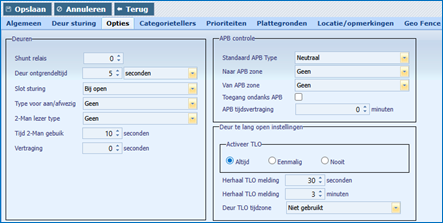
Uitleg van de volgende menu velden:
· Shunt Relais (extra relais dat samen met het deur relais op komt)
· Deur ontgrendel tijd (tijd in seconden dat het slot relais wordt bekrachtigd)
· Slot sturing (geeft aan wanneer de deur wordt vergrendelt)
· Type voor aan/afwezig (de lezer configureren als klok-in of klok-uit lezer)
· 2 kaart lezer type (zorgt ervoor dat er ten minste 2 kaarten aangeboden moeten worden alvorens de deur wordt geopend)
· Tijd bij 2 kaart gebruik (de tijd waarbinnen beide passen aangeboden moeten worden)
· Vertraging (geeft een vertraging in seconden bij het openen van de deur zonder kaart. Deurcontact vereist)
· Standaard APB Type (hiermee wordt de standaard anti passback functie ingesteld)
· Naar APB zone (vul hier de zone in die men nadert met deze lezer)
· Van APB zone (vul hier de zone in die men verlaat met deze lezer)
· Toegang ondanks APB (geeft toegang en negeert de APB instelling)
· APB tijdsvertraging (tijd gestuurde anti passback. Na de ingestelde tijd in minuten wordt de kaart weer als geldig gezien)
· Activeer TLO (activeert de deur ‘Te Lang Open’ melding)
· Herhaal TLO melding (tijd waarna de melding “Te Lang Open” verschijnt in seconden)
· Herhaal TLO melding (tijd waarna de melding “Te Lang Open” opnieuw verschijnt in minuten)
· Deur Te Lang Open tijdzone (tijdzone waarin de melding “Te Lang Open” verschijnt)
Uitleg tabblad Categorietellers
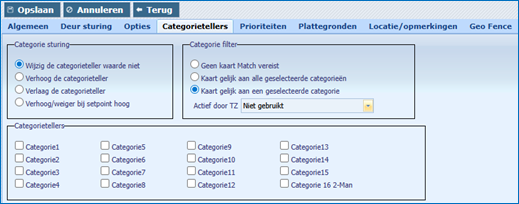
Uitleg van de volgende menu velden:
· Categorieteller sturing (hiermee bepalen we hoe de teller reageert)
· Categorie controle (hiermee bepalen we op welke kaarten de teller reageert)
· Categorietellers (hiermee stellen we in welke categorieën voor deze lezer gelden)
Uitleg tabblad Prioriteiten
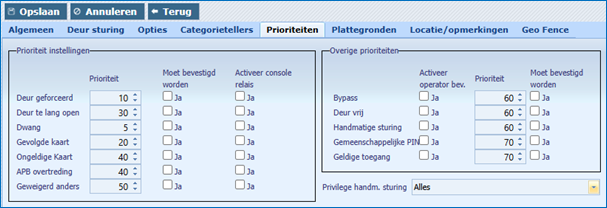
Het tabblad Prioriteiten omvat de volgende instellingen:
Aan elke transactie die door een lezer wordt gegenereerd kan een prioriteitsnummer worden gekoppeld. Daarnaast kan op de melding die links in het scherm staan ook het console relais (relais 73) worden geschakeld. Dit is het laatste relais op een CardAccess paneel. Vul hiervoor de betreffende vink in.
De optie “Moet bevestigd worden” geeft aan dat de ingelogde operator de melding in het alarmscherm handmatig moet bevestigen.
Alle waarden die boven in het scherm staan, zijn de standaardwaarden.
Uitleg tabblad Plattegronden
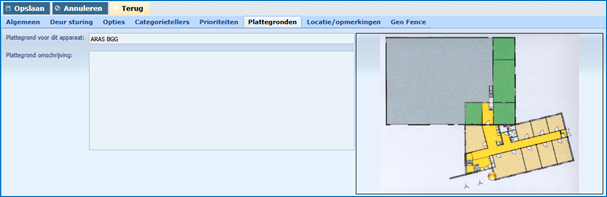
Via het tabblad Plattegronden zien we de gekoppelde plattegrond. Plattegronden configureren dient te gebeuren via het menu ‘Plattegronden’ .
Uitleg tabblad Locatie / Opmerkingen
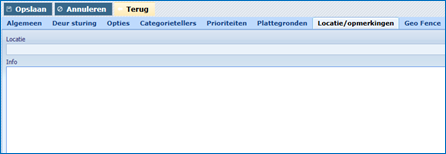
Via het tabblad Locatie / Opmerkingen kunnen we locatie informatie kwijt met daarin bijvoorbeeld de locatie van de lezer. Bij Opmerkingen kunnen we aantekeningen kwijt over bijvoorbeeld de bijzonderheden van deze lezer.
3.5.4. Ingangen
Klik op Ingangen voor het aanmaken, bewerken of verwijderen van ingangen. Het volgende scherm verschijnt.

Via dit scherm kunnen we een nieuwe ingang toevoegen, een bestaande bewerken of verwijderen. Als u een ingang selecteert en op bewerken klikt dan verschijnt het volgende scherm.
Uitleg tabblad Algemeen
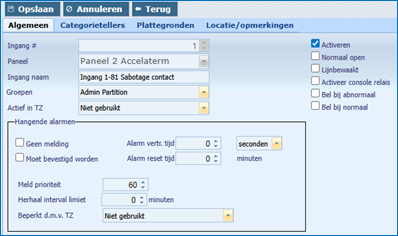
Uitleg van de volgende menu velden:
· Ingang # (het ingang nummer op het paneel)
· Paneel (kies het paneel waarop de ingang is aangesloten)
· Ingang naam (geef de ingang een naam)
· Groepen (eventuele groep waar deze ingang in zit)
· Actief in tijdzone (hiermee kan worden aangegeven wanneer de ingang actief is)
· Geen melding (de ingang melding word niet getoond in het transactiescherm)
· Moet bevestigd worden (er dient een reactie op de alarmmelding gegeven te worden)
· Alarm vertrag. tijd (alarm word vertraagd voordat deze wordt weergegeven)
· Alarm reset tijd (reset de ingang na de opgegeven tijd en kijkt dan opnieuw wat de status is)
· Meld prioriteit (voer hier de prioriteitswaarde in)
· Herhaal interval limiet (na hoeveel tijd de melding opnieuw wordt weergegeven)
· Beperkt d.m.v. TZ (in welke tijdzone hij opnieuw naar de status van de ingang kijkt)
· Activeren (geeft aan dat de ingang actief moet zijn)
· Normaal open (kies de normaal status van de aangeboden ingang)
· Lijn bewaakt (bewaakt d.m.v. weerstanden)
· Activeer console Relais (Activeert het console relais bij een alarmmelding)
· Bel bij abnormaal (bij gebruik van een modem belt het paneel de PC indien de ingang in alarm is)
· Bel bij normaal (bij gebruik van een modem belt het paneel de PC indien de ingang in alarm is)
Uitleg tabblad Categorietellers
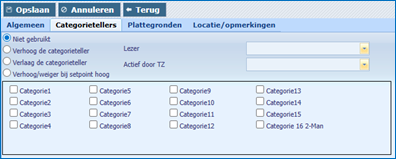
Uitleg van de volgende menu velden:
· Categorieteller sturing (hiermee bepalen we hoe de teller reageert)
· Lezer (hiermee bepalen we met welke lezer de ingang wordt gekoppeld)
· Actief door tijdzone (Hiermee kunnen we zorgen dat de teller alleen in een bepaalde tijdzone reageert)
· Categorietellers (hiermee stellen we in welke categorieën voor deze lezer gelden)
Uitleg tabblad Plattegronden
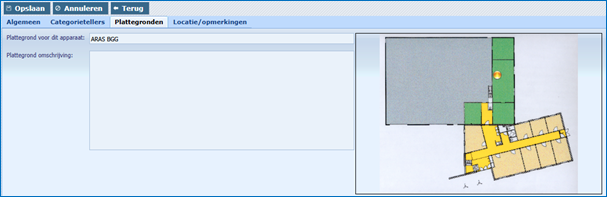
Via het tabblad Plattegronden zien we de gekoppelde plattegrond. Plattegronden configureren dient te gebeuren via het menu ‘Plattegronden’.
Uitleg tabblad Locatie / Opmerkingen
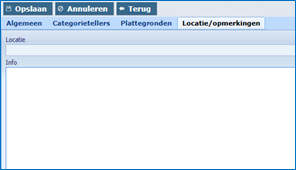
Via het tabblad Locatie / Opmerkingen kunnen we locatie informatie kwijt met daarin bijvoorbeeld de locatie van de ingang. Bij Opmerkingen kunnen we aantekeningen kwijt over bijvoorbeeld de bijzonderheden van deze ingang.
3.5.5. Relais (Uitgangen)
Klik op Relais voor het aanmaken, bewerken of verwijderen van een relais. Het volgende scherm verschijnt.

Via dit scherm kunnen we een nieuw relais toevoegen, een bestaande bewerken of verwijderen. Als u een relais selecteert en op de knop ‘Bewerken klikt dan verschijnt het volgende scherm.
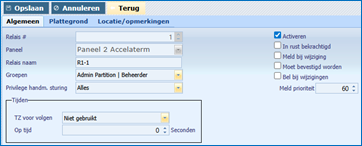
Via dit scherm kunnen we een nieuw relais toevoegen, een bestaande bewerken of verwijderen. Als u een relais uitgang selecteert en op de knop ‘Bewerken’ klikt dan verschijnt het volgende scherm.
Uitleg tabblad Algemeen
Uitleg van de volgende menu velden:
· Relais # (het uitgang nummer op het paneel)
· Paneel (kies het paneel waarop de uitgang is aangesloten)
· Relais naam (geef de uitgang een naam)
· Groepen (eventuele groep waar deze uitgang in zit)
· Privilege handmatige sturing (welke privilege een operator nodig heeft om dit relais te mogen bedienen)
· Tijdzone voor volgen (hiermee kan worden aangegeven in welke tijdzone de uitgang wordt geschakeld)
· Op tijd (schakel tijd van het relais)
· Activeren (geeft aan dat de uitgang actief moet zijn)
· In rust bekrachtigd (relais is in rust stand bekrachtigt)
· Meld bij wijziging (meld de status van de uitgang zodra deze wijzigt)
· Moet bevestigd worden (er dient een reactie op de alarmmelding gegeven te worden)
· Bel bij wijzigingen (bij gebruik van een modem belt het paneel de PC indien de relais status wijzigt)
· Meld prioriteit (prioriteit waarde die meegestuurd word met de melding)
Uitleg tabblad Plattegronden
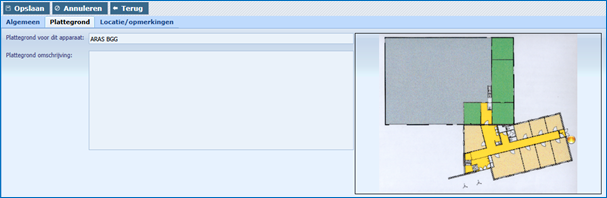
Via het tabblad Plattegronden zien we de gekoppelde plattegrond. Plattegronden configureren dient te gebeuren via het menu ‘Plattegronden’.
Uitleg tabblad Locatie / Opmerkingen
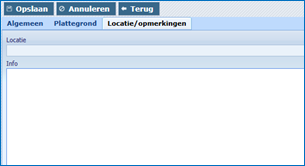
Via het tabblad Locatie / Opmerkingen kunnen we locatie informatie kwijt met daarin bijvoorbeeld de locatie van het relais. Bij Opmerkingen kunnen we aantekeningen kwijt over bijvoorbeeld de bijzonderheden van dit relais.
3.5.6. Linken
Klik op Linken voor het aanmaken, bewerken of verwijderen van een link programma. Het volgende scherm verschijnt.
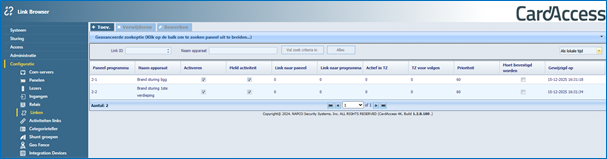
Via dit scherm kunnen we een nieuwe link toevoegen, een bestaande bewerken of verwijderen. Als u een link selecteert en op de knop ‘Bewerken’ klikt dan verschijnt het volgende scherm.
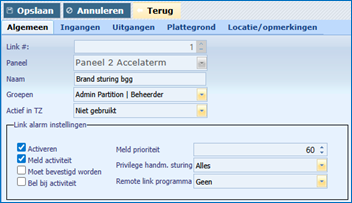
Via dit scherm kunnen we een nieuwe link toevoegen, een bestaande bewerken of verwijderen. Als u een link selecteert en op de knop ‘Bewerken’ klikt dan verschijnt het volgende scherm.
Uitleg tabblad Algemeen
Uitleg van de volgende menu velden:
· Link # (het link nummer. Deze dient uniek te zijn per paneel)
· Paneel (kies het paneel waarop de uitgang is aangesloten)
· Naam (geef de link een naam)
· Groepen (eventuele groep waar deze uitgang in zit)
· Actief in TZ (tijdzone waarin de link actief mag worden)
· Activeren (geeft aan dat de link actief moet zijn)
· Meld activiteit (geeft melding zodra de link word uitgevoerd)
· Moet bevestigd worden (er dient een reactie op de alarmmelding gegeven te worden)
· Bel bij activiteit (bij gebruik van een modem belt het paneel de PC indien de link uitgevoerd wordt)
· Meld prioriteit (ingestelde prioriteit waarde)
· Privilege handmatige sturing (welke privilege een operator nodig heeft om deze link te mogen bedienen)
· Remote link programma (hier kan een koppeling naar een andere link worden toegewezen die ook uitgevoerd wordt als deze link wordt activeert)
Uitleg tabblad Ingangen
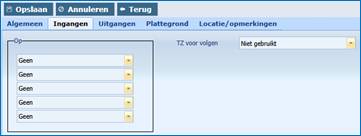
Via het tabblad Ingangen kunnen we de gewenste ingang(en) selecteren. De ingang dient reeds te zijn gedefinieerd via configuratie ingangen. Kies de ingang uit de lijst. Maximaal 5 ingangen kunnen een link programma sturen. Het is een OF-functie wat inhoudt dat bij activering van één van de ingangen de link wordt gestart. Ook is het mogelijk de link te laten uitvoeren d.m.v. een tijdzone i.p.v. een ingang. Vul hiervoor eventueel het rechter veld in ‘TZ voor volgen’ (tijdzone moet reeds zijn gedefinieerd).
Uitleg tabblad Uitgangen
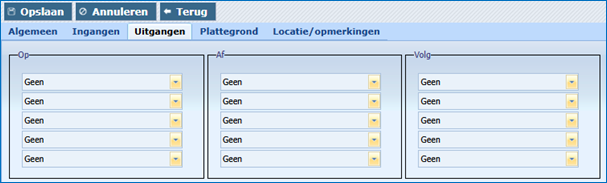
Kies via dit tabblad een vooraf gedefinieerd relais en vul deze in op één van de volgende plaatsen:
· Op (Relais komt op en blijft OP indien geen tijd bij het relais is ingevuld. Als er wel een tijd bij het relais staat ingevuld dan valt dit relais af na de ingestelde tijd)
· Af (Relais valt direct af bij activering van de link)
· Volg/Track (Relais volgt de ingang status)
Meerdere velden kunnen gelijktijdig zijn ingevuld. Maximaal 5 per functie.
Uitleg tabblad Plattegronden
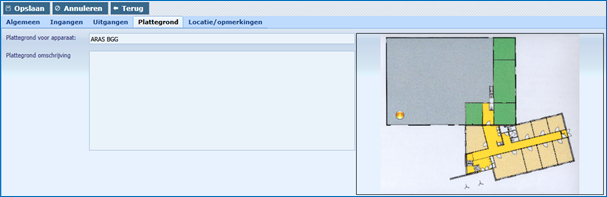
Via het tabblad Plattegronden zien we de gekoppelde plattegrond. Plattegronden configureren dient te gebeuren via het menu ‘Plattegronden’ op een vaste cliënt.
Uitleg tabblad Locatie / Opmerkingen
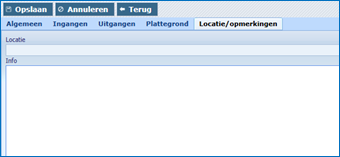
Via het tabblad Locatie / Opmerkingen kunnen we locatie informatie kwijt met daarin bijvoorbeeld de locatie van de ingang die de link activeert. Bij Opmerkingen kunnen we aantekeningen kwijt over bijvoorbeeld de bijzonderheden van deze link en wat deze precies doet.
3.5.7. Activiteiten links
Klik op Activiteiten Links voor het aanmaken, bewerken of verwijderen van een activiteiten link programma.
Het volgende scherm verschijnt.
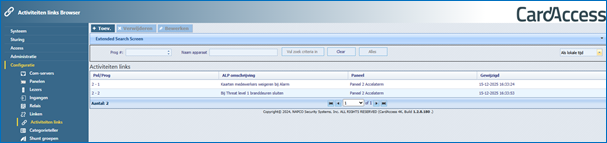
Via dit scherm kunnen we een nieuwe Activiteiten link toevoegen, een bestaande bewerken of verwijderen. Als u een Activiteiten link selecteert en op de knop ‘Bewerken’ klikt dan verschijnt het volgende scherm.
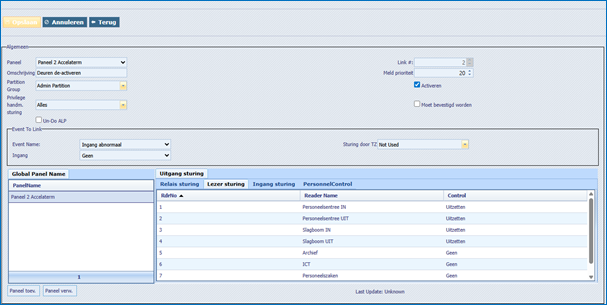
Via dit scherm kunnen we een nieuwe link toevoegen, een bestaande bewerken of verwijderen. Als u een link selecteert en op de knop ‘Bewerken’ klikt dan verschijnt het volgende scherm.
Uitleg van de volgende menu velden:
· Paneel (kies het paneel waarop de uitgang is aangesloten)
· Omschrijving (geef de link een naam)
· Partitie groep (eventuele groep waar deze uitgang in zit)
· Meld activiteit (geeft melding zodra de link word uitgevoerd)
· Privilege handmatige sturing (welke privilege een operator nodig heeft om deze link te mogen bedienen)
· Link # (het link nummer. Deze dient uniek te zijn per paneel)
· Meld prioriteit (ingestelde prioriteit waarde)
· Activeren (hiermee zetten we de link aan of uit)
· Moet bevestigd worden (er dient een reactie op de alarmmelding gegeven te worden)
· Event Name: type transactie waarop de link reageert.
· Onder de Event Name wordt het Device geselecteerd (hier wordt het device geselecteerd, ingang, uitgang, paneel, deur etc.)
· Sturing door TZ (wordt alleen in actief in deze tijdzone)
· Paneel naam (hier kunnen de panelen geselecteerd worden waarop we een link willen activeren)
· Onder ‘Uitgang sturing’ kunnen we via het tabblad Relais sturing, Lezer sturing, Ingang sturing of kaarthouder (PersonnelControl) de bijbehorende actie selecteren die moet worden uitgevoerd.
3.5.8. Categorieteller
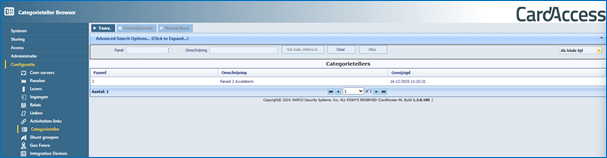
Klik op Categorieteller voor het aanmaken, bewerken of verwijderen van een Categorietellers. Het volgende scherm verschijnt.
Als we een bestaande categorie teller bewerken of een nieuwe willen toevoegen verschijnt het volgende scherm.
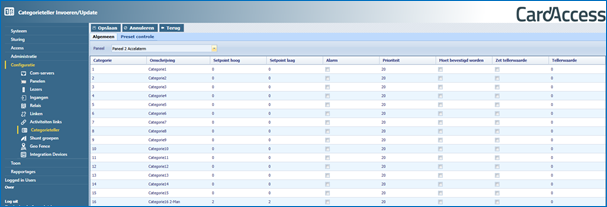
Via dit scherm kunnen we per categorie onder andere de naam wijzigen, setpoint hoog en setpoint laag instellen. Via het tweede tabblad ‘Preset Controle’ kunnen we een teller waarde handmatig doorvoeren.
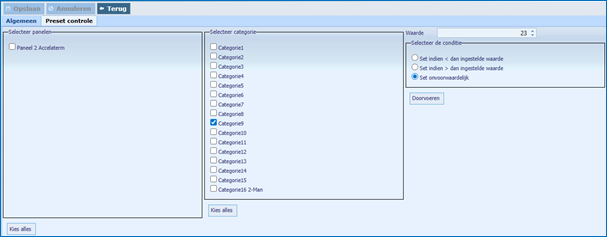
Als bijvoorbeeld een teller gebruikt wordt voor het aantal auto’s te tellen op een parkeerplaats dan kun je hiermee de teller waarde op een bepaalde waarde zetten.
3.5.9. Shunt groep
Klik op Shunt groep voor het aanmaken, bewerken of verwijderen van een Shunt groepen.
Het volgende scherm verschijnt.

Via dit scherm kunnen we een nieuwe Shunt groep toevoegen, een bestaande bewerken of verwijderen.
3.6. Toon
In de volgende paragraven worden de submenu’s onder het hoofdmenu Toon verder uitgelegd.
3.6.1. Transacties
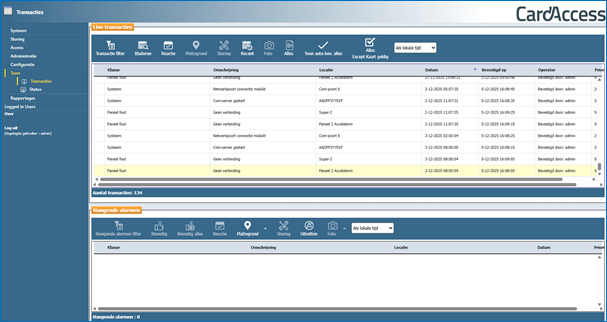
In het bovenste gedeelte van dit scherm kunnen we de transacties die het systeem genereert bekijken. Indien we transacties terug willen zoeken dan kunnen we daar beter het transactie rapport voor gebruiken. In het onderste gedeelte zien we real-time de alarmen binnen komen.
Uitleg van de knoppen in het transactie scherm:

Transactiefilter
Met deze knop kunnen we aangeven op welke transacties we willen filteren.
Bladeren en Volgen
Het scherm ververst elke seconde. Indien er snel iets moet worden teruggezocht in deze lijst dan zou het scherm steeds terugspringen naar de meest recente (nieuwe) melding. Dit kan tijdelijk opgeheven worden door de knop “Bladeren” in te drukken. Het scherm wordt hierdoor groen ten teken dat deze functie actief is. Opheffen kan d.m.v. te klikken op de knop “Volgen”.
Reactie
Met behulp van deze knop kan op een betreffende transactie worden gereageerd.
Plattegrond
Indien een plattegrond beschikbaar is, kan deze worden getoond.
Sturing
Hiermee kan een deur of een uitgang direct worden bestuurd.
Recent
Hiermee kunnen de meest recente meldingen direct naar voren worden gehaald.
Foto
Hiermee kan een aanwezige foto bij de kaarthouder worden getoond.
Alles
Hiermee herstellen we het ingestelde filter zodat we weer alle transacties krijgen te zien.
Toon Auto-Bev. alles
Bevestigd de alarmen automatische
Opties tijd instelling
Als lokale tijd
Als gerapporteerd
Als UTC tijd
Uitleg van de knoppen in het alarm scherm:

Hangende alarmen filter
Met behulp van deze knop kan de operator een filter op de binnengekomen alarm-meldingen instellen.
Bevestig
De operator kan met deze knop de alarmmelding handmatig bevestigen (afhandelen) zodat deze verschuift naar het bovenste (transactie) scherm.
Bevestig alles
Met behulp van deze knop kan de operator alle meldingen tegelijkertijd bevestigen.
Reactie
Met behulp van deze knop kan de operator extra informatie over de afhandeling opgeven die vervolgens bij de transactie wordt opgeslagen..
Plattegrond
Met behulp van deze knop kan de operator een plattegrond, indien deze beschikbaar is, naar voren halen.
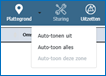
Via deze knop kunnen we tevens aangeven of een plattegrond automatisch moet verschijnen.
Sturing
Met behulp van deze knop kan de operator een sturing verrichten.
Uitzetten
Met behulp van deze knop kan de operator de alarmen uitzetten zodat ze op dit werkstation niet meer binnen komen. De knop veranderd dan naar Aanzetten om de alarmen weer binnen te laten komen.
Foto
Met behulp van deze knop kan de operator een foto, indien deze beschikbaar is, naar voren halen.
Opties tijd instelling
Als lokale tijd
Als gerapporteerd
Als UTC tijd
3.6.2. Status
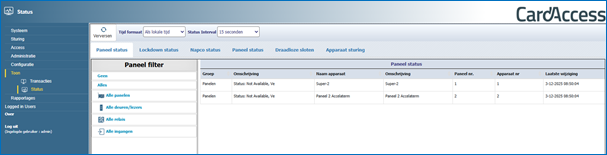
Via dit scherm kunnen de statussen van de verschillende apparaten zoals de panelen, de deuren (lezers), de ingangen en de uitgangen worden bekeken.
Verder kan de status van de Lockdown zones, de First-In zones en de Threat levels worden bekeken.
3.7. Rapportages
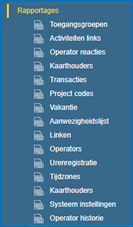
De volgende rapporten zijn beschikbaar:
Met behulp van rapporten kunnen de volgende gegevens worden uitgedraaid:
· Toegangsgroepen (een rapport van de ingevoerde toegangsgroepen)
· Activiteiten links (een rapport van de ingevoerde linken)
· Operator reacties (een rapport van de ingevoerde alarm reacties)
· Kaarthouders (een rapport van de ingevoerde kaarten)
· Transacties (een rapport van de transacties)
· Project codes (een rapport van de ingevoerde projectcodes)
· Vakantie (een rapport van de ingevoerde vakantiedagen)
· Aanwezigheidslijst (een rapport van de kaarthouders IN lijst)
· Linken (een rapport met de geprogrammeerde link programma’s)
· Operators (een rapport van de ingevoerde operators)
· Urenregistratie (een rapport van de eerste en laatste kaart transactie)
· Tijdzones (een rapport van de ingevoerde tijdzones)
· Kaarthouders (een rapport van de ingevoerde kaarten welke men zelf kan samenstellen)
· Systeem instellingen (een rapport met de systeem instellingen)
· Operator historie (een rapport met de gewenste transacties)