
Back-uppen en terugzetten van data
Back-uppen en terugzetten van data
Back-uppen van Data
Het is van belang dat de data regelmatig gebackupped wordt naar een andere locatie. Het is daarom van belang dat de CardAccess databases regelmatig gebackupped worden door uw back-up toepassing.
Mits de CA4000 services draaien maakt CA4000 elke uur een copy van de gegevens naar een archief database. Indien CA4000 niet draait dan kunnen we dit ook handmatig doen. De paragraven hieronder tonen hoe dit in zijn werk gaat. De archief database bevindt zich standaard op dezelfde PC/server wat betekend dat deze niet is te gebruiken als back-up.
LET OP!
Een copy naar een locatie op dezelfde PC is geen back-up want als de PC defect gaat is de copy wellicht niet meer bruikbaar. Overleg met de afdeling systeembeheer op welke manier de back-up het beste verzorgt kan worden.
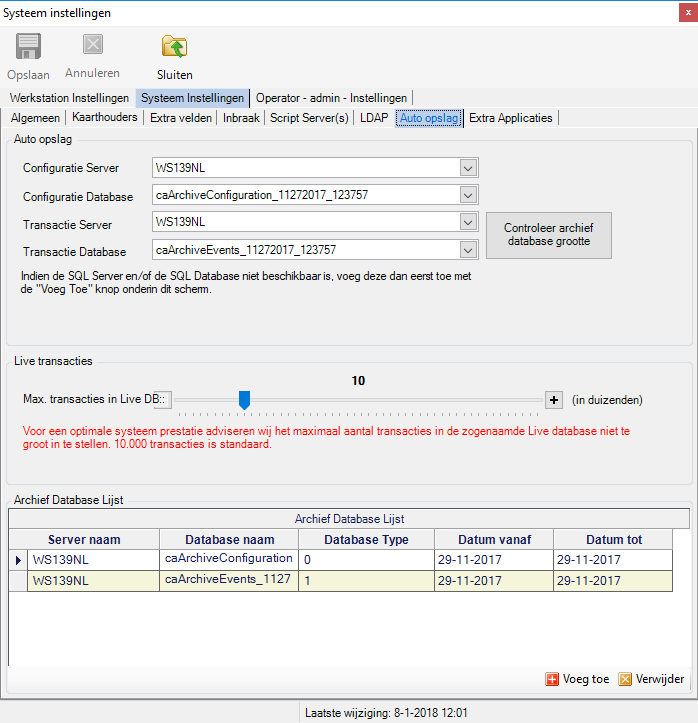
Elk uur archiveert CardAccess de configuratiedata en de laatste 10.000 transacties (instelbaar via schuifbalk) naar een archief database die bij systeem instellingen staan geselecteerd. Zie hiervoor het vorige scherm. Via dit scherm kunnen we met de knop controleer archief database grootte’ hoeveel transacties er in de archief database staan. Via een schuifbalk kunnen we bepalen hoeveel transacties er maximaal in de standaard database achter blijven. Standaard is dit 10.000. Als een archief database vol is dan word er automatisch een nieuwe aangemaakt. Indien we een historie rapport uitdraaien wordt er ook automatisch in de oudere databases gekeken totdat de oude database wordt verwijderd via het onderste scherm ‘Archief database lijst’.
Waarom automatisch archiveren
Waarom worden transacties elk uur gearchiveerd? Dit is ervoor dat de archief database niet te groot wordt waardoor deze trager wordt.
Rol-back oplossing
De configuratie archivering wordt ook wel eens gebruikt om een kopie te maken alvorens er een grote wijziging wordt gedaan in de kaarthouderdatabase via de ‘Wijzig reeks’ functie zodat we deze verandering ook weer makkelijk kunnen herstellen, een zogenaamde rol-back functie.
Handmatig de configuratiedata archiveren
Voor het archiveren van de Configuratie data gaan we via het hoofdmenu Systeem naar het menu Archiveer Data. Het volgende scherm wordt geopend.
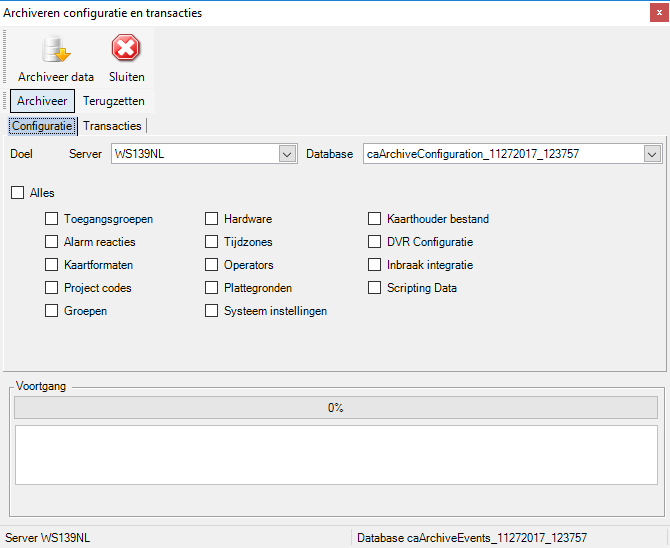
• Archiveer / Terugzetten: Kies het juiste tabblad om de configuratiedata te archiveren of terug te zetten.
• Configuratie / Transactie: Kies het juiste tabblad om de configuratiedata of de transactiedata te archiveren. Transactiedata kan niet worden terug gezet.
• Doel: Vul hier in de naam van de server en naam van de juiste archief database. Geef daarnaast aan wat we willen archiveren.
• Voortgang: Indien we de archivering starten is bij voortgang te zien wat de status van het archiveren is.
LET OP!
Het is NIET mogelijk data vanuit de panelen in de software terug te zetten.
Handmatig de transactiedata archiveren
Deze vindt automatisch plaats maar kan ook handmatig worden uitgevoerd. Indien we deze handmatig willen uitvoeren gaan we via het hoofdmenu ‘Systeem’ naar het menu ‘Archiveer Data’. Het volgende scherm wordt geopend.
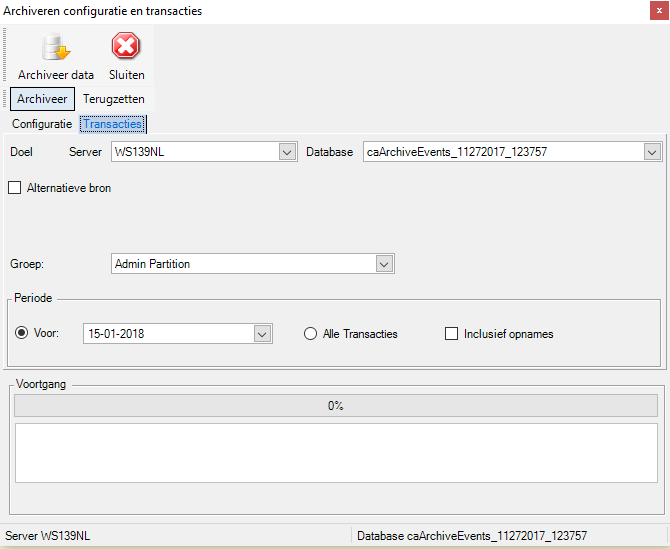
• Archiveer / Terugzetten: Kies het juiste tabblad om de configuratiedata te archiveren of terug te zetten.
• Configuratie / Transactie: Kies het juiste tabblad om de configuratiedata of de transactiedata te archiveren. Transactiedata kan niet worden terug gezet.
• Doel: Vul hier in de naam van de server en naam van de juiste archief database. Geef daarnaast aan wat we willen archiveren.
• Alternatieve bron: Door een vinkje te plaatsen bij ‘Alternatieve bron’ kunnen we een alternatieve bron opgeven waar naartoe we archiveren.
• Groep: Hier is de partitie te zien waar we deel van uitmaken.

• Voortgang: Indien we de archivering starten is bij voortgang te zien wat de status van het archiveren is.
• Doel: Vul hier in de naam van de server en naam van de archief database.
• Periode: Vul hier in vanaf welke datum transacties gearchiveerd dienen te worden.
Met behulp van dit scherm kunnen transacties van de ene naar de andere database worden gezet of kunnen verschillende archiveringsdatabases samengevoegd worden.
De gearchiveerde data kan met behulp van het menu ‘Toon historie’ of via het transactie rapport worden terug gekeken.