
Kaarthouder aanwezigheidsscherm
Kaarthouder aanwezigheidsscherm
Inleiding / Algemeen
De CardAccess 4000 software bezit een aantal rapportage mogelijkheden voor het tonen en uitdraaien van de aanwezigheid.
Het aanwezigheidsscherm toont een lijst met de medewerkers die aanwezig zijn.
LET OP!
Voor aanwezigheidsregistratie dient er minimaal één IN- en een UIT lezer te worden gedefinieerd.
Handmatig de aanwezigheidslijst oproepen
De lijst is op te roepen door in het menu Toegang de optie Kaarthouders In te kiezen.
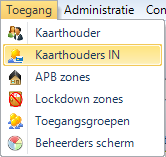
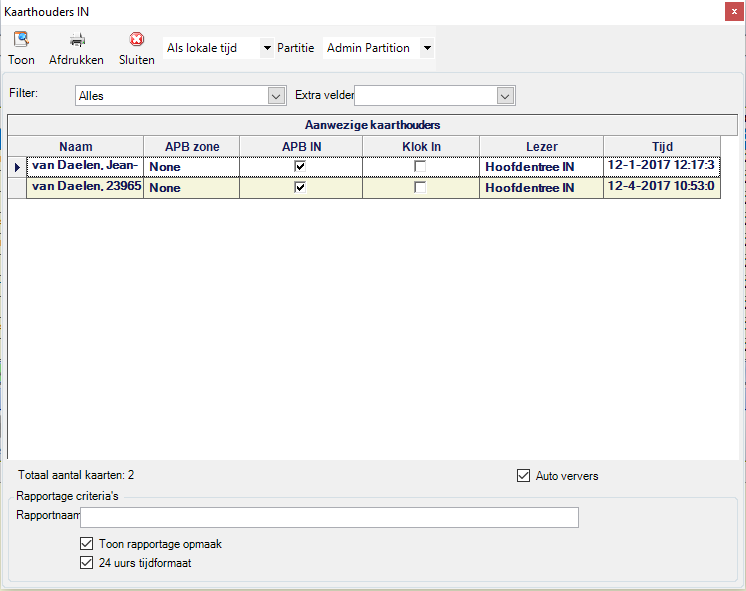
Het volgende scherm verschijnt:
Naam
In de lijst is in de kolom Naam de voornaam, de achternaam en het kaartnummer zichtbaar.
APB zone
Bij APB zone is de zone zichtbaar waar de persoon binnen is.
APB IN
Bij APB IN is zichtbaar of de persoon binnen is gekomen via een standaard APB lezer (Indien geen zone APB staat ingesteld).
KLOK In
Bij Klok in is zichtbaar of de persoon via een Klok-IN lezer binnen is gekomen.
Lezer
Bij lezer staat de naam van de lezer waar de persoon is binnen gekomen.
Tijd
Bij Tijd staat de datum en tijd waarop de persoon is binnen gekomen.
De sortering vindt plaats op achternaam.
Met de knop ‘Toon’ kunnen we de lijst op een apart scherm oproepen alvorens we de getoonde lijst kunnen uitprinten. Met de knop ‘Afdrukken’ wordt het raport direct afgedrukt. Via de knop ‘Sluiten’ wordt dit scherm afgesloten.
Verdere opties:
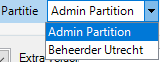
Via een tweede keuzemenu kan een partitie worden gekozen waarop we willen filteren.
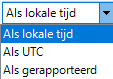
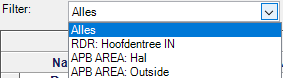
Via een derde keuzemenu kan een zone of een lezer worden gekozen waarop we willen filteren.
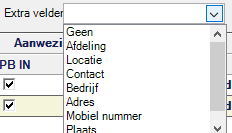
Via een vierde keuzemenu kunnen we een extra veld toevoegen als extra kolom.
De volgende functies zijn onder in het scherm beschikbaar:
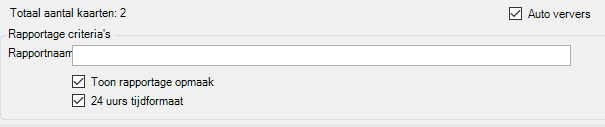
Totaal aantal kaarten
Hier worden het totaal aantal kaarthouders getoond die binnen zijn.
Rapportage criteria’s
Hier kunnen we een rapportnaam opgeven, we kunnen aangeven dat in het rapport de opmaak moet worden getroond.
24 uur formaat
We kunnen opgeven dat de tijdnotatie in 24 uur weergegeven dient te worden.
Auto ververs
Door een vink bij auto ververs wordt aangegeven dat het scherm automatisch dient te worden ververst.
Aanwezigheidslijst bij een calamiteit automatisch uitdraaien
Het is mogelijk om de Aanwezigheidslijst bij een calamiteit automatisch uit te draaien.
We dienen dan een ingang van het toegangscontrole systeem te verbinden met een calamiteitenknop, een ontruimingsinstallatie of een brand-meld centrale.
Via de CA4000 software is het vervolgens mogelijk deze lijst automatisch te printen.
Om dit zodanig te laten werken dienen we via het menu Scripting een script aan te maken die bij het abnormaal worden van deze ingang de lijst uitprint op de printers die onder de Windows printers zijn geselecteerd.