
Kaartbeheer
Kaartbeheer
Nadat de software is geïnstalleerd en de lezers geconfigureerd en getest zijn kunnen we beginnen met het programmeren van de kaarten.
Een toegangscontrole systeem werkt als een sleutelplan met de volgende voordelen:
1.Een kaart (sleutel) kan makkelijk wat betreft de rechten gewijzigd worden via de software. Je hoeft de kaart (sleutel) niet in het bezit te hebben om deze te wijzigen. Het kaartnummer opzoeken is voldoende. Vervolgens kun je aan een kaart een toegangsgroep koppelen die bepaald bij welke deur(en) de kaart binnen kan. Per toegangsgroep kunnen we aangeven per deur vanaf hoe laat tot hoe laat de kaart bij die deur toegang heeft. Dit doen we door achter elke deur een tijdzone te koppelen.
2.We kunnen bepalen met de tijdzone wanneer een kaart binnen mag bij die deur. We kunnen tevens een geldigheids-periode aan een kaart hangen. We kunnen een kaart ook tijdelijk meer rechten geven door tijdelijk een tweede toegangsgroep aan de kaarthouder te koppelen. We kunnen maximaal 16 toegangsgroepen aan een kaart koppelen.
3.We kunnen achteraf precies zien wie op een bepaalde datum en tijd bij een deur naar binnen is gegaan. We kunnen zien waar een kaart allemaal is aangeboden in een bepaalde periode.
Tijdzones aanmaken / wijzigen
Inleiding / Algemeen
De eerste stap in voorbereiding op het geldig maken van kaarten is het definiëren van tijdzones.
Tijdzones kunnen in een toegangscontrolesysteem voor een aantal zaken worden gebruikt. Met behulp van een tijdzone wordt aangegeven wanneer toegang wordt verleend op een lezer (deur). Met een tijdzone kan een deur of een poort worden vrijgegeven. Ook kan een relais worden bediend, een ingang op scherp worden gezet of een modemverbinding tot stand worden gebracht. Tijdzones kunnen dus voor meerder taken worden gebruikt. Het volgende hoofdstuk legt uit hoe we tijdzones programmeren.
Tijdzone programmeren

Open het scherm tijdzones met behulp van de knop Tijd zones in de werkbalk. Het volgende scherm wordt zichtbaar:
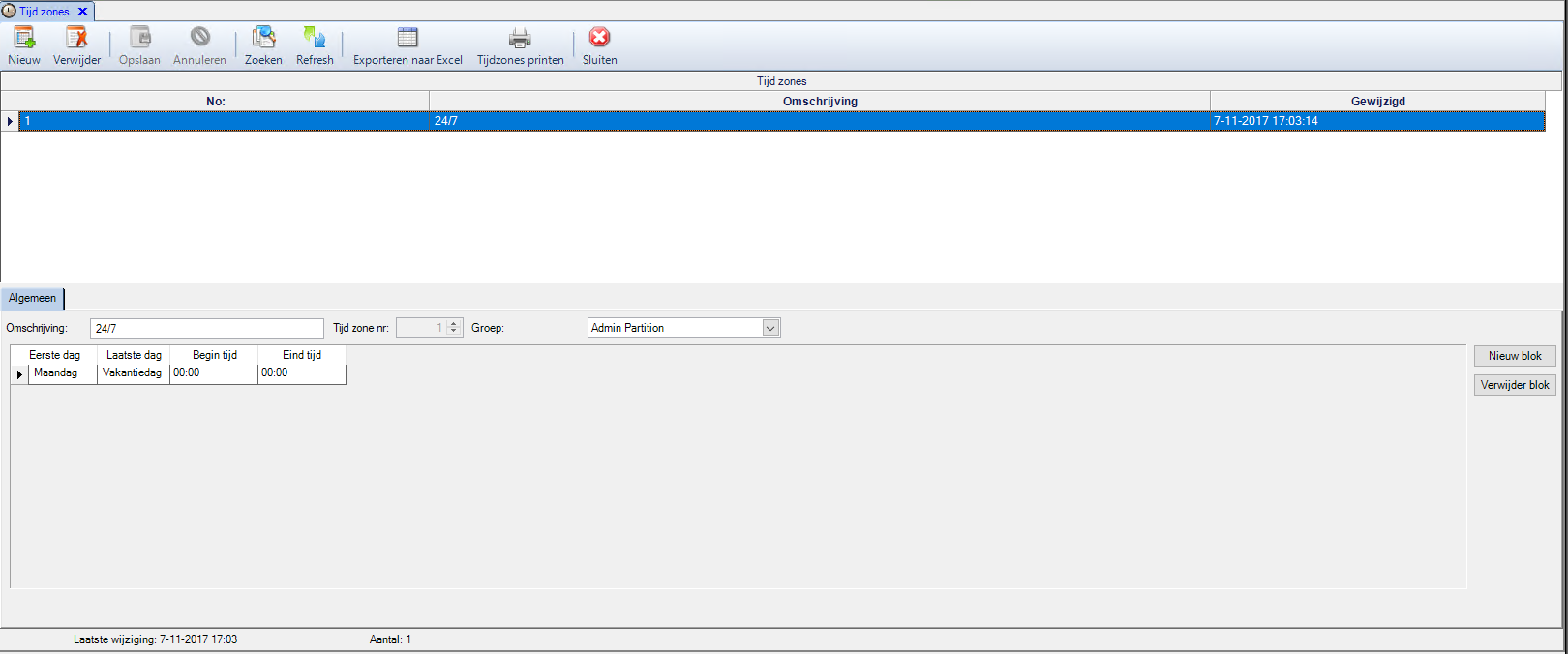
In dit scherm worden tijden gedefinieerd die o.a. kunnen worden gebruikt voor een aantal toepassingen:
• Bepaling op welke tijden mensen toegang mogen hebben.
• Wanneer een deur automatisch mag worden ontgrendeld.
• Binnen welke tijden relais, linkprogramma’s en/of ingangen mogen worden geactiveerd.
Het bovenste deel van het scherm is een overzicht van wat er reeds is geprogrammeerd. Het onderste deel is het deel waar de informatie wordt ingevoerd.
Gebruik de knop “Nieuw” om een nieuwe tijdzone aan te maken. Geef in het veld Omschrijving een passende naam op voor de tijdzone. Het is verstandig de naam van de tijdzone zodanig te benoemen dat daaruit de dagen en de tijden zijn op te maken. Bijvoorbeeld: Ma-Vr 7:30-19:45 + Za 7:30-12:00.
Het veld “Tijdzone nr.” telt automatisch op.
Vul in het veld “Eerste dag” de dag in waarop de tijdzone moet starten, bij “Laatste dag“ wanneer de tijdzone moet eindigen. Dit kan met behulp van een drop down lijst.
In de software gelden in feite 8 dagen, te weten dag 1 maandag, dag 2 dinsdag, dag 3 woensdag, dag 4 donderdag, dag 5 vrijdag, dag 6 zaterdag, dag 7 zondag en dag 8 vakantiedag. Deze volgorde dient altijd te worden aangehouden. Het is niet mogelijk een tijdzone in te vullen van Dag 6 Zaterdag t/m Dag 1 Maandag. Dit is op te lossen door meerdere blokken te gebruiken.
LET OP!
Het is niet mogelijk een tijdzone te laten lopen van Zaterdag t/m Woensdag. 23:00 tot 07:00
Dit wordt dan Zaterdag -Zondag +Maandag - Woensdag 23:00-00:00 + 00:00-07:00
Het volgende scherm geeft aan hoe het bovenstaande voorbeeld wel kan worden ingevuld.
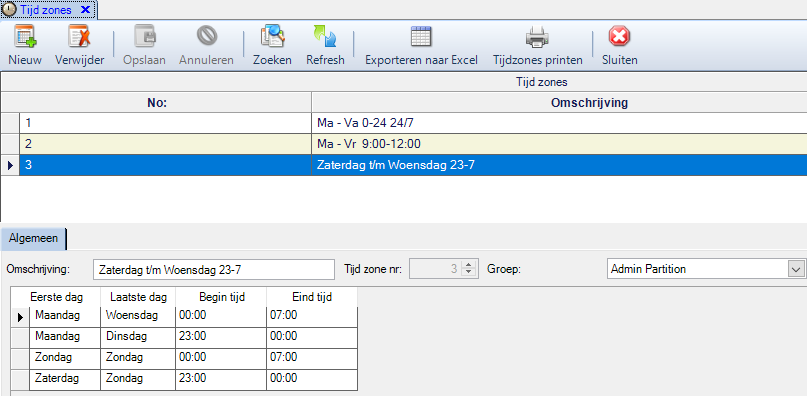
Er ontstaat één tijdzone met daarin vier blokken. Een tijdzone kan uit maximaal 10 blokken bestaan. Met de knop “Nieuw blok” kan een nieuw blok worden toegevoegd, met de knop “Verwijder blok” kan een bestaand blok worden verwijderd.
Geef bij “Begintijd” de tijd op wanneer de tijdzone moet starten en een “Eind tijd” wanneer de tijdzone moet eindigen.
Vakantiedagen
Tijdzones met vakantiedagen zullen op vakantiedagen wel werken. Tijdzones waarin geen vakantiedagen zijn opgenomen zullen op vakantiedagen niet werken,
Afhankelijk van de Windows landinstellingen (Zie Windows configuratiescherm) verschijnen de tijden in 24-uurs notatie of in Amerikaanse notatie (AM/PM).
LET OP!
Bij gebruik van AM / PM: AM is 12.00 ’s nachts (00:00) tot 11:59:59 in de ochtend. PM is van 12.00 in de middag tot 23:59:59 in de nacht.
Druk op de knop opslaan om alle aangebrachte wijzigen op te slaan.
Invoeren van vakantiedagen en het gebruik van meerdere kalenders
Standaard bezit de CardAccess4000 software 1 vakantiekalender. Deze is uit te breiden naar 5 kalenders. Elke kalender kan 100 vakantiedagen bezitten. Via het kaarthouderscherm is een kaarthouder aan 1 kalender te koppelen. Indien we met meer dan 1 kalender willen werken dan dienen we dit onder systeem instellingen in te stellen. Zie volgende schermafdruk.
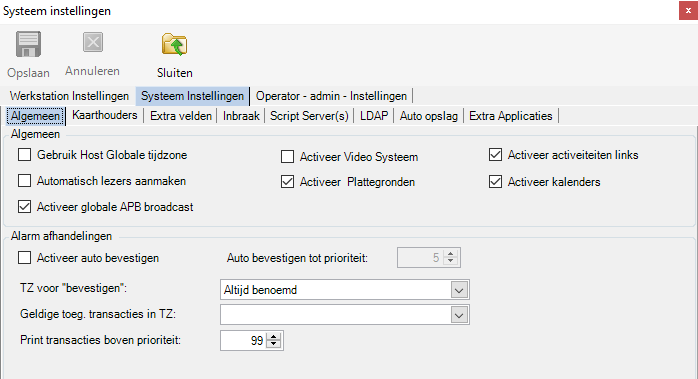
We kunnen vervolgens via het menu “Administratie Vakantie…” onderstaand scherm openen waarmee we per kalender de benodigde vakantiedagen in kunnen stellen.
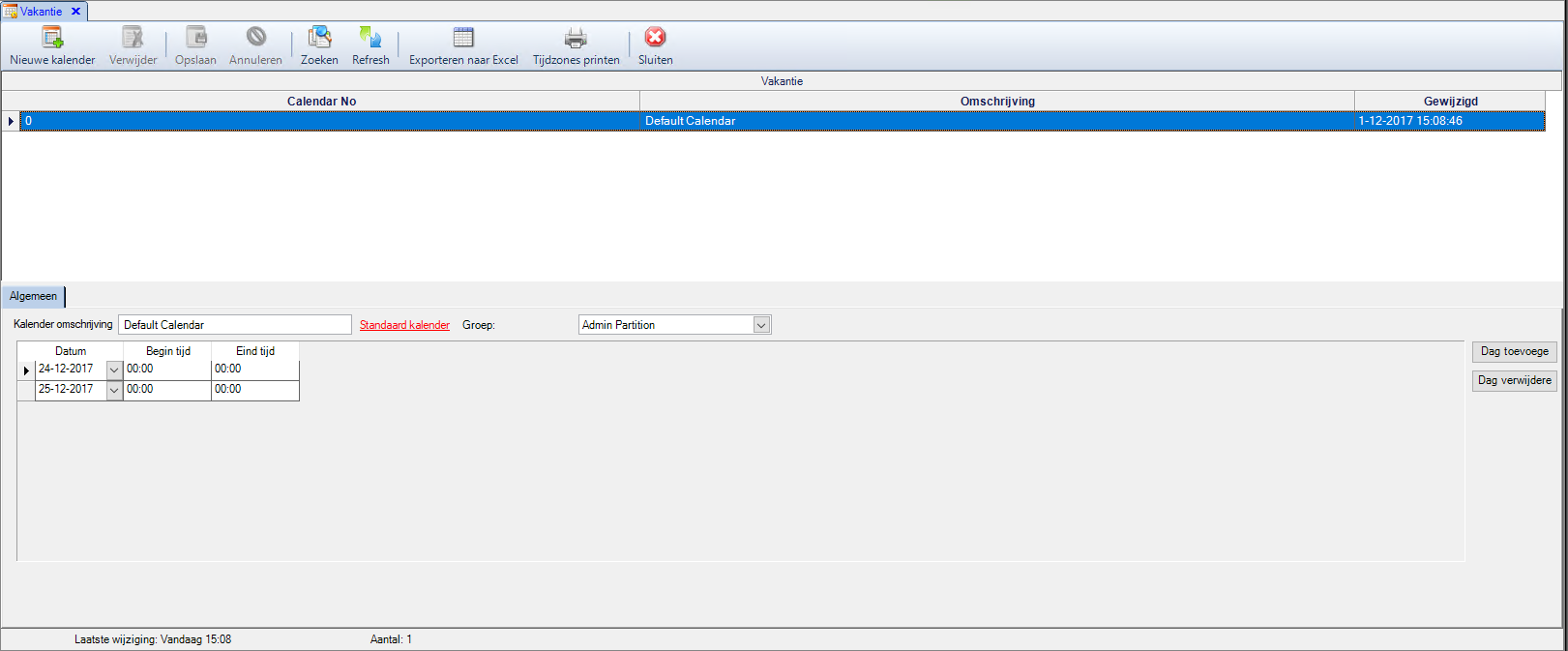
Vervolgens kunnen we per kaarthouder bepalen onder welke vakantie kalender deze valt.
De kaarthouder zal vervolgens op deze dagen worden geweigerd.
LET OP!
Ook al is een kaarthouder aan een vakantie kalender gekoppeld, zijn toegewezen toegangsgroep(en) is(zijn) leidend.
Als deze kaarthouder een toegangsgroep bezit waarin een vakantiedag is opgenomen zal deze kaarthouder op een vakantiedag toch geldig bevonden worden.
Het is tevens mogelijk om een kalender aan een paneel te koppelen. Lezers die bijvoorbeeld een deurvrij tijdzone bezitten, zullen op vakantiedagen volgens de ingestelde vakantie kalender wel of niet functioneren. Dit is afhankelijk van de tijdzone. Is hierin een vakantiedag opgenomen dan gaat de deur wel open. Is er geen vakantiedag opgenomen dan gaat de deur niet open op een vakantiedag.
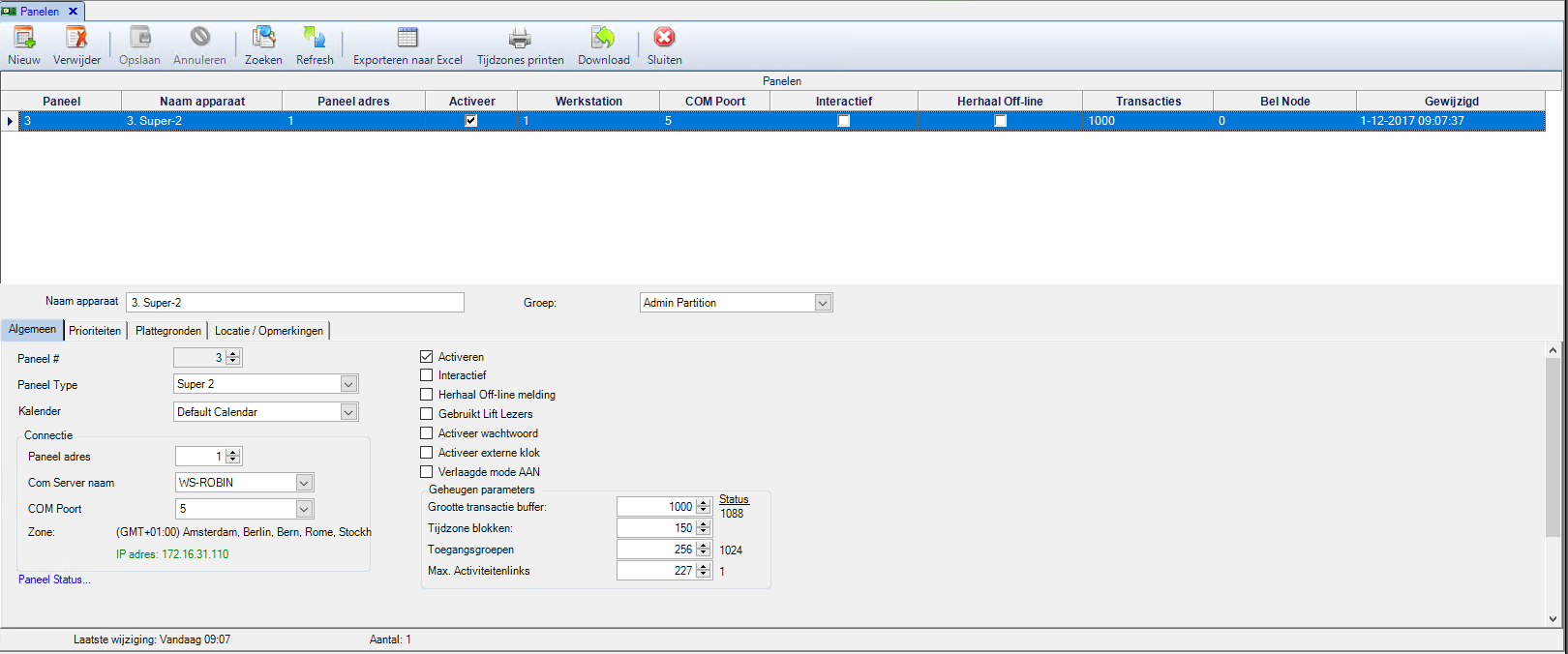
Extra functie Tijdzone scherm
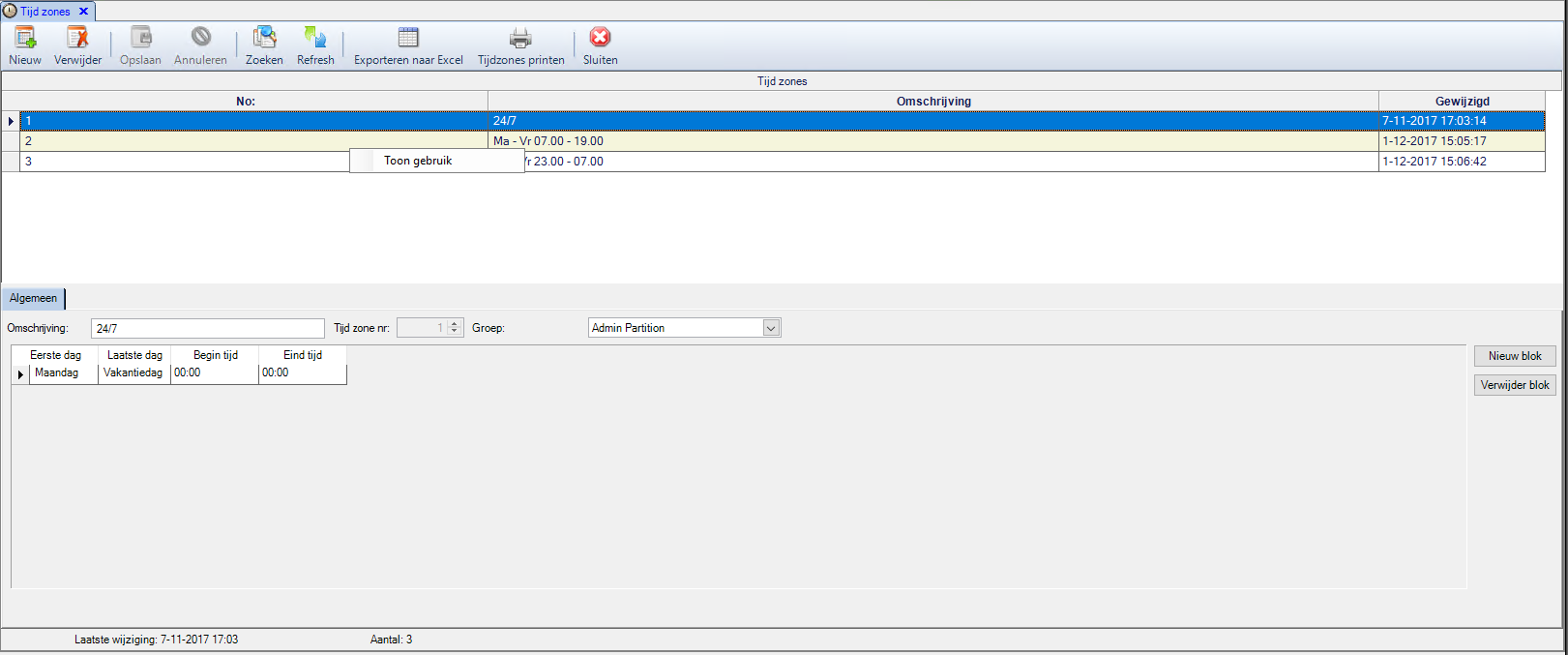
Alvorens een tijdzone wordt verwijderd is het verstandig te bekijken waar de tijdzonde aan is gekoppeld. Dit kan met behulp van de rechter muisknop. Ga boven in het Tijdzone scherm op de desbetreffende tijdzone staan en gebruik de rechter muisknop. De volgende knop “Toon gebruik” komt in beeld.
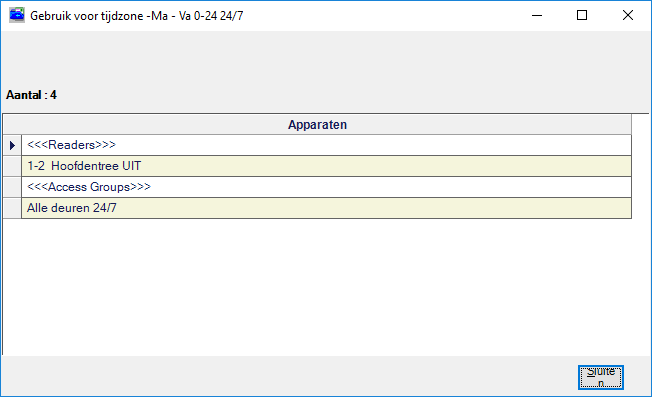
Via deze knop wordt het volgende scherm geopend. In dit scherm is te zien waar de tijdzone aan is gekoppeld.
Toegangsgroepen aanmaken / wijzigen
Inleiding / Algemeen
De tweede stap in voorbereiding op het geldig maken van kaarten is het definiëren van toegangsgroepen.
De aangemaakte toegangsgroepen kunnen later aan kaarthouders worden gekoppeld.
De toegangsgroep bepaalt waar (bij welke deur) en wanneer (in welke tijdzone) de kaart geldig is.
LET OP!
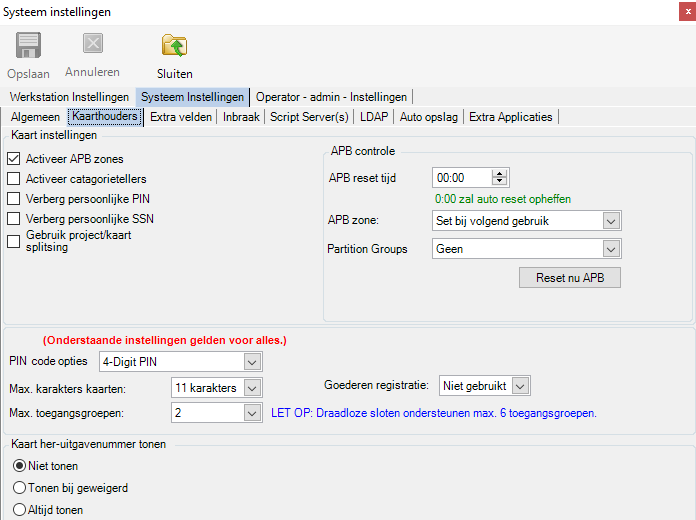
De oudere panelen zoals de Microterm en de Smarterm kunnen we maar 2 toegangsgroepen per kaarthouder opslaan. Bij de overige panelen kunnen we maximaal 16 toegangsgroepen per kaarthouder opslaan. Via het tabblad kaarten in het menu Systeem – Systeem instellingen kunnen het aantal toegangsgroepen die we willen gaan gebruiken selecteren bij Max. toegangsgroepen.
Toegangsgroepen aanmaken / wijzigen
Open het scherm met behulp van de knop. 
Het volgende scherm verschijnt:
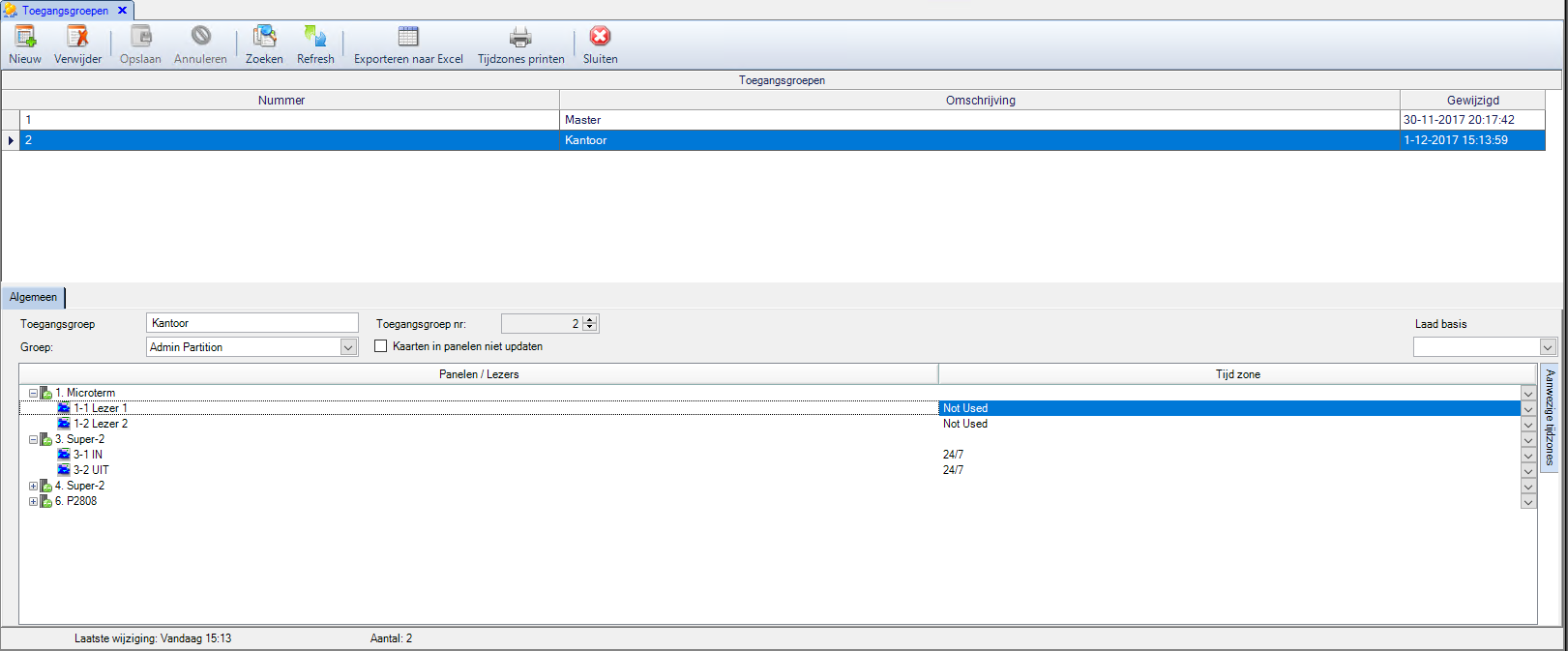
In de kolom lezer staan alle geprogrammeerde lezers. In de rechterkolom kan de tijdzone voor de betreffende deur worden gedefinieerd. Druk op de knop “Nieuw” om een nieuwe toegangsgroep aan te maken.
In het veld “Omschrijving” kan een passende naam aan de toegangsgroep worden gegeven. Deze naam kan bij het aanmaken van kaarthouders worden geselecteerd. Hierdoor wordt een kaarthouder van een toegangsgroep voorzien.
Selecteer achter de gewenste lezer (deur) de gewenste tijdzone waarop deze toegangsgroep toegang moet krijgen.
Als “Niet gebruikt” wordt geselecteerd betekent dit dat op de lezer geen toegang wordt verleend.
Per lezer kan een aparte tijdzone worden geselecteerd.
De knop Laad basis
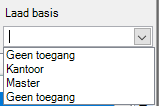
Zodra op de knop bewerken is geklikt komt de knop “Laad basis” in beeld. Met deze knop zijn we in staat reeds bestaande toegangsgroepen in een nieuwe groep te plaatsen, een soort kopieer functie, waarna we eventueel wijzigingen kunnen aanbrengen. Deze functie zorgt ervoor dat niet steeds opnieuw alle basis deuren (denk aan personeelsentree of kantine deur) in een groep dienen te worden gezet.
Via de knop “Laad basis” kan het volgende keuzemenu worden opgeroepen.
Extra functies in het scherm Toegangsgroepen
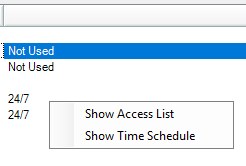
Klik met de rechter muisknop op het invulveld van de tijdzone, dan verschijnt het volgende scherm.
Toon toegangslijst
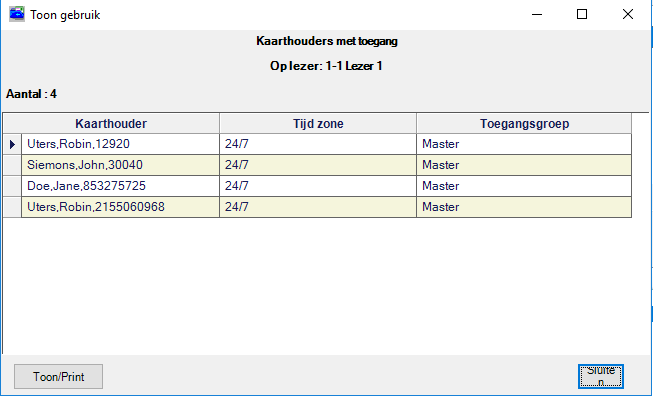
Show Access List. Met behulp van de functie kan snel worden achterhaald welke personen toegang hebben tot deze lezer en op welke tijden.
Toon tijdzone
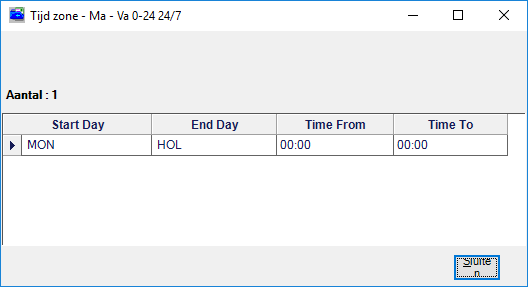
Show Time Schedule. Met behulp van de functie worden dagen en tijden zichtbaar zoals die in het Tijdzone scherm zijn ingevuld.
Speciale Toegang per kaart
Inleiding / Algemeen
In de CardAccess4000 is een extra functie opgenomen waarmee het mogelijk is een speciale toegangsgroep per kaart aan te maken. Deze functie dient voor kaarten die net niet in een standaard toegangsgroep vallen. Voor deze kaarten hoeft dan niet een aparte toegangsgroep te worden aangemaakt. Het is van belang om te weten dat elke kaart die op deze manier wordt aangemaakt een toegangsgroep geheugenplaats in het toegangscontrolepaneel gebruikt. In het menu Configuratie – Panelen is te zien hoeveel toegangsgroepen er per paneel kunnen worden opgeslagen.
Aanmaken van een toegangsgroep per kaart
Open het kaarthouderscherm
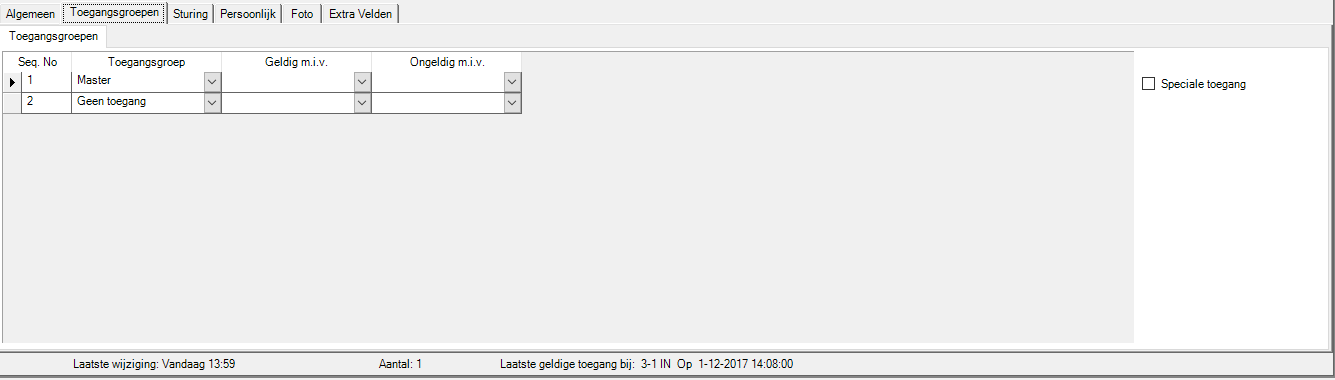
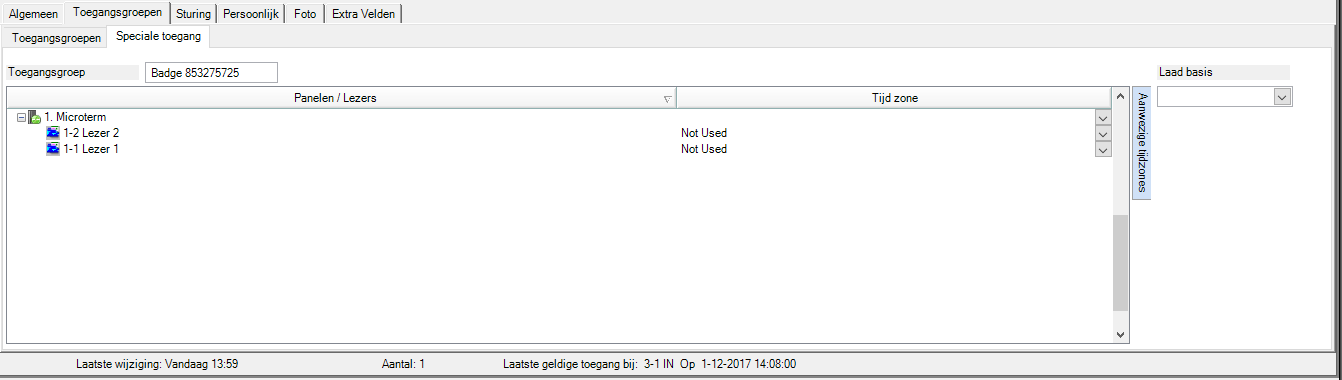
Via dit scherm kan de toegang voor de betreffende kaart worden ingevuld.
Kaarten aanmaken / wijzigen / ongeldig maken
Inleiding / Algemeen
Een toegangscontrolesysteem werkt op basis van kaartnummers. Om een kaart geldig te kunnen maken dient de kaart te worden ingevoerd in de software.
Om kaarten in te voeren in het systeem moet de volgende knop worden gebruikt.

Het volgende scherm verschijnt:
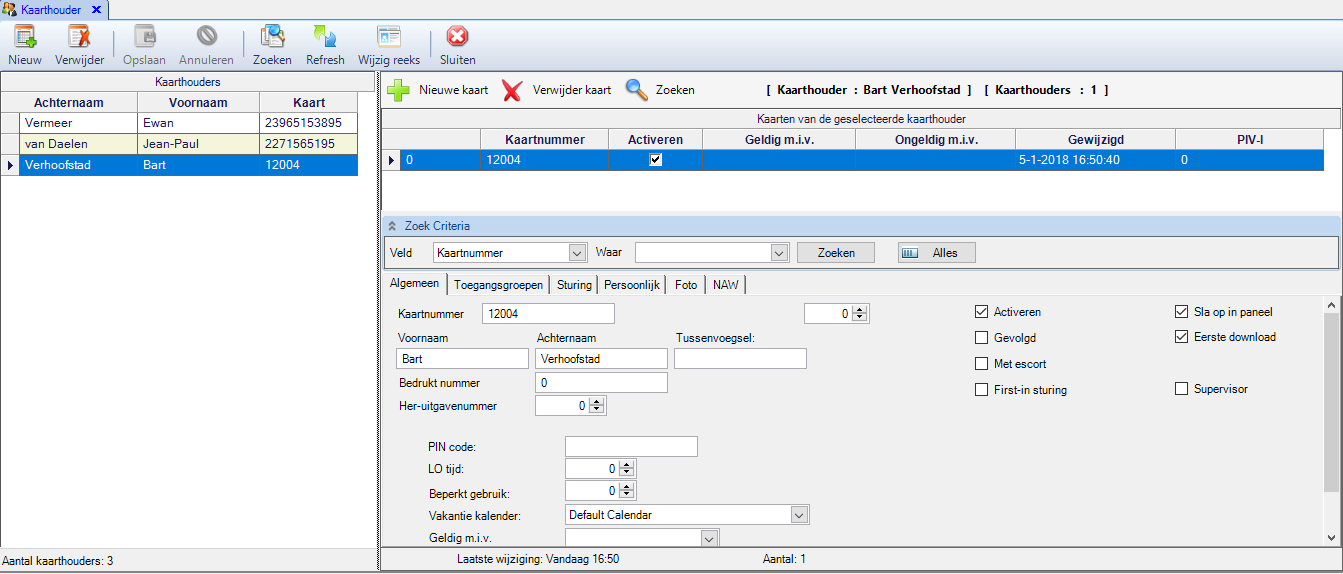
Het geldig maken van kaarten is opgedeeld in 6 tabbladen (4 standaard):
• Algemeen: Hierin staan de belangrijkste instellingen.
• Toegangsgroepen: Hierin wordt de toegangsgroep geselecteerd.
• Sturing: APB (anti-pass-back) instelling en alarm sturing.
• Persoonlijk: Extra informatie per kaarthouder.
• Foto: Voor het invoeren van een foto per pas, (standaard niet gedefinieerd, via het systeeminstellingen te activeren)
• Extra Tabbladen: NAW gegevens. Extra informatie per kaart naast het tabblad persoonlijk (standaard niet gedefinieerd, via het systeeminstellingen te activeren)
Invoeren van een bestaande kaarthouder
Dit kan door eenvoudig het kaartnummer in te voeren, de voornaam, de achternaam, eventueel de project code en een toegangsgroep. Het kaartnummer, de voornaam en de achternaam zijn verplichte velden. Naar wens kunnen er meerdere gegevens worden ingevoerd.
Opzoeken van een bestaande kaarthouder
Dit kan op 2 manieren.
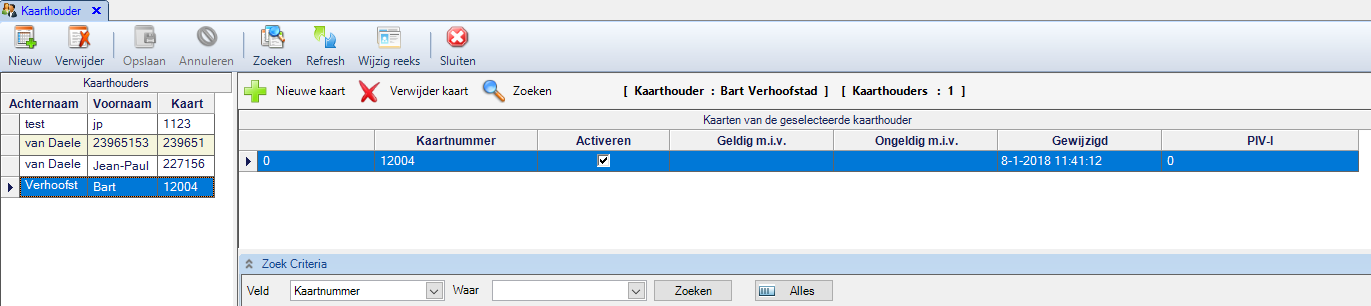
Manier 1.Door gebruik te maken van het zoekveld welke is te openen via de knop Zoeken.

Manier 2.Via de knop Zoeken in de werkbalk.

Manier 1. Als we de knop ‘Zoeken’ aanklikken net naast Verwijder kaart, dan verschijnt er een zoekbalk net boven de tabbladen.


Vervolgens kunnen we in het linkse keuzeveld aangeven waarop we willen zoeken zoals bijvoorbeeld de Voornaam de achternaam of bijvoorbeeld het kaartnummer. We kunnen op alle velden zoeken.
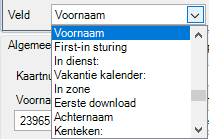
Door op de knop Alles te klikken worden alle kaarten weer zichtbaar en wordt het ingestelde filter verwijderd.

TIP. Als u een naam heeft ingevoerd met een voorvoegsel dan kunt u zoeken met het % teken.
Voorbeeld: Een persoon staat erin met de achternaam ‘van der Poel’. Dan kunt u zoeken op %Poel. Hij zal de betreffende persoon dan toch vinden.
Manier 2. Het zoeken via de knop zoeken in de werkbalk.

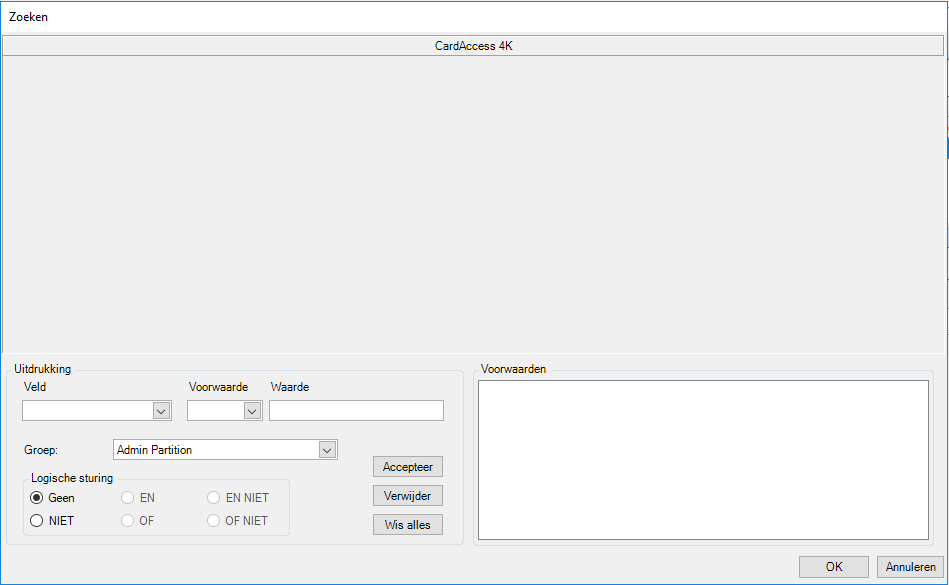
Zoeken
Indien we deze knop aanklikken verschijnt het volgende scherm. In dit scherm kan via logische formules op alle velden worden gezocht. Dit is de uitgebreidere mogelijkheid van zoeken binnen de CardAccess4000 software.
Kaarthouder historie snel opzoeken
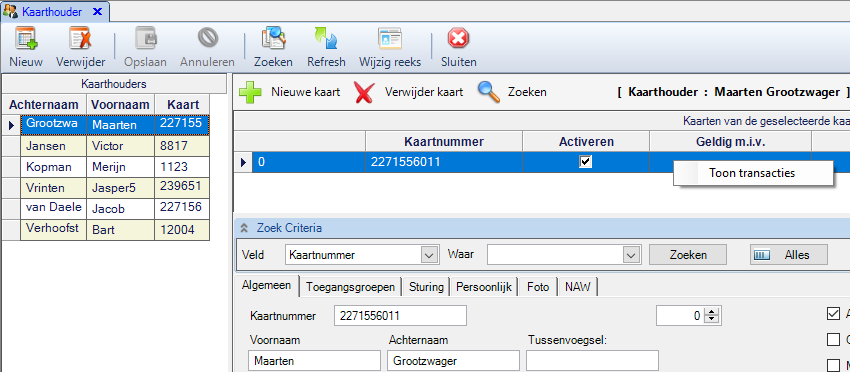
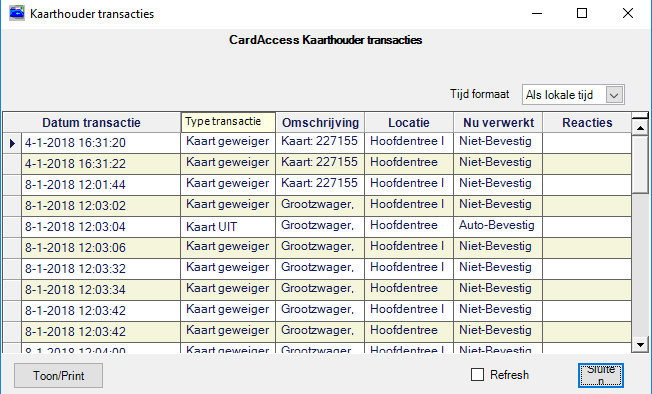
Via het kaarthouderscherm kan de historie van een kaarthouder snel zichtbaar worden gemaakt door boven in het scherm op de betreffende kaart van de betreffende kaarthouder te gaan staan en met een rechtse muisklik op de kaart te klikken. Via de knop die getoond wordt genaamd ‘Toon transacties’ wordt een overzicht getoond van de transacties van de betreffende kaarthouder.
Een voorbeeld van een rapport is in het volgende scherm zichtbaar.
Het tabblad Algemeen
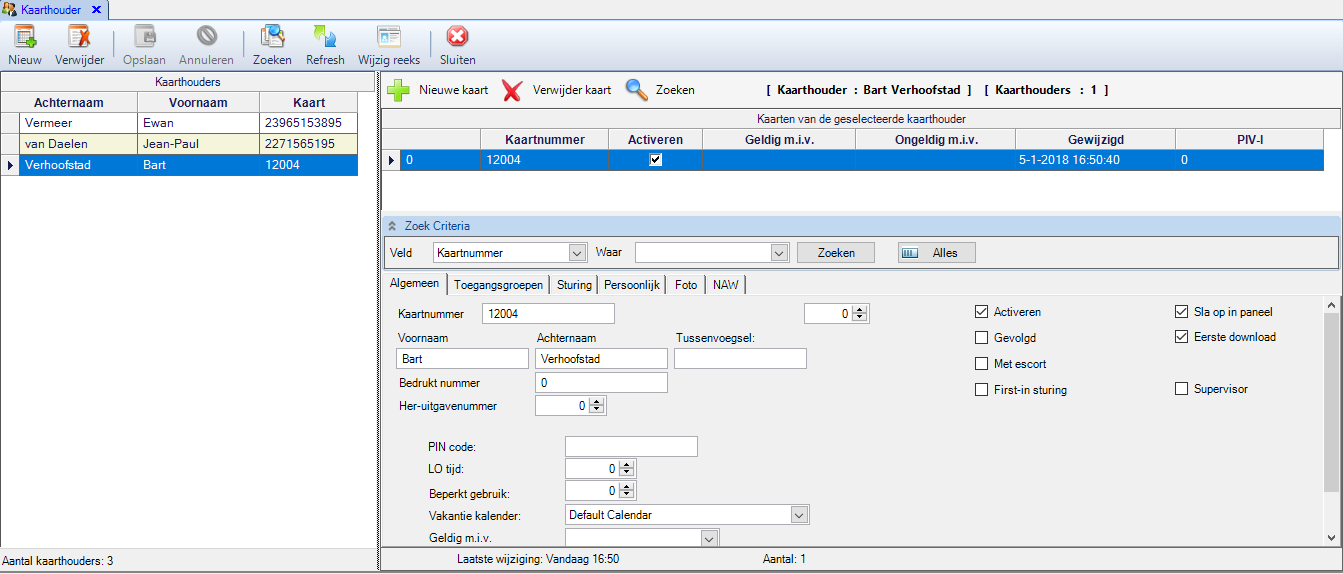
• Kaartnummer: Het kaartnummer dat op de kaart staat vermeld.
• Project code: De verwijzing naar de projectcode (zie vorige hoofdstuk). Alleen de nummers 1 t/m 10 zijn toegestaan.
• Voornaam: De voornaam van de kaarthouder.
• Achternaam: De achternaam van de kaarthouder.
• Tussenvoegsel: Eventueel tussenvoegsel van de kaarthouder.
• Bedrukt nr.: Indien het nummer dat in de kaart zit anders is dan het nummer dat op de kaart is gedrukt, kan hier de referentiecode (die op de kaart staat) worden ingevuld.
• Her-Uitgave: Uitgave nummer. Laat deze waarde altijd op 0 staan. Een kaart of druppel kan naast een kaartnummer en een project code nummer nog een derde nummer bevatten genaamd “Her-Uitgave nummer” Standaard is deze waarde 0. Als een kaart defect is kan een kaart worden aangevraagd met een hoger “Her-Uitgave nummer” bijvoorbeeld 1. Door nu in de software dit nummer te verhogen werkt de oude kaart niet meer maar de nieuwe kaart wel.
• PIN code: Naast de kaartlezer kan ook een pincodetableau aanwezig zijn. Zowel kaart als code moeten dan worden aangeboden voordat de deur wordt vrijgegeven. In dit veld kan een persoonlijke code per kaart worden opgegeven.
• LO tijd: Stuurt een deur langer open dan normaal. Het aantal seconden dat hier wordt opgegeven, opent de deur. Dit kan handig zijn voor bijvoorbeeld minder valide mensen. Standaard kan dit veld op waarde 0 blijven staan. Deze tijd komt niet boven op de normale ontgrendeltijd maar vervangt deze.
• Beperkt gebruik: In dit veld wordt aangegeven hoe vaak de kaart mag worden gebruikt. De waarde in dit veld wordt met één verlaagd na een transactie. Bedoeld voor parkeerkaarten.
• Vakantie kalender: Deze optie is alleen zichtbaar als onder systeem instellingen ‘Activeer kalenders‘ is aangezet. Met deze optie kan per kaarthouder een andere vakantiekalender worden gekozen. Er zijn dan 5 kalanders beschikbaar waaruit we kunnen kiezen. Elke kalender kan over 100 vakantiedagen beschikken.
• Geldig m.i.v.: Vooraf kenbaar maken dat een kaart in de toekomst geldig moet worden. Zorg dat de vink voor activeren in dit geval uit staat. Kies een datum in de toekomst met behulp van het kalendertje.
• Ongeldig m.i.v.: Vooraf definiëren wanneer een kaart in de toekomst ongeldig moet worden. Ook dit kan met behulp van de kalender worden opgegeven.
• Groep: De groep waar de persoon bij hoort. Dit veld kan worden gebruikt om operator afhankelijk een aantal kaarten zichtbaar te maken op het scherm. Denk hier bijvoorbeeld aan receptiemedewerkers die alleen bezoekerskaarten mogen bekijken en aanmaken, een huurder die alleen zijn kaarten mag zien of een beheerder van een locatie die alleen de kaarthouders van die locatie mag beheren.
• Activeren: Moet worden aangevinkt om de kaart direct geldig te maken. Is dit veld niet aangevinkt dan is de pas ongeldig.
• Gevolgd: Geeft de extra mogelijkheid per kaart een extra uitgang (=relais) te sturen. Standaard staat deze optie uit.
• Met escort: Moet aangevinkt staan om er een escort pas van te maken.
• First-in sturing: Moet aangevinkt staan om aan te geven dat deze kaarthouder de First-in persoon kan zijn. Met deze functie kan een kaarthouder een ruimte vrijgeven zodat andere kaarthouders deze ruimte mogen betreden met hun kaart.
• Sla op in paneel: Moet aangevinkt staan om de pas op te slaan in het geheugen van het paneel.
• Eerste download: Moet aangevinkt staan om na opslaan de wijziging direct door te voeren.
• Voertuig /Voorwerp pas: Moet aangevinkt staan als het een voertuig of voorwerp pas betreft.
Voor het ongeldig maken van passen is het “uitzetten” van de optie activeren voldoende. Panelen die geen directe verbinding hebben (dus bijvoorbeeld via een modem zijn verbonden) worden bij de eerstvolgende belsessie bijgewerkt. Om dit proces te versnellen kan voordat de kaart ongeldig wordt gemaakt eerst de verbinding met het modem worden opgebouwd.
Het tabblad Toegangsgroepen
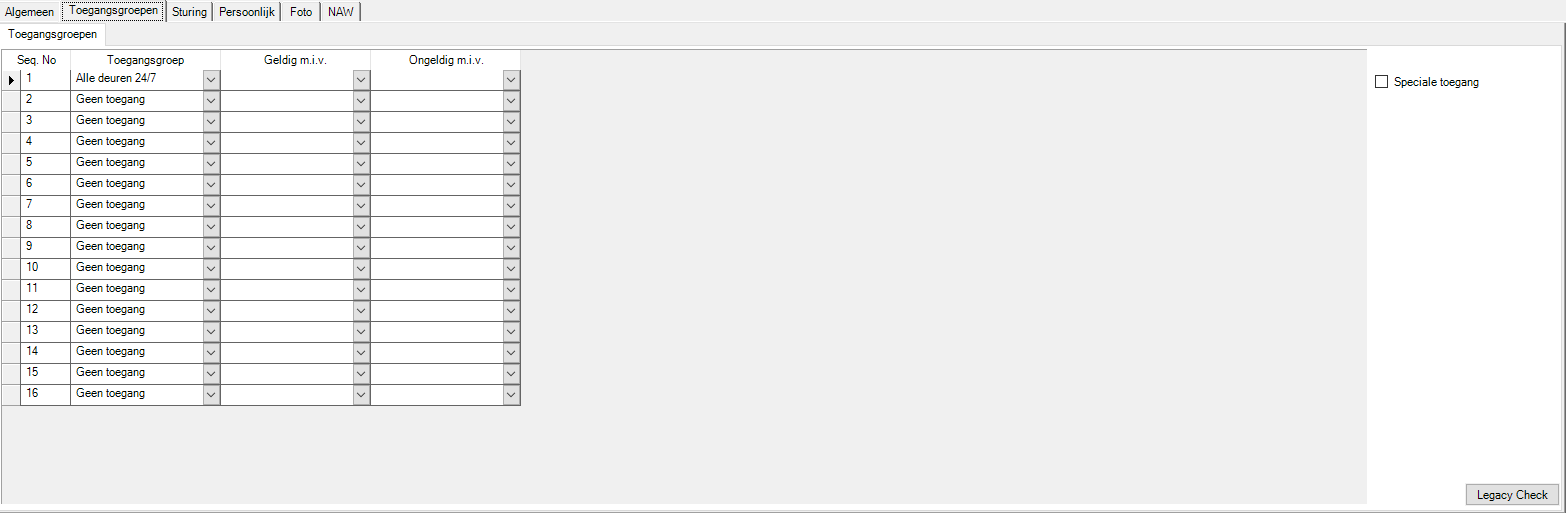
• Toegangsgroep 1-16: We kunnen aan een kaarthouder maximaal 16 toegangsgroepen koppelen. Alle geselecteerde toegangsgroepen bepalen bij elkaar waar de kaarthouder toegang heeft. Voor Microterm en Smarterm panelen kunnen alleen toegangsgroep 1 en 2 worden gebruikt.
Normaal gesproken is er maar 1 toegangsgroep nodig. Bij de grotere systemen zijn meerdere toegangsgroepen nodig. We kunnen daar personen een standaard toegangsgroep geven plus nog een aantal extra toegangsgroepen als de nog op extra afdelingen of vestigingen binnen moet kunnen.
• Geldig m.i.v.: Hier kunnen we een datum opgegeven waarop deze toegangsgroep geldig wordt. We kunnen tevens opgeven op welk uur deze groep geldig dient te worden.
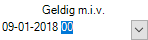
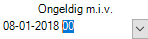
• Ongeldig m.i.v.: Hier kunnen we een datum opgegeven waarop deze toegangsgroep vervalt. We kunnen tevens opgeven op welk uur deze groep ongeldig dient te worden.
LET OP!
Indien de getoonde toegangsgroep velden op u scherm niet zichtbaar zijn heeft dit te maken met de systeeminstellingen.
• Speciale toegang: Als we speciale toegang selecteren dan kunnen we speciaal voor deze kaarthouder een afwijkende toegangsgroep maken met meer of minder rechten. We kunnen dan via de knop ‘Laad basis’ rechts in beeld een bestaande toegangsgroep selecteren die we vervolgens aanpassen. Deze functie is bedoeld voor bijvoorbeeld een persoon die binnen een afdeling net iets meer of net iets minder mag.

• Legacy Check: Met behulp van deze knop kan worden gecontroleerd of de ingevulde toegangsgroepen ondersteund worden door de oude panelen. De oudere Microterm en Smarterm panelen ondersteunen namelijk maar 2 toegangsgroepen per kaarthouder. Het heeft geen zin om een derde toegangsgroep te selecteren die extra rechten geeft op een Microterm of Smarterm. Met deze functie controleert het systeem of dit het geval is.
Het tabblad Sturing
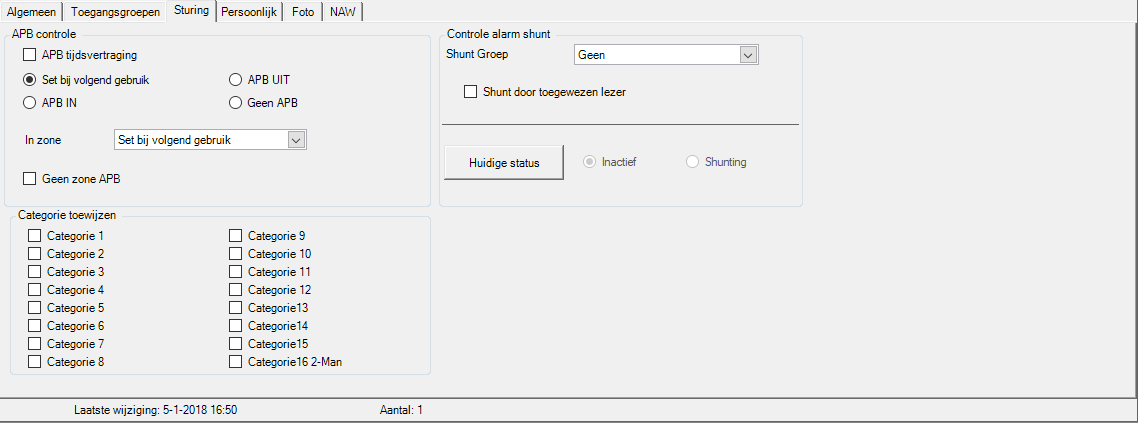
APB controle:
APB staat voor anti-pass-back. Met behulp van APB wordt meelopen van kaarthouders ontmoedigd. Het is mogelijk kaartlezers te benoemen als zijnde APB IN lezers en APB UIT lezers. De kaarthouder dient na een IN transactie altijd een UIT transactie te doen en andersom. Als de kaart twee maal voor de APB IN lezer wordt gehouden wordt de kaart de tweede keer geweigerd, wat resulteert in de kaartmelding “Kaart geweigerd APB IN”.
• APB tijdsvertraging: Via dit veld kan de functie vertraagd kaartgebruik of de functie APB tijdsvertraging worden geactiveerd. Zie voor meer informatie ‘Configuratie Lezers’.
• APB instelling: Standaard op “SET bij volgend gebruik”. Deze optie zorgt ervoor dat na het opslaan van de kaart deze de status neutraal heeft. De eerste kaarttransactie bepaalt daarna de status van de kaart. Het maakt dan niet uit of de eerstvolgende transactie IN of UIT is. “Geen APB” schakelt de APB uit voor deze kaart. Hierdoor is het mogelijk de APB regels te omzeilen. Via het veld “In zone” kan een kaart handmatig in een bepaalde APB zone worden gezet. De optie “Geen zone APB” schakelt zone APB voor deze kaart uit.
• Controle alarm shunt: Met behulp van een kaart kunnen één of meerdere ingangen op scherp worden gezet. Dit is de zogenaamde Alarminstallatie stuur functie. Met behulp van het veld “Shunt door toegewezen lezer” kan het alarm maar bij enkele lezers worden bediend.
• Shunt Groep: In dit veld is de ingangsgroep aan te kiezen die op scherp gezet dient te worden.
• Huidige Status: Hier wordt de huidige status aangegeven. Indien controle alarm shunt gebruikt wordt kan men door op de tekst ‘Huidige status’ te klikken de sturing handmatig verrichten.
• Categorie toewijzen: Met behulp van dit gedeelte van het scherm kunnen kaarthouders bij calamiteiten worden geweigerd of juist geldig worden bevonden bij de betreffende deur of deuren. Daarnaast kunnen we aangeven bij welke teller-groep (Categorie) deze kaarthouder hoort.
Het tabblad Persoonlijk
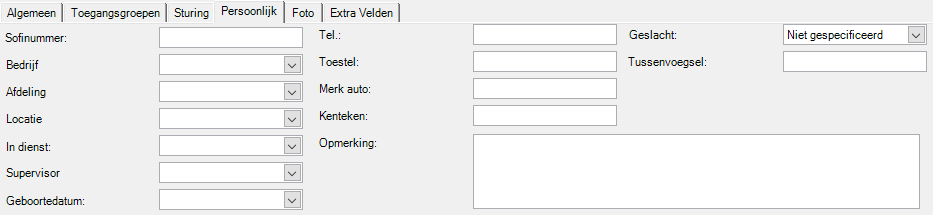
In het tabblad Persoonlijk zijn een aantal databasevelden opgenomen die per kaarthouder kunnen worden gevuld met extra informatie.
Het tabblad Foto
In het tabblad Foto kan een foto aan de kaarthouder worden gekoppeld en eventueel worden uitgeprint op een kaart.
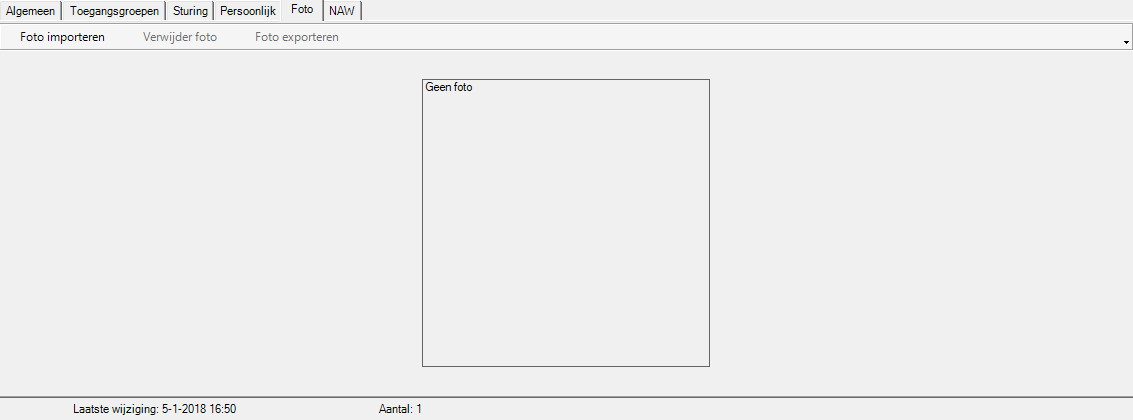
De CardAccess4000 software heeft de mogelijkheid tot integratie van een kaartprint systeem. Daardoor is het mogelijk om per kaarthouder een foto te koppelen. Met behulp van een camera kunnen foto’s binnen worden gehaald.
Ook is het mogelijk om foto’s te importeren met de bekende formaten: JPG, GIF, BMP en enkele anderen.
• Foto importeren: Met deze knop kunnen we een bestaande foto importeren.
• Verwijder foto: Met deze knop kunnen we een bestaande foto verwijderen.
• Foto exporteren: Met deze knop kunnen we een bestaande foto exporteren.
Extra tabbladen met extra velden
Via extra tabbladen kunnen extra velden gedefinieerd worden. Via het menu Systeem - Systeeminstellingen via het tabblad kaarten – extra velden kunnen de extra velden worden aangemaakt.
LET OP!
Er zijn numerieke velden, alfanumerieke velden. De numerieke velden kunnen alleen maar getallen bevatten. De alfanumerieke velden kunnen getallen plus letters bevatten. Het volgende scherm toont een voorbeeld hoe dit scherm eventueel ingericht kan worden.

Een reeks kaarten aanmaken of wijzigen
In de werkbalk van het kaarthouderscherm staat een knop die heet ‘Wijzig reeks’.

Met deze knop kunnen meerdere kaarten in één keer worden geprogrammeerd of gewijzigd.
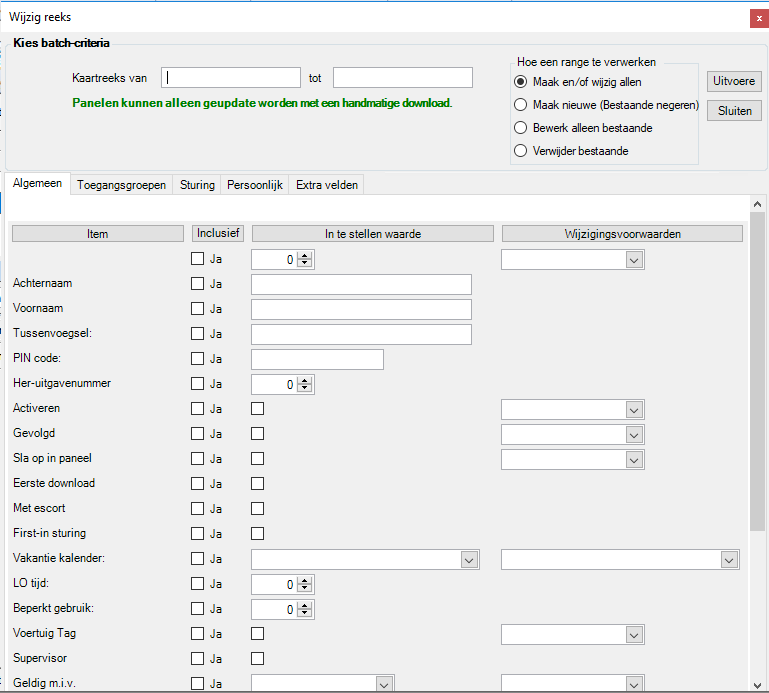
• Kies batch-criteria:
In dit veld wordt het laagste en het hoogste kaartnummer ingevuld van de reeks kaarten die geldig dienen te worden gemaakt.
• Hoe een range te verwerken:
Met behulp van deze knoppen kan het volgende worden aangegeven:
Maak en/of wijzig allen
Nieuwe kaarten worden aangemaakt en eventueel bestaande kaarten worden gewijzigd.
Maak nieuwe (Bestaande negeren)
Nieuwe kaarten worden aangemaakt en eventueel bestaande kaarten die in deze reeks vallen worden niet gewijzigd.
Wijzig alleen bestaande
Alleen bestaande kaarten worden gewijzigd.
Verwijder bestaande
Bestaande kaarten worden verwijderd.
Via de kolom Inclusief geven we met het vinkje per veld aan of dit veld gewijzigd dient te worden.
Via de kolom In te stellen waarde geven we aan op welke waarde dit veld moet komen te staan.
Via de kolom Wijzigingsvoorwaarden geven we aan waaraan het veld reeds moet voldoen om mee genomen te worden om te worden gewijzigd.
Op het moment dat er op uitvoeren wordt gedrukt zullen de kaarten worden ingevoerd. De kaarten kunnen daarna op een gunstig tijdstip via het menu Configuratie – Panelen via de knop Laden naar de panelen worden geladen.
Voorbeeld
Men wil een reeks kaarten aanmaken met de nummers 1 tot 100 die overal geldig zijn, De kaarten dienen gelijk te gaan werken. Naderhand kan door een receptioniste de juiste toegangsgroep en de naam van de persoon aan de kaarthouder worden gekoppeld.
Bezoekersregistratie
Met behulp van het CardAccess4000 toegangscontrole systeem is het mogelijk bezoekers te registreren en handmatig op aanwezig of afwezig te melden. Dit gaat als volgt:

Open via de volgende knop ‘Kaarthouder’ in het kaarthouders scherm. Het volgende scherm verschijnt.
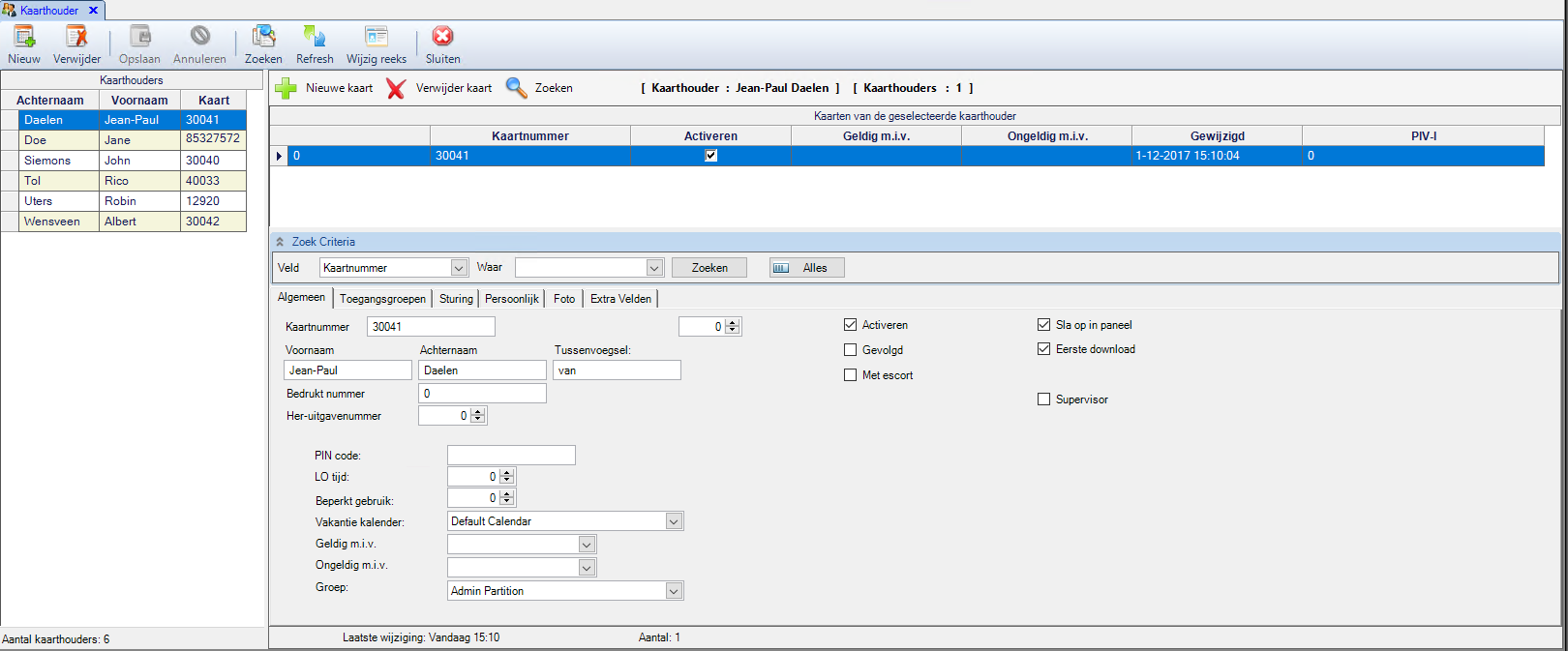
Er kan via dit scherm een nieuwe kaarthouder of een bezoeker worden aangemaakt of worden opgezocht. Als de juiste (bezoekers)kaart geselecteerd is, kan men eventueel via een zelf te definiëren tab bezoeker gegevens invoeren. Als alles is ingevoerd klikt u met de muis op de tab sturing en het volgende scherm verschijnt.
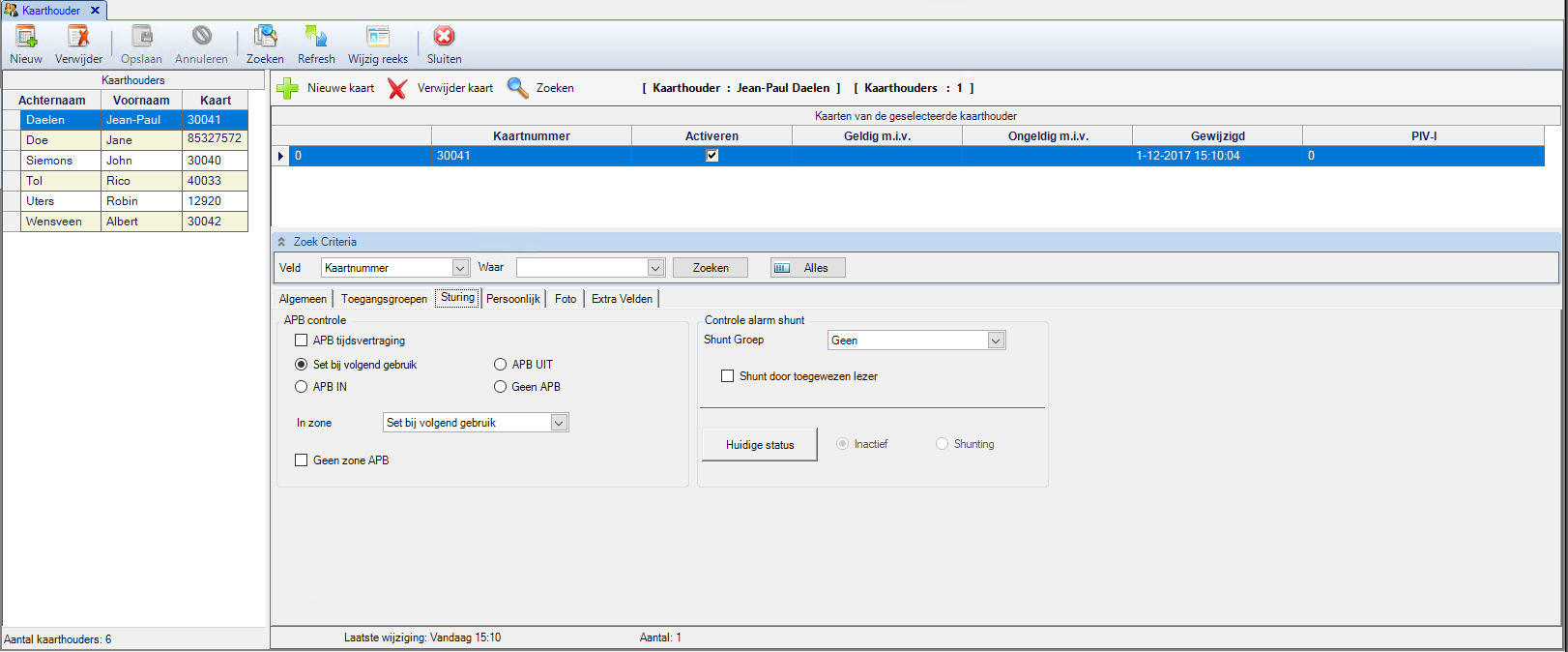
Met behulp van deze tab kan men een kaarthouder (Dus ook een bezoeker) op IN of UIT zetten. Indien men een kaarthouder op “Geen APB” zet kan deze kaarthouder meerdere malen IN of UIT achter elkaar. Hij heeft dan geen last van APB. APB betekend Anti-Pass-Back en zorgt ervoor dat kaarthouders na een IN transactie niet opnieuw door een IN lezer kunnen, maar dat pas kunnen nadat ze via een UIT lezer UIT zijn gelezen. Dit geld ook andersom. Indien men het veld “Set bij volgend gebruik” selecteert, zal de kaarthouder pas na de IN of UIT status worden gezet na een IN of UIT transactie.
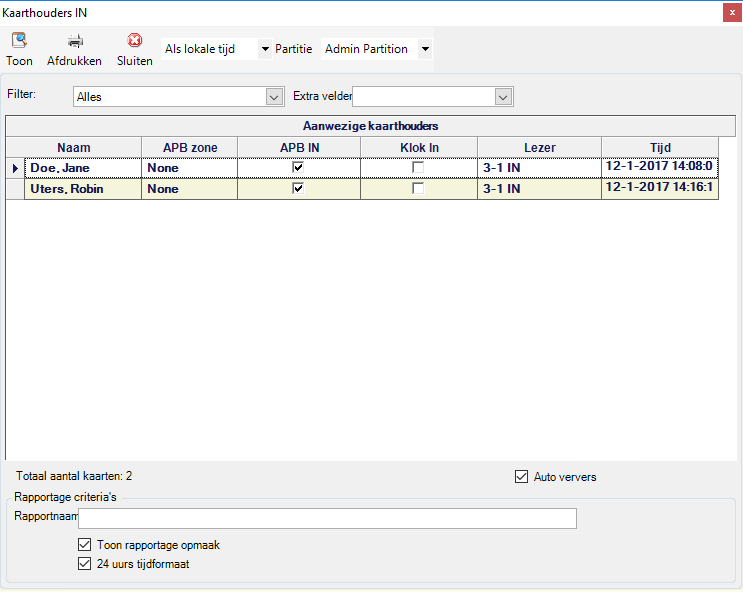
Met behulp van de velden IN en UIT kunnen bezoekers dus handmatig in de Aanwezigheidslijst worden gezet en er bij vertrek handmatig worden uitgehaald. Door een IN en een UIT lezer bij de receptioniste te plaatsen kan dit geautomatiseerd worden.
Nadat een kaarthouder (bezoeker) handmatig op IN is gezet zal deze in het aanwezigheidsscherm te zien zijn. Zie onderstaand aanwezigheidsscherm.
Projectcodes definiëren
Inleiding / Algemeen
Indien de kaarten naast een nummer zijn voorzien van een projectcode/facility code dan dienen we deze code in te voeren via het menu project codes. Deze project code zorgt er dan voor dat kaarten van andere projecten niet geldig zijn op dit project. Dit is een tweede nummer wat in de kaart zit en bij alle kaarten van dit project gelijk is. De projectcode wordt altijd hexadecimaal ingevuld. Deze hexadecimale waarde, bijvoorbeeld F, wordt altijd vermeld op een formulier dat bij de kaarten zit. Deze projectcode staat bovendien ook op de paklijst.
LET OP!
Als de projectcode niet is ingevuld kunnen andere kaarten met dezelfde nummers toegang krijgen op dit project. Zorg er dus voor dat deze altijd is ingevuld bij kaarten die voorzien zijn van een project code.
Invoeren van de projectcode
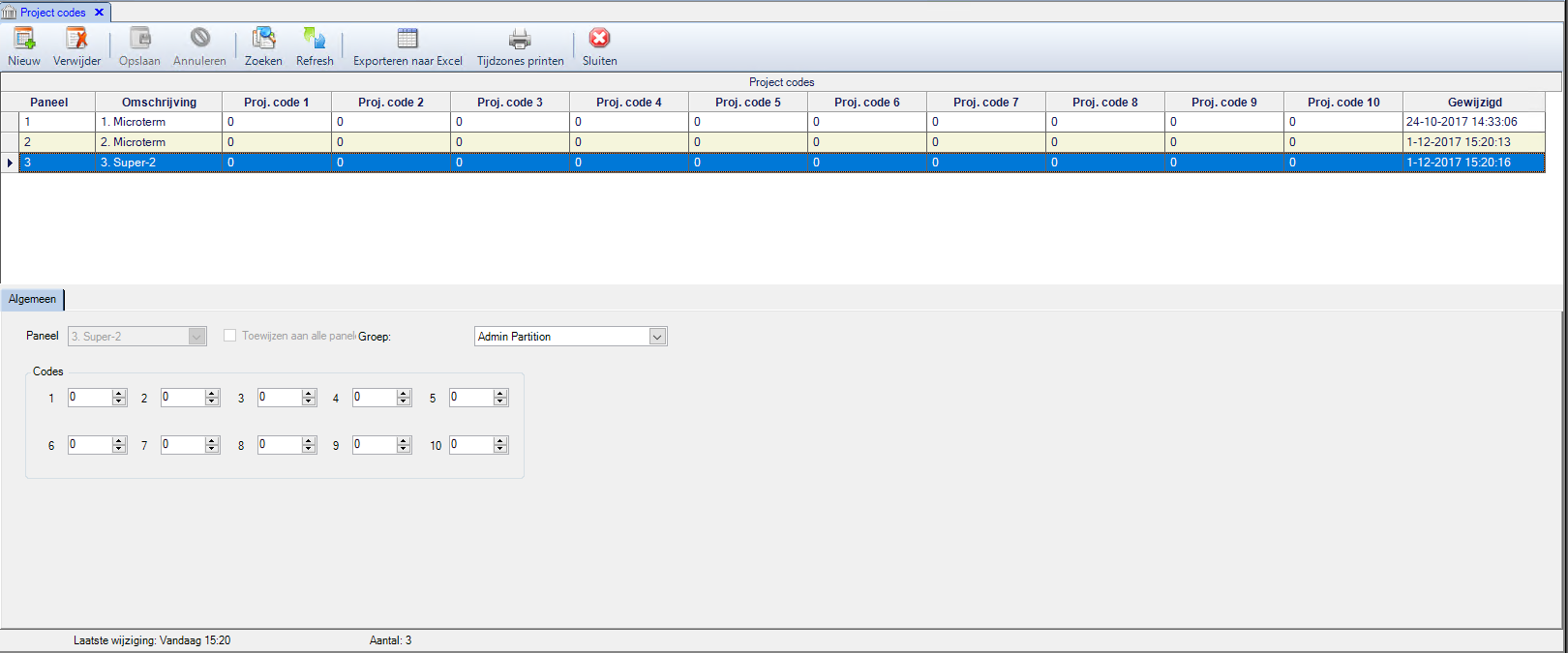
In het systeem kunnen per paneel 10 verschillende projectcodes worden ingevoerd. Vul de code ook altijd per paneel in. Begin altijd bij veld 1. Het veld waarin de waarde wordt ingevuld, wordt gebruikt in het scherm om kaarten geldig te maken (in dit geval kunnen kaarten geldig worden gemaakt refererend aan projectcode 1 (=F)). Druk op opslaan om de instellingen op te slaan.
Bij de kaarthouder wordt deze projectcode ingevuld. De 1 ingevuld bij Proj #. (Fac #) verwijst naar de Projectcode. In dit geval een F.
TIP!
Indien je niet weet welke projectcode(s) er in gebruik zijn, kan men deze met het systeem uitlezen.
Bij klanten met grote hoeveelheden kaarten adviseren we de projectcode te reserveren. Bij nabestellingen worden er dan altijd kaarten met die projectcode uitgeleverd.
Bel de CardAccess helpdesk op 0900 27274357 voor meer informatie hierover.