
Menu Sturing
Menu Sturing
Inleiding / Algemeen
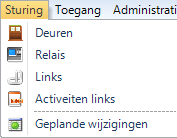
Deuren besturen
Open via de knop “Deuren” in de werkbalk het menu “Deuren”.

Het volgende scherm verschijnt.
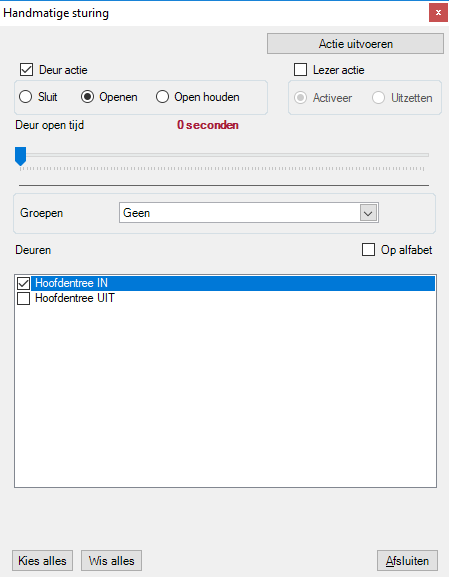
Deur actie
Via de knoppen onder “Deur actie” kan men de gewenste instelling selecteren. De volgende instellingen zijn mogelijk:
• Sluit: Sluit een reeds geopende deur.
• Openen: Opent de deur volgens de tijd die via de schuifbalk ingesteld staat. Indien de schuifbalk niet wordt gebruikt zal de deur volgens de standaard deur open tijd worden geschakeld.
• Open houden: Opent de deur totdat hij via het ‘Sluit’ commando weer gesloten wordt.
Schuifbalk
Via de schuifbalk kan de gewenste tijd worden ingesteld. Indien de schuifbalk niet wordt gebruikt zal de deur volgens de standaard deur open tijd worden geschakeld. De maximaal instelbare tijd is 60 minuten.

Lezer actie
Via de knoppen onder “Lezer actie” kan men de gewenste instelling selecteren. De volgende instellingen zijn mogelijk:
• Activeren: Activeert de lezer.
• Uitzetten: Deactiveert de lezer. Transacties komen daarna niet meer binnen op deze lezer.
LET OP!
Als de lezer is uitgeschakeld, accepteert deze geen enkele kaart meer. Dit scherm is GEEN statusscherm om te zien of deuren open of dicht zijn.
Met de knoppen worden alle lezers in één keer geselecteerd.
Met de knop word de selectievink bij alle lezers weggehaald.
Als alle gewenste instellingen zijn geselecteerd en ingesteld kan via de knop “Actie uitvoeren” de instellingen worden doorgevoerd.

Groepen (Lezers/deuren)
Via de optie “Groepen” kan, indien gewenst en indien aangemaakt, een selectie worden gemaakt uit een aantal vooraf gedefinieerde groepen (Lezer groepen). Deze groepen kunnen worden aangemaakt via het menu Partitie groepen’. - Welke is te openen via de gelijknamige knop in de werkbalk van het operatorscherm.
Indien we in dit veld “Geen” laten staan dan krijgen we alle lezers/deuren te zien die er bestaan. Als we een bepaalde groep selecteren krijgen we alleen die lezers/deuren te zien die onder die betreffende groep vallen. De mogelijkheid bestaat om bepaalde groepen voor bepaalde operators te verbergen.
Op alfabet
Indien we deze functie activeren zullen de deur namen (lezer namen) op alfabetische volgorde worden gezet.
Relais handmatig bedienen
Open via de knop “Relais” in de werkbalk het menu “Relais”.

Het volgende scherm verschijnt:
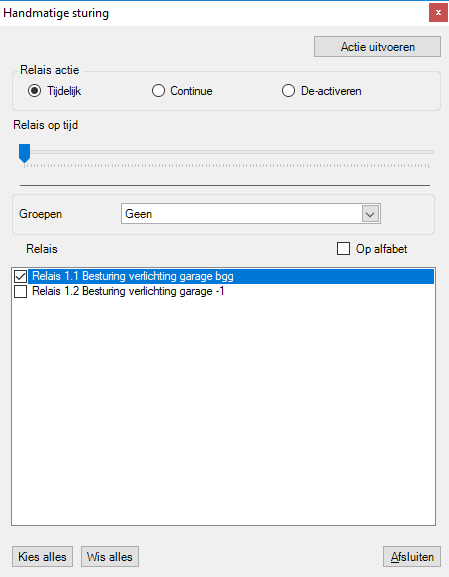
Relais actie
Via de knoppen onder “Relais actie” kan men de gewenste instelling selecteren. De volgende instellingen zijn mogelijk:
• Tijdelijk: Schakelt het relais op volgens de tijd die via de schuifbalk ingesteld staat. Indien de schuifbalk niet wordt gebruikt zal het relais volgens de relaistijd worden geschakeld.
• Continue: Bekrachtigt het relais of de relais continue totdat ze via een deactiveer commando weer worden gesloten.
• De-activeren: Schakelt de relais of de relais af.
Schuifbalk
Via de schuifbalk kan de gewenste tijd worden ingesteld. Indien de schuifbalk niet wordt gebruikt zal het relais volgens de relaistijd worden geschakeld. De maximaal instelbare tijd is 60 minuten. Deze schuifbalk verschijnt alleen bij relais die zitten aangesloten op Super-2, Superterm en Turbo Superterm panelen.

Met de knoppen worden alle relais in één keer geselecteerd.
Met de knop word de selectievink bij alle relais weggehaald.
Als alle gewenste instellingen zijn geselecteerd en ingesteld kan via de knop “Actie uitvoeren” de instellingen worden doorgevoerd.

Groepen (Relais/uitgangen)
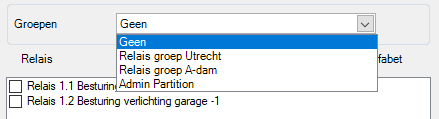
Via de optie “Groepen” kan, indien gewenst en indien aangemaakt, een selectie worden gemaakt uit een aantal vooraf gedefinieerde groepen (relais groepen). Deze groepen kunnen worden aangemaakt via het menu Partitie groepen’. - Welke is te openen via de gelijknamige knop in de werkbalk van het operatorscherm.
Indien we in dit veld “Geen” laten staan dan krijgen we alle relais te zien die er bestaan. Als we een bepaalde groep selecteren krijgen we alleen die relais te zien die onder die betreffende groep vallen. De mogelijkheid bestaat om bepaalde groepen voor bepaalde operators te verbergen.
Op alfabet
Indien we deze functie activeren zullen de relais op alfabetische volgorde worden gezet.

Links handmatig bedienen
Open via de knop “Links” in de werkbalk het menu “Links”.

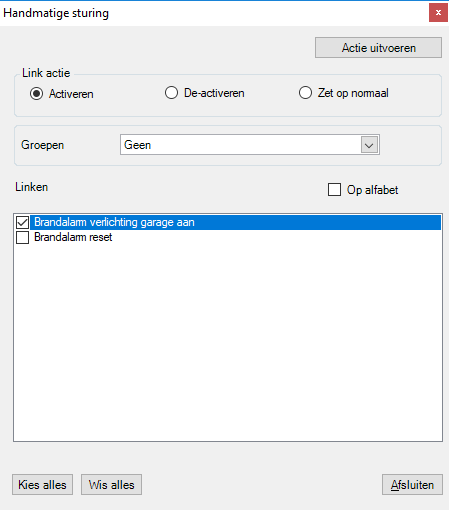
Het volgende scherm verschijnt:
Groepen (Links)
Via de optie “Groepen” kan, indien gewenst en indien aangemaakt, een selectie worden gemaakt uit een aantal vooraf gedefinieerde groepen (links groepen). Deze groepen kunnen worden aangemaakt via het menu Partitie groepen’. - Welke is te openen via de gelijknamige knop in de werkbalk van het operatorscherm.
Indien we in dit veld “Geen” laten staan dan krijgen we alle links te zien die er bestaan. Als we een bepaalde groep selecteren krijgen we alleen die links te zien die onder die betreffende groep vallen. De mogelijkheid bestaat om bepaalde groepen voor bepaalde operators te verbergen.
Het overzicht van de geprogrammeerde links staat in het onderste deel van
het scherm. Kies om een actie uit te voeren de bewuste link (s) door deze aan te vinken.
Selecteer vervolgens één van de volgende acties:
• Activeren: Activeert de geselecteerde links.
• Deactiveren: Deactiveert de geselecteerde links.
• Zet op normaal: Link wordt op zijn normaal terug gezet.
• Op alfabet
Indien we deze functie activeren zullen de links op alfabetische volgorde worden gezet.

Met de knoppen worden alle links in één keer geselecteerd.
Met de knop word de selectievink bij alle links weggehaald.
Als alle gewenste instellingen zijn geselecteerd en ingesteld kan via de knop “Actie uitvoeren” de instellingen worden doorgevoerd.

Activiteiten Links handmatig bedienen
Open via de knop “Activiteiten Links” in de werkbalk het menu “Activiteiten Links”.

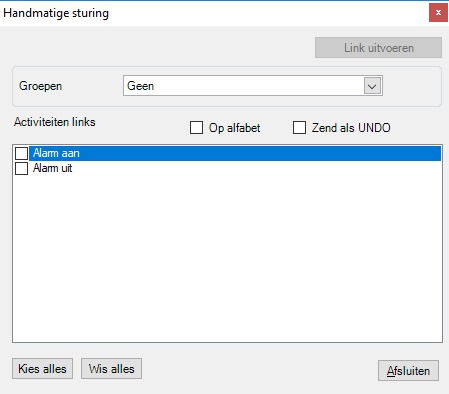
Het volgende scherm verschijnt:
Groepen (Activiteiten Links)
Via de optie “Groepen” kan, indien gewenst en indien aangemaakt, een selectie worden gemaakt uit een aantal vooraf gedefinieerde groepen (activiteiten links groepen). Deze groepen kunnen worden aangemaakt via het menu Partitie groepen’. - Welke is te openen via de gelijknamige knop in de werkbalk van het operatorscherm.
Indien we in dit veld “Geen” laten staan dan krijgen we alle activiteiten links te zien die er bestaan. Als we een bepaalde groep selecteren krijgen we alleen die links te zien die onder die betreffende groep vallen. De mogelijkheid bestaat om bepaalde groepen voor bepaalde operators te verbergen.
Het overzicht van de geprogrammeerde activiteiten links staat in het onderste deel van
het scherm. Kies om een actie uit te voeren de bewuste link (s) door deze aan te vinken.
Selecteer vervolgens één van de volgende acties:
• Link uitvoeren: Activeert de geselecteerde Activiteiten links.
• Zend als UnDo: Link wordt op zijn normaal terug gezet.
• Op alfabet Indien we deze functie activeren zullen de links op alfabetische volgorde worden gezet.

Met de knoppen worden alle Activiteiten links in één keer geselecteerd.
Met de knop word de selectievink bij alle Activiteiten links weggehaald.
Als alle gewenste instellingen zijn geselecteerd en ingesteld kan via de knop “Actie uitvoeren” de instellingen worden doorgevoerd.

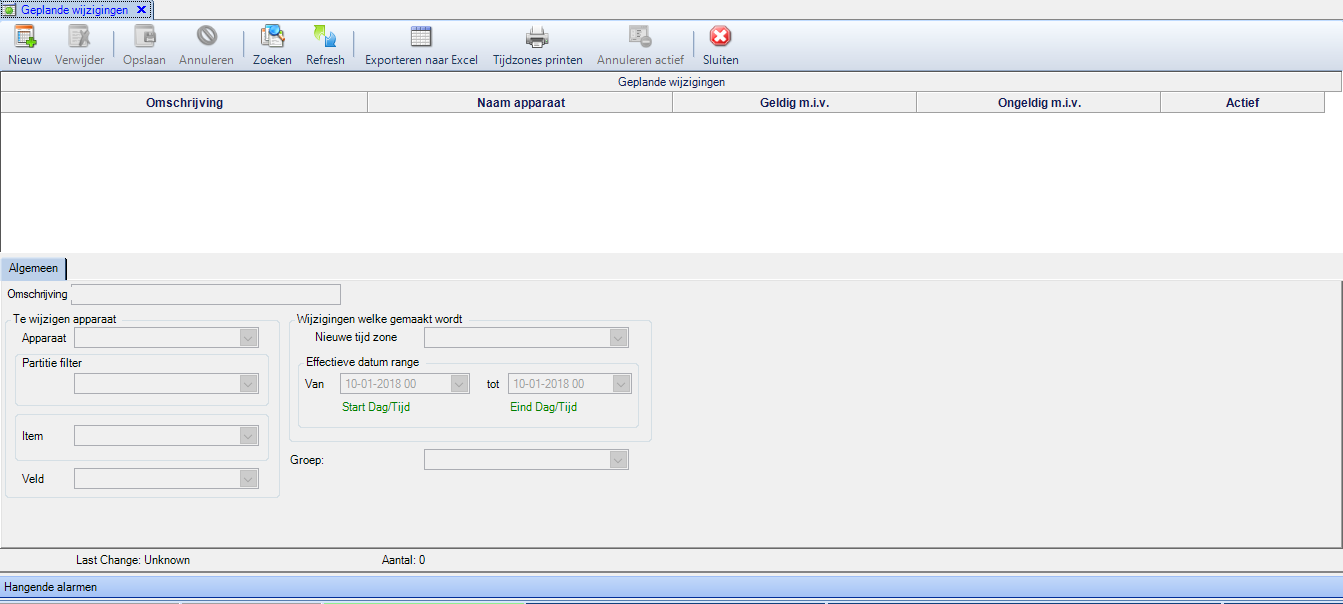
Geplande wijzigingen
Enkele voorbeelden:
Voorbeeld 1.
Vanaf een vooraf bepaalde datum/tijd tot een bepaalde datum/tijd kan een lezer veranderen van lezer mode “alleen kaart” naar “kaart en PIN”.
Voorbeeld 2.
Vanaf een vooraf bepaalde datum/tijd tot een bepaalde datum/tijd kan een lezer in een vrije tijdzone worden gezet of in een verlaagde mode.
Voorbeeld 3.
Vanaf een vooraf bepaalde datum/tijd tot een bepaalde datum/tijd kunnen ingangen worden geactiveerd.
De volgende instellingen zijn mogelijk:
• Omschrijving: Naam van de geplande wijziging.
• Apparaat: Selecteer het te wijzigen apparaat. Dit kan een lezer, een ingang, een relais of een link zijn.
• Partitie filter: Selecteer hier het juiste partitie waarop men wenst te filteren..
• Lezer, ingang, relais, link: Selecteer hier de juiste lezer, ingang, relais of link.
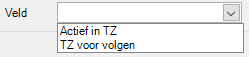
• Veld: We kiezen hier de gewenste optie.
De beschikbare opties zijn voor een lezer:
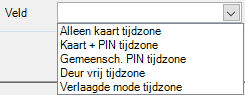
De beschikbare opties zijn voor een ingang:

De beschikbare opties zijn voor een relais:

De beschikbare opties zijn voor een link:
• Nieuwe tijdzone: Hier geven we aan met welke tijdzone de nieuw geplande wijziging dient te werken.
• Effectieve datum range: Hier geven we de start- en de eind datum op.
• Groep: Hier kan een groep worden geselecteerd waarin de lezers, ingangen, relais of links zich bevinden.
Op het moment dat de geplande wijziging actief wordt, verschijnt de volgende tekst knipperend in beeld.


Via de knop ‘Annuleren actief’ kan de geplande wijziging die op dit moment actief is geannuleerd worden.