Een brandsturing configureren via een script v2
Een brandsturing configureren via een Script
Bij brand kunnen we deuren open of dicht sturen, relais bedienen en de aanwezigheidslijst uitprinten of mailen.
Als we een mail willen versturen dienen we hiervoor een script aan te maken. De eerste stap is een Script server aan te maken. We draaien deze Script server in de meeste gevallen op de PC/Server waarop de CardAccess software ook draait. Door op de knop ‘Toev.’ Te klikken kunnen we een Script server aanmaken.
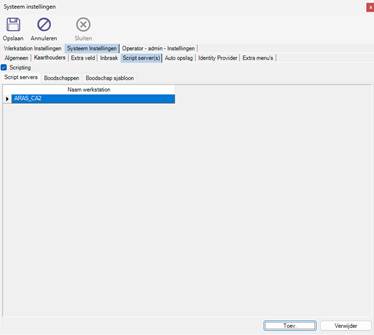
Stap 2.
In de tweede stap stellen we de email server in. Zie het voorbeeld hieronder.
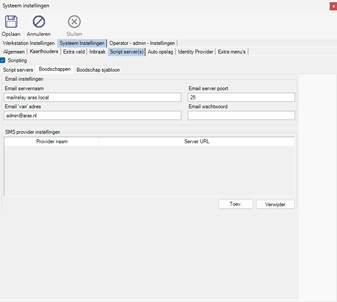
Stap 3.
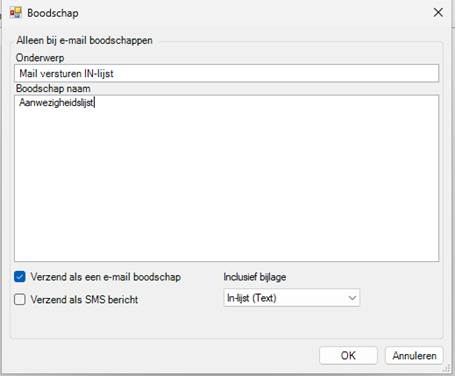
In de derde stap maken we een boodschap aan. Zie de twee schermafdrukken hieronder.
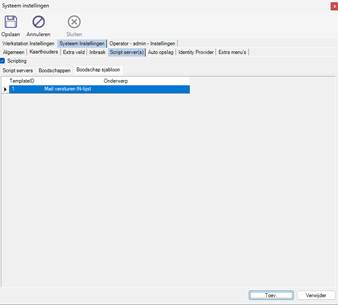
We geven de boodschap een onderwerp en een naam en we geven aan dat er een mail verzonden dient te worden als IN-Lijst (Text)
Stap 4.
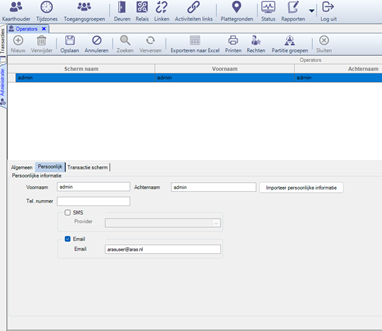
We dienen vervolgens te controleren of alle operators waarnaartoe we een mail willen verzenden zijn voorzien van een mail adres. Dit controleren we in het Operator scherm. Zie de volgende schermafdruk.
Stap 5.
Vervolgens starten we de Script Wizard via het configuratiescherm.
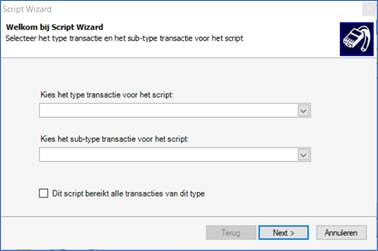
Selecteer hier op wat voor transactie we het script willen starten. Als de brandmeldcentrale is verbonden met een ingang dan selecteren we een ingang transactie. Zie de volgende schermafdruk.
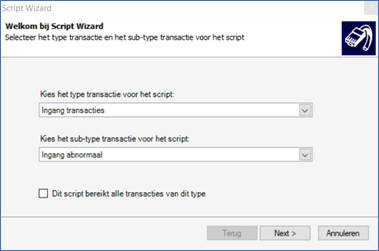
Selecteer vervolgens de juiste ingang. Zie de volgende schermafdruk.
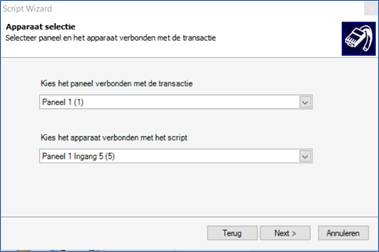
Selecteer vervolgens de Script server. Zie de volgende schermafdruk.
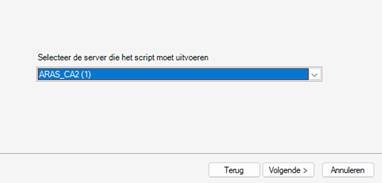
In de volgende schermafdruk kunnen we relais selecteren die we eventueel willen besturen. Dit zouden relais kunnen zijn die deuren besturen waarop geen lezers zitten.
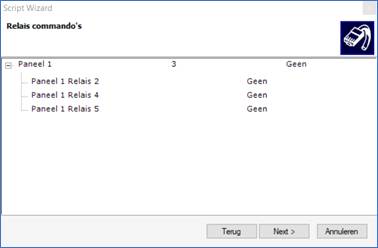
In de volgende schermafdruk kunnen we lezers/deuren selecteren die u eventueel wilt besturen.
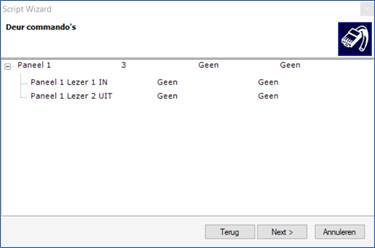
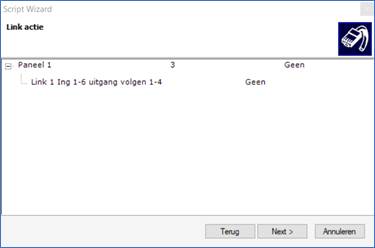
In de volgende schermafdruk kunnen we links selecteren die u eventueel wilt besturen.
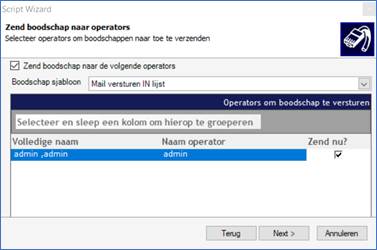
In de volgende schermafdruk kunnen we de boodschap selecteren die uitgevoerd dient te worden. Vervolgens kunnen we de operator selecteren waar naartoe de boodschap verzonden moet worden. In dit geval bevat de boodschap de IN-lijst. Dit hebben we in stap 3 aangegeven.
In het volgende scherm welke verschijnt kunnen we aangeven of de lijst tevens uitgeprint moet worden naar de rapport printer die onder ‘Systeeminstellingen’ geconfigureerd is.
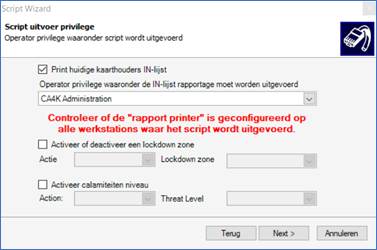
We kunnen tevens in dit scherm aangeven of er een Lockdown zone dient te worden uitgevoerd.
Met een Lockdown zone kunnen we 1 of meerdere deuren die in een vrije tijdzone staan dicht worden gestuurd. Het is mogelijk om met een tweede script de Lockdown zone weer te deactiveren.
Via het onderste veld in dit scherm kunnen we een calamiteiten niveau activeren of deactiveren.
Als we vervolgens op de knop ‘Next’ klikken verschijnt het volgende scherm wat aangeeft dat het script is aangemaakt. Vervolgens zal de ingang het script activeren en uitvoeren.
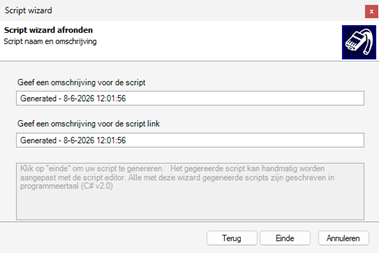
Indien gewenst kan men hier de naam van het script aanpassen.