Plattegronden
Plattegronden
CA4000 kan op twee manieren met plattegronden omgaan. We kunnen plattegronden naar voren laten komen bij een alarm (transactie). Dit doen we via de zogenaamde statische plattegronden. Dit zijn tekeningen van een gebouw of een gedeelte van het gebouw die we aan een apparaat kunnen koppelen. Een apparaat kan zijn een paneel, een lezer (deur), een ingang, uitgang of een link.We kunnen een tekening voor meerdere apparaten gebruiken. Via het menu Plattegronden zijn de verschillende apparaten aan de plattegrond te koppelen
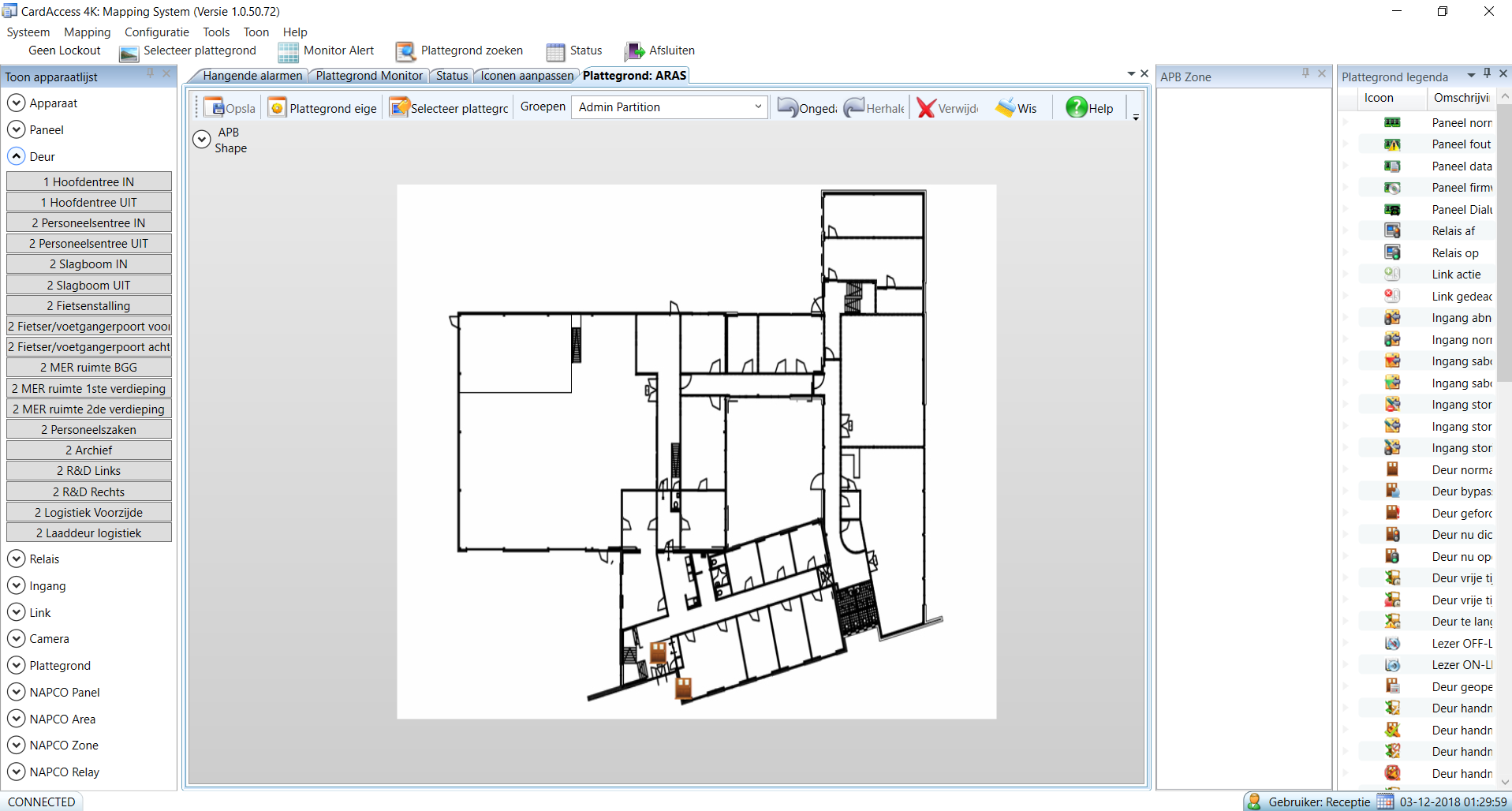
Een tweede manier is de zogenaamde Dynamische plattegrond. In een Dynamische plattegrond kunnen we alle apparaten plaatsen. Vervolgens kunnen we het Dynamische plattegronden scherm open zetten waarna de status van de verschillende apparaten zijn te zien op dezelfde plattegrond. We kunnen tevens de verschillende apparaten bedienen. Dit scherm is ervoor gemaakt om continue open te zetten om zo vervolgens de status van het systeem te kunnen monitoren. We zien het icoon van het apparaat veranderen op het moment dat de status van het apparaat veranderd.
Er kunnen geen plattegronden met CardAccess worden getekend.
Statische plattegronden
Dit zijn plattegronden die getoond worden als er een (alarm) transactie plaatsvindt. Tevens kunnen we via de statische plattegronden zien waar een apparaat zich bevindt. Een apparaat kan zijn een paneel, een lezer (deur), een ingang, uitgang of een link.
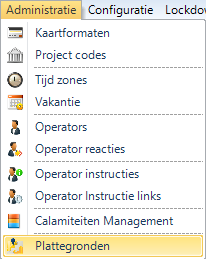
Statische plattegronden maken we aan via het menu ‘Administratie’ sub menu ‘Plattegronden’.
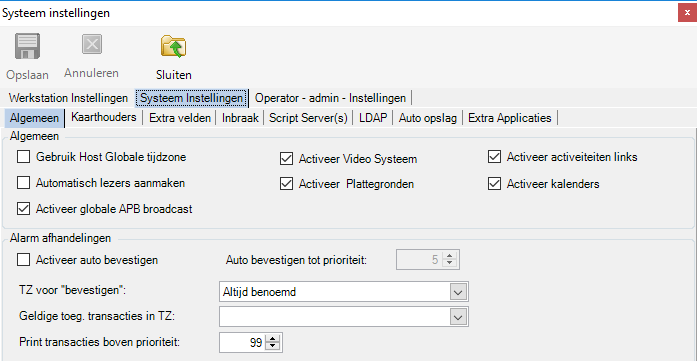
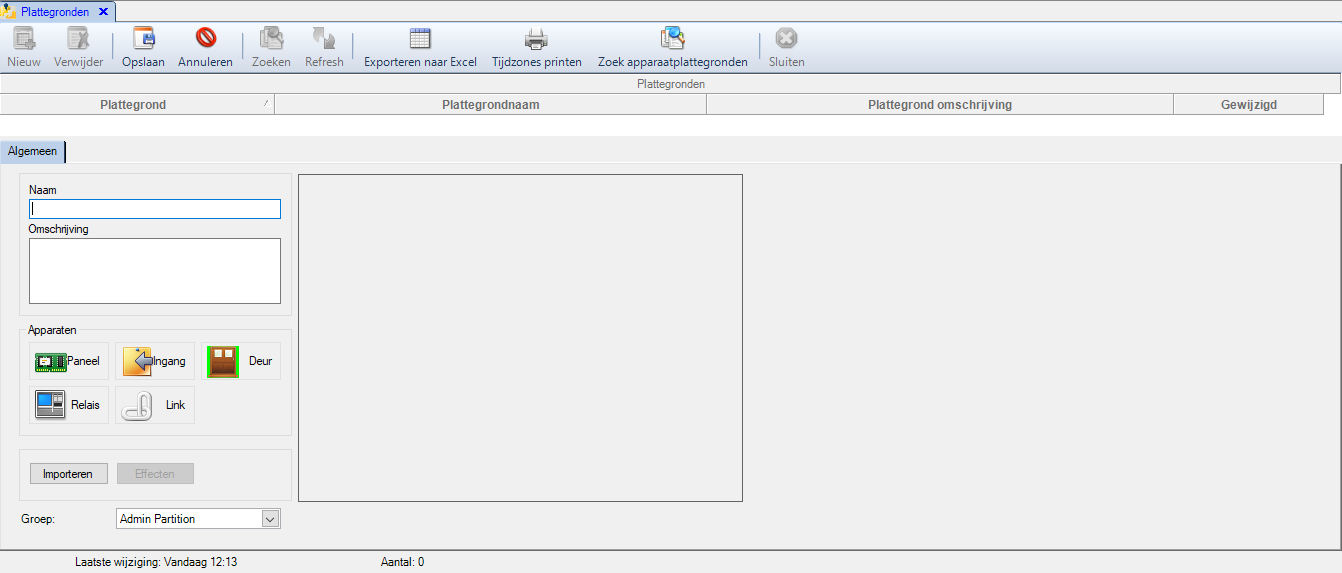
Via dit scherm kunnen we een nieuwe plattegrond aanmaken of een bestaande plattegrond bewerken of verwijderen.
Importeren
Indien we een nieuwe plattegrond willen aanmaken klikken we op de knop Nieuw. In het scherm wat verschijnt klikken we op de knop ‘Importeren’ om een nieuwe plattegrond te selecteren.
Het volgende scherm verschijnt.
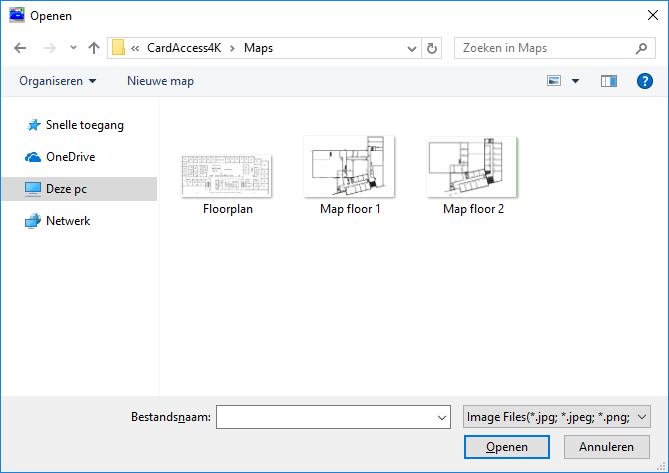
Kies hier de locatie waar de plattegrond zich bevindt.
De volgende bestandsformaten worden ondersteund.
Dit kan in de volgende formaten: JPG, JPEG, PNG, GIF en BMP.
Selecteer het bestand en klik op de knop ‘Opslaan’.
De plattegrond opent zich nu in het scherm. Zie volgende schermafdruk.
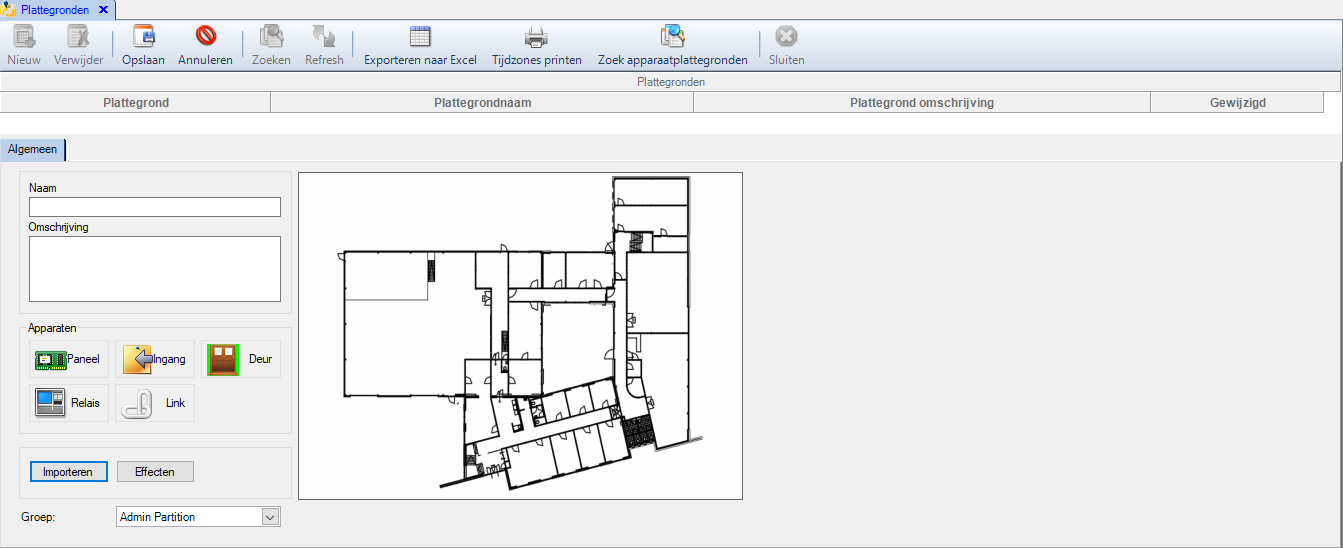
Via dit scherm kunnen we de plattegrond een naam en een omschrijving geven.
Effecten
Via de knop ‘Effecten’ kunnen we indien gewenst de geïmporteerde plattegrond enigszins bewerken.
Apparaten toevoegen aan de plattegrond
Vervolgens kunnen we via onderstaande knoppen de verschillende apparaten plaatsen op de plattegrond.
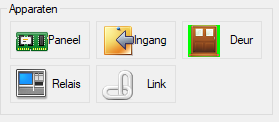
Kies één van de apparaten met de muis en sleep met de muis naar de juiste positie op de plattegrond. Laat de muisknop los op de plaats waar het apparaat moet komen te staan. Vervolgens komt er een selectiescherm op beeld om te selecteren welk apparaat (lezer / deur / paneel / ingang / uitgang of linkprogramma) op de plattegrond moet komen. Dit selectiemenu ziet er als volgt uit. Reeds geplaatste apparaten zijn niet nog eens opnieuw te selecteren en verdwijnen uit het keuzemenu.
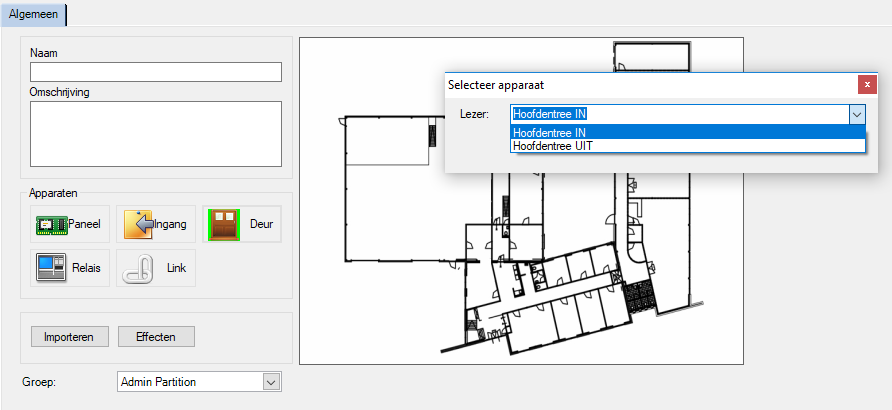
Selecteer in het menu het juiste apparaat. Selecteer alle apparaten die je met een alarm (transactie) wil laten verschijnen of op wil kunnen roepen.
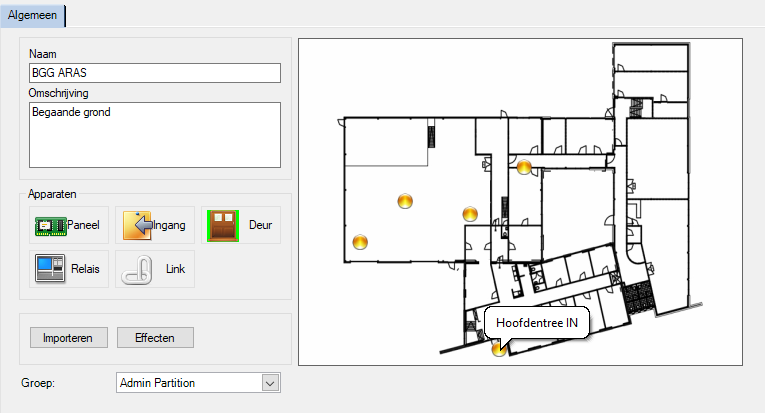
Nadat het apparaat is geselecteerd verschijnt er op de afbeelding een geel puntje.
Sla de plattegrond op d.m.v. de knop “Opslaan”.
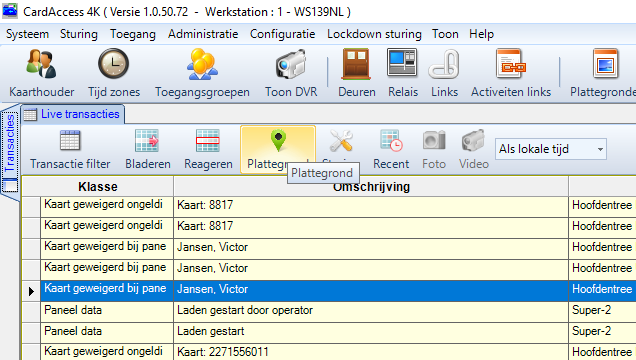
Vervolgens zal de plattegrond automatisch verschijnen op het scherm indien dit zodanig staat ingesteld. We kunnen tevens bij elke transactie van een apparaat waaraan een plattegrond is gekoppeld, de plattegrond opvragen met de knop ‘Plattegrond’ in de werkbalk van het transactie scherm.
Dynamische plattegronden
In een Dynamische plattegrond kunnen we alle apparaten plaatsen waarvan we de status willen monitoren. Vervolgens kunnen we het Dynamische plattegronden scherm open zetten waarna de status van de verschillende apparaten zijn te zien op dezelfde plattegrond. We kunnen tevens de verschillende apparaten bedienen. Dit scherm is ervoor gemaakt om continue open te zetten om zo vervolgens de status van het systeem te kunnen monitoren. We zien het icoon van het apparaat veranderen op het moment dat de status van het apparaat veranderd.
We openen het scherm door op de knop ‘Plattegronden’ in de werkbalk van het hoofdscherm te klikken.
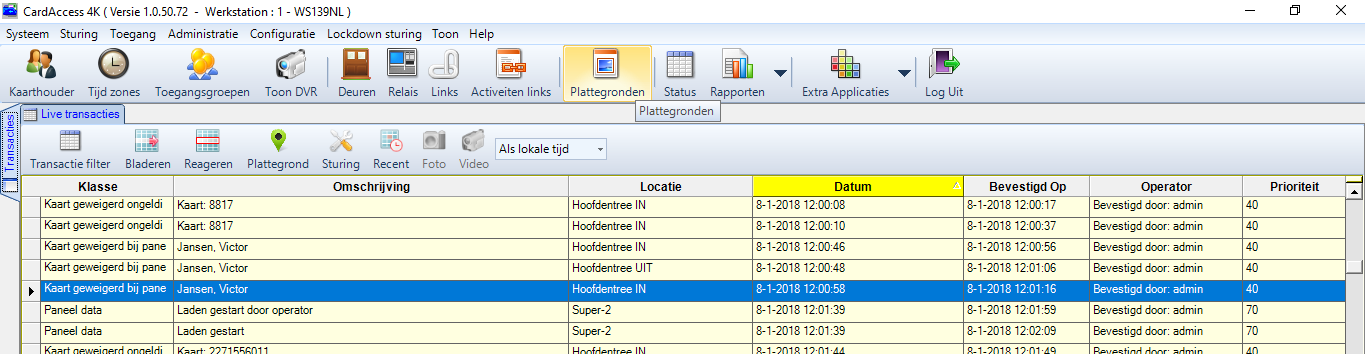
Het volgende scherm verschijnt.
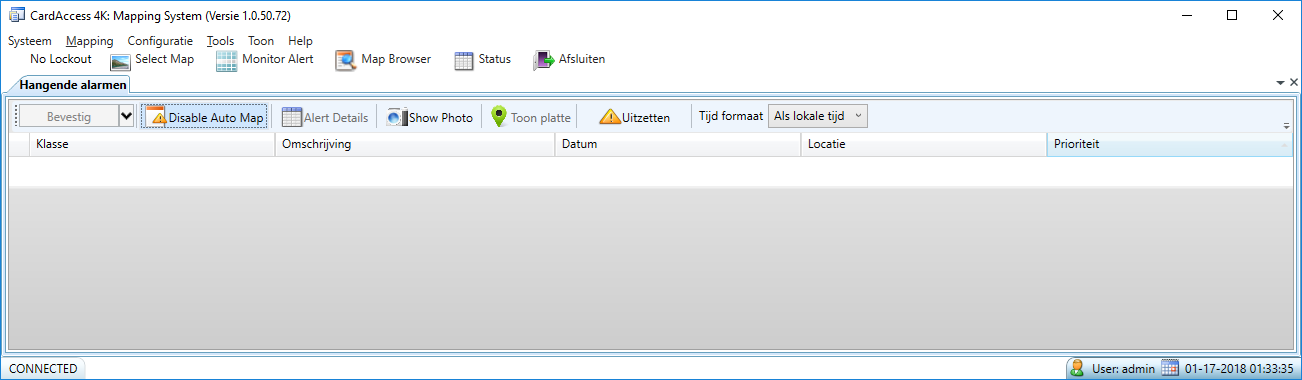
Via dit scherm kunnen we verschillende plattegronden aanmaken waarop we alle apparaten kunnen tonen.