
Opstarten software en schermopbouw
Opstarten software en schermopbouw
Opstarten van de software en inlogprocedure
Na de installatie kan het programma CardAccess 4000 opgestart worden door op het bureaublad de volgende snelkoppeling aan te klikken.

Hierna verschijnt het CardAccess 4000 Log In scherm.
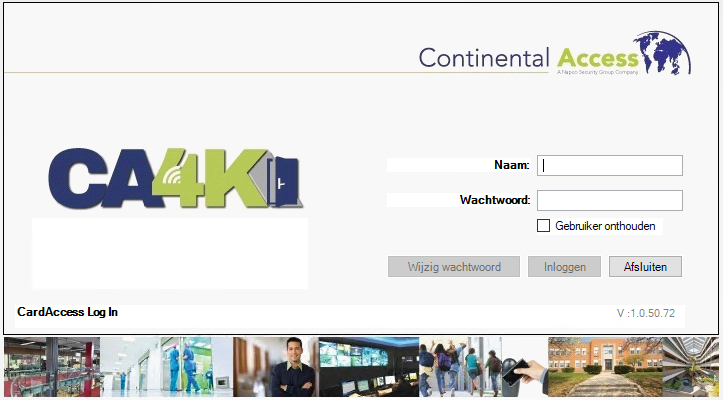
Het standaard wachtwoord
De CardAccess 4000 software heeft voor het inloggen op het systeem altijd een gebruikersnaam en wachtwoord nodig. Standaard zijn dit:
Gebruikersnaam: admin
Wachtwoord: admin@4k
Beide kunnen later worden aangepast.
Indien beide velden zijn ingevuld, kan de software m.b.v. de knop “Inloggen” worden opgestart.
De taal instellen
Om de taal die u wilt gebruiken in te stellen gaat u via het hoofdmenu “Systeem” naar het Sub menu “Language” en kiest daar de juiste taal.
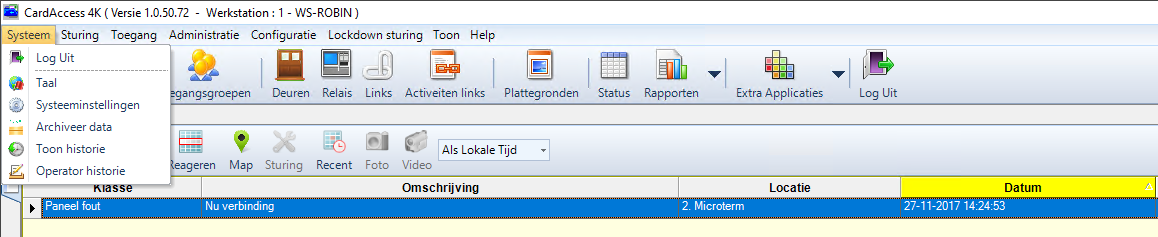
Afsluiten van de software
Hierna verschijnt het CardAccess 4000 Log In scherm.

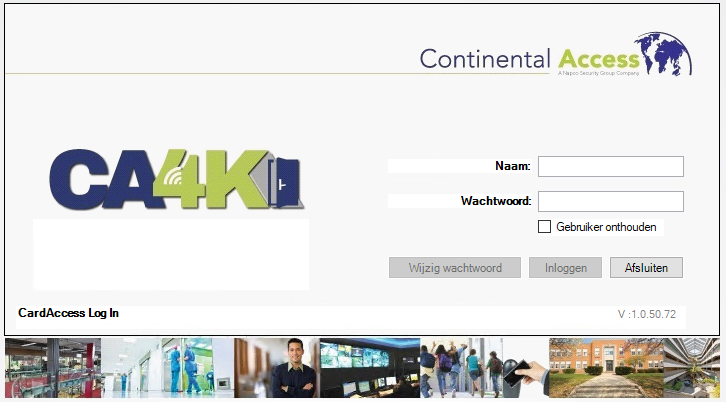
Klik hier op de knop ‘Afsluiten’. CardAccess zal nu worden afgesloten.
Virus scanner
Neem contact op met uw systeembeheerder als u systeem niet goed opstart. Scherm beveiligingsprogramma’s, energie besparingsprogramma’s, en virus programmatuur kunnen de oorzaak zijn dat het CardAccess programma niet opstart.
Windows firewall en de gebruikte poorten
CardAccess gebruikt een aantal poorten. Indien er een firewall gebruikt wordt is het belangrijk deze poorten open te zetten. Indien de software niet goed opstart kan het zijn dat een bepaalde poort door de firewall wordt geblokkeerd. De gebruikte poorten staan in de installatiehandleiding.
Opbouw van het scherm
Als de software is opgestart en er is ingelogd, dan verschijnt het volgende scherm:
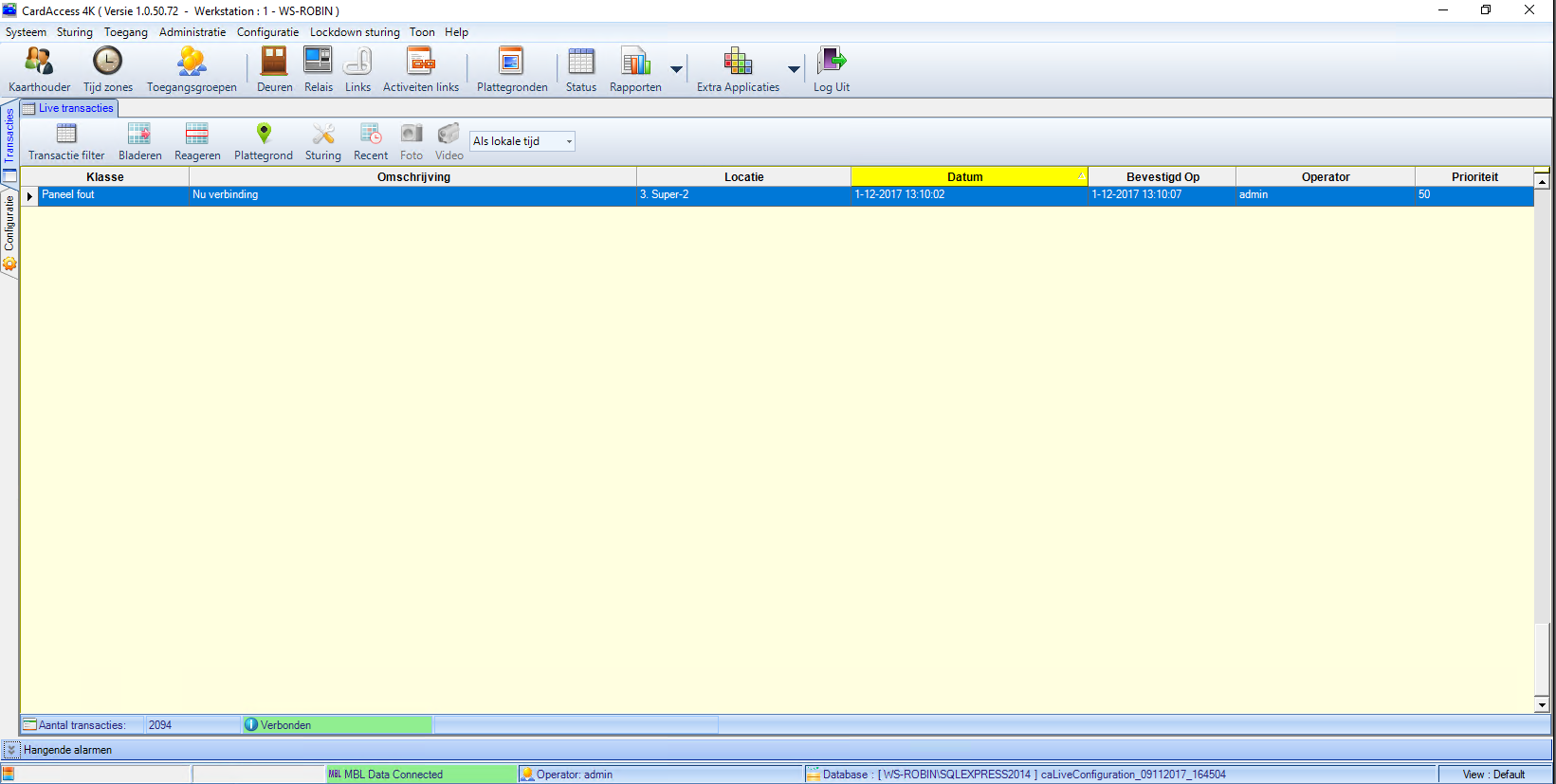
Het kan zijn dat dit scherm, de menu’s in het hoofdmenu en de knoppen in de werkbalk afwijken van het scherm wat je te zien krijgt. Indien er onder systeem instellingen namelijk extra opties worden geactiveerd dan zullen er meer menu’s en knoppen tevoorschijn komen.
Menubalk (Hoofdmenu)

Werkbalk

In de werkbalk zijn de meest gebruikte functies opgenomen als snelknoppen:
Snelknop voor het aanmaken / wijzigen van kaarthouders
Snelknop voor het aanmaken / wijzigen van tijdzones
Snelknop voor het aanmaken / wijzigen van toegangsgroepen
Snelknop voor het handmatig sturen van deuren / relais / links / Activiteiten Links
Snelknop voor het openen van het plattegrondenscherm
Snelknop voor het openen van het statusscherm
Snelknop voor het uitdraaien van rapporten
Snelknop voor het openen van extra programma’s
Snelknop voor het uitloggen van de software
Transactiescherm
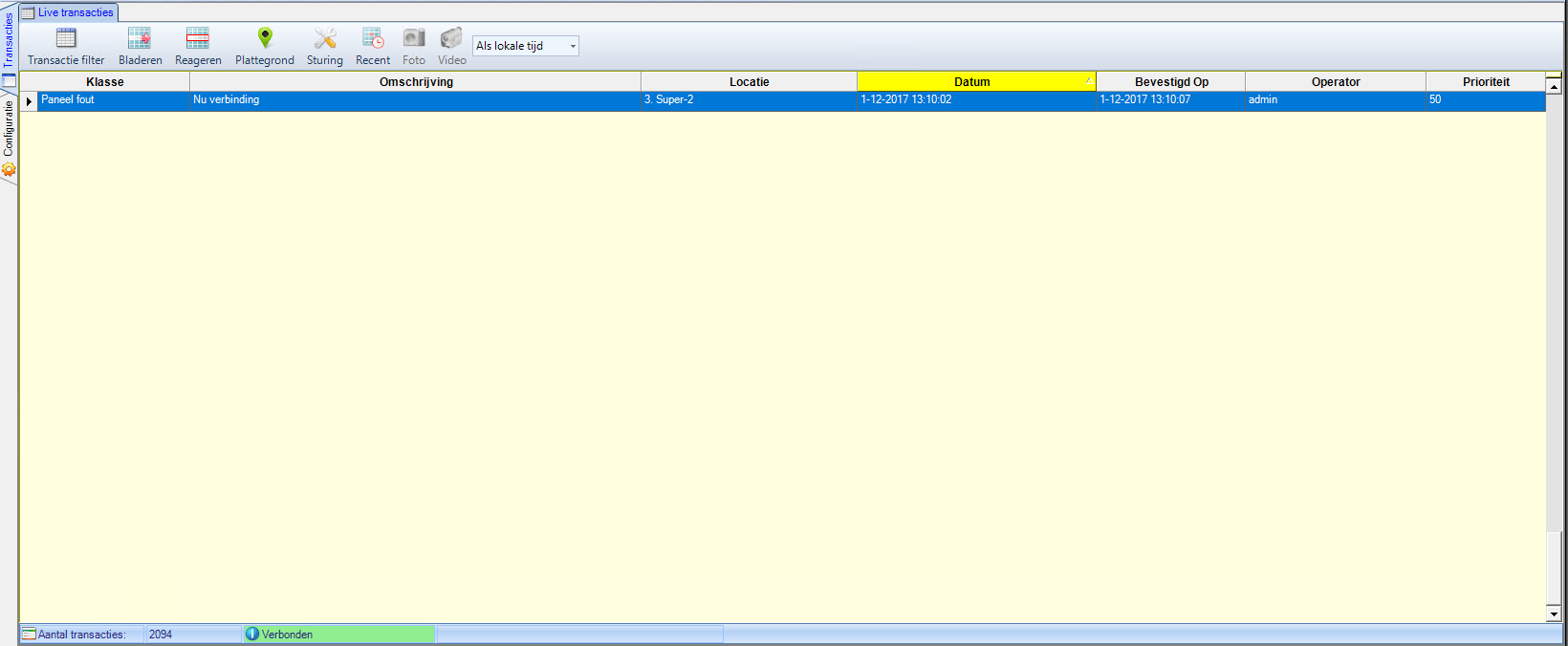
In het transactiescherm kunnen alle transacties die hebben plaatsgevonden worden weergegeven zoals onder andere:
• systeemmeldingen (on / offline meldingen van panelen)
• kaarthoudermeldingen (wanneer / waar een kaart is aangeboden)
• andere meldingen (betrekking hebbende op in- en uitgangen / links etc.)
Van elke transactie komt de klasse (type), de omschrijving, de locatie de datum en het tijdstip in beeld.
Verder wordt er vermeld door welke operator de transactie is bevestigd en welke prioriteit de transactie heeft.
Knoppen
In het scherm ‘Live transacties’ zijn een aantal knoppen te gebruiken:

• 
Transactiefilter
Met deze knop kunnen we aangeven op welke transacties we willen filteren.
•  en
en 
Bladeren en Volgen
Het scherm ververst elke seconde. Indien er snel iets moet worden teruggezocht in deze lijst dan zou het scherm steeds terugspringen naar de meest recente (nieuwe) melding. Dit kan tijdelijk opgeheven worden door de knop “Bladeren” in te drukken. Het scherm wordt hierdoor groen ten teken dat deze functie actief is. Opheffen kan d.m.v. te klikken op de knop “Volgen”.
• 
Reageren
Met behulp van deze knop kan op een betreffende transactie worden gereageerd.
• 
Plattegrond
Indien een plattegrond beschikbaar is, kan deze worden getoond.
• 
Foto
Hiermee kan een aanwezige foto bij de kaarthouder worden getoond.

• Video
Hiermee kan een aanwezige foto bij de kaarthouder worden getoond.
• 
Sturing
Hiermee kan een deur of een uitgang direct worden bestuurd.
• 
Recent
Hiermee kunnen de meest recente meldingen direct naar voren worden gehaald.
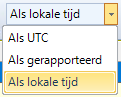
Opties:
As Local time : Als locale tijd
As Reported : Als gerapporteerd
As UTC : Als UTC tijd
Alarmscherm

In het alarmscherm kunnen belangrijkere meldingen worden getoond, zoals ongeldige kaarten, belangrijke systeemmeldingen, brandmeldingen (indien verbonden met het toegangscontrole systeem) etc. Alle meldingen in dit scherm verschuiven na verloop van tijd automatisch, of na een bevestiging van een operator, naar het transactiescherm.
Knoppen
In het scherm zijn een aantal knoppen te gebruiken:
• 
Hangende alarmen filter
Met behulp van deze knop kan de operator een filter op de binnengekomen alarm-meldingen instellen.
• 
Bevestig
De operator kan met deze knop de alarmmelding handmatig bevestigen (afhandelen) zodat deze verschuift naar het bovenste (transactie) scherm.
• 
Bevestig alles
Met behulp van deze knop kan de operator alle meldingen tegelijkertijd bevestigen.
• 
Reageren
Met behulp van deze knop kan de operator extra informatie over de afhandeling opgeven die vervolgens bij de transactie wordt opgeslagen..
• 
Plattegrond
Met behulp van deze knop kan de operator een plattegrond, indien deze beschikbaar is, naar voren halen.
• 
Sturing
Met behulp van deze knop kan de operator een sturing verrichten.
• 
Uitzetten
Met behulp van deze knop kan de operator de alarmen uitzetten zodat ze op dit werkstation niet meer binnen komen.
• 
Foto
Met behulp van deze knop kan de operator een foto, indien deze beschikbaar is, naar
voren halen.
• 
Video
Hiermee kan een aanwezige video bij de kaarthouder worden getoond.
Prioriteiten
De wijze waarop een melding binnenkomt hangt af van de prioriteit van de melding en de instellingen in het menu “Systeeminstellingen”. Dit wordt later behandeld.
Statusbalk
De statusbalk geeft informatie over o.a. welke operator is ingelogd, hoeveel alarmen er zijn, hoe de SQL Server heet en welke database gekoppeld is. Verder wordt linksonder getoond of er een lockdown zone actief is. Met de lockdown zone functie kunnen deuren die door middel van een vrije deur tijdzone open gestuurd zijn bij een calamiteit door een eenvoudige handeling of automatisch dicht worden gestuurd. Hierdoor is het mogelijk het gebouw of delen van het gebouw bij een calamiteit snel af te sluiten.

(Alarm) meldingen die het systeem kan genereren
Meldingen (Transacties)
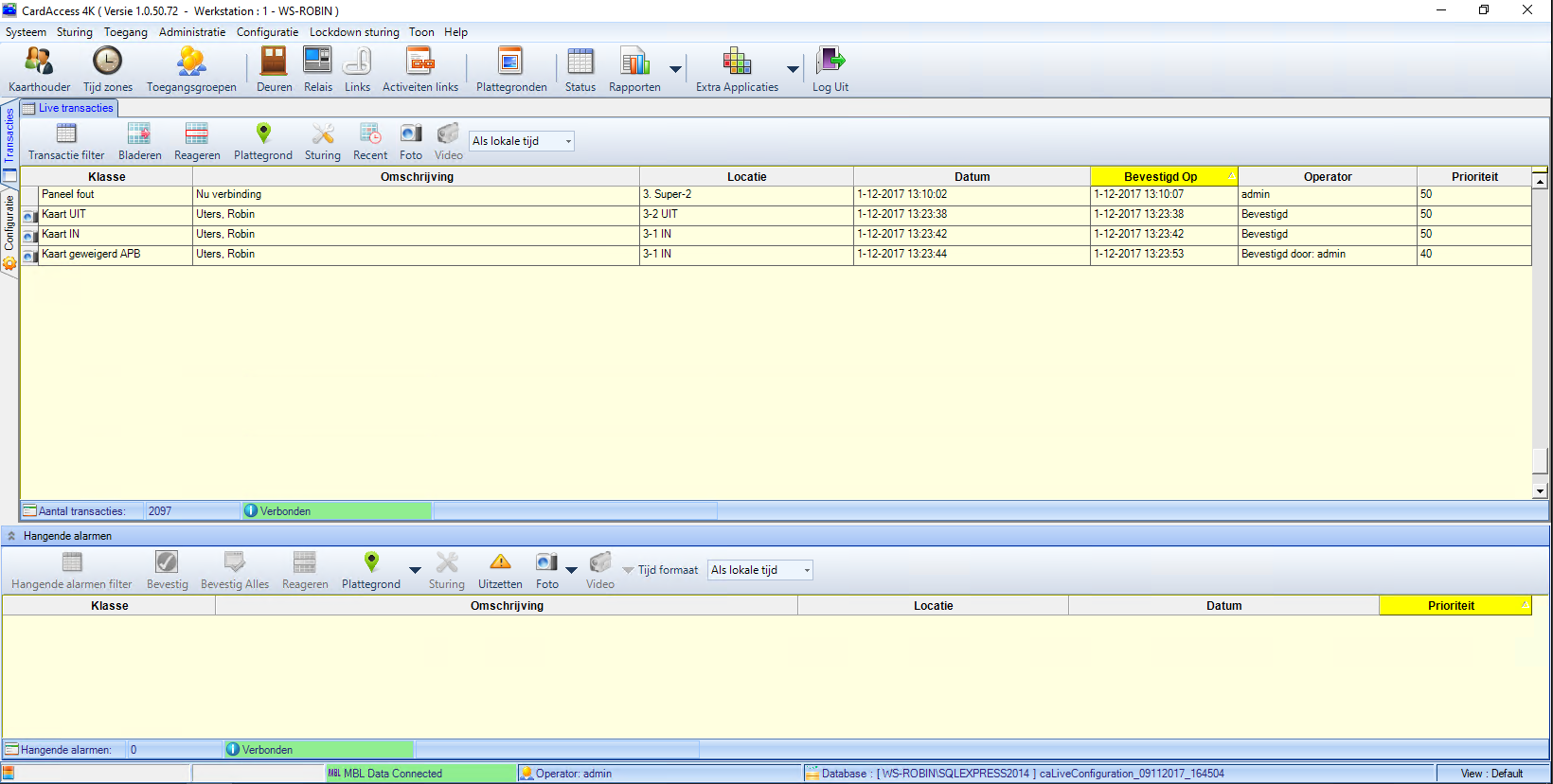
In het transactiescherm en in het alarmscherm kunnen een aantal meldingen verschijnen. Hieronder worden de belangrijkste meldingen beschreven.
Geldige kaart meldingen
• Kaart geactiveerd: Kaart aangeboden bij kaart activeer lezer
• Kaart geactiveerd (Volg): Kaart die op volgen staat aangeboden bij kaart (de-)activeer lezer
• Kaart gedeactiveerd: Kaart aangeboden bij kaart de-activeer lezer
• Kaart gedeactiveerd (Volg): Kaart die op volgen staat aangeboden bij kaart (de-)activeer lezer
• Kaart geldig: Geldige kaart aangeboden
• Kaart geldig onder dwang: Geldige kaart aangeboden die onder dwang wordt gehouden
• Kaart geldig (Volg): Geldige kaart aangeboden die op volgen staat
• Kaart geldig Verlaagd: Geldige kaart aangeboden die op volgen staat
• Kaart geldig Verlaagd (Volg): Geldige kaart aangeboden die op volgen staat bij een lezer terwijl lezer of paneel in verlaagde mode werken
• Kaart geldig In: Geldige kaart aangeboden bij een IN lezer
• Kaart geldig In (Volg): Geldige kaart aangeboden die op volgen staat bij een IN lezer
• Kaart geldig In Verlaagd: Geldige kaart aangeboden bij een IN lezer terwijl lezer of paneel in verlaagde mode werken
• Kaart geldig In Verlaagd (Volg): Geldige kaart aangeboden die op volgen staat bij een IN lezer terwijl lezer of paneel in verlaagde mode werken
• Kaart geldig Uit: Geldige kaart aangeboden bij een Uit lezer
• Kaart geldig Uit (Volg): Geldige kaart aangeboden die op volgen staat bij een Uit lezer
• Kaart geldig Uit Verlaagd: Geldige kaart aangeboden bij een Uit lezer terwijl lezer of paneel in verlaagde mode werken
• Kaart geldig Uit Verlaagd (Volg): Geldige kaart aangeboden die op volgen staat bij een Uit lezer terwijl lezer of paneel in verlaagde mode werken
• Kaart geldig Klok-In: Geldige kaart aangeboden bij een Klok-In lezer
• Kaart geldig Klok-In (Volg): Geldige kaart aangeboden die op volgen staat bij een Klok-In lezer
• Kaart geldig Klok-In Verlaagd: Geldige kaart aangeboden bij een Klok-In lezer terwijl lezer of paneel in verlaagde mode werken
• Kaart geldig Klok-In Verlaagd (Volg): Geldige kaart aangeboden die op volgen staat bij een Klok-In lezer terwijl lezer of paneel in verlaagde mode werken
• Kaart geldig Klok-Uit: Geldige kaart aangeboden bij een Klok-Uit lezer
• Kaart geldig Klok-Uit (Volg): Geldige kaart aangeboden die op volgen staat bij een Klok-Uit lezer
• Kaart geldig Klok-Uit Verlaagd: Geldige kaart aangeboden bij een Klok-Uit lezer terwijl lezer of paneel in verlaagde mode werken
• Kaart geldig Klok-Uit Verlaagd (Volg): Geldige kaart aangeboden die op volgen staat bij een Klok-Uit lezer terwijl lezer of paneel in verlaagde mode werken
• Kaart geldig ondanks TZ fout: Kaart krijgt toegang ondanks dat zijn tijdzone niet klopt
• Kaart geldig ondanks TZ fout (Volg): Kaart die op volgen staat krijgt toegang ondanks dat zijn tijdzone niet klopt
Geweigerde kaart meldingen
• Kaart geweigerd 2-Kaart: Kaart geweigerd omdat geen tweede kaart is aangeboden
• Kaart geweigerd bij deze lezer: Kaart aangeboden die bij deze lezer niet geldig is
• Kaart geweigerd bij deze lezer (Volg): Kaart aangeboden die op volgen staat die bij deze lezer niet geldig is
• Kaart geweigerd Her-gebruik: Kaart geweigerd omdat hij binnen de ingestelde tijd weer wordt aangeboden
• Kaart geweigerd Her-gebruik (Volg): Kaart aangeboden die op volgen staat en geweigerd wordt omdat hij binnen de ingestelde tijd weer wordt aangeboden
• Kaart geweigerd Her-uitgave: Kaart aangeboden met een verkeerd uitgave nummer
• Kaart geweigerd Her-uitgave (Volg): Kaart aangeboden die op volgen staat met een verkeerd uitgave nummer
• Kaart geweigerd Niet gevonden match:
Kaart aangeboden waarbij geen of het verkeerde voorwerp is gedetecteerd
• Kaart geweigerd Niet gevonden match(Volg):
Kaart aangeboden die op volgen staat waarbij geen of het verkeerde voorwerp is gedetecteerd
• Kaart geweigerd ongeldig: Kaart aangeboden die niet in de database voorkomt.
• Kaart geweigerd op deze tijd: Kaart aangeboden die op dit tijdstip niet geldig is bij deze lezer
• Kaart geweigerd op deze tijd (Volg): Kaart aangeboden die op volgen staat die op dit tijdstip niet geldig is bij deze lezer
• Kaart geweigerd Project code: Kaart aangeboden met een verkeerde project code
• Kaart geweigerd Project code (Volg): Kaart aangeboden die op volgen staat met een verkeerde project code
• Kaart geweigerd verkeerde PIN code: Kaart aangeboden met een verkeerde PIN code
• Kaart geweigerd APB fout: Kaart aangeboden bij een In of Uit lezer die reeds In of Uit was gelezen
• Kaart geweigerd APB fout (Volg): Kaart aangeboden die op volgen staat bij een In of Uit lezer die reeds In of Uit was gelezen
• Kaart In ondanks APB fout: Kaart aangeboden bij de In lezer die reeds op In staat
• Kaart In ondanks APB fout (Volg): Kaart aangeboden die op volgen staat bij de In lezer die reeds op In staat
• Kaart Uit ondanks APB fout: Kaart aangeboden bij de Uit lezer die reeds op Uit staat
• Kaart Uit ondanks APB fout (Volg): Kaart aangeboden die op volgen staat bij de Uit lezer die reeds op Uit staat
In de kolom omschrijving wordt de kaart omschreven. Indien een naam bekend is, zal de software de naam tonen. Indien dit niet het geval is, verschijnt een kaartnummer.
In de kolom locatie is te zien bij welke kaartlezer / deur de kaart is aangeboden. Deze omschrijving is zelf te definiëren.
De kolom datum geeft aan op welk tijdstip en welke datum de kaart is aangeboden op de bewuste kaartlezer.
Deur meldingen
• Deur bypass: Bypass knop is geactiveerd
• Deur geforceerd: Deur geopend zonder dat er een kaart of een Bypass knop is gebruikt
• Deur geopend door PIN: Deur is geopend door een algemene PIN code
• Deur handmatig geopend: Deur is vanuit de software geopend
• Deur handmatig gesloten: Deur is vanuit de software gesloten
• Deur nu dicht: Deur is dicht gedaan
• Deur nu geopend: Deur is nu gesloten
• Deur te lang open: Deur staat te lang open
• Start deur vrij: Deur wordt geopend door deur vrij tijdzone
• Einde deur vrij: Deur wordt gesloten door deur vrij tijdzone
Meldingen met betrekking tot losse ingangen
• Ingang normaal: Ingang is nu dicht
• Ingang abnormaal: Ingang is nu open
• Ingang lijn Fout: Ingang staat op supervised en ziet nu verkeerde weerstandswaarde
• Storing lijn Open: Ingang staat op supervised en ziet nu geen weerstandswaarde
• Storing lijn Fout: Ingang staat op supervised en ziet nu verkeerde weerstandswaarde
• Storing lijn Sluiting: Ingang staat op supervised en is nu kortgesloten
Meldingen met betrekking tot losse uitgangen
• Uitgang op: Uitgang is op gekomen
• Uitgang af: Uitgang is af gevallen
Meldingen met betrekking tot links
• Link activeren: Er is een link actief geworden
• Link de-activeren: Er is een link af gevallen
Paneel meldingen
• Paneel Laden gestart door paneel: Laden is gestart door het paneel zelf
• Laden gestart door gebruiker: Laden is gestart door een operator
• Laden gestart: Paneel geeft aan dat het laden is begonnen
• Laden compleet: Paneel geeft aan dat het laden klaar is
• Laden geannuleerd: Paneel geeft aan dat het laden geannuleerd is
• Laden gestopt: Laden is gestopt door een operator
• Paneel data: Meldingen die te maken hebben met het laden van data
• Paneel firmware: Meldingen die te maken hebben met het laden van Firmware
• Paneel Initialisatie fout: Paneel ondervindt problemen tijdens het initialiseren
• Paneel fout: Meldingen die te maken hebben met paneel / paneel fouten
• Paneel fout AC spanning hersteld: 230 Vac hersteld
• Paneel fout AC spanningsuitval: 230 Vac uitval
• Paneel fout tijdens zelftest: Paneel fout tijdens zelftest
• Paneel overflow: Paneel kan de hoeveelheid data niet aan
• Tijdzone data verloren: Tijdens het laden is tijdzone data verloren gegaan
• Kaarthouder data verloren: Tijdens het laden is kaarthouder data verloren gegaan
• Toeg Grp data verloren: Tijdens het laden is toegangsgroep data verloren gegaan
• Geen verbinding: Geen verbinding met het paneel
• Nu verbinding: Nu verbinding met het paneel
• Nog steeds geen verbinding: Nog steeds geen verbinding met het paneel / paneel
• Polling gestopt door operator: De communicatiedriver is afgesloten door een operator
Meldingen met betrekking op sabotage van de kast
• Sabotage kast abnormaal: Sabotage kast van de kast is abnormaal
• Sabotage kast normaal: Sabotage kast van de kast is normaal
Meldingen met betrekking op de archivering
Archive database is nearing the limit (Auto Archive): Archief database is 90% vol
Archive database has exceeded the limit (Auto Archive): Archief database is vol
LET OP!
Als deze melding komt wordt er een nieuwe archief database aangemaakt. De nieuwe archief database zal tijdens de volgende archiveer actie worden gebruikt voor het archiveren van transacties. Het systeem archiveert elk volle uur of tijdens het opstarten van het systeem.
Modem meldingen
• Paneel belt, verbinding: Paneel belt de software (PC zijde) en heeft verbinding
• Host belt modem: De software (PC) belt het paneel
• Paneel belt, modem opgehangen: Modemsessie is afgerond en het modem heeft opgehangen
• Paneel belt, bellen gestopt: Er kon geen verbinding worden opgebouwd door bijv. lijn bezet
Extra functies hoofdscherm
In het transactiescherm zijn een aantal extra functies opgenomen onder de rechter muisknop.
Filter instellen in het transactiescherm
Door op de knop Transactie filter te klikken of door met de muis in de kolom “Klasse” te gaan staan en te klikken op de rechter muisknop, komt het volgende keuzemenu naar voren. Met behulp van dit menu kan een filter worden ingesteld.

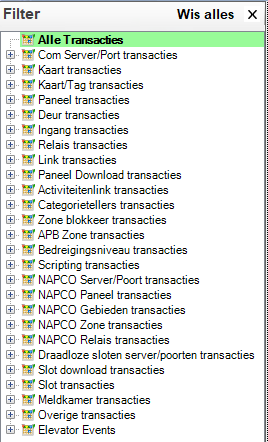
Met behulp van de optie ‘Wis alles’ wordt een eventuele selectie geannuleerd.
Heeft de gebruiker wel of geen toegang?
In één oogopslag zien waarom een gebruiker wel of geen toegang heeft. Door met de muis in de kolom “Omschrijving” te gaan staan en te klikken op de rechter muisknop, wordt het volgende keuzemenu zichtbaar.
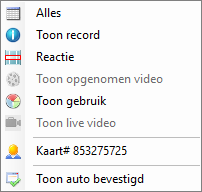
• Alles: Laat na een selectie alles weer zien.
• Toon record: Gaat direct naar de geselecteerde kaarthouder.
• Reactie: Biedt de mogelijkheid een operator reactie op de transactie te geven.
• Toon opgenomen video: Toont een video van de transactie.
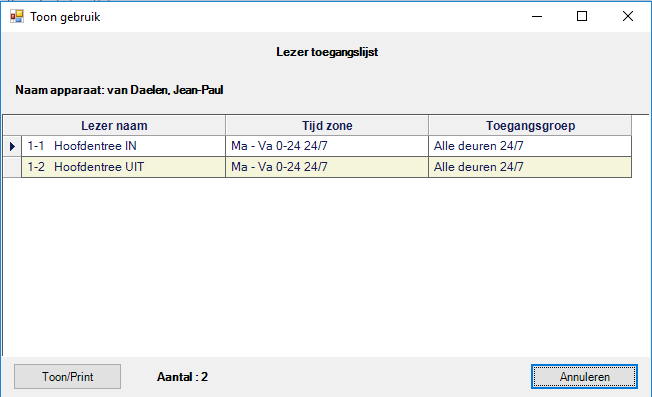
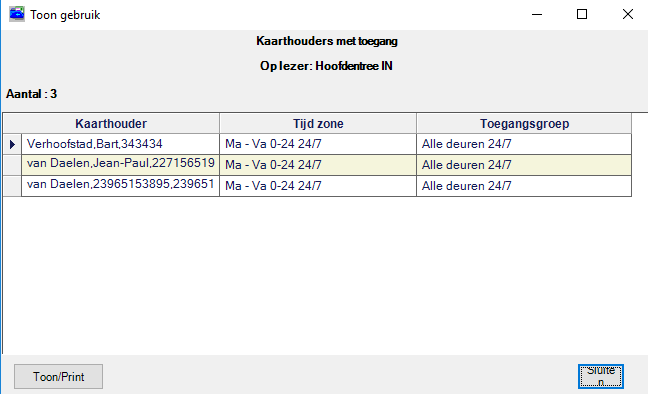
• Toon gebruik: Toont een lijst waarop de toegangsgroep wordt afgebeeld zodat de kaart autorisatie snel kan worden bekeken Deze kan direct worden geprint (incl. tijdzone).
• Toon live video: Toont het live video beeld van de camera die bij deze transactie hoort.
• Kaart#: Geeft het Kaartnummer en gaat direct naar de geselecteerde kaarthouder.
• Voertuig#: Geeft het Voertuignummer en gaat direct naar het geselecteerde Voertuig.
• Toon auto bevestigd: Toont alle transacties die automatisch zijn bevestigd.
De optie “Toon gebruik” laat in één oogopslag zien bij welke deuren de gebruiker toegang heeft binnen welke tijden. Hieronder de voorbeeld scherm. De lijst kan direct afgedrukt worden naar een printer.
Locatie (overzicht)
In de kolom “Locatie” (bij gebruik van een kaart) zijn de volgende opties beschikbaar:
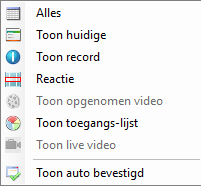
• Alles: Laat na een selectie alles weer zien
• Toon huidige: Geeft alle transacties van dit item weer.
• Toon record: Gaat direct naar het geselecteerde item.
• Reactie: Biedt de mogelijkheid een operator reactie op de transactie te geven.
• Toon opgenomen video: Toont een video van de transactie.
• Toon toegangs-lijst: Toont een lijst waarop de toegangsgroep wordt afgebeeld zodat de kaart autorisatie snel kan worden bekeken Deze kan direct worden geprint (incl. tijdzone).
• Toon auto bevestigd: Toont alle transacties die automatisch zijn bevestigd.
De optie “Toon toegangs-lijst” laat in één oogopslag zien er bij deze deur binnen kan op welke tijden. Hieronder de voorbeeld scherm. De lijst kan direct afgedrukt worden naar een printer.
Automatisch foto’s laten verschijnen
Met behulp van de CardAccess4000 software is het mogelijk automatisch een foto en/of een plattegrond te laten verschijnen op het moment dat er een transactie plaats vindt. Hiermee kan een operator bijvoorbeeld zien wie waar naar binnen gaat of probeert te gaan.
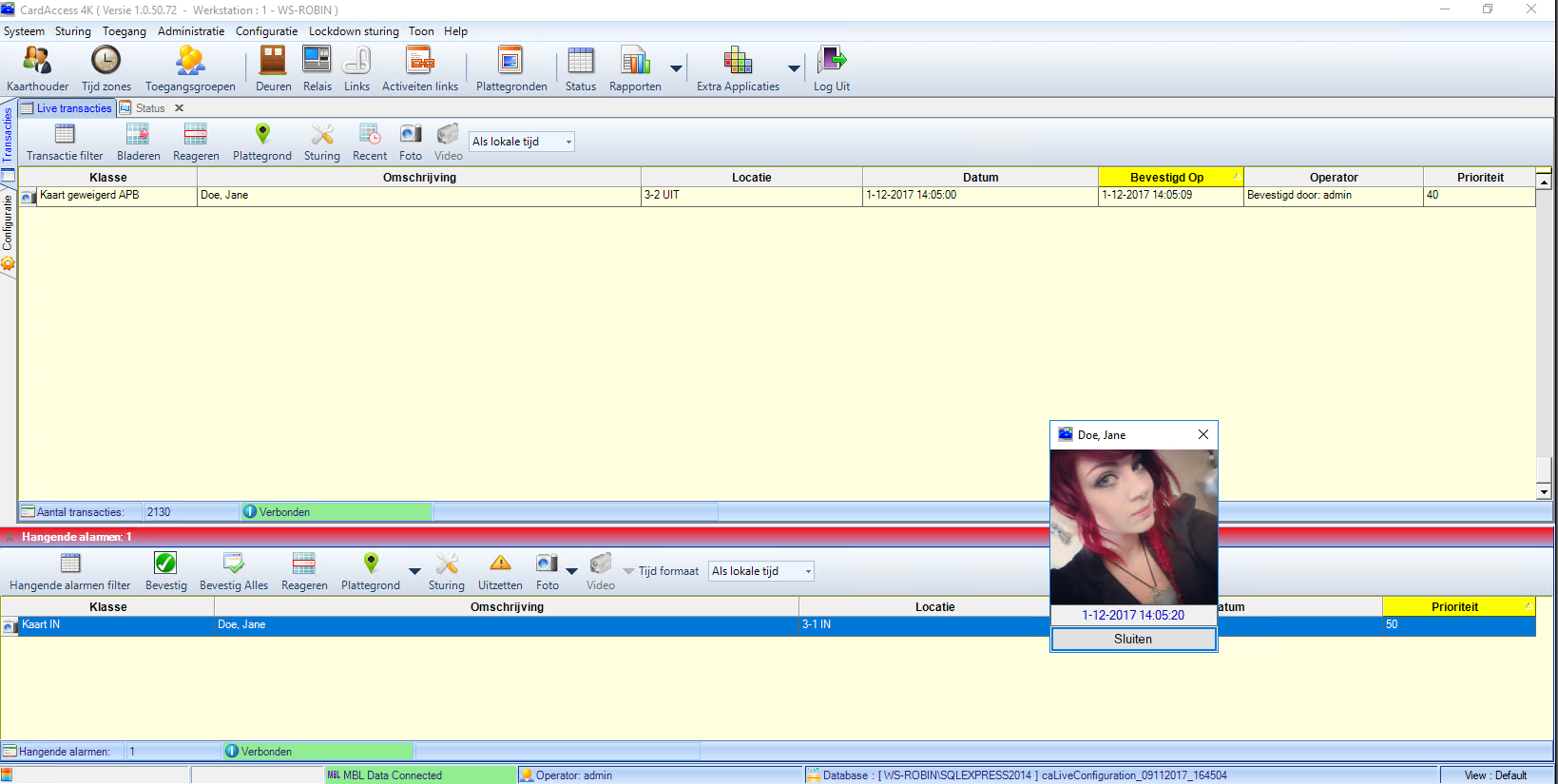
Bij de knoppen Plattegrond, Foto en Video zijn 3 opties mogelijk met de rechter muisknop:
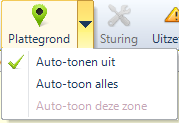
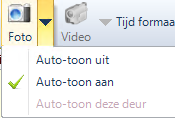
• Auto toon uit: Plattegronden, foto’s of video’s worden nooit automatisch getoond en moeten handmatig worden opgeroepen.
• Auto toon aan: Plattegronden, foto’s of video’s worden automatisch bij een transactie getoond. Dit alleen indien een transactie in het alarmscherm binnenkomt. Dit is te regelen door de prioriteit van de transactie bij de lezer, link, ingang of uitgang een hoge prioriteit te geven. Een hoge prioriteit is een laag prioriteitsnummer.
• Auto toon deze deur: Plattegronden, foto’s of video’s worden alleen getoond bij deze lezer, link ingang of uitgang waarop men op dat moment staat.
Direct de historie bekijken
Het CardAccess4000 programma stuurt alle transacties boven een vooraf ingestelde waarde naar een zogenaamde archief database. Standaard is deze waarde 10.000. Alleen de laatste 10.000 transacties staan dan in de configuratie database ook wel live database genoemd en elk uur worden transacties naar de archief database gearchiveerd zodat er weer maximaal 10.000 transacties in de database staan. Deze waarde kan worden ingevuld in het menu Systeem instellingen in het tabblad alarmen. Hoofdstuk 6 legt uit hoe een Archief database kan worden aangemaakt.

Rapporten
Via de knop Rapporten kan een transactierapport worden bekeken, worden geëxporteerd of worden uitgeprint. Via een filter kunnen we transacties opzoeken op bij voorbeeld een bepaalde datum. Het rapport kijkt niet alleen in de live database maar ook in de archief databases. Op de USB stick staat een aparte handleiding van de rapporten.

Extra applicaties
Via deze knop kunnen we zorgen dat er extra applicaties opgestart kunnen worden.