
Geavanceerde systeemconfiguratie
Geavanceerde systeemconfiguratie
Inleiding geavanceerde systeemconfiguratie
Inleiding/Algemeen
In dit hoofdstuk worden de geavanceerde systeeminstellingen besproken zoals:
Definiëren van extra ingangen voor het detecteren van externe componenten zoals PIR melders, deurcontacten, raamcontacten etc
Definiëren van virtuele ingangen.
Definiëren van uitgangen (relais) voor het besturen van verlichting, camera’s, poorten, deuren etc.
Aanmaken van linkprogramma’s voor het koppelen van ingangen met uitgangen.
Aanmaken van een modem verbinding.
Aanmaken van een netwerkverbinding via TCP/IP.
Aanmaken van plattegronden.
De lift besturingsfunctie instellen.
Het importeren van een kaarthouderbestand in het kaarthouderscherm.
Verbinding via een netwerk (TCP/IP)” geeft een instructie om een verbinding tot stand te brengen tussen de PC en één of meerdere locaties via een netwerkverbinding.
Definiëren van ingangen
Het definiëren van ingangen
In principe zijn alle ingangen op alle panelen vrij te definiëren en te gebruiken. Worden de ingangen gebruikt als deurcontact of als bypass drukker dan hoeven ze hier niet te worden gedefinieerd (zie lezerdefinitie).
Selecteer in het hoofdmenu bij ‘Configuratie’ het menu ‘Ingangen’.
Het volgende scherm verschijnt:
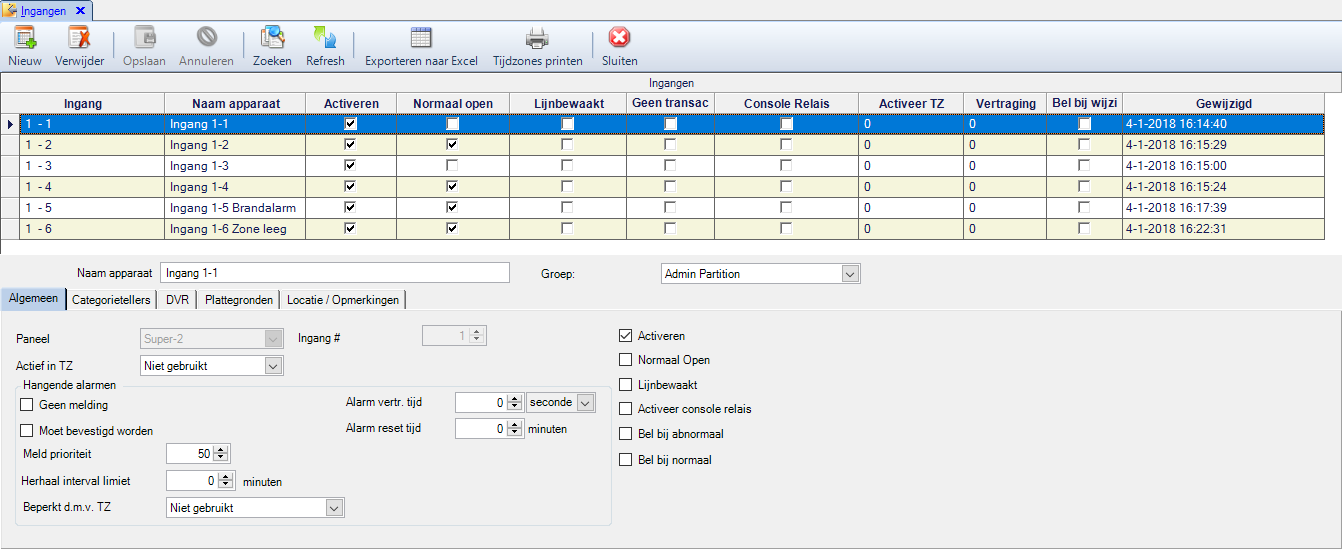
De volgende velden zijn beschikbaar:
• Naam apparaat: Naam van de ingang.
• Groep: Toont tot welke groep/partitie deze ingang behoort.
• Paneel: Kies het paneel waarop de ingang is aangesloten.
• Ingang #.: Het ingangsnummer op het paneel (zie hiervoor de handleiding van het betreffende paneel).
• Actief in TZ: Hiermee kan worden aangegeven in welke tijdzone de ingang actief is. Zo is het mogelijk een ingang buiten de tijdzone (tijdelijk) uit te schakelen.
• Geen melding: Er komt geen melding op het scherm (standaard uit; de melding komt dus standaard altijd op het scherm).
• Moet bevestigd worden: Er dient een reactie op de alarmmelding te volgen door de ingelogde operator (standaard uit).
• Meldt prioriteit: Onder welke prioriteit moet de ingang werken (standaard 50).
• Herhaal interval limiet: Na hoeveel tijd hij opnieuw na de status van de ingang moet gaan kijken.
•Beperkt d.m.v. TZ: In welke tijdzone hij opnieuw na de status van de ingang moet gaan kijken. Dit heeft betrekking tot de functie ‘Herhaal interval limiet’.
• Alarm vertr. tijd: Geeft een vertraging voordat het alarm ontstaat (in sec.).
• Alarm reset tijd: Reset de ingang na de opgegeven tijd (in min.).
• Activeren: Geeft aan dat de ingang actief moet zijn en dus kan worden gebruikt (moet aan staan wil de ingang functioneren).
• Normaal open: Kies de normale staat van de aangeboden ingang (=contact). Indien dit veld wordt aangevinkt dient een normaal open contact te worden aangeboden.
• Lijnbewaakt: Lijnbewaking d.m.v. weerstanden (zie handleiding van het betreffen het paneel).
• Activeer console relais: Activeert het console relais bij een alarmmelding (ingang abnormaal). Het console relais moet separaat worden gedefinieerd als zijnde relais 73.
• Bel bij abnormaal: Bij gebruik van een modem belt het paneel de PC indien de ingang in de abnormale staat is of terugkeert.
• Bel bij normaal: Bij gebruik van een modem belt het paneel de PC indien de ingang in de normale staat is of terugkeert.
Voor de panelen zijn de volgende ingangen standaard beschikbaar:
| Paneel | Ingangen | Extra | Uitbreiding bord 1 | Uitbreiding bord 2 | Uitbreiding bord 3 | Uitbreiding bord 4 |
| Microterm | 1-2 | 81 | - | - | - | - |
| Super-2 | 1-4 | 5-8, 81 | 9-24 | 25-40 | 41-56 | - |
| Smarterm | 1-8 | 9-16, 81 | 17-32 | 33-48 | 49-64 | 65-80 |
| Superterm | 1-16 | 17-24, 81 | 25-40 | 41-56 | 57-72 | - |
| Turbo Superterm | 1-16 | 17-24, 81 | 25-40 | 41-56 | 57-72 | - |
| Accelaterm-8 | 1-16 | 17-24, 81 | 25-40 | 41-56 | 57-72 | - |
| Accelaterm-16 | 1-32 | 33-40, 81 | 41-56 | 57-72 | 73-88 | - |
De ingangen kunnen optioneel worden uitgebreid met losse uitbreidingskaarten. Elke uitbreidingskaart beschikt over 16 ingangen.
Ingang 81 is altijd het sabotagecontact van het paneel. Dit is nooit standaard gedefinieerd in de software.
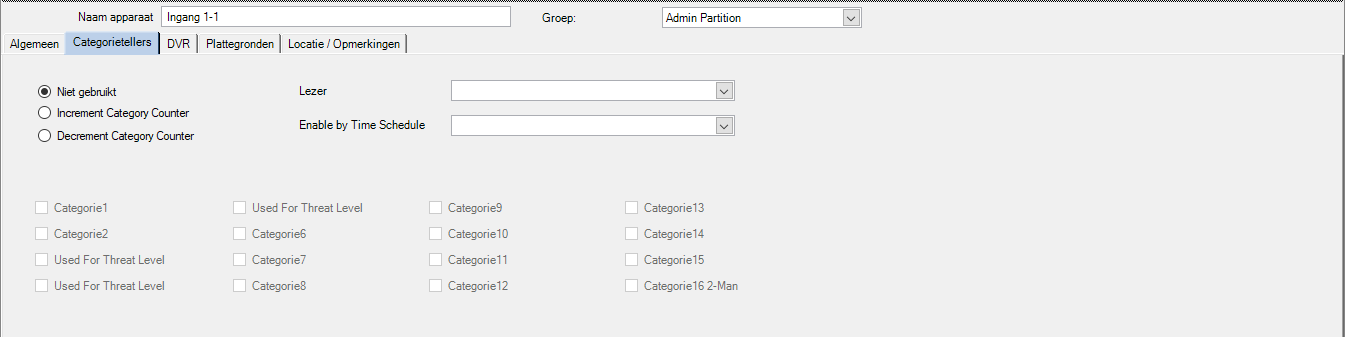
Het tabblad Categorietellers
Met behulp van het tabblad Categorietellers kunnen ingangen worden gebruikt om op- en af te tellen.
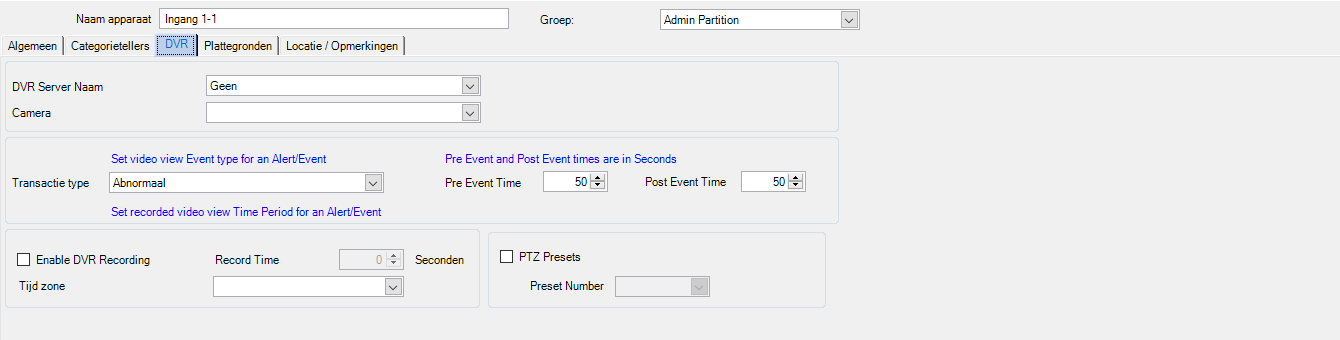
Het tabblad DVR
In dit tabblad kan men een camera koppelen aan de ingang en aangeven hoe we omgaan met het tonen van de beelden.
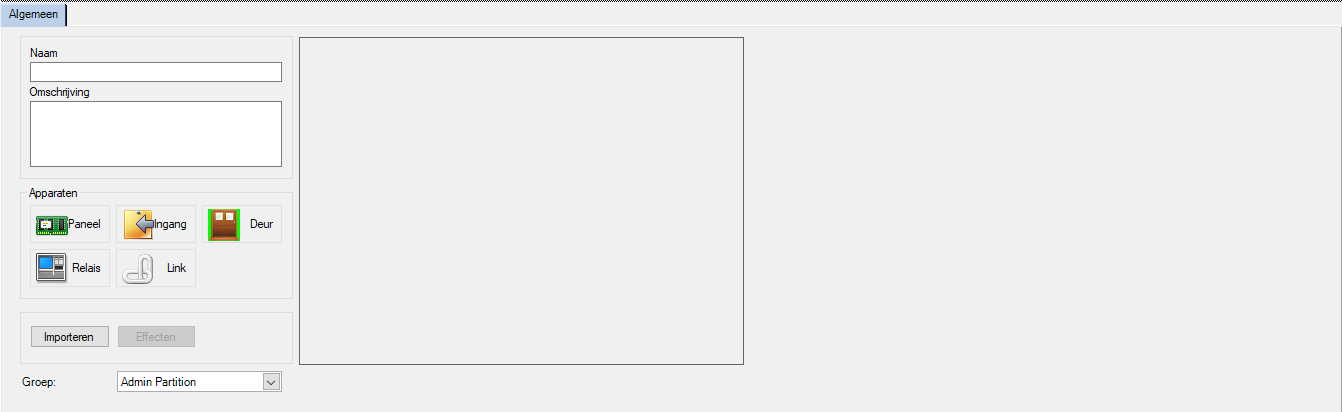
Het tabblad Plattegronden
Met behulp van het tabblad Plattegronden kan een ingang in een plattegrond worden geplaatst.
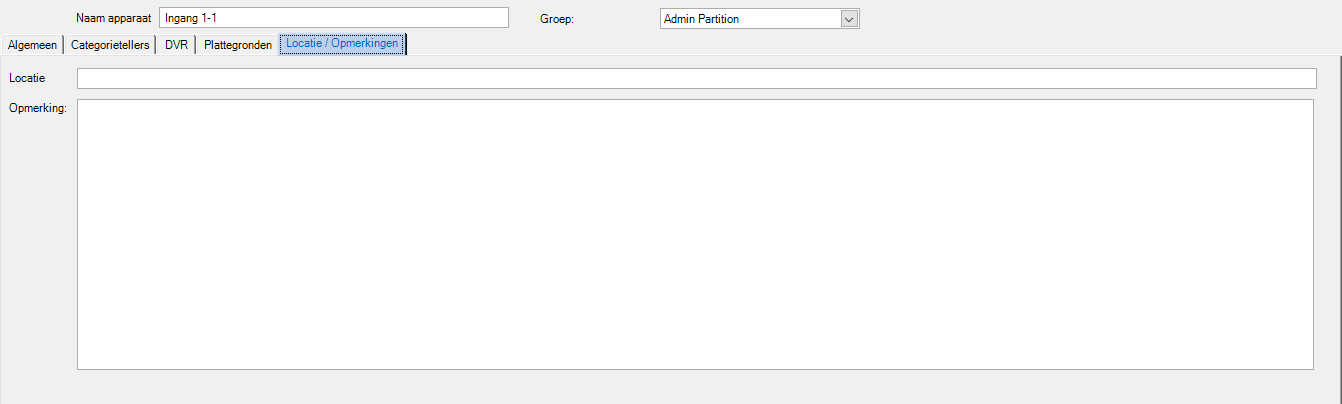
Het tabblad Locatie/opmerkingen
In dit tabblad kan men opmerkingen invoeren.
Definiëren van virtuele ingangen
Het definiëren van virtuele ingangen
Met behulp van Virtuele ingangen zijn we in staat een relais te schakelen bij een:
geforceerde deur
een gevolgde kaart
een ongeldige, geweigerde kaart
een deur die te lang open staat
Dit relais kan vervolgens een zoemer of een lamp bij de een deur of op een balie aansturen.
Virtuele ingangen
Virtuele ingangen zijn ingangen die niet hardwarematig bestaan maar wel softwarematig aangemaakt kunnen worden. Een virtuele ingang wordt abnormaal bij een aantal voorwaarden. Virtuele ingangen kunnen net zoals gewone ingangen geprogrammeerd worden, en kunnen net zoals gewone ingangen in een link worden gebruikt.
Virtuele ingangen worden gebruikt om bij een geforceerde deur een relais te schakelen.
Virtuele ingangen worden gebruikt om bij een transactie van een gevolgde kaart een relais te schakelen.
Virtuele ingangen worden gebruikt om bij een ongeldige kaart of een geweigerde kaart een relais te schakelen.
Virtuele ingangen worden gebruikt om bij een deur die te lang open staat een relais te schakelen.
Er kan via een link per lezer (deur) één of meer relais worden geschakeld.
Voorbeeld 1
Als een deur te lang open staat moet de lezer gaan zoemen zodat men de deur zo snel mogelijk weer sluit.
Voorbeeld 2
Als een deur geforceerd wordt moet er in de bewakersloge een lampje gaan branden op een plattegrond en er moet een zoemer gaan zoemen.
De volgende tabel laat de virtuele ingangen zien van een Microterm, Smarterm en Superterm. De Accelaterm beschikt niet over virtuele ingangen. Hiervoor kunnen we activiteiten links gebruiken. Met behulp van activiteitenlinks kan men op elke transactie een actie uitvoeren.
| Virtuele Ingang voor; | Microterm / Smarterm | Super-2 / Superterm / TurboSuperterm |
Voorwaarde | ||
| Lezer 1 | 17 | 49 | Geforceerde deur | ||
| 18 | 50 | Gevolgde kaart | |||
| 19 | 51 | Ongeldige/ geweigerde kaart | |||
| 20 | 52 | Deur te lang open | |||
| Lezer 2 | 21 | 53 | Geforceerde deur | ||
| 22 | 54 | Gevolgde kaart | |||
| 23 | 55 | Ongeldige/ geweigerde kaart | |||
| 24 | 56 | Deur te lang open | |||
| Lezer 3 | 25 | 57 | Geforceerde deur | ||
| 26 | 58 | Gevolgde kaart | |||
| 27 | 59 | Ongeldige/ geweigerde kaart | |||
| 28 | 60 | Deur te lang open | |||
| Lezer 4 | 29 | 61 | Geforceerde deur | ||
| 30 | 62 | Gevolgde kaart | |||
| 31 | 63 | Ongeldige/ geweigerde kaart | |||
| 32 | 64 | Deur te lang open | |||
| Lezer 5 | 33 | 65 | Geforceerde deur | ||
| 34 | 66 | Gevolgde kaart | |||
| 35 | 67 | Ongeldige/ geweigerde kaart | |||
| 36 | 68 | Deur te lang open | |||
| Lezer 6 | 37 | 69 | Geforceerde deur | ||
| 38 | 70 | Gevolgde kaart | |||
| 39 | 71 | Ongeldige/ geweigerde kaart | |||
| 40 | 72 | Deur te lang open | |||
| Lezer 7 | 41 | 73 | Geforceerde deur | ||
| 42 | 74 | Gevolgde kaart | |||
| 43 | 75 | Ongeldige/ geweigerde kaart | |||
| 44 | 76 | Deur te lang open | |||
| Lezer 8 | 45 | 77 | Geforceerde deur | ||
| 46 | 78 | Gevolgde kaart | |||
| 47 | 79 | Ongeldige/ geweigerde kaart | |||
| 48 | 80 | Deur te lang open |
Indien er extra uitbreidingskaarten worden gebruikt begint de telling bij de eerste vrije ingang.
Voorbeeld
Stel dat er een Smarterm wordt gebruikt met één geheugen uitbreidingskaart met 16 ingangen. Dan begint de telling niet bij 17 maar bij (16 plus 16 is 32) ingang 33.
LET OP!
Algemeen geld dat een ingang nooit hoger kan worden dan 80. Dit kan bij een Superterm problemen opleveren als er gebruik wordt gemaakt van een uitbreidingskaart.
Definiëren van uitgangen
Definiëren van uitgangen
De uitgangen op de panelen zijn in principe vrij te definiëren en te gebruiken.
Worden de uitgangen gebruikt als strike (slot) relais of shunt relais (zie kaartlezers definiëren) dan hoeven ze hier niet te worden gedefinieerd. Relais kunnen worden gebruikt om verlichting te sturen, zonwering, hekken, deuren etc.
Kies in het hoofdmenu ‘Configuratie’ de optie ‘Relais’.
Het volgende scherm wordt getoond:
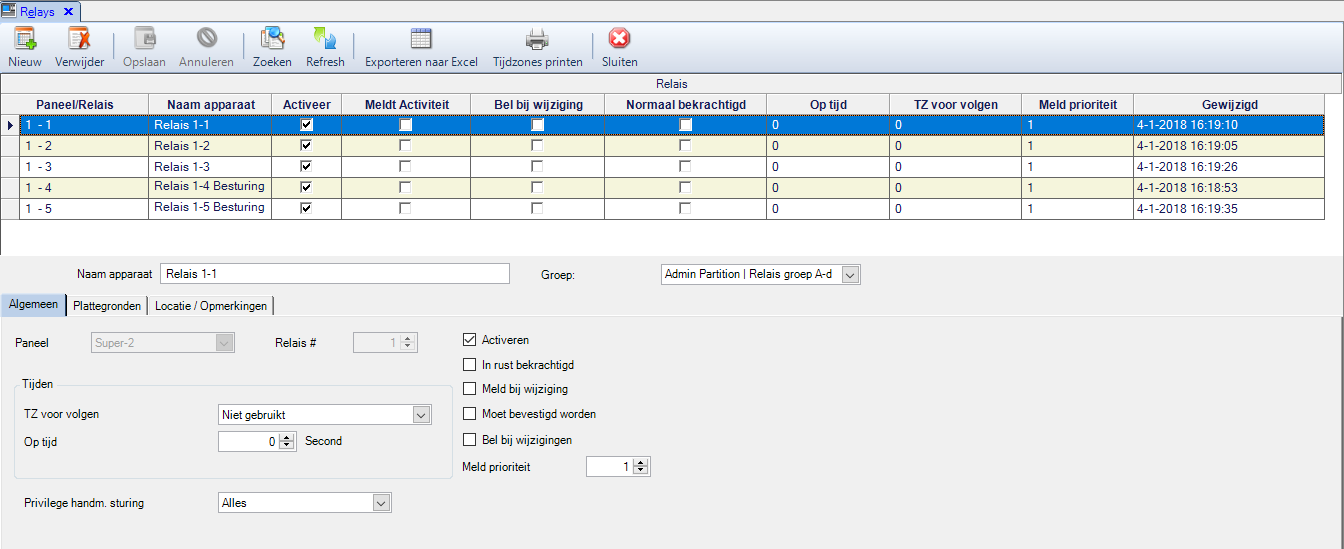
De volgende velden zijn beschikbaar:
• Naam: Naam van de uitgang.
• Groep: Tot welke groep behoort deze uitgang (zie hoofdstuk groepen definiëren).
• Paneel: Kies het paneel waarop de uitgang is aangesloten.
• Relais #.: Het relaisnummer op het paneel (zie hiervoor de handleiding van het betreffende paneel).
• TZ voor volgen: Hiermee kan worden aangegeven in welke tijdzone de uitgang wordt bekrachtigd.
• OP tijd: Indien de uitgang d.m.v. een linkprogramma wordt gestuurd, hoelang wordt het relais dan OP geschakeld (sec.).
• Privilege Handm. Sturing: Het is mogelijk bepaalde relais af te schermen voor een operator. Per operator kan worden ingesteld of deze wel of niet bepaalde relais mag sturen. Dit kan worden ingesteld bij de operators. Geef in dit veld aan in welk privilege het relais voor handmatige sturing valt. Indien deze optie niet wordt gebruikt dient dit veld op ALLES te staan.
• Activeren: Geeft aan dat de uitgang actief moet zijn en dus kan worden gebruikt (dient aan te staan wil de uitgang functioneren).
• In rust bekrachtigd: Het relais is in ruststand bekrachtigd (fail-safe mode). Valt nu de spanning van het paneel weg dan zal het relais altijd afvallen (standaard uit).
• Moet bevestigd worden: Meldt de relaisstatus indien deze wordt bekrachtigd of terugkomt in de normale staat (standaard uit).
• Bevestigen melding: Zorgt ervoor dat een reactie op de relaismelding moet volgen door de ingelogde operator (standaard uit).
• Bel bij wijziging: Bij gebruik van modem belt het paneel de PC indien de uitgang in de normale of abnormale staat is of terugkeert.
• Meldt prioriteit: Onder welke prioriteit moet de ingang werken (standaard 40).
• Opmerkingen: Een veld om eventuele extra informatie te geven over de uitgang.
Voor de panelen zijn de volgende uitgangen standaard beschikbaar:
| Paneel | Uitgangen | Extra | Uitbreiding bord 1 | Uitbreiding bord 2 | Uitbreiding bord 3 | Uitbreiding bord 4 |
| Microterm | 1-2 | 73 | - | - | - | - |
| Super-2 | 1-4 | 73 | 5-20 | 21-36 | 37-52 | - |
| Smarterm | 1-8 | 73 | 9-24 | 25-40 | 41-56 | 57-72 |
| Superterm | 1-16 | 73 | 17-32 | 33-48 | 49-64 | 65-72 |
Turbo Superterm |
1-16 | 73 | 17-32 | 33-48 | 49-64 | 65-72 |
| Accelaterm-8 | 1-16 | 73 | 17-32 | 33-48 | 49-64 | 65-72 |
| Accelaterm-16 | 1-16 | 73 | 17-32 | 33-48 | 49-64 | 65-72 |
De uitgangen kunnen optioneel worden uitgebreid met relais uitbreidingkaarten. Elke uitbreidingskaart beschikt over 16 uitgangen.
Uitgang 73 is het console relais van het paneel. Dit is nooit standaard gedefinieerd in de software. Dit relais kan op diverse criteria worden geschakeld (zie ook bij kaartlezer definities).
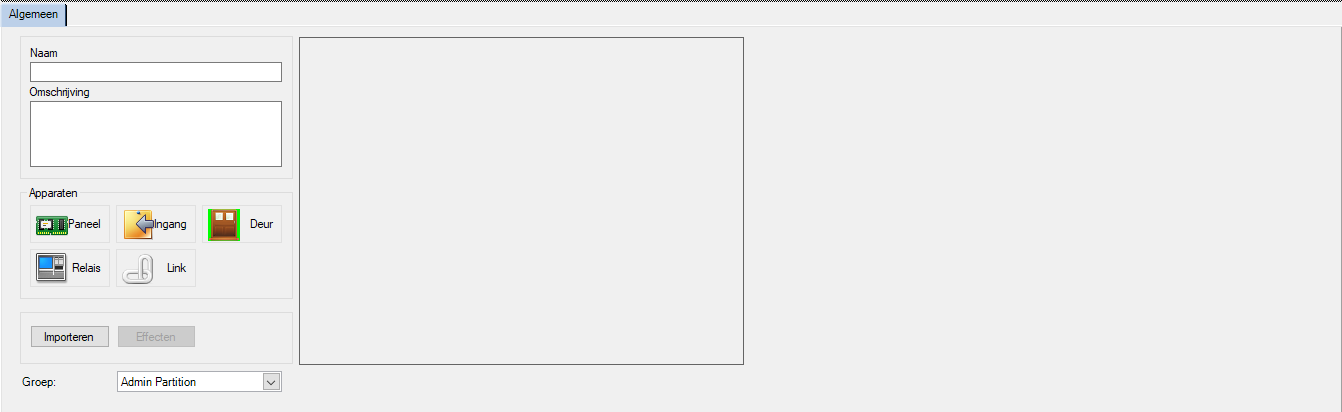
Het tabblad Plattegronden
Met behulp van het tabblad Plattegronden kan een relais in een plattegrond worden geplaatst.
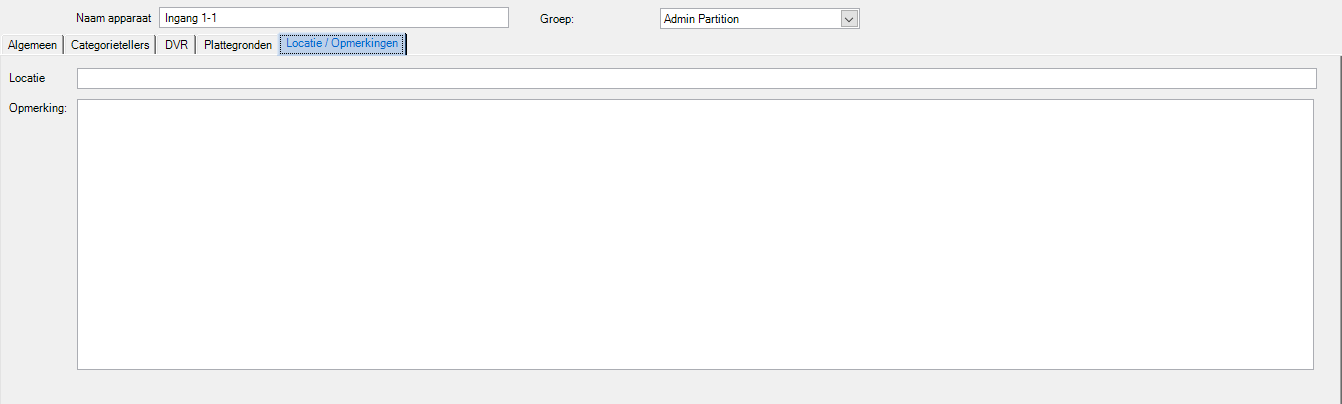
Het tabblad Locatie/opmerkingen
In dit tabblad kan men opmerkingen invoeren.
Definiëren van Linkprogramma’s
Definiëren van Linkprogramma’s
Linkprogramma’s kunnen één of meerdere ingangen koppelen aan één of meerdere uitgangen. Er zijn 2 typen linkprogramma’s:
• Local linkprogramma: De link tussen in- en uitgang(en) vindt plaats op één paneel.
• Global linkprogramma: De link tussen in- en uitgang(en) vindt plaats tussen meer dan één paneel.
Bij een Global link speelt de PC/Server een belangrijke rol. Deze dient aan te staan met het CardAccess 4000 communicatie services operationeel om de Global link te kunnen uitvoeren. Houdt hier rekening mee tijdens de ontwerpfase.
Per paneel zijn 64 linkprogramma’s mogelijk. Open het linkscherm door via het hoofdmenu Configuratie het menu Links te selecteren. Het volgende scherm verschijnt:
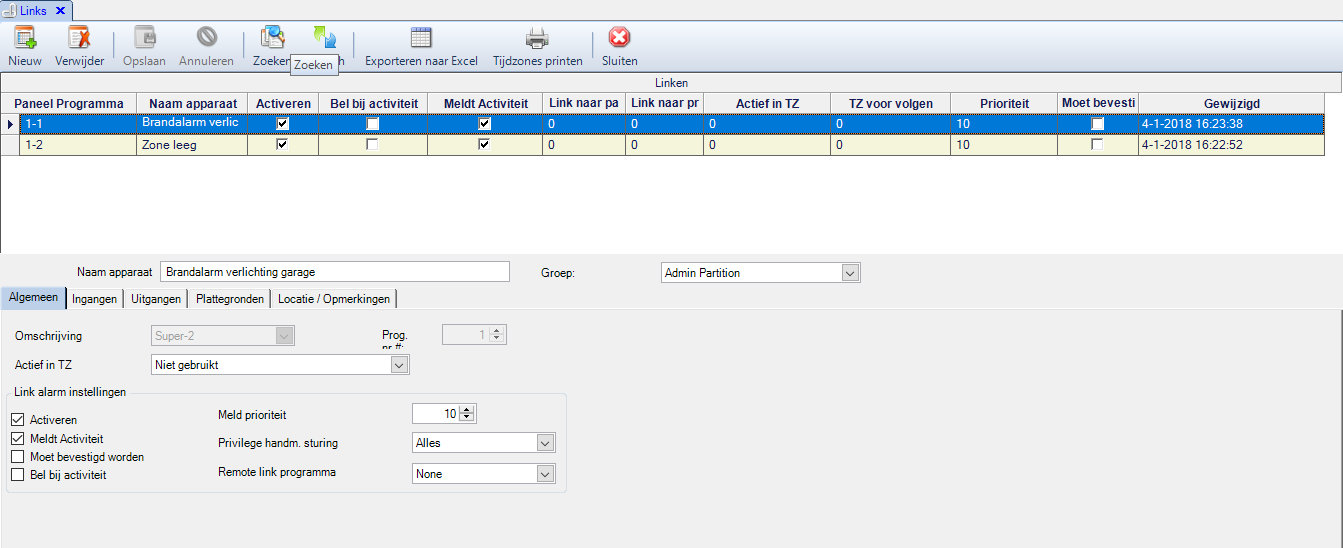
De volgende velden zijn beschikbaar:
• Naam apparaat: Naam van het linkprogramma.
• Groep: Tot welke groep/partitie behoort deze link.
• Paneel: Kies het paneel waarop de link moet plaatsvinden.
• Prog. #.: Kies het programmanummer (begint standaard bij 1 en mag geen duplicaten hebben op 1 paneel).
• Actief in tijdzone: Hiermee kan worden aangegeven in welke tijdzone het linkprogramma actief mag zijn.
• Activeren: Geeft aan dat de link actief moet zijn en dus kan worden gebruikt (moet aan staan wil de link functioneren).
• Meldt activiteit: Geeft een melding in de software als de link wordt geactiveerd en gedeactiveerd (staat standaard aan).
• Moet bevestigd worden: Er dient een reactie op de linkmelding te volgen door de ingelogde operator (standaard uit).
• Bel bij activiteit: Bij gebruik van een modem belt het paneel de PC indien de link van status verandert.
• Meldt prioriteit: Onder welke prioriteit moet de ingang werken (standaard 50).
• Privilege Handm. Sturing: Bij handmatige besturing van het linkprogramma is het mogelijk om bepaalde operators deze actie niet te kunnen laten uitvoeren. Dit kan worden ingesteld bij de operators. Geef hier aan in welke groep het linkprogramma voor handmatige sturing valt. Indien niet gebruikt: optie ALLES.
In het gebied Remote paneel link hoeft alleen iets te worden ingevuld wanneer gebruik wordt gemaakt van de Global link mogelijkheid. Geef hier dan link op waar deze link naartoe moet verwijzen.
De Global link hoeft maar op één plaats (waar de ingang is gedefinieerd) te worden aangegeven. Zo is het mogelijk op één paneel een ingang aan te wijzen die op een ander paneel één of meerdere uitgangen kan schakelen.
In de 2 volgende tabbladen wordt aangegeven welke in en uitgangen worden gebruikt. Het is raadzaam om de ingangen en uitgangen een duidelijke naam te geven omdat in de 2 schermen slechts de naam zichtbaar wordt gemaakt.
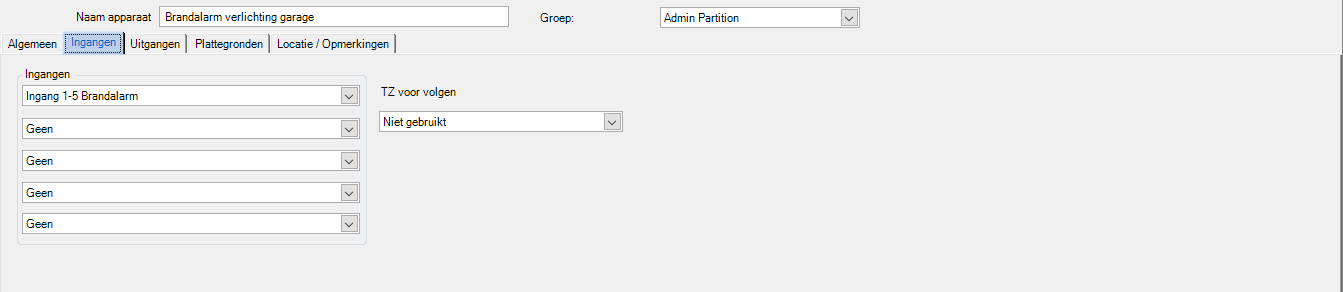
Op het tabblad Ingang dient de te gebruiken ingang te worden gekozen. Deze dient reeds te zijn gedefinieerd. Kies de ingang uit de lijst. Maximaal 5 ingangen kunnen een linkprogramma sturen (het is een OF-functie wat inhoudt dat bij activering van één van de ingangen de link wordt gestart). Ook is het mogelijk de link te laten uitvoeren d.m.v. een tijdzone i.p.v. een ingang. Vul hiervoor eventueel het rechter veld in (tijdzone moet zijn gedefinieerd).
Vervolgens kan worden gedefinieerd welke uitgang(en) moet(en) worden geschakeld. Dit kan op het tabblad uitgang.
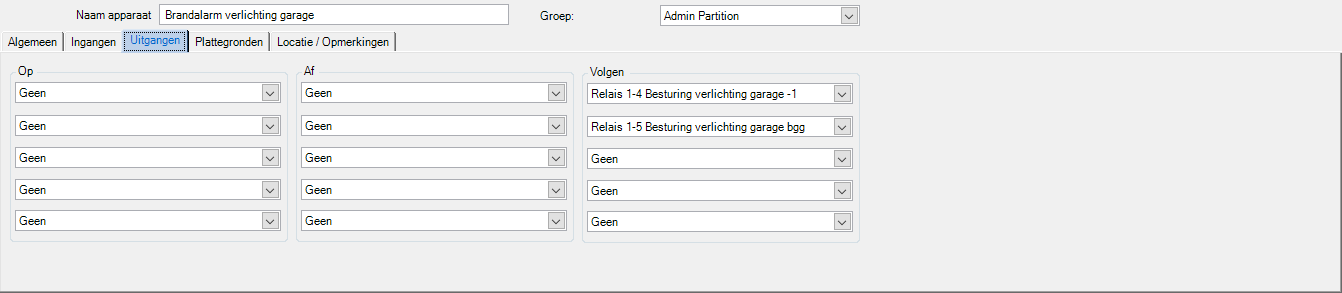
Kies hier een vooraf gedefinieerd relais en vul deze in op één van de volgende plaatsen:
• OP : Relais komt op en blijft OP indien geen tijd bij het relais is ingevuld.
• AF : Relais valt direct af bij activering van de link.
• VOLG : Relais komt OP als de ingang abnormaal wordt. Relais valt AF als de ingang weer normaal is.
Meerdere velden kunnen gelijktijdig zijn ingevuld. Maximaal 5 per functie.
Via het tabblad plattegronden is te zien of de link in een plattegrond is vernoemd. Via het hoofdmenu ‘Administratie’ submenu ‘Plattegronden’ kan een plattegrond worden aangemaakt met daarin de bestaande componenten zoals lezers, ingangen, uitgangen, links, panelen etc. Indien dit menu niet zichtbaar is dan is statische plattegronden onder ‘Systeem instellingen’ niet geactiveerd.
Via het tabblad Locatie / Opmerkingen kunnen we eventuele opmerkingen noteren betreffende de link.