
Operators aanmaken en operator privileges instellen
Operators aanmaken en operator privileges instellen
Inleiding / Algemeen
In de CardAccess4000 software is het mogelijk velden in het kaarthouderscherm en menu’s binnen de software af te schermen. Verder bestaat de mogelijkheid door middel van Database Partitie het systeem in meerdere delen op te splitsen. Elke Operator beheert zijn eigen deel. Dit is handig als een systeem verschillende gebouwen door het land voorziet van toegangscontrole of bij een groot kantoorgebouw met meerdere huurders. Elke Operator kan dan zijn eigen gebouw(en) beheren. Hij ziet dan alleen zijn panelen, lezers, tijdzones, toegangsniveaus etc. in beeld verschijnen. Terwijl een hoofdoperator alles ziet.
Het volgende scherm verschijnt.
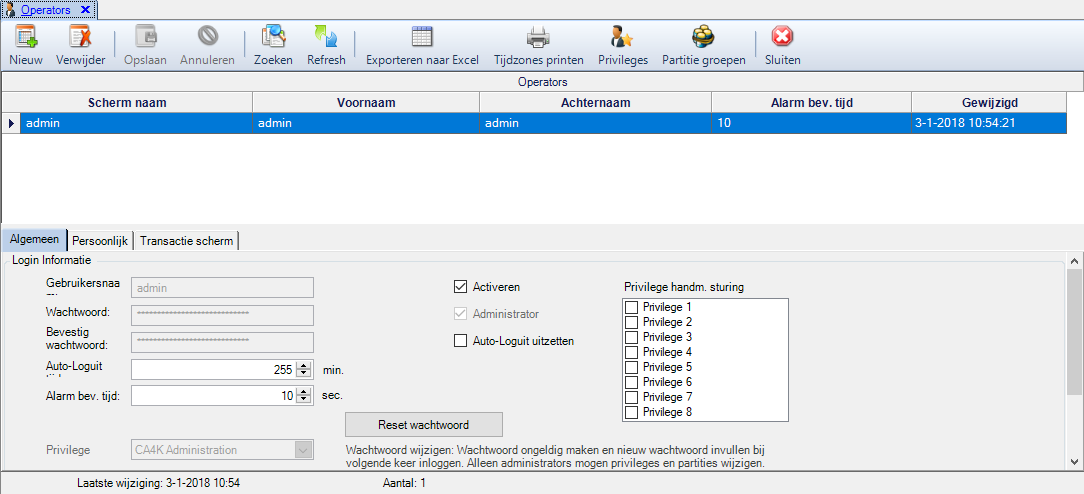
Operators aanmaken
Inleiding / Algemeen
De CardAccess4000 software heeft voor het inloggen op het systeem altijd een gebruikersnaam en wachtwoord nodig. In de standaard situatie is dit altijd Admin voor de gebruikersnaam en het wachtwoord is admin@4k.
De standaard waarden kunnen worden gewijzigd en er kunnen eigen gebruikersnamen en wachtwoorden worden aangemaakt. Samen met een privilege niveau kan hierdoor worden bepaald in welke delen van de software een operator functies mag bedienen.
LET OP!
Login naam en wachtwoord zijn hoofdletter gevoelig!
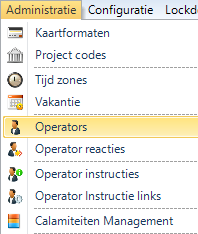
Het scherm kan worden opgeroepen door in het menu Administratie Operators te kiezen.
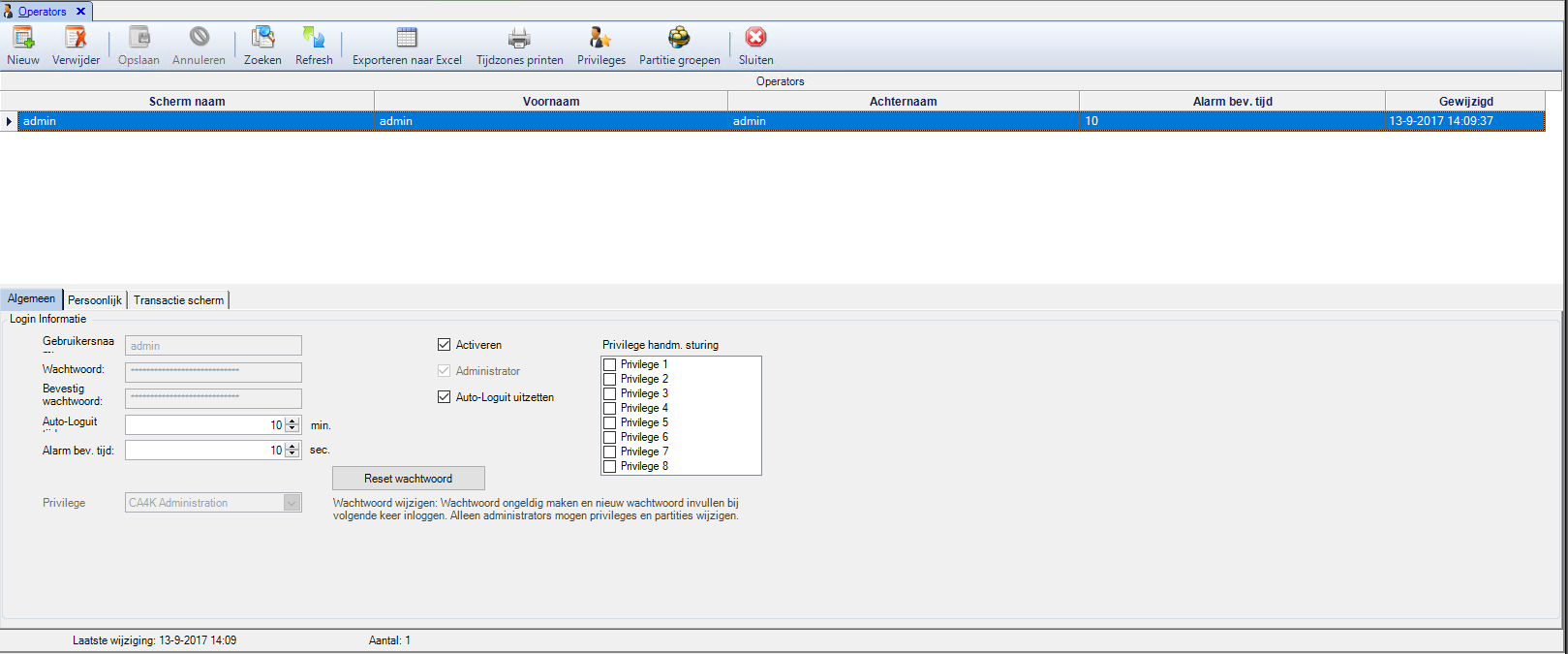
Het tabblad Algemeen
• Gebruikers naam: Login naam. Dit is de naam waarmee men inlogt en de naam die onder in de statusbalk verschijnt. Via deze naam kunnen wijzigingen in het scherm Operator Historie worden achterhaald.
• Wachtwoord: Wachtwoord behorende bij schermnaam.
• Bevestig wachtwoord: Geef hetzelfde wachtwoord op als bij Nw wachtwoord.
• Auto Loguit tijd: Dit is de tijd dat waarna CardAccess4000 automatisch uitlogt nadat er geen muis of toetsenbord activiteit is. Waarde 9999 zorgt ervoor dat deze functie niet actief is.
• Alarm bev. tijd: Dit is de tijd dat een transactie in het alarm scherm blijft staan. Dit is ook de tijd dat een eventuele foto of een eventuele plattegrond op de voorgrond blijft staan. Na deze tijd zal de transactie, foto of plattegrond automatisch worden bevestigd.
• Reset wachtwoord: Met deze knop kan een wachtwoord ge-reset worden.
• Privilege: Hiermee kan de privilege voor de desbetreffende persoon worden ingesteld. Hiermee wordt bepaald wat de operator precies mag. De privileges dienen eerst aangemaakt te worden met de knop Privileges in de werkbalk van dit scherm.
• Activeren: Hiermee kan worden aangegeven of de operator actief is.
• Administrator: Middels dit vinkje kan administrator rechten gegeven worden.
• Auto-Loguit uitzetten: Middels dit vinkje kunnen we zorgen dat deze operator niet automatisch wordt uitgelogd.
• Privilege handm. sturing: Middels dit gedeelte van het scherm kunnen we 1 of meerdere privilegenummers kiezen. De operator die dit privilege nummer heeft kan een deur, link of relais besturen waaraan ditzelfde privilegenummer hangt.
Persoonlijk
Eventueel kunnen er ook persoonlijke dingen worden toegevoegd zoals een naam, telefoonnummer en emailadres.
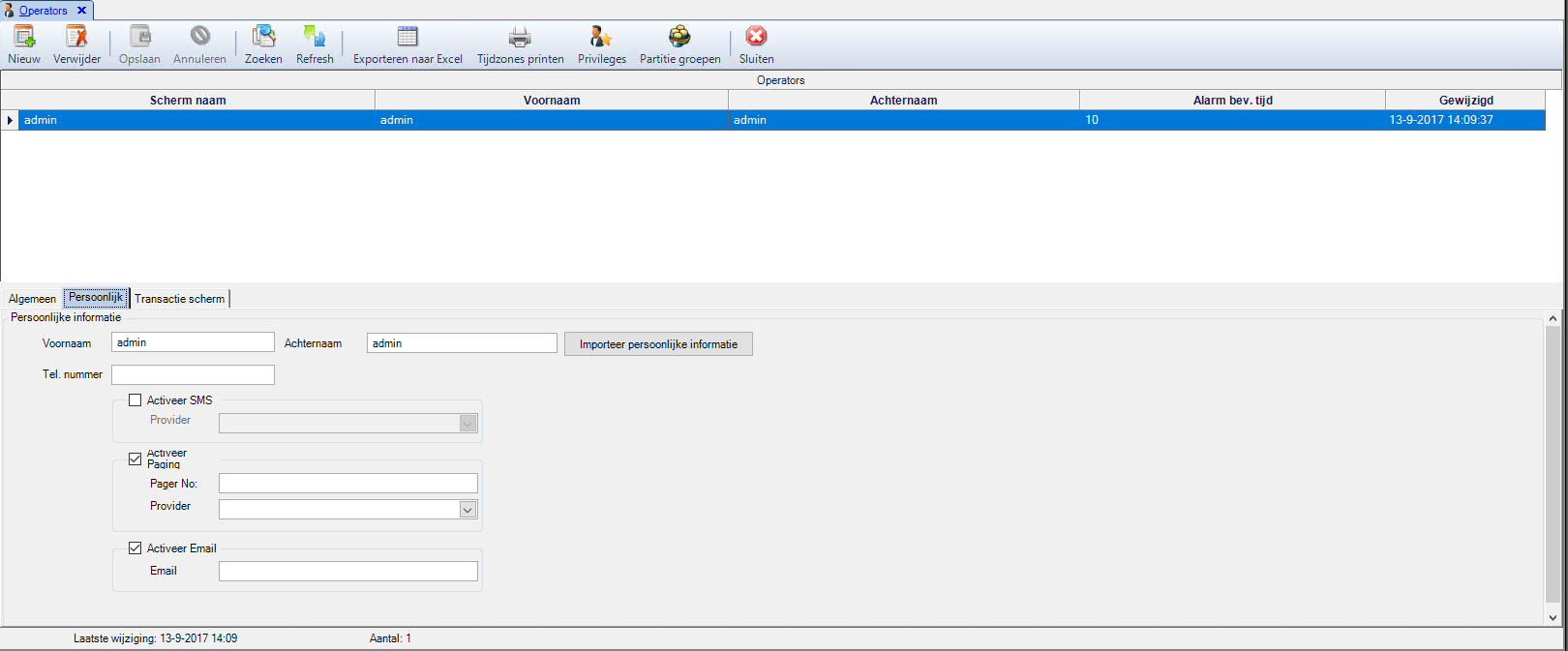
Hier voeren we de persoonlijke gegevens van de operator in zoals de voornaam en de achternaam en eventueel zijn of haar (mobiele) nummer. Met de knop ‘Importeer persoonlijke informatie’ kunnen deze gegevens vanuit de bestaande kaarthouder database worden geïmporteerd.
Door onderstaande velden te vullen activeren we de betreffende functie voor deze operator en kan er een SMS, Pager bericht of e-mail naar deze operator worden verzonden bij een bepaalde (alarm) transactie.
Activeer SMS
Activeer Pager
Activeer E-mail
Het tabblad Transactie scherm
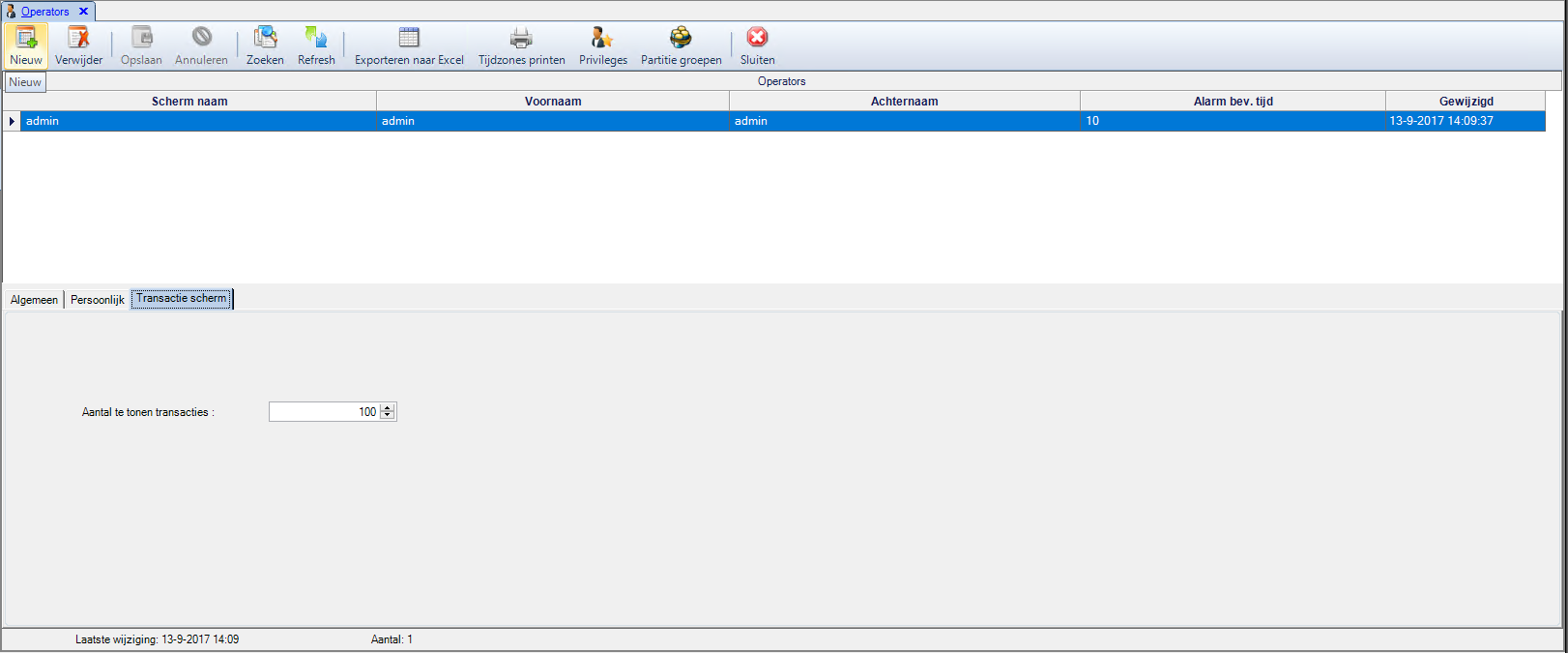
In het tweede tabblad Transactie scherm kan worden aangegeven per operator hoeveel transacties zichtbaar mogen zijn op het transactie scherm. De maximale waarde bedraagt 300.
Nieuwe Privileges aanmaken of bestaande wijzigen
Via de knop Privileges kunnen we nieuwe privileges aanmaken of bestaande wijzigen.
Deze operator privileges kunnen in het scherm Operators aan een operator worden gekoppeld zodat operator afhankelijk bepaalde menu’s, velden en delen van de Database kunnen worden afgeschermd.
Druk op de knop Privileges in de werkbalk om het privilegescherm te openen.

Zoals we in het volgende scherm kunnen zien zijn de onderstaande privileges reeds aangemaakt.
CA4K Administration
CA4K Badging Station
CA4K Guard Station
CA4K Mapping Station
CA4K Reporting Station
CA4K Workstation
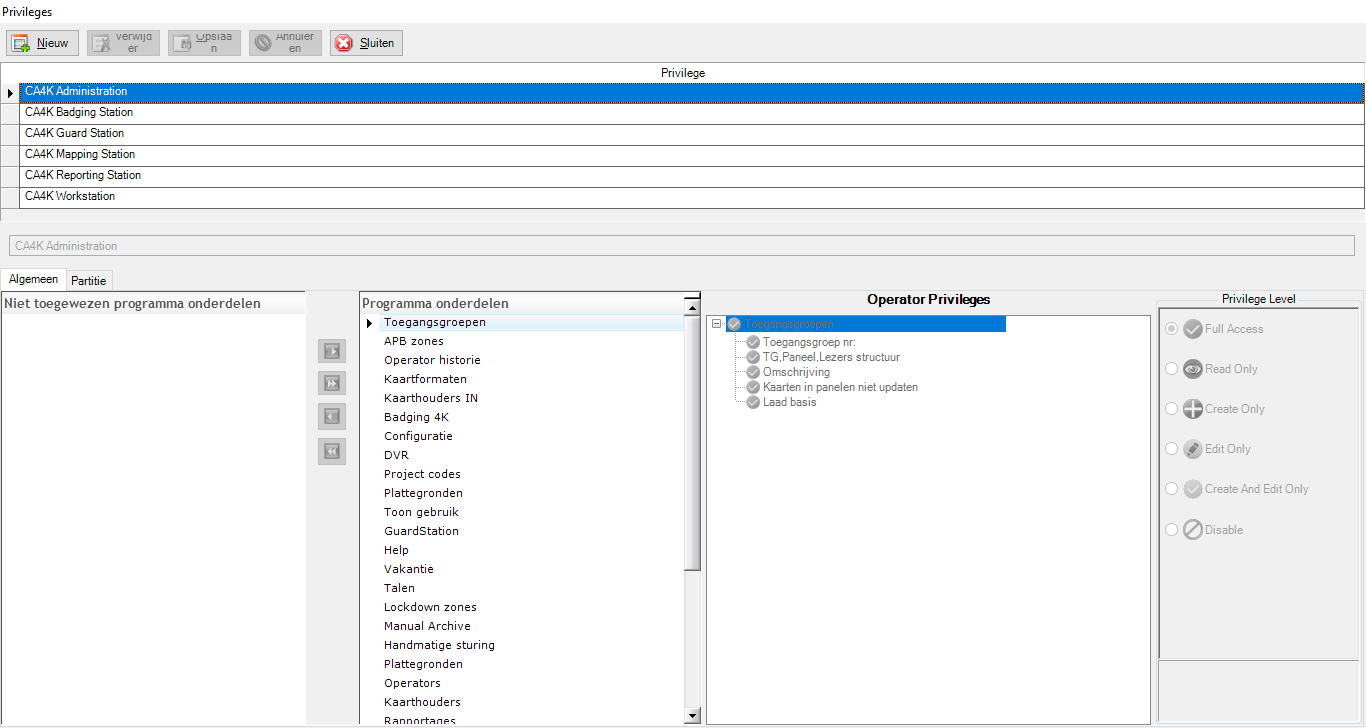
Per privilege zijn er reeds bepaalde rechten aangemaakt. Door het betreffende privilege te selecteren kunnen de rechten van dit privilege onder in het scherm worden aangepast.
Het CA4K Administration privilege bevat alle rechten en kan niet worden gewijzigd.
Het scherm Privileges bevat twee tabbladen te weten:
• Algemeen: Via dit tabblad kan worden bepaald tot welke menu’s de operator toegang heeft. Als de operator toegang heeft tot het menu dan kan er onderscheid worden gemaakt in volledige toegang, alleen kijken, alleen aanmaken, alleen wijzigen of aanmaken en wijzigen.
• Partitie: Via dit tabblad kan worden bepaald welke delen van het systeem of welke locaties een operator mag beheren.
Tabblad Algemeen
De eerste kolom toont alle programma onderdelen die nog niet zijn toegewezen aan dit privilege.
De tweede kolom toont de programma onderdelen die toegewezen zijn aan dit privilege.
 Met de knoppen die zich tussen de kolommen bevinden kunnen programma onderdelen van de ene naar de andere kolom worden gezet.
In de derde kolom verschijnen de velden die zichtbaar zijn in het betreffende menu.
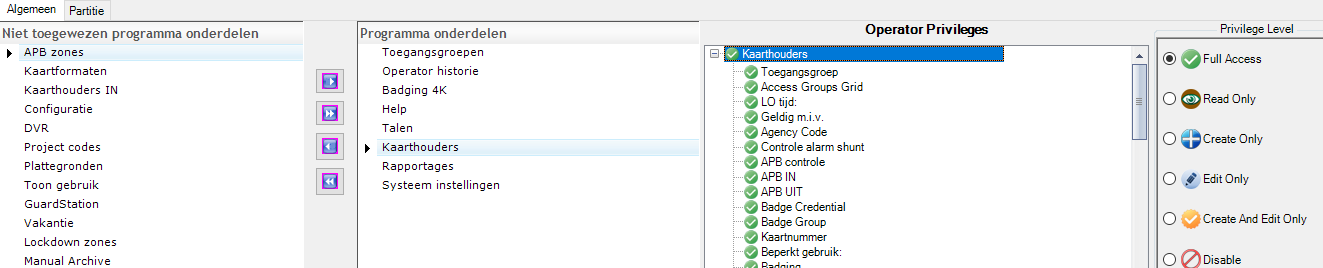
Het is tevens mogelijk om per veld het privilege level te bepalen. Zie onderstaande schermafdruk.

In de vierde kolom wordt het juiste privilege voor dat menu of het veld geselecteerd.
Onderstaand scherm toont de verschillende privilege levels.
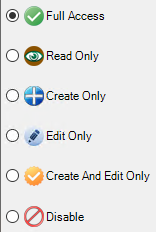
• -Full Access (alle rechten)
• -Read Only (alleen tonen)
• -Create Only (alleen maken)
• -Edit Only (alleen wijzigen)
• -Create And Edit Only (aanmaken en wijzigen)
• -Disable (uitzetten,deactiveren)
LET OP!
Alleen een operator met administrator rechten kan de rechten van operators wijzigen.
Tabblad Partities
Het scherm Privileges bevat een tweede tabblad genaamd “Partities”. Met behulp van dit tabblad kan worden bepaald welk gedeelte van de database deze operator kan benaderen. Daarnaast kan men aangeven of de operator volledige controle heeft of alleen mag kijken.
Voordat we één of meerdere partities kunnen selecteren dienen we deze eerst aan te maken met de knop ‘Partitie groepen’ in het Operator scherm.
Dit doen we als volgt. Klik op de knop ‘Partitie groepen’ in de werkbalk van het operator scherm.
Het volgende scherm verschijnt.
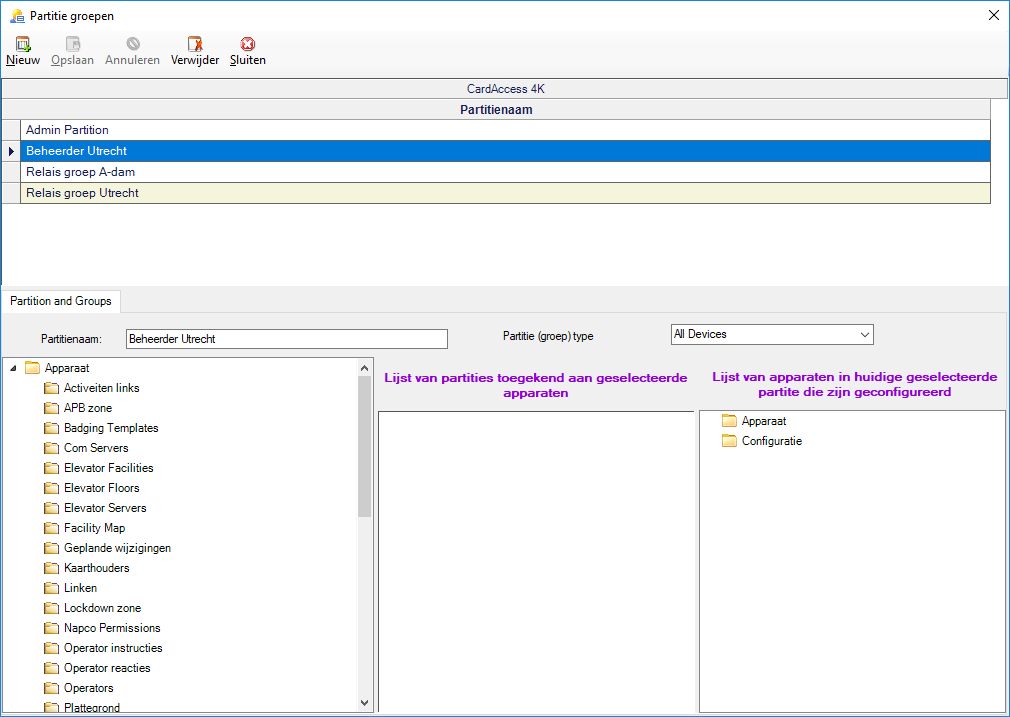
Met behulp van de knoppen boven in dit scherm kunnen we een nieuwe partitie aanmaken of een bestaande wijzigen of verwijderen.
Bij Partitienaam geven we de nieuwe partitie een naam.
In de eerste kolom geven we vervolgens aan tot welke items de nieuwe partitie rechten heeft. Door het mapje open te klikken komen de betreffende items in beeld. De volgende schermafdruk toont een partitie die rechten heeft op de lezers Hoofdentree In en Hoofdentree UIT. Als de partitie is opgeslagen is in de middelste kolom vervolgens te zien welke andere partities er nog meer rechten hebben op deze geselecteerde items (lezers). De meest rechtse kolom toont een totaal overzicht van alle items waar de partities die in de middelste kolom is geselecteerd rechten op heeft.
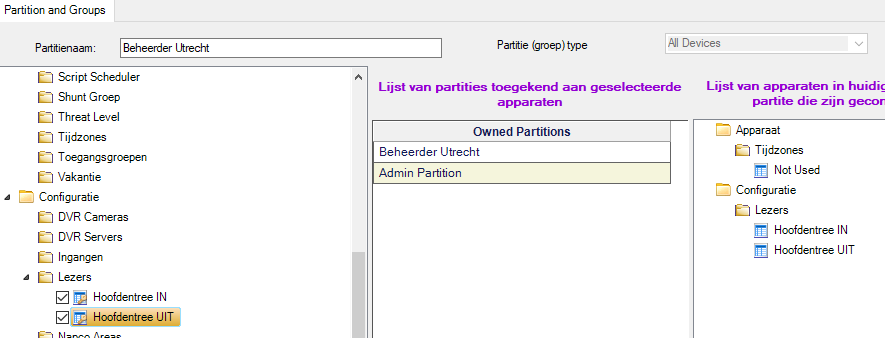
Nadat de gewenste partitie is aangemaakt kan deze via het Operator scherm, via de knop Privileges worden geselecteerd.

Hiervoor openen we via de knop Privileges in de werkbalk het volgende scherm.
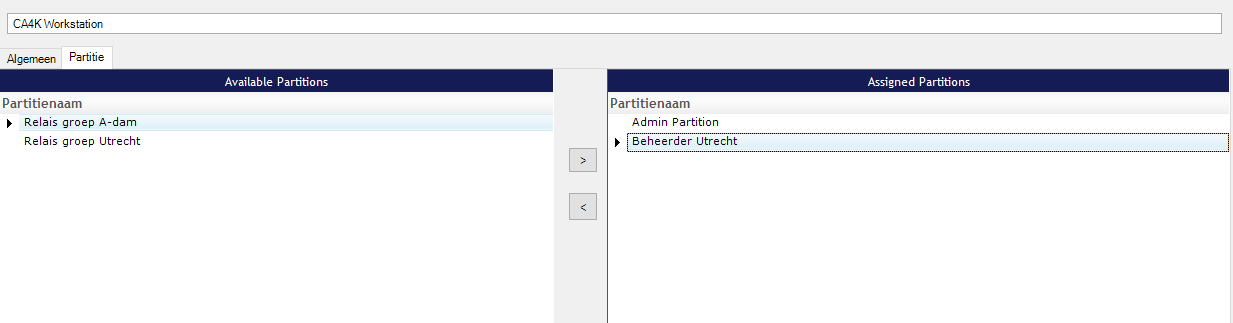
Vervolgens kiezen we via het tabblad Partities de juiste Partitie waarop het privilege rechten moet hebben.