Systeeminstellingen
Systeeminstellingen
Inleiding / Algemeen
De CardAccess4000 software bevat een menu genaamd Systeeminstellingen. Via dit menu worden de instellingen die van toepassing zijn op het CardAccess4000 systeem ingesteld zoals printergebruik, pad verwijzingen, CCTV sturing etc. Deze instellingen worden meestal éénmalig ingesteld volgens de wensen van de gebruiker.
LET OP!
Enkele instellingen in dit menu zijn van toepassing op het functioneren van de software en de bijbehorende panelen. Het wijzigen van deze instellingen kan tot gevolg hebben dat het systeem niet meer juist functioneert.
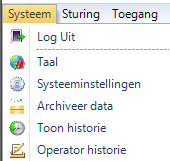
Open het scherm via het hoofdmenu Systeem – submenu Systeem instellingen...
Het volgende scherm verschijnt.
Dit scherm bestaat uit 3 tabbladen namelijk:
Werkstation instellingen;
Via dit tabblad kunnen we instellingen doen speciaal voor dit werkstation.
Systeem instellingen;
Via dit tabblad kunnen we instellingen doen voor de werking van het gehele systeem.
Operator – admin- instellingen.
Via dit tabblad kunnen we de kleuren van het scherm aanpassen.
Het tabblad Werkstation instellingen
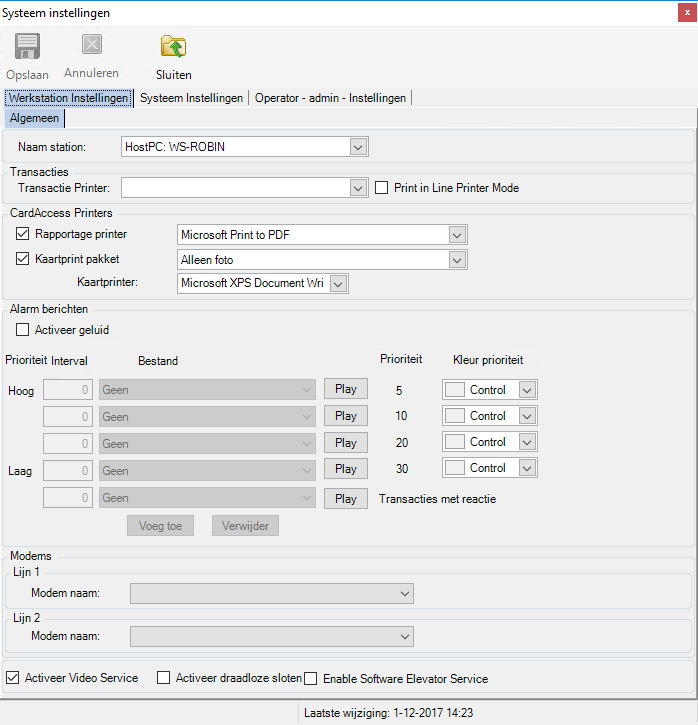
Het tabblad algemeen bevat de volgende instellingen:
• Naam station: Hier staat aangegeven of het de server of een werkstation betreft. Met behulp van dit veld is het mogelijk wijzigingen op andere werkstations aan te brengen. Nadat een bepaald werkstation is geselecteerd kunnen de instellingen van dit werkstation via dit scherm gewijzigd worden.
• Transacties: De printer die speciaal voor de toegangscontrole is gereserveerd voor het real-time uitprinten van (alle) transacties. De CardAccess4000 software moet hiervoor altijd operationeel zijn.
• CardAccess printers: Bij Rapportage printer selecteren we de printer die de rapporten uitprint. Bij Kaartprint pakket selecteren we de printer die de kaarten kan bedrukken mits deze wordt gebruikt.
• Alarm berichten: Schakelt geluiden in, daarnaast kunnen er geluiden, wav bestanden, en kleuren aan alarmen met bepaalde prioriteiten gegeven worden.
• Modems: Maximaal 2 modems worden ondersteund om in en uit te bellen van en naar panelen (Informeer bij ARAS voor een geschikt modem).
• Activeer video service: Activeert de koppeling Video service.
• Activeer draadloze sloten: Activeert de koppeling draadloze sloten (alleen van toepassing met sloten van het merk Alarmlock.
• Activeer lift koppeling: Activeert de koppeling met een Otis lift.
Het tabblad Systeem instellingen
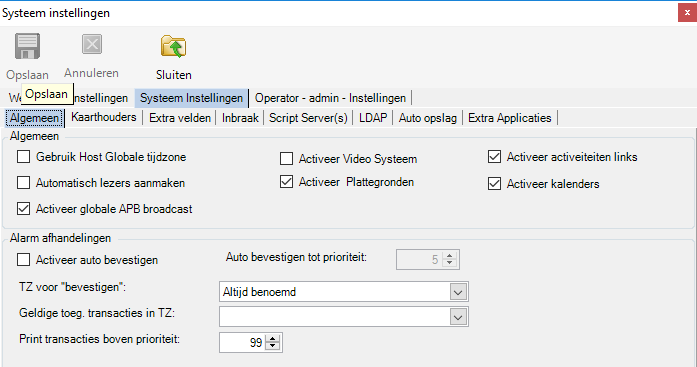
Via het tabblad Algemeen zijn de volgende functies in te schakelen:
• Gebruik host globale tijdzone: Zorgt ervoor dat elke werkstation dezelfde tijdzone instellingen gebruikt als de CardAccess server (Host)Schakelt de functie plattegronden in.
• Automatisch lezers aanmaken: Zorgt ervoor dat de lezers automatisch worden aangemaakt als er een nieuwe paneel wordt toegevoegd.
• Activeer globale APB broadcast: Zorgt ervoor dat de APB status naar de panelen worden verzonden als deze op non-polling staan.
• Activeer video systeem: Zorgt ervoor dat bepaalde video koppelingen werken. Zie technische handleiding video integratie.
• Activeer plattegronden: Schakelt de functie plattegronden in.
• Activeer activiteiten links: Schakelt de functie activiteitenlinks in. In het hoofdstuk Activiteiten links wordt hier verder op ingegaan.
• Activeer kalenders: Schakelt de functie kalenders in.
Alarm afhandelingen
• Activeer auto- bevestigen: Staat er een vink dan zullen alle transacties in het alarmscherm automatisch worden bevestigd na de tijd die instelbaar is per operator (zie hoofdstuk operators).
• Auto bevestigen tot prioriteit: De prioriteit grens tussen het alarmscherm en het transactiescherm.
• TZ voor “Bevestigen”: In welke tijdzone er automatisch wordt bevestigd.
• Geldige toeg. transacties in TZ: Voor de geldige kaart transacties kunnen we aangeven in welke tijdzone deze automatisch bevestigd mogen worden.
• Print transacties boven prioriteit: Hier geven we aan vanaf welke prioriteit we de transacties uitprinten.
LET OP!
Om alle transacties in het transactiescherm zichtbaar te maken dient u op de knop “Recent” te klikken en dient de Optie “Auto bevestigen” aan te staan op prioriteit 40.
Het tabblad Kaarthouders
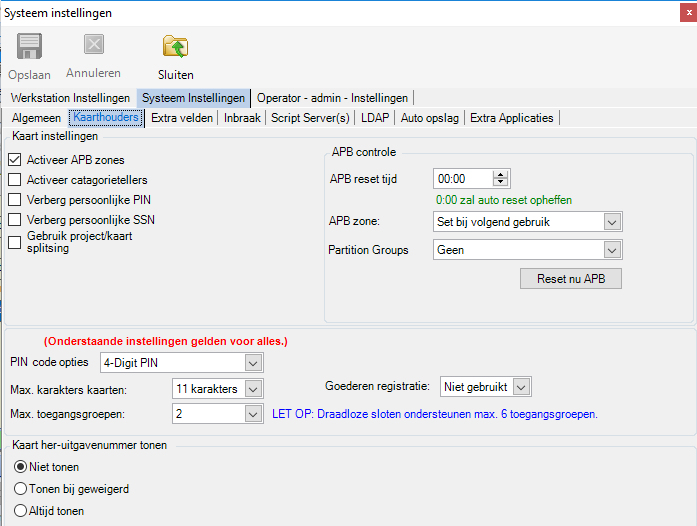
Via dit tabblad kunnen de volgende opties ingesteld worden:
• Activeer zone APB: Standaard APB staat altijd aan in de CardAccess software. Standaard APB geeft de mogelijkheid om kaarthouders in en uit te lezen waardoor de aanwezigheidsstatus bekend wordt. Wil men gebruik maken van meerdere zones. Activeer dan zone APB via deze functie. Met behulp van zone APB kan men achterhalen in welke zone zich een kaarthouder bevindt. De functie Zone APB wordt in een ander hoofdstuk uitgebreid beschreven.
LET OP!
Harde Zone APB word niet meer ondersteund bij Microterm en Smarterm panelen.
• Activeer categorie tellers: Met behulp van deze functie Categorie tellers wordt de functie calamiteiten geactiveerd en komen er 16 tellers beschikbaar. Door deze functie te activeren komen er extra menu’s beschikbaar. De functie Categorie tellers wordt in een ander hoofdstuk uitgebreid beschreven.
Voorbeeld
Met Categorie tellers zijn we in staat het aantal kaarten te tellen wat parkeert in een parkeer garage. Daarnaast is het mogelijk met deze functie bij calamiteiten mensen in bepaalde categorieën binnen te laten. Zo zijn er vijf categorieën instelbaar bij 5 verschillende soorten calamiteiten.
LET OP!
Categorie tellers word niet ondersteund bij Microterm en Smarterm panelen.
• Verberg persoonlijke PIN: Met deze optie worden de PIN codes in het kaarthouder niet meer getoond. Er zijn dan alleen sterretjes te zien.
• Verberg persoonlijke SSN: Met deze optie worden de SSN (Social Security Numbers) in het kaarthouder niet meer getoond. Er zijn dan alleen sterretjes te zien.
• Gebruik Project/Kaart splitsing: Deze functie zorgt ervoor dat het systeem 256 bit encryptie kaarten kan herkennen. Deze speciale 256 bit encryptie kaarten worden door de Amerikaanse regering toegepast. In Nederland kent deze functie nog geen toepassing.
• PIN code opties:
Met dit veld wordt bepaald uit hoeveel cijfers de PIN-code maximaal mag bestaan. We hebben de keuze uit drie opties namelijk, Geen PIN, 4 cijfers of max. 9 cijfers. Stel deze waarde niet onnodig hoog in. Dit omdat er dan onnodige ruimte per kaarthouder in het paneel gereserveerd wordt wat resulteert dat er minder in het paneel kunnen worden opgeslagen.
• Maximaal karakters kaarten: Met dit veld wordt bepaald uit hoeveel karakters het kaartnummer maximaal mag bestaan. Stel deze waarde niet onnodig hoog in. Dit omdat er dan onnodige ruimte per kaarthouder in het paneel gereserveerd wordt wat resulteert dat er minder kaarten in het paneel kunnen worden opgeslagen.
LET OP!
Max. karakters kaartnummer. Hoe groter deze waarde, hoe meer geheugenruimte de kaarthouders nodig hebben in de centrale wat inhoudt dat er minder kaarten in de centrale kunnen naar mate deze waarde groter wordt ingesteld. Bij de meeste formaten dient deze waarde op 5 karakters te staan behalve bij de Axiom (AWID) kaarten dient deze waarde op 9 te staan en bij de Mifare kaarten die we op basis van het serienummer lezen op 13.
• Max. Toegangsgroepen: Hiermee kan aangegeven worden hoeveel toegangsgroepen er per kaarthouder in het kaarthouder scherm getoond moeten worden. Standaard is 2, maximaal 16.
LET OP!
Meer dan 2 toegangsgroepen per kaart word niet ondersteund bij Microterm en Smarterm panelen.
• Goederen registratie: Met deze functie kunnen twee kaartlezers met elkaar worden gekoppeld. De transacties van beide lezers komen in een enkele transactieregel binnen.

Voorbeeld 1
Het voertuig wordt gelezen door een voertuig detectielus. Deze lus is in staat de tag die zich onder het voertuig bevindt te lezen. De bestuurder van het voertuig biedt zijn kaart aan bij een lezer. Beide transacties worden als een enkele transactie weg geschreven zodat precies te zien is wie welk voertuig heeft meegenomen. Deze functie is ook op personen met goederen toe te passen, bijvoorbeeld laptops.
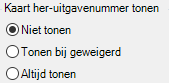
• Kaart her-uitgave tonen: Met behulp van deze functie kan worden aangegeven dat het her-uitgave nummer van de kaarthouder wel of niet getoond dient worden.
Voorbeeld 3
CardAccess biedt de mogelijkheid om kaartformaten te gebruiken met een extra waarde genoemd uitgave nummer (Issue level). Het uitgave nummer in de kaart wordt steeds met één verhoogt indien er een kaart kwijt raakt en er een nieuwe kaart wordt aangevraagd met hetzelfde nummer en dezelfde project code.. Als de nieuwe kaart in het kaarthouderscherm wordt aangemaakt of de oude wordt gewijzigd, dient in dit scherm het uitgave nummer steeds met één te worden verhoogd.
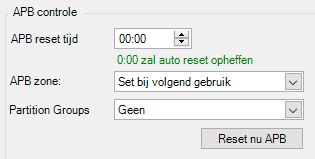
• APB Controle: Met deze functie is men in staat de kaarthouder status (IN of UIT) op een bepaald tijdstip te re-setten. Vanaf dat moment kan iedere geldige kaarthouder die niet is uitgelezen opnieuw in lezen. Met de knop reset nu APB kan deze functie handmatig worden uitgevoerd. Indien er gebruik wordt gemaakt van Zone APB kan men met behulp van deze functie kaarthouder naar een bepaalde zone zetten. De mogelijkheid bestaat deze functie alleen voor een bepaald gedeelte (partitie) van het systeem uit te voeren.
Het tabblad Extra velden
Het tabblad Extra velden stelt u in staat extra tabbladen met daarin extra velden aan te maken. Deze tabbladen worden zichtbaar in het kaarthouder scherm. Zo kan er naast de standaard informatie per kaarthouder ook extra informatie worden opgeslagen. Bijvoorbeeld NAW Gegevens. Per tabblad kunnen we een naam opgeven en ook de velden in het tabblad kunnen van een naam worden voorzien. We kunnen een veld numeriek maken of alfanumeriek (string). De lengte van het veld is instelbaar.
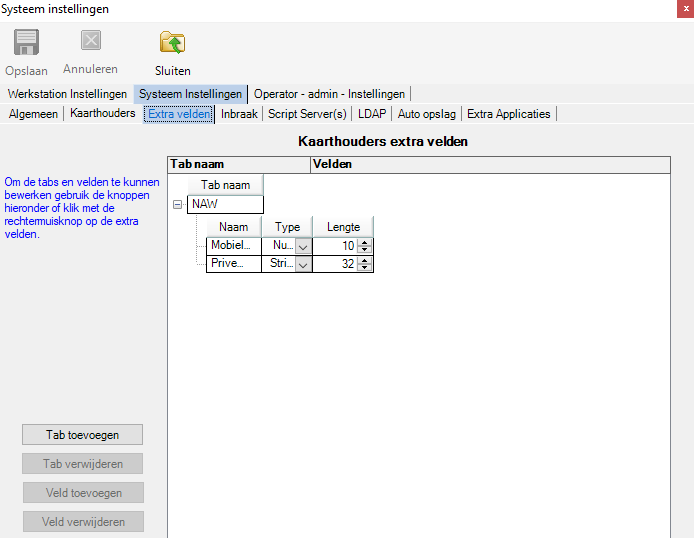
Met de knop Tab toevoegen kunnen extra tabbladen worden aangemaakt.
Met de knop Tab verwijderen kunnen bestaande tabbladen worden verwijderd.
Met de knop Veld toevoegen kunnen extra velden worden aangemaakt.
Met de knop Veld verwijderen kunnen bestaande velden worden verwijderd.
Het tabblad Inbraak
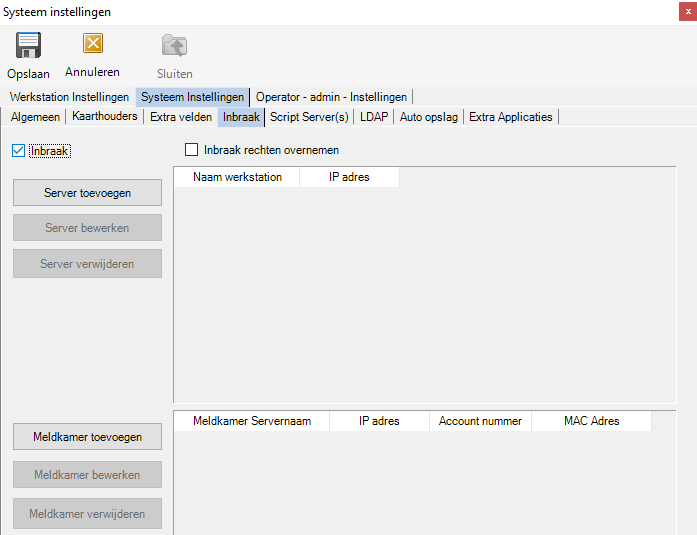
Via dit tabblad inbraak kunnen we een Napco alarm centrale koppelen.
Het tabblad Script servers
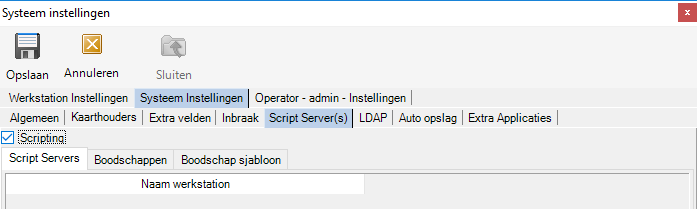
Via dit tabblad kunnen we een scripting server aanwijzen. Een scripting server kan bij een transactie een handeling verrichten zoals 1 of meerdere relais activeren, deuren besturen, een mail versturen of bijvoorbeeld een aanwezigheidslijst uitprinten.
Voor het configureren van een script verwijzen wij naar de aparte handleiding Scripting op de USB Stick.
Het tabblad LDAP
Via dit tabblad kunnen we een LDAP koppeling maken.
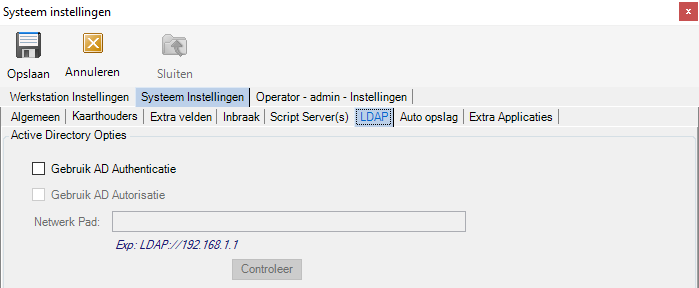
Active Directory Opties:
Gebruik AD Authenticatie: U kunt hier aangeven dat u van LDAP authenticatie gebruik maakt.
Gebruik AD Autorisatie: U kunt hier aangeven dat u van LDAP autorisatie gebruik maakt.
Netwerk pad: Voer hier in het pad naar de LDAP server (v.b. LDAP://domain name/...).
Het tabblad Auto opslag
Via het tabblad Auto opslag kan de locatie van de archiveringsdatabase worden aangegeven. Alle transacties die in de operationele database staan worden dan automatisch bij een vooraf ingestelde waarde gearchiveerd naar de archief database. Indien de archiveringsdatabase voor 90% vol is geeft het systeem een waarschuwing en bij 100% vol zal het systeem automatisch het volgende uur een nieuwe archief database aanmaken en deze invullen in dit scherm bij “SQL Database”.
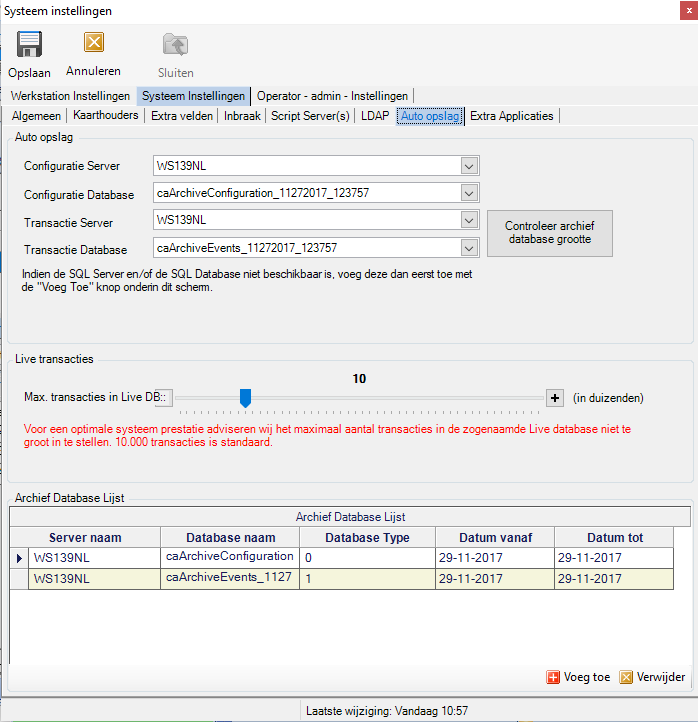
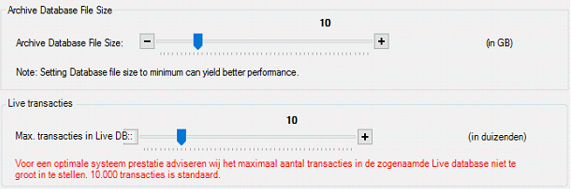
Indien de database op een losse SQL server draait en we geen gebruik maken van de bijgeleverde MS SQL Exress versie dan zal het vorige scherm er iets anders uitzien. We kunnen dan namelijk tevens aangeven hoe groot de ‘Archief database’ mag worden. Zie de volgende schermafdruk.
• Configuratie Server: De naam van de PC/Server waarop de configuratie database staat.
• Configuratie Database: De naam van de configuratie Database.
• Transactie Server: De naam van de PC/Server waarop de archief database staat.
• Transactie Database: De naam van de archief database.
• Controleer Archiv. dbase grootte: Met deze knop kan de grootte van de huidige archief database opgevraagd worden.
Live transacties
• Max. transactie in Live DB: Hoeveel transacties via het transactie scherm te zien zijn. Let erop dat deze waarde niet te hoog wordt ingesteld. Transacties kunnen naderhand altijd worden terug gekeken via Rapporten. Wij adviseren deze waarde op 10.000 te zetten. Dit omdat anders de configuratie database erg groot wordt.
Archief database lijst
• Archief DB lijst: Met behulp van dit scherm kunnen alle archief databases geselecteerd worden die door CardAccess benaderbaar zijn. Minimaal één database dient geselecteerd te zijn zodat deze boven in het scherm in het veld Transactie database zichtbaar is. Deze database gebruikt CardAccess om te kunnen archiveren. Alle databases die onder in het beeld staan kunnen via de rapport generator ondervraagd worden. Oude databases kunnen hier worden verwijderd. Ze worden dan losgekoppeld zodat CardAccess er niet meer in kan zoeken.
Het tabblad Extra applicaties
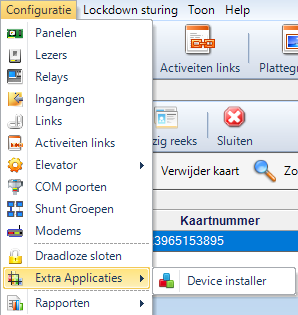
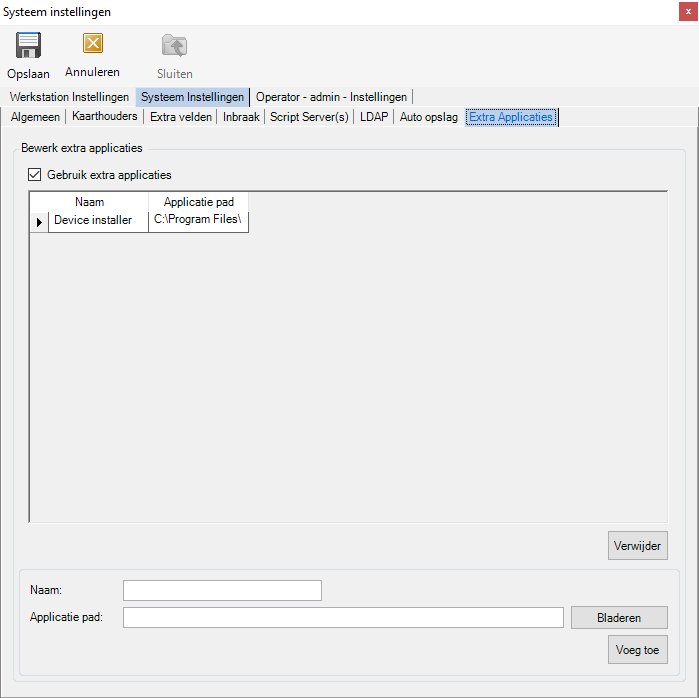
Via dit tabblad kunnen we externe applicaties selecteren die vervolgens te openen zijn via het hoofdmenu Configuratie – Submenu Extra Applicaties of via de knop Extra Applicaties.