
Gebruikersdeel
Gebruikersdeel
Algemeen
Hoe werkt een toegangscontrole systeem?
In dit deel worden de schermen behandeld die een gebruiker van het systeem het meeste nodig heeft. Van te voren leggen we uit hoe een toegangscontrole systeem werkt.
Een toegangscontrolesysteem bestaat uit een vast aantal onderdelen, te weten:
1.Hardware panelen ook wel panelen of centrales genoemd en kaartlezers
2.Software voor besturing / beheer van de hardware
3.Kaarten worden uitgedeeld aan medewerkers die op één of meerdere kaartlezers (Deuren, Slagbomen) op het systeem binnen moeten kunnen.
Naast een kaart, kunnen we tevens druppels, RFID stickers of biometrische eigenschappen van een persoon zoals bijvoorbeeld een vingerafdruk gebruiken.
Het toelaten van kaarten is afhankelijk van 3 zogenaamde W’s ,te weten:
• Wie welke pas
• Waar welke deur of deuren mag die pas worden toegelaten
• Wanneer welke tijden mag die pas worden toegelaten
In de CardAccess 4000 software is WIE de kaart die gebruikt gaat worden. Het item WAAR wordt de toegangsgroep genoemd. Het item WANNEER is de tijdsbepaling aangeduid met een tijdzone.
De werkwijze is als volgt:
De tijdzone die wordt aangemaakt, wordt ingevoerd in een toegangsgroep. Indien de toegangsgroep bij een kaart wordt geselecteerd krijgt de pas de restricties die aangegeven zijn in die bewuste toegangsgroep.
Het volgende voorbeeld schept wellicht enige duidelijkheid:
Voorbeeld:
Er bestaan 2 kaartlezers in het systeem en er moeten 3 groepen ontstaan waarbij 2 tijden worden gebruikt:
Tijdzone 1 (tz1) Maandag t/m Zondag van 00:00 tot 24:00
Tijdzone 2 (tz2) Maandag t/m Vrijdag van 07:00 tot 18:00
In een matrix kan een en ander worden ingevuld:
| Vast gegeven: | Toegangsgroep 1 | Toegangsgroep 2 | Toegangsgroep 3 |
| Kaartlezer 1 | Tijdzone 1 | Tijdzone 2 | Tijdzone 2 |
| Kaartlezer 2 | Tijdzone 1 | Tijdzone 1 | |
Er zijn drie toegangsgroepen aangemaakt in het bovenstaande voorbeeld.
De eerste toegangsgroep geeft toegang op beide kaartlezers van Maandag t/m Zondag van 0:00-24:00.
De tweede toegangsgroep geeft alleen toegang tot kaartlezer 1 van Maandag t/m Vrijdag van 7:00-18:00.
De derde toegangsgroep geeft toegang tot kaartlezer 1 van Maandag t/m Vrijdag van 7:00-18:00 en op kaartlezer 2 van Maandag t/m Zondag van 0:00-24:00.
De Kaarthouder
Om toegang te verkrijgen dient een gebruiker in het bezit te zijn van een kaart, druppel (sleutelhanger) of zender. Het is tevens mogelijk om met bijvoorbeeld je vinger, je hand, je mobiele telefoon of het kenteken van je auto toegang te krijgen. Hiervoor zijn dan wel geschikte lezers nodig. In deze handleiding wordt meestal gesproken over een kaart. Maar hiermee kan natuurlijk ook een van bovenstaande voorbeelden worden bedoelt. Het is maar net wat u als klant wilt gebruiken om toegang te verlenen.
Meerdere kaarten onder dezelfde gebruiker hangen
Het kan ook zijn dat een gebruiker naast de kaart ook nog met zijn vinger en kenteken binnen moet kunnen. In de CA4000 software is het mogelijk al deze manieren onder dezelfde gebruiker te hangen.
Kaarten met 1 lang nummer of kaarten met een nummer plus project code
Er zijn kaarten die 1 lang nummer bevatten zoals bijvoorbeeld de Mifare kaart waarvan we het serienummer gebruike. Er zijn ook kaarten die twee nummers bevatten. Een zogenaamd kaartnummer en een zogenaamd projectcodenummer. Bij deze kaarten is het kaartnummer vaak een kort nummer.
Kaartnummer
Het kaartnummer wordt meestal op de kaart gedrukt. Dit is het nummer wat men in de CardAccess4000 software invoert om hem geldig te maken.
Projectcodenummer/Facilitycode
Dit nummer wordt ook wel Facilitycode genoemd. Dit nummer is meestal voor alle kaarten per project gelijk. Indien er later kaarten worden besteld dient deze zogenaamde projectcode te worden vermeld zodat de leverancier kaarten onder dezelfde projectcode kan uitleveren. Indien er een nieuwe projectcode wordt uitgeleverd kan deze in een leeg veld in het menu Project codes in de CardAccess4000 software worden ingevoerd. Er kunnen maximaal 10 projectcodes per paneel worden ingevoerd. De praktijk wijst uit dat dit meer dan genoeg is. Dit betekent dat er in theorie 10 dezelfde kaartnummers kunnen bestaan met elk hun eigen project code.
Combinatie kaartnummer en projectcode
Een kaartnummer op zichzelf is vaak niet uniek. Het kaartnummer in combinatie met de projectcode maakt de kaart wel uniek. In de software is het niet verplicht om de projectcode in te voeren, echter uit veiligheidsoverweging is het wel verstandig.
Het kaartnummer wordt ingevoerd volgens het decimale stelsel, terwijl de projectcode altijd hexadecimaal moet worden ingevoerd. De projectcode wordt ingevoerd in een apart scherm.
kaarten en veiligheid
Tegenwoordig wordt de Mifare kaart veel gebruikt. Bij deze kaarten behoeft er geen projectcode te worden ingevoerd omdat het nummer uniek zou moeten zijn. Echter kan CardAccess dit niet garanderen omdat meerdere leveranciers deze kaarten maken. CardAccess geeft er de voorkeur aan als men Mifare kaarten wil gebruiken deze te beschrijven met een nummer in een beveiligde sector. Alleen een lezer met de juiste key kan vervolgens deze sector openen om de kaart te kunnen lezen. We spreken dan niet over serienummer of CSN lezers maar over sector of applicatie lezers. Dit zijn de meest veilige lezers die er op dit moment te koop zijn.
Smartcardlezers zoals Mifare lezers maken geen gebruik van project codes
Tegenwoordig worden vaak lezers gebruikt die een kaart alleen maar kunnen lezen als ze de key van de kaart kennen. Dit noemen we de sector- of applicatie lezers. Ze lezen een beveiligde sector / applicatie op de Smartcard. Om de sector of applicatie uit te kunnen lezen op de kaart moet de lezer de key van de kaart kennen. Deze wordt dan in de lezer gezet. Dit soort lezers maken geen gebruik van project codes omdat de kaartnummers i.c.m. de keyset van de lezers altijd uniek is. De kaarten sturen dan geen lange nummers uit maar elke serie begint bij een klant bij kaartnummer 1. Het invoeren van kaartnummers is hierdoor wat eenvoudiger omdat we geen hele lange nummers in behoeven te voeren. Smartcard lezers zijn de meest veilige kaartlezers op dit moment.
Gebruiksvriendelijkheid en betrouwbaarheid
Het grote voordeel van CardAccess4000 softwarepakketten is de gebruiksvriendelijkheid. Door de jarenlange ervaring die CardAccess heeft in het ontwikkelen van toegangscontrolesystemen (Zo’n 60 jaar), heeft CardAccess behoorlijk wat ervaring opgedaan in het ontwikkelen van zijn producten. De software is zodanig opgebouwd dat een gebruiker zijn handelingen snel kan verrichten en automatisch naar het juiste menu wordt geleid.
Zeer betrouwbaar
CardAccess ontwikkeld zijn producten met zeer hoogwaardige componenten en kan hierdoor garanderen dat de panelen zeer lang mee gaan. Het is niet voor niets dat ze 10 jaar garantie geven op de panelen. Hiervoor dient een SLA te zijn afgesloten.
Garantie standaard 3 jaar te verlengen met een SLA contract naar 10 jaar
CardAccess geeft standaard 3 jaar garantie op de hardware. Indien de klant een SLA (Software Level Agreement) contract afsluit dan wordt deze garantieperiode 10 jaar.
Software Update
CardAccess4000 brengt regelmatig nieuwe software releases op de markt. Indien u over een SLA (Software Level Agreement) beschikt zijn deze nieuwe releases gratis te verkrijgen. Nieuwe releases worden onderworpen aan zeer uitgebreide testprocedures die ervoor zorg dragen dat nieuwe software releases probleemloos functioneren.
Hoofdscherm
In het hoofdscherm zijn veelgebruikte functies weergegeven als knoppen in de werkbalk. Dit zijn de belangrijkste functies voor een gebruiker.
Het volgende scherm toont het hoofdscherm met daarin de snel knoppen.
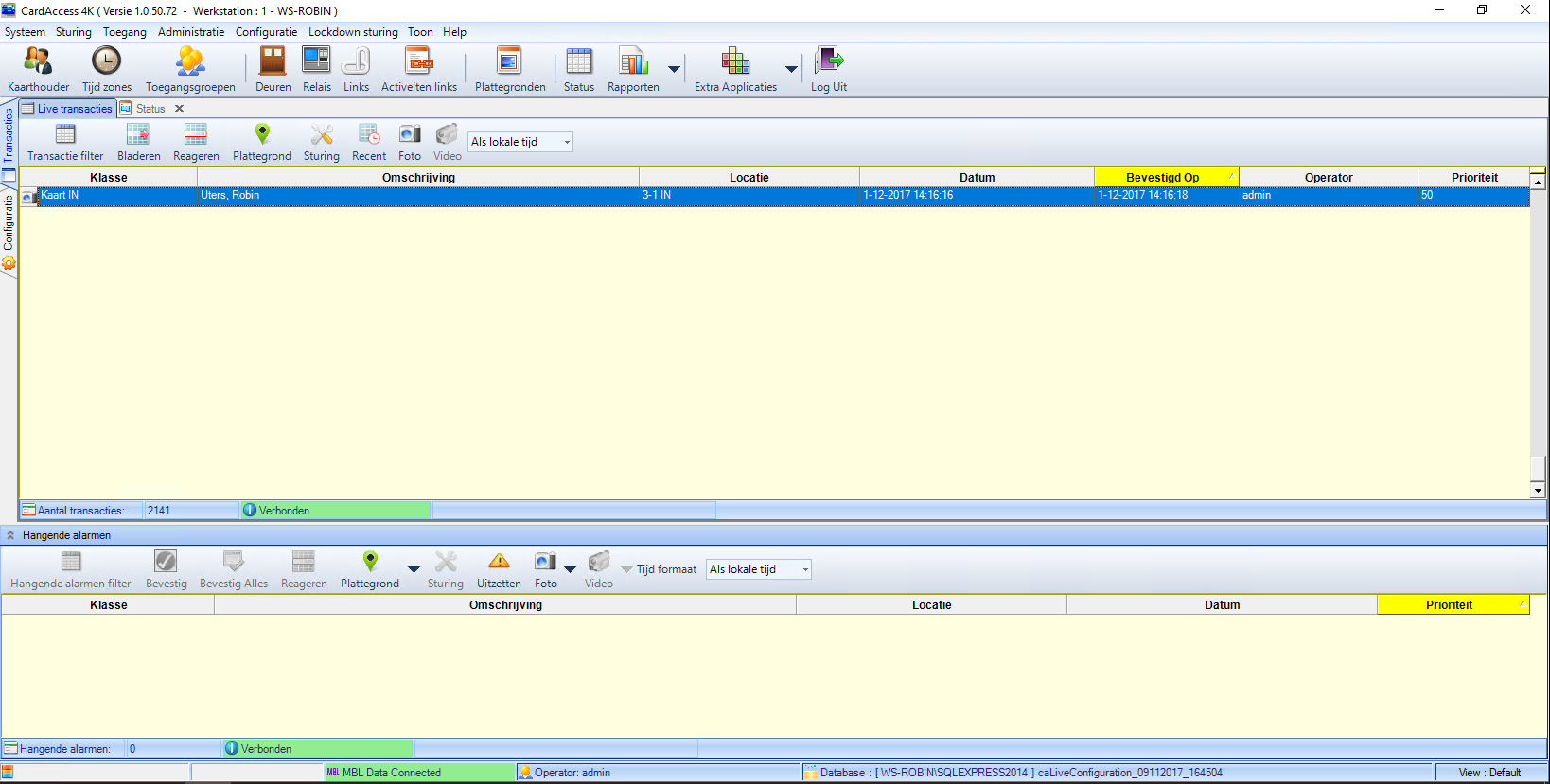
Uitleg knoppen:

Kaarthouder
De meest gebruikte knop is een knop om een kaart aan te maken, te wijzigen of te verwijderen.

Tijdzones
Om te zorgen dat gebruikers op bepaalde tijden binnen kunnen is het mogelijk tijdzones aan te maken, te bewerken en te verwijderen. Wijzigingen worden direct doorgevoerd naar alle panelen.
Toegangsgroepen
Om te zorgen dat bepaalde gebruikers groepen bij bepaalde deuren binnen kunnen dienen we toegangsgroepen aan te maken. Met deze knop kunnen we Toegangsgroepen aanmaken, wijzigen en verwijderen.
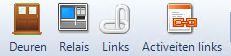
Besturing van deuren, relais, links en activiteiten links
Indien men een deur, relais of link wil kunnen besturen kan dit met behulp van deze knoppen.
Dit kan handig zijn voor een bewaker die bijvoorbeeld een deur moet openen.

Plattegronden
Met behulp van deze knop openen we het plattegronden scherm.

Status
Met behulp van deze knop openen we het status scherm waarop de status te zien is van de panelen, de deuren, de ingangen en de uitgangen.

Rapporten
Met behulp van deze knop openen we een scherm waarin we verschillende voor gedefinieerde rapporten kunnen openen. Rapporten om de ingevoerde gegevens uit te kunnen draaien zoals kaarthouder rapporten, tijdzone rapporten maar ook historie rapporten waarmee we transacties terug kunnen kijken.
Extra applicaties
Een extra applicatie openen

Toon DVR
Scherm met camerabeelden openen. Beschikbaar indien de juiste licentie aanwezig is.

Log Uit
Hiermee loggen we uit.
Uitleg menustructuur
Eenmaal aangekomen in een menu zien de meeste menu’s er hetzelfde uit wat betreft de knoppen boven in het scherm. Alle balken zien er ongeveer zo uit. Sommige werkbalken hebben een knop extra. Deze extra knoppen worden elders in deze handleiding besproken bij het betreffende hoofdstuk wat dit menu beschrijft..

Uitleg knoppen

Nieuw
Knop om een nieuw record aan te maken

Verwijder
Knop om een geselecteerd record te verwijderen

Opslaan
Knop om een nieuw of bestaand record op te slaan. Deze knop wordt pas zichtbaar na indrukken van de knop Nieuw of als een record is gewijzigd.

Annuleren
Knop om een gemaakte wijziging(en) te annuleren. De wijzigingen worden niet opgeslagen Wordt pas zichtbaar na indrukken van de knop Nieuw of als een record is gewijzigd.

Zoeken
Met deze knop kunnen we records opzoeken.

Refresh
Met deze knop kunnen we het getoonde beeld verversen.
Exporteren naar Excel
Met deze knop kunnen de gegevens geëxporteerd worden naar Excel.

Printen
Met deze knop kunnen de gegevens bekeken- of geprint worden.

Sluiten
Met deze knop kunnen we het geopende scherm afsluiten.