
P2100 uniVerse (nieuw model S)
|
Aanvullende informatie
Artikelnaam: CardAccess uniVerse paneel Artikelcode: P2100S
Versie handleiding: juni 2025 versie 3.9
|
Algemene informatie
Wijzigingen voorbehouden.
Kijk op onze support site http://support.aras.nl/ voor actueel nieuws en FAQ.
Voor ondersteuning kunt u mailen naar: techhelp@aras.nl
Technische hulp bij installatie en configuratie: 0416 32 00 42.
Helpdesk eindgebruikers: 0900 27 27 43 57.
Belangrijke punten
P2100 en P2100S
De P2100S uniVerse is een deurcontroller voor het besturen van één deur met daarop twee lezers (In en Uit). De P2100S is de opvolger van de P2100. Bij de P2100 zaten er 3 printen boven elkaar terwijl bij de P2100S de printen naast elkaar zijn geplaatst om ze makkelijker aan te kunnen sluiten.
De print van de P2100S is los te bestellen met artikelcode P2100SPCB.
De print van de P2100 is los te bestellen met artikelcode P2100PCB.
De uniVerse is een product van CardAccess. ARAS is de distribiteur van CardAccess binnen de Benelux, Engeland, Scandinavië en Turkije. ARAS biedt ondersteuning met vragen omtrent het product CardAccess.
Indien het antwoord op uw vraag niet in deze handleiding kunt vinden bel dan gerust met de ARAS helpdesk. Deze is bereikbaar tijdens kantooruren van 8:30 tot 12:30 en van 13:00 tot 17:00. Het nummer van deze helpdesk is 0900 27 27 43 57. Bent u installateur en heeft u vragen betreffende het aansluiten of configureren van de uniVerse bel dan met 0416 32 00 42.
Inhoudsopgave
3. Aansluiten van een uniVerse paneel
3.1.1. uniVerse voeden via een PoE Switch
3.1.2. uniVerse voeden via een (ingebouwde) voeding
3.1.4. Aarding, afscherming en CE keurmerk
4. Verbinding tussen de PC en het uniVerse paneel
4.1. uniVerse verbinden met een netwerk via TCP/IP of PoE
4.1.2. Schema voor het instellen van de netwerk instellingen van de uniVerse
4.1.3. Stap 1.Netwerk kabel aansluiten op de uniVerse
4.1.4. Stap 2.Start het programma uniVerse Finder
4.1.5. Stap 3.Bekijk de huidige netwerk configuratie
4.1.6. Stap 4. IP Instellingen uniVerse aanpassen
4.2. IP gedeelte uniVerse resetten naar DHCP
4.3. Inloggegevens ethernet adapter uniVerse paneel resetten naar standaard password
5. Meerdere uniVerse panelen met elkaar verbinden
5.1. Full-duplex High Speed RS485 bus
5.2. Meerdere uniVerse panelen met elkaar verbinden via de RS485 Repeat mode
5.2.1. Aansluitschema Repeat mode
5.3. Meerdere uniVerse panelen met elkaar verbinden via de RS485 Multidrop mode
5.3.2. Aansluitschema Multidrop mode
6.2. Aansluiting van PIN code tableau
6.3. RS485 lezers of Aperio HUB’s
7.1.1. Aansluitschema standaard ingangen
7.1.2. Aansluittabel standaard ingangen
7.2.2. Aansluitschema extra ingangen “Supervised (Bewaakt)”
7.2.3. Aansluittabel extra ingangen
7.3. Het Sabotagecontact (Ingang 81 softwarematig)
7.3.1. Locatie sabotage contact (Tamper)
7.5.3. Ruststroom en Arbeidsstroom grendels
8. Adres en jumper instellingen
8.1. Adres instelling uniVerse paneel
8.2. EOL Jumperinstelling uniVerse paneel
8.4. Lezer instellingen Wiegand of RS485, Jumper JP3 t/m JP7
8.5.1. Locatie jumpers, adres switch, geheugen cel (knoopcel)
9. In bedrijfstelling uniVerse
9.1. Stap 1. Montage van de behuizing
9.2. Stap 2. Monteren van grendels, lezers, bypass drukkers en deurcontacten
9.3. Stap 3. Aansluiten van de verbindingskabels
9.4. Stap 4. Aansluiten van lezer(s), grendel en eventuele bypass drukker en deurcontact
9.5. Stap 5. Aansluiten van 230 Vac
9.6. Stap 6. Stel het adres en alle jumpers op de juiste wijze in
9.7. Stap 7. Spanning op de uniVerse
9.8. Stap 8. Verwijder de rode strip tussen de lithium cel
11.1. PoE gevoed of via een 230Vac/12Vdc voeding
11.4. Draadloze Aperio beslagen, klinken en/of cilinders
11.18. Virtuele Alarm ingangen
11.22. Zone- en Nested Anti-Pass-back
11.24. Meldt toegang na openen
12.1. Lezers, digitale ingangen en relais uitgangen
12.2. Communicatie tussen PC/Server/Switch en uniVerse
12.3. Communicatie uniVerse panelen onderling
13. Algemene richtlijnen en waarschuwingen
15. Print layout en LED indicatie
Inleiding
Met CardAccess is het mogelijk meer dan 32.000 lezers te besturen. Deze lezers worden op toegangscontrole panelen aangesloten, ook wel centrales of deurcontrollers genoemd. Deze zorgen ervoor, dat als de PC/Server niet aanstaat, alles standalone door blijft werken. CardAccess levert op dit moment vier verschillende panelen:
P2100S uniVerse (2 lezer + PIN aansluitingen, max 1 deur)
P1300 Super-2 (2 lezer + PIN aansluitingen, max 2 deuren)
P1801 Turbo Superterm (8 lezer + PIN aansluitingen, max 8 deuren)
P2808 Accelaterm (standaard 8 lezer + PIN aansluitingen, met lezer uitbreidingsprint (P2808-16PCB) max 16 lezers + PIN aansluitingen, max 8 deuren, , met uitbreidingsprint max 16 deuren)
Ook oudere CardAccess panelen worden nog ondersteund in de laatste software. Om zeker te weten of een bepaald oud paneel nog goed werkt in de laatste versie van de software adviseren wij u om contact met ARAS op te nemen. Meer informatie hierover vindt u in de installatie handleiding van de software.
De uniVerse is het kleinste CardAccess paneel en is geschikt om maximaal 1 deur te voorzien van toegangscontrole en wordt aangesloten op een PC of Server. Daarnaast is het mogelijk om de uniVerse “Standalone” te laten werken.
Artikelcodes
De artikelcode waarmee we de uniVerse compleet in een kast kunnen bestellen is artikel P2100S. Het is tevens mogelijk de uniVerse los te bestellen zonder kast. Dit is artikel P2100SPCB. De uniVerse kan via PoE worden gevoed maar er zit tevens een voeding in de behuizing. Deze voeding is tevens los te bestellen. De artikelcode is UNIKAST6PWRV1.
De uniVerse is ideaal geschikt om vlak bij de deur te monteren en indien we een PoE switch gebruiken dan behoeft er bij de deur geen 230Vac voedingsaansluiting aanwezig te zijn want zowel de lezer als het slot kan dan via de uniVerse worden gevoed.
In deze technische handleiding wordt geprobeerd op een verhelderende manier (d.m.v. tekeningen en tekst) uit te leggen hoe de uniVerse werkt, wordt aangesloten en wat er allemaal mogelijk is met dit CardAccess toegangscontrole paneel.
1. Belangrijk
1.1. Aarding
Op de uniVerse print zitten een aantal componenten die ervoor zorgen dat eventuele storingen van buitenaf naar aarde worden afgevoerd. Zorg er daarom voor dat de afscherming van de kabels altijd met het aardpunt worden verbonden.
Om een goede werking van de installatie te waarborgen, dienen de specificaties en waarschuwingen die in deze handleiding staan, te worden opgevolgd.
1.2. CE keur
Dit product voldoet aan onderstaande normen die benodigd zijn om dit product van het CE keurmerk te mogen voorzien.
Product veiligheid
EN 60950-1:2006+A1:2010+A11:2009+A12:2011+AC:2011+A2:2013
EMC
Emission: EN-IEC 61000-6-3 (2007) + A1 (2011), class B
Immunity: EN 50130-4 (2011)
Emission: EN-IEC 61000-3-2 (2006) + A1 (2009) + A2 (2009)
Emission: EN-IEC 61000-3-3 (2008)
Testrapporten kunnen worden opgevraagd op onderstaand adres:
ARAS Security b.v.
Thomas Edisonweg 5
5151 DH Drunen
1.3. Belangrijk om te weten
· Werking temperatuur: 0 - 49 °C
· Opslag temperatuur: 0-65 °C. (Exclusief accu)
· Relatieve vochtigheid: 0% - 85% relatieve vochtigheid geen condensatie
· IP klasse: 20
· Gewicht: 1 Kg zonder accu’s , 1,4 Kg met 3,4 Ah accu, 3 Kg met 7Ah accu.
· De wand waarop de P2100S uniVerse wordt geplaatst dient tenminste het gewicht van 10 Kilo te kunnen dragen.
· Veiligheidsklasse: I
· Installatie categorie (Over voltage categorie): II
· De uniVerse is niet getest/geschikt boven 2 km boven NAP of bij minder dan 850 mbar.
· Indien u de TCP/IP verbinding rechtstreeks naar buiten u gebouw wilt voeren altijd een isolator gebruiken die daarvoor geschikt is.
2. Beschrijving uniVerse
De uniVerse is een volledig programmeerbare, op zichzelf staand, één deurs paneel geschikt voor twee lezers. Men kan aan beide zijden van de deur een lezer monteren, Eén voor In en één voor Uit. Het is ook mogelijk om aan de ene zijde een lezer te plaatsen en aan de andere zijde een zogenaamde Bypassknop om de deur te openen. Als we de deur beveiligen met een deurcontact dan kunnen we het paneel en/of de software een melding laten genereren als de deur geforceerd word en/of als de deur te lange open staat.
Omdat de uniVerse via een PoE switch kan worden gevoed of via een aparte 12Vdc voeding, biedt dit veel flexibiliteit en eenvoud tijdens het ontwerp van een toegangscontrole systeem. De uniVerse maakt onafhankelijke toegangscontrole beslissingen zonder dat er verbinding behoeft te zijn met de PC of server waarop de CardAccess software draait.
Op de uniVerse kunnen allerlei lezers worden aangesloten op basis van Wiegand of eventueel RS-485. Veel voorkomende lezers zijn Mifare lezers, Proximity lezers, magneetstrip lezers, ANPR lezers, biometrische lezers, Rijkspas lezers en Pincode tableaus die op basis van het Wiegand protocol met de uniVerse communiceren. Neem contact op met ARAS met vragen met betrekking tot de beschikbaarheid van een protocol en de ondersteuning of compatibiliteit van specifieke lezers en Pincode tableaus.
De uniVerse beschikt over een supersnelle ARM RISC processor. Hij kan communiceren met een snelheid van 921.600 Baud. De uniVerse beschikt over vier bewaakte ingangen voor een o.a. een deurcontact en bypassknop. De extra 2 ingangen zijn vrij te gebruiken. Hij beschikt over twee ingebouwde potentiaal vrije relais voor het ontgrendelen van de deur en het overbruggen van een alarmcontact (Alarm shuntfunctie). De uniVerse heeft een programmeerbaar, onboard-database welke maximum 200.000 kaarthouders ondersteunt. De uniVerse beschikt over 4 MB geheugen.
Opmerking: De kaartcapaciteit kan variëren als gevolg van wijzigingen in Firmware, de lengte van het kaartnummer en de paneelconfiguratie zoals de grootte van de transactiebuffer, aantal tijdzone-blokken en het gereserveerde geheugen voor de toegangsgroepen. Het maximum aantal kaarten die kunnen worden opgeslagen in een paneel is te achterhalen in de kolom aantal kaarthouders, in het paneel status scherm binnen de CardAccess software.
De uniVerse is voorzien van alle benodigde keurmerken en werkt bij spanningsuitval door indien men de uniVerse van een eigen voeding met accu voorziet. De grootte van de accu bepaald hoelang de uniVerse door blijft werken. Indien we de uniVerse via PoE aansluiten dan dient de backup via de PoE switch te worden geregeld. In geval van een totale storing beschermd een vervangbare lithiumbatterij de onboard-database gedurende een periode van 4 weken. Als de spanning wordt hersteld zal de uniVerse direct doorwerken.
Maximaal 14 uniVerse toegangscontrolepanelen kunnen in een full-duplex High Speed RS485 bus worden gekoppeld. De standaard baudrate van de uniVerse staat ingesteld op 115.200 baud.
De uniVerse kan niet in dezelfde buslijn worden opgenomen met een Microterm, Smarterm, Super2 of TurboSuperterm. De univers communiceert namelijk net als de Accelaterm via een high speed RS485 protocol. Oudere panelen communiceren met het RS422 protocol.
Veranderingen of upgrades van de uniVerse-besturingssoftware welke zich in het paneel bevindt, zijn eenvoudig via een firmware download te downloaden vanaf de PC of server naar een enkele, of tegelijkertijd, naar meerdere uniVerse panelen. Het is dus niet nodig fysiek de EPROM-chip te wisselen. Firmware upgrades duren door de hoge baudrates secondes i.p.v. minuten.
De besturingssoftware is veilig opgeslagen in het FLASH-geheugen van de ARM RISC processor, waardoor stroomonderbrekingen geen effect hebben en een betrouwbare werking is gegarandeerd.
3. Aansluiten van een uniVerse paneel
3.1. Voeding
De uniVerse kan op twee manieren worden gevoed:
3.1.1. uniVerse voeden via een PoE Switch
We kunnen de uniVerse voeden via een PoE switch of PoE injector. Deze PoE switch of injector moet minimaal 12W kunnen leveren. We sluiten de Ethernet kabel met PoE aan op de RJ45 Ethernet connector die zich op de uniVerse bevindt. Indien we de uniVerse via PoE voeden dan blijft er maximaal 500mA (0,5A) over om een sluitplaat of magneet te voeden.
3.1.2. uniVerse voeden via een (ingebouwde) voeding
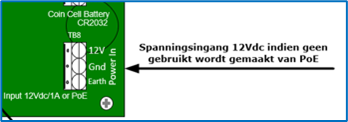
We kunnen de uniVerse voeden via 230Vac. We maken dan gebruik van de voeding die in de behuizing zit. Deze voeding levert aan de uitgang 12Vdc-2A en beschikt over een accu laadcircuit van 0,5A voor het laden van een accu tot 7Ah.Er is plaats in de behuizing voor een 2AH accu. De 12Vdc uitgang van deze voeding verbinden we dan met de 12Vdc ingang (TB8, Power ingang) van de uniVerse print. Zie het schema hieronder. Indien men een andere voeding gebruikt dient deze minimaal 1 Ampère sterk te zijn.
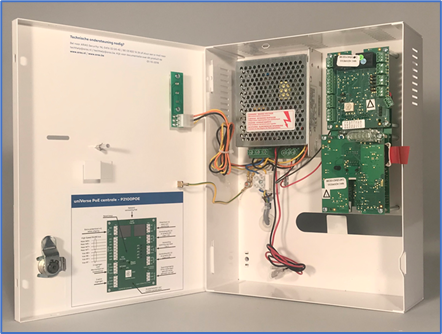
De voeding dient primair te worden gevoed door 230V wisselspanning. Aan de achterzijde van de kast dient de 230Vac kabel binnen te komen. Deze kabel kan op de 230Vac aansluitconnector worden aangesloten. De 230Vac kabel dient met een trekband te worden vastgezet aan de daarvoor gereserveerde uitsparing onder in de kast om zo een juiste trekontlasting te krijgen. Deze voeding verzorgt de spanning voor het uniVerse paneel en de kaartlezers. Het deurslot of de magneet worden rechtstreeks via relais 1 op de voeding aangesloten. Indien we de uniVerse via de ingebouwde voeding voeden dan blijft er 1,2A over om een sluitplaat of magneet te voeden.
De voeding is primair (230V) gezekerd op 1 Ampère. Secundair na de trafo met 3,15 Ampère traag. Op de voeding wordt d.m.v. een groen lampje de aanwezigheid van wisselspanning weergegeven.
3.1.3. Accu
Indien we gebruik maken van de ingebouwde voeding type UNIKAST6PWRV1, dan kunnen we een accu in de kast plaatsen van maximaal 2Ah. Als de spanning vervolgens wegvalt dan neemt de accu alle taken van de voeding over. Wij adviseren altijd een accu te gebruiken in verband met bescherming van apparatuur bij spanningsuitval. Indien we de uniVerse voeden via PoE dan dient de netwerk switch te worden voorzien van een back-up mogelijkheid in de vorm van een UPS. Afhankelijk van de lezers en sloten die we toepassen zal een de uniVerse met een 2Ah ongeveer 30 minuten blijven werken en een 7Ah ongeveer 4 uur blijven werken, afhankelijk van het toegepaste slot en de toegepaste lezers. Test de werking van de accu alvorens het systeem wordt oplevert.
3.1.4. Aarding, afscherming en CE keurmerk
De uniVerse is CE gekeurd, wat inhoudt dat het paneel voldoet aan alle normen en eisen die nodig zijn om het CE-keurmerk te mogen dragen. Volgens deze normering is het van belang de afscherming van de lezer en databekabeling aan aarde te hangen. Aan de binnenzijde van de kast, naast de 230Vac aansluiting, is een draadeind gemonteerd. Hierop dient de afscherming van de lezers en de afscherming van de datalijnen te worden aangesloten. Onderstaande afbeelding toont deze aansluiting.
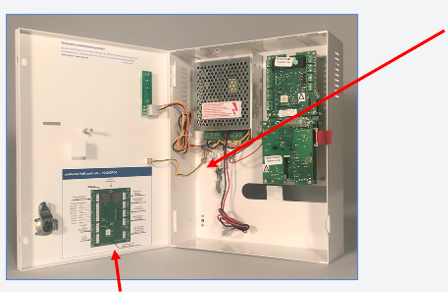
In de deksel is tevens een aansluitschema geplaatst zodat men snel kan zien hoe we de uniVerse aan kunnen sluiten.
4. Verbinding tussen de PC en het uniVerse paneel
Dit hoofdstuk bevat informatie om de netwerk instellingen van de unIverse te kunnen aanpassen zodat deze direct op basis van IP met de software kan gaan communiceren. Dit doen we via het programma uniVerse Finder. Het Universe Finder-hulpprogramma kan het uniVerse paneel vinden binnen een LAN netwerk.
4.1. uniVerse verbinden met een netwerk via TCP/IP of PoE
De eerste uniVerse in de communicatielijn dient altijd via TCP/IP te worden aangesloten. De andere uniVerse panelen kunnen ook via TCP/IP worden aangesloten of via een RS485 bus met elkaar worden verbonden. We kunnen maximaal 14 uniVerse panelen via een RS485 buslijn met elkaar verbinden. Dit is een 4 draads verbinding full-duplex, high speed.
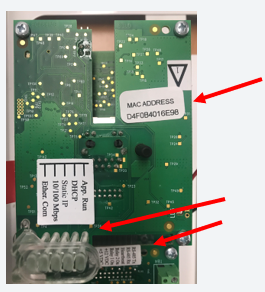
Via de netwerk aansluiting (RJ45 PoE input) kan de uniVerse via een netwerk kabel worden aangesloten op een netwerk switch of indien wenselijk een PoE switch om zo verbinding te kunnen maken met de PC of Server waarop de CardAccess software draait. Noteer het MAC adres van de uniVerse om deze straks in het hulpprogramma uniVerse Finder te kunnen terug vinden. Op de afbeelding hieronder is te zien waar dit adres is te vinden. De foto toont tevens de locatie van de status LED’s.
Via een los programma genaamd ‘CardAccess.UniverseFinder’ kan de uniVerse worden voorzien van de juiste netwerk instellingen. Dit programma bevindt zich na de installatie in de CardAccess4K Tools map. Dit programma is tevens te downloaden via de ARAS support site.

BELANGRIJK !
1) Er wordt aanbevolen een DHCP-router te gebruiken voor het aanleveren van een IP-adres aan de uniVerse. De uniVerse staat standaard ingesteld op de DHCP-modus.
2) Een computer met het hulpprogramma CardAccess.Universe Finder is vereist om de uniVerse te configureren. De webbrowsers Chrome en Internet Explorer worden aanbevolen.
3) De PC met het hulpprogramma CardAccess.Universe Finder moet zich in hetzelfde subnet bevinden als het IP-adres dat is opgegeven door de DHCP-router of door een APIPA-adres.
APIPA is een afkorting die staat voor Automatic Private IP Addressing. Met APIPA zullen DHCP-cliënts op een Microsoft besturingssysteem zichzelf automatisch configureren met een IP-adres en een subnetmask als er geen DHCP-server (tijdig) beschikbaar is en geen vast IP-adres is ingesteld.
Heel belangrijk:
Om alle eerder geprogrammeerde IP-adresinformatie uit de uniVerse te wissen, dienen we jumper J3 installeren op de uniVerse terwijl we de uniVerse van spanning voorzien. Hierdoor wordt de uniVerse teruggezet naar de standaard DHCP-modus.
Nadat de uniVerse is opgestart, dienen we na 5 seconden de jumper J3 te verwijderen. J3 is de jumper die het dichtst bij de uitsparing op de print zit. Zie de foto hieronder.
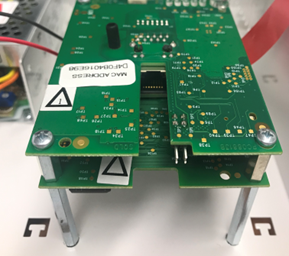
Achter in dit hoofdstuk wordt deze reset procedure van de IP instellingen uitgebreid uitgelegd. Tevens wordt uitgelegd hoe we de uniVerse weer van een standaard netwerk wachtwoord kunnen voorzien.
4) Voor APIPA ondersteuning is minimaal firmwareversie 12.6.8 vereist. Als de uniVerse niet over deze versie beschikt laad deze dan m.b.v. het hulpprogramma CardAccess.UniverseFinder.exe.
5) De IP-poort van de uniVerse staat standaard ingesteld op 3001. De nieuwe Ethernet-firmware biedt de mogelijkheid om het poortnummer te wijzigen.
4.1.1. Benodigdheden
· DHCP-enabled router
· Mac-adres van de uniVerse welke op de voorzijde staat
· Een computer met een browser (Chrome of Internet Explorer)
· uniVerse Finder-hulpprogramma versie V1.2.0.0 of hoger
· uniVerse met Ethernet-netwerkadapter Firmware-versie V12.6.8 of hoger
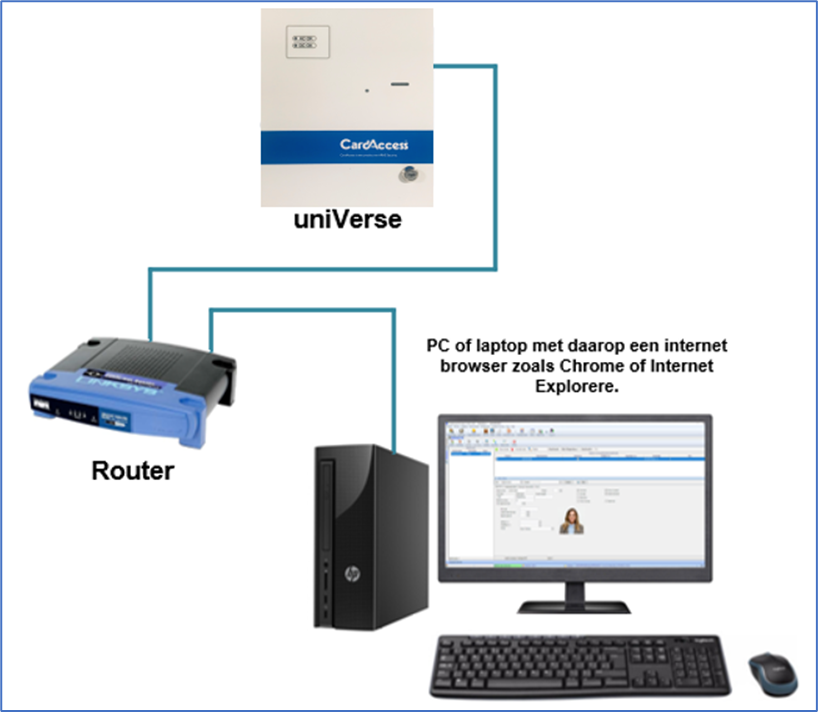
4.1.2. Schema voor het instellen van de netwerk instellingen van de uniVerse
4.1.3. Stap 1.Netwerk kabel aansluiten op de uniVerse
1. Verbind de uniVerse via de RJ45 aansluiting en een Ethernet-kabel met een DHCP-router. (zie hiervoor de vorige afbeelding).
2. Zet de uniVerse aan. De uniVerse schakelt standaard naar de DHCP-modus en vraagt een IP-adres aan bij de DHCP-server.
Als er geen DHCP-server wordt gevonden en de nieuwste Ethernet-firmware staat in de uniVerse dan zal via APIPA een adres aan de uniVerse worden toegewezen.
4.1.4. Stap 2.Start het programma uniVerse Finder
1. Start het hulpprogramma uniVerse Finder (Versie 1.2.0.0 of hoger). Dit programma bevindt zich in de Tools map en heet "CardAccess.UniverseFinder.exe". Nadat dit programma is gestart, wordt het hoofdscherm van uniVerse IP Discover weergegeven. Via de blauwe tekst ‘About’ in de rechter bovenhoek kan de versie van dit programma achterhaald worden.
2. Selecteer "CICP2100" in het hoofdscherm en klik op "Discover" (zie de volgende afbeelding) om alle P2100 of P2100S panelen op te sporen. Als we de radio button ‘Other Devices’ indrukken vindt dit programma de overige panelen zoals de P1300 Super-2 en de P2808 Accelaterm.
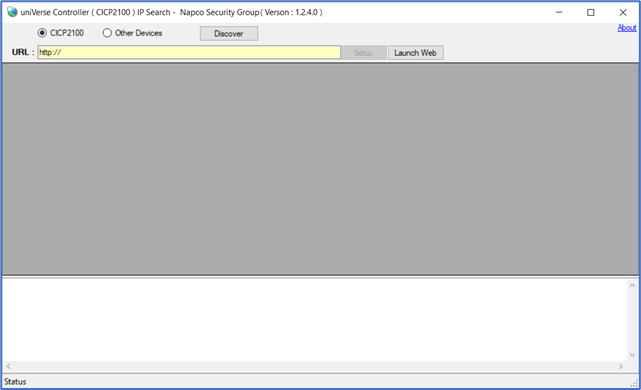
3. Selecteer CICP2100 en klik op de knop ‘Discover’. Als een paneel wordt gevonden, worden in het midden van het scherm de volgende gegevens per paneel getoond: Het MAC-adres, het IP-adres, de geladen firmware versie, de bootloader versie, het device type en de web url. (zie de volgende afbeelding). Onder in de statusbalk wordt aangegeven hoeveel panelen er zijn gevonden.
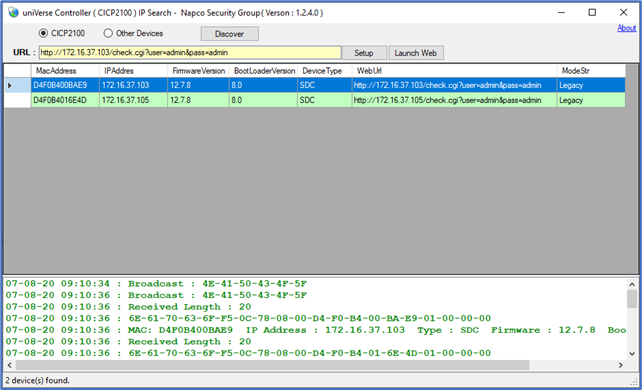
4. Selecteer het gewenste uniVerse paneel in de lijst.
5. We hebben nu 2 opties om de instellingen van het paneel te wijzigen.
a. Via de knop ‘Setup’. Er verschijnt nu een scherm waarin we de instellingen kunnen wijzigen.
b. Via de knop ‘Launch Web’. Deze opent de standaard web browser en toont een scherm om de instellingen te wijzigen. Indien we de URL kopiëren kunnen we daarmee een snelkoppeling maken waardoor we de instellingen van dit paneel in de toekomst kunnen beheren. (zie de volgende afbeelding).

OPMERKING:
Indien de knop ‘Launch Web’ niet werkt adviseren we de Url link te kopiëren naar een web browser om zo de configuratie web interface buiten het uniVerse Finder programma te starten. Een andere optie is de knop ‘Setup’te gebruiken.
4.1.5. Stap 3.Bekijk de huidige netwerk configuratie
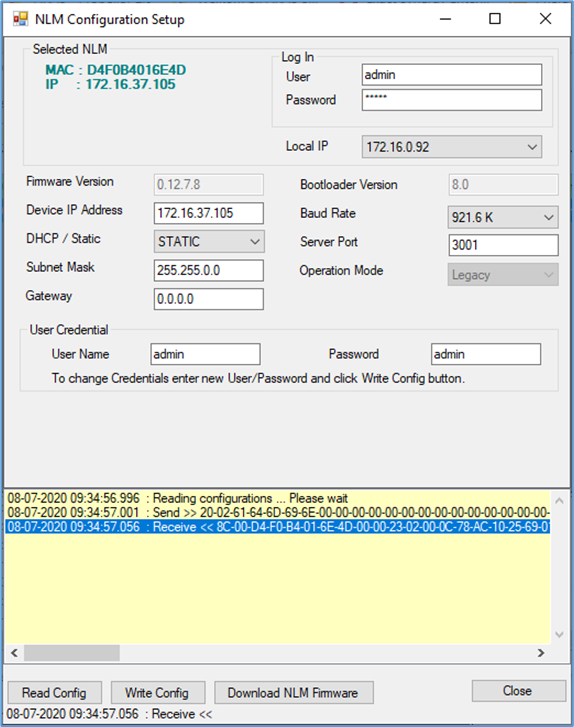
Als we op de knop ‘Setup’ klikken verschijnt het volgende scherm waarin we alle instellingen van de uniVerse kunnen wijzigen zoals het IP adres, de Subnet mask, Gateway, poort nummer en inlog gegevens.
Een tweede optie is de gevens via een web browser te bekijken en te behren. Als we de knop ‘Launch Web’ aanklikken verschijnt het volgende scherm. Via dit scherm zijn de huidige instellingen te achterhalen. Als er eerst om een usernaam en wachtwoord wordt gevraagd dan is de usernaam ‘admin’ en het wachtwoord is ook ‘admin’. Deze zijn dan direct of achteraf te wijzigen. Indien we een nieuw wachtwoord opgeven vergeet deze dan niet. Indien we het wachtwoord zijn vergeten dan kan het wachtwoord worden gereset. Achter in dit hoofdstuk staat hoe we dit doen.
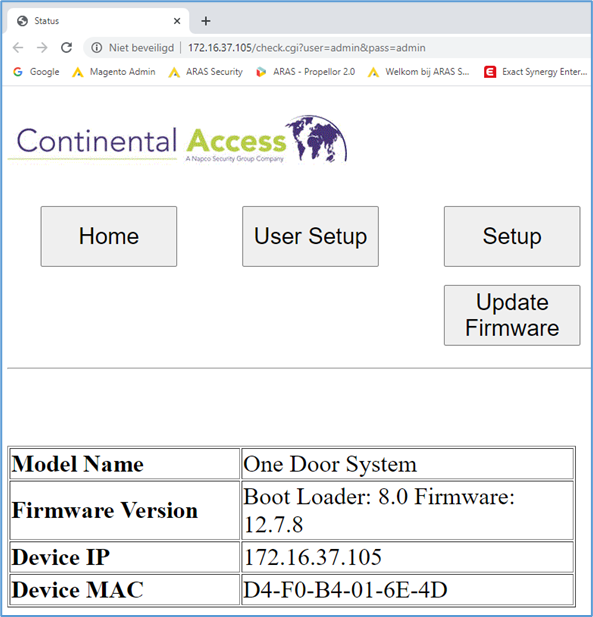
Via dit scherm zien we de huidige instellingen, inclusief de firmwareversie, Device IP (IP adres) en Device Mac (MAC adres). Als het juiste MAC-adres wordt weergegeven, bevestigt dit dat we het juiste uniVerse paneel bekijken.
Opmerking:
Zoals eerder vermeld, moet de firmwareversie 12.6.8 of hoger zijn. Als dit niet het geval is, neemt u contact op met ARAS voor het nieuwste firmwarebestand. Dit bestand is tevens via de support site van ARAS te downloaden.
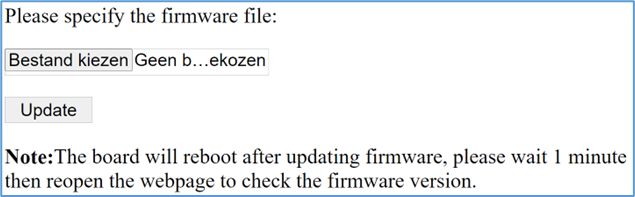
Via de knop ‘Update Firmware’ kunnen we de firmware updaten.
Controleer vervolgens of het weergeven IP-adres een statisch IP-adres is. Zo niet, programmeer dan een statisch IP-adres met de knop Setup. Dit IP-adres moet ook in de CardAccess-software worden gezet om verbinding te kunnen maken met deze uniVerse. Vergeet en verander dit aangepaste adres niet. Indien de uniVerse moet worden voorzien van een ander adres voer dan stap 4 uit.
4.1.6. Stap 4. IP Instellingen uniVerse aanpassen
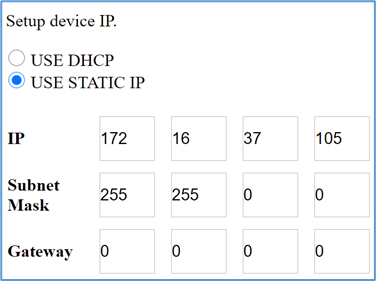
1. Zoals eerder vermeld, staat de uniVerse standaard ingesteld op DHCP en dient deze een IP-adres te krijgen van een DHCP-server of hij krijgt via APIPA een adres toegewezen. Dit IP-adres moet in de CardAccess software worden geprogrammeerd en mag nooit veranderen. Om te voorkomen dat het verandert, wordt aanbevolen om een statisch IP-adres te programmeren in de uniVerse.
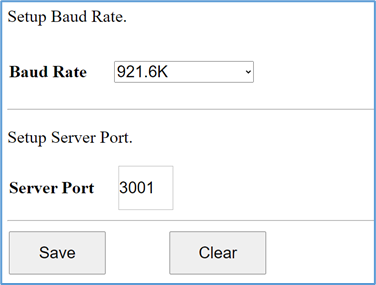
Klik op de knop ‘Setup’ om de gegevens aan te passen. Het volgende scherm verschijnt. Stel hier de volgende gegevens in:
c. Stel in Static IP (kies hier Static IP (vast adres))
d. IP adres (verkregen via een netwerkbeheerder)
e. Subnet mask (verkregen via een netwerkbeheerder)
f. Gateway adres (verkregen via een netwerkbeheerder)
g. Baudrate (921,6K is de hoogste baudrate)
h. Poortnummer (standaard 3001)
2. Klik op de knop ‘Save’ om de wijzigingen op te slaan.
4.2. IP gedeelte uniVerse resetten naar DHCP
Als het uniVerse Finder programma de uniVerse niet kan vinden, is er mogelijk een onjuist IP-adres geprogrammeerd in de uniVerse. Als dit een adres is wat valt in een ander subnet dan kan het programma uniVerse Finder het uniVerse paneel niet vinden omdat deze alleen kijkt in het subnet waar op hij toegang heeft.
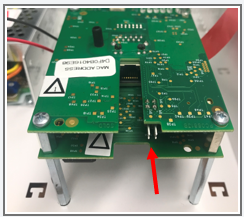
Als we eerder geprogrammeerde IP-adresinformatie willen wissen, moet er een jumper over J3 worden geplaatst terwijl we de uniVerse van spanning voorzien. Hierdoor wordt de uniVerse standaard teruggezet naar de DHCP-modus. Nadat de uniVerse weer is opgestart, MOET de jumper na 5 seconden weer uit J3 worden verwijderd.
Opmerking:
J3 is de twee pinnen die zich het dichtst bij de uitsparing in het bord bevinden. Negeer eventuele zeefdrukreferenties naar J3 op de print.
4.3. Inloggegevens ethernet adapter uniVerse paneel resetten naar standaard password
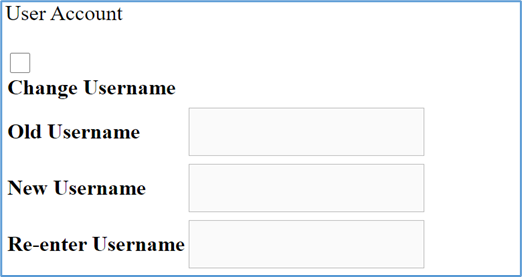
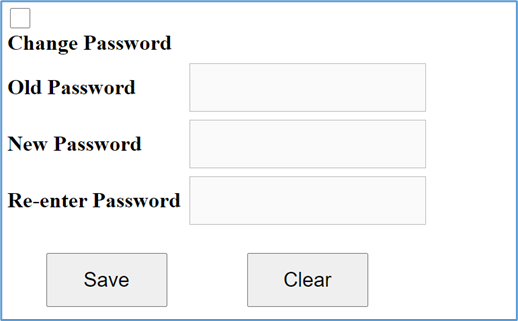
Als we de inlog gegevens van de uniVerse opnieuw willen instellen naar de standaard, dan dienen we jumper J5 te plaatsen terwijl we de uniVerse van spanning voorzien. Nadat de uniVerse weer is opgestart, MOET de jumper na 5 seconden weer uit J5 worden verwijderd. Deze procedure zet de standaard gebruikersnaam terug naar "admin" en het wachtwoord terug naar "admin". Selecteer de optie "User Setup" om het wachtwoord te wijzigen.
Als alles goed is verlopen zouden we via het ingesteld adres verbinding met de uniVerse moeten krijgen.
5. Meerdere uniVerse panelen met elkaar verbinden
5.1. Full-duplex High Speed RS485 bus
Algemeen
CardAccess gebruikt twee bus protocollen om panelen met elkaar te verbinden.
Full duplex RS422 bus protocol
Microterm, Smarterm, Superterm en Turbo Superterm panelen gebruiken het RS422 protocol. De afstand tussen de panelen kan dan steeds 1200 meter bedragen. Microterm, Smarterm, Superterm en Turbo Superterm panelen kunnen niet via RS485 communiceren.
Full duplex High Speed RS485 bus protocol
uniVerse en Accelaterm panelen gebruiken het RS485 protocol. De afstand tussen de panelen kan dan steeds 150 meter bedragen. Dit is een aanzienlijk kleinere afstand tussen de panelen maar dan kunnen de panelen dan wel via een vele hogere snelheid met elkaar communiceren. Namelijk 115.200 Baud. uniVerse en Accelaterm panelen kunnen niet via RS422 communiceren.
Er kunnen in het zogenaamde full-duplex high speed netwerk 14 panelen met elkaar worden verbonden. In totaal kunnen er dus 14 uniVerse panelen worden aangesloten op één 4 draads RS485 bus.
Het hardware matige adres wordt op het paneel ingesteld. Op de uniVerse bevindt zich een draaischakelaar welke met een kleine schroevendraaier kan worden ingesteld. De geldige waarden zijn 1" tot "E". (Adres "0" wordt gebruikt voor een nul-reset en adres "F" wordt gebruikt voor een gedwongen firmware-download). Deze instellingen worden later in deze handleiding behandeld.
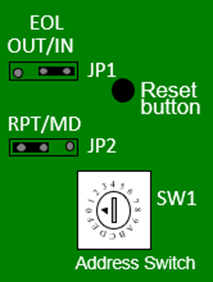
Het eerste paneel in een high speed netwerk wordt verbonden via IP met een standaard switch of een PoE switch.
Repeat of Multidrop
We kunnen kiezen voor een sternetwerk genaamd Multidrop of een bus netwerk genaamd Repeat waar alle panelen achter elkaar in serie hangen. Indien u een Sternetwerk (Multidrop) wilt bouwen neem dan contact op met ARAS om de mogelijkheden te bespreken. Een Multidrop (ster) netwerk heeft namelijk wat nadelen t.o.v. een Repeat netwerk vandaar dat onze voorkeur altijd uitgaat om een Repeat netwerk op te bouwen.
5.2. Meerdere uniVerse panelen met elkaar verbinden via de RS485 Repeat mode
Voor RS485 REPEAT-netwerkconfiguraties geld een maximale kabellengte tussen elk paneel van maximaal 150 meter.
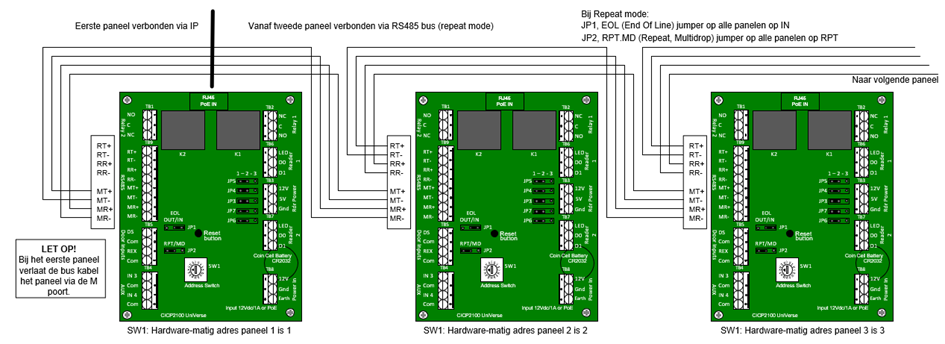
De volgende tekening toont het aansluitschema van meerdere uniVerse panelen aangesloten in de RS485 Repeat mode.
5.2.1. Aansluitschema Repeat mode
5.2.2. Aansluitschema
|
Paneel 1 |
|
Paneel 2 |
|
Paneel 3 |
||
|
Gaat weg op |
|
Komt binnen op |
|
Gaat weg op |
|
Komt binnen op |
|
MT+ |
|
MR+ |
|
RT+ |
|
MR+ |
|
MT- |
|
MR- |
|
RT- |
|
MR- |
|
MR+ |
|
MT+ |
|
RR+ |
|
MT+ |
|
MR- |
|
MT- |
|
RR- |
|
MT- |
LET OP:
1.Voorkom aardlussen. De tekening geeft aan hoe de afscherming wordt aangesloten. De afscherming kan worden aangesloten op een aardaansluiting in de kast.
2.In de RPT mode moet op ieder paneel jumper JP1 (EOL jumper) op IN staan. De mode jumper JP2 moet op ieder paneel op RPT (Repeat) staan. De maximale kabelafstand in deze mode is 150 meter (tussen de panelen onderling).
Opmerkingen:
1. De M poort is de poort die wordt verbonden met het vorige paneel
2. De R poort is de poort die wordt verbonden met het volgende paneel
3. Een zender (Transmit) is altijd verbonden met een ontvanger (Receive) en een ontvanger (Receive) is altijd verbonden met een zender (Transmit)
4. Een (+) is altijd verbonden met een (+) en een (-) is altijd verbonden met een (-)
5. Zet de EOL jumper JP1 (EOL IN) op alle uniVerse panelen op IN
6. Zet de Repeat/Multidrop jumper JP2 (RPT IN) op alle uniVerse panelen op RPT
7. uniVerse panelen kunnen via deze bus alleen worden verbonden met andere uniVerse panelen of Accelaterm panelen met een RS485 aansluiting
5.3. Meerdere uniVerse panelen met elkaar verbinden via de RS485 Multidrop mode
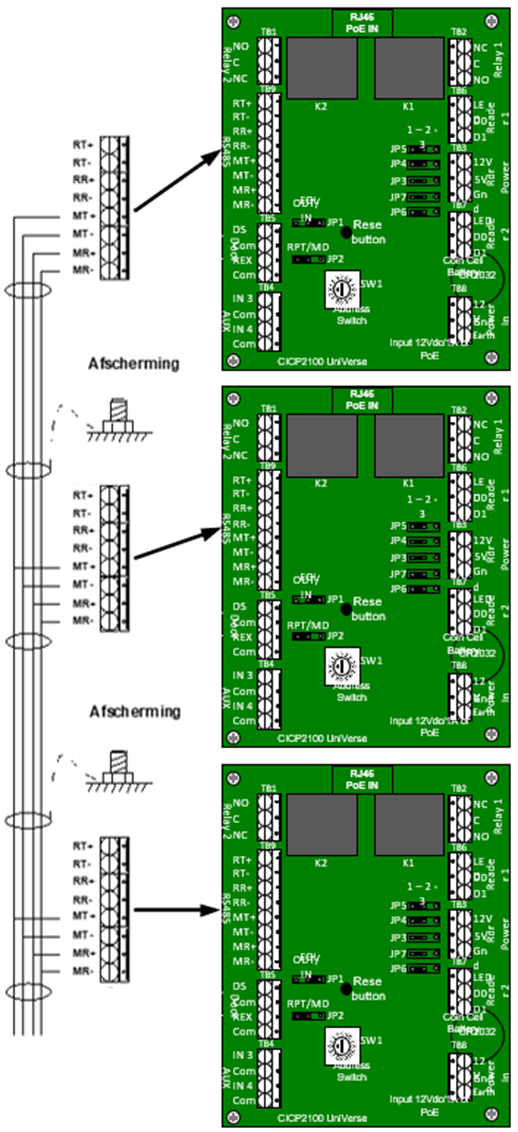
Bij de Multidrop mode dient alleen het paneel wat via TCP/IP verbinding maakt met de PC of Server op Repeat (RPT) te staan. De overige panelen zetten we op Multidrop (JP2 op MD). Alleen bij het eerste paneel wat op Repeat mode staat plus het paneel wat bekabelings technisch het verste weg zit zetten we de EOL (End Off Line) jumper JP1 in op IN. Bij de overige panelen zetten we de EOL jumper JP1 op OUT.
De totale kabellengte mag in totaal 150 meter bedragen vandaar dat er niet vaak voor deze mode wordt gekozen.
5.3.1. Aansluittabel
|
Paneel 1 |
|
Paneel 2 |
|
Paneel 3 |
|
Paneel 4 |
|
Mode RPT |
|
Mode MD |
|
Mode MD |
|
Mode MD |
|
EOL op IN |
|
EOL op OUT |
|
EOL op OUT |
|
EOL op IN indien dit paneel het verste weg zit |
|
Gaat weg op |
|
Komt binnen op |
|
Komt binnen op |
|
Komt binnen op |
|
RT+ |
|
MR+ |
|
MR+ |
|
MR+ |
|
RT- |
|
MR- |
|
MR- |
|
MR- |
|
RR+ |
|
MT+ |
|
MT+ |
|
MT+ |
|
RR- |
|
MT- |
|
MT- |
|
MT- |
5.3.2. Aansluitschema Multidrop mode
6. Aansluiting lezer
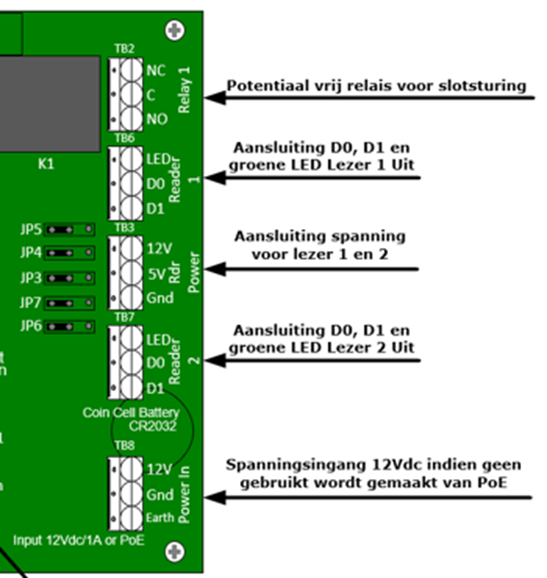
Op de uniVerse kunnen maximaal 2 kaartlezers worden aangesloten. De lezer aansluitingen bevinden zich aan de lange zijde van de print. We kunnen de lezers via de aansluitconnector Rdr power op 5 of 12Vdc aansluiten. De min van de lezer sluiten we aan op de Gnd aansluiting. Als de lezer op een andere spanning werkt dan 5 of 12 Volt, dient er gebruik te worden gemaakt van een externe voeding. De min van deze externe voeding moet verbonden worden met de min (Gnd) van de uniVerse. Als we twee lezers aansluiten dan worden er op de 12Vdc en Gnd aansluiting twee aders aangesloten.
LET OP !
Indien een lezer meer dan 350 mA verbruikt dient er voor de lezer een aparte voeding te worden gebruikt.
LET OP !
Een kabel naar een lezer mag niet meer bedragen dan de waarde die in de lezer handleiding aangegeven staat. CardAccess test de maximale kabellengte met lezers van het merk HID. Indien we een ander merk aan willen sluiten dan kan het verstandig zijn de maximale kabellengte van te voren te testen met een rol losse kabel.
Het data signalen D0 en D1 en de LED van de lezer sluiten we aan op de connectoren Reader 1 en Reader 2. Op deze aansluitingen komt de data van de kaarten binnen. Op beide lezer aansluitingen is rechtstreeks een LED sturing aanwezig. De LED uitgang wordt naar de min geschakeld op het moment dat de kaart geldig is. De LED is op de print vermeld als “LED”. In onderstaand schema zijn alle 3 de connectoren te zien.
6.1.1. Aansluitschema Lezers
6.1.2. Aansluittabel lezers
|
Lezer aansluiting |
|
Kleur |
Connector |
Lezer aansluiting op de uniVerse |
|
Lezer 1 + 2 |
|
|
|
|
|
Voeding (plus) |
|
Rood |
Rdr Power |
PWR 5 of 12Vdc |
|
GND (min) |
|
Zwart |
Rdr Power |
GND |
|
Lezer 1 |
|
|
|
|
|
LED |
|
Oranje of Bruin |
Reader 1 |
LED |
|
D1 |
|
Wit |
Reader 1 |
D1 |
|
D0 |
|
Groen |
Reader 1 |
D0 |
|
Lezer 2 |
|
|
|
|
|
LED |
|
Oranje of Bruin |
Reader 2 |
LED |
|
D1 |
|
Wit |
Reader 2 |
D1 |
|
D0 |
|
Groen |
Reader 2 |
D0 |
LET OP!
De kleuren in de tabel zijn de meest toegepaste kleuren. Gebruik altijd de kleuren zoals die beschreven staan in de installatie handleiding van de lezer zelf.
6.2. Aansluiting van PIN code tableau
De in de handel verkrijgbare PIN codetableaus kunnen een 3 x 4 Matrix uitgang of een ‘PIN over Data’ (PIN Thru Data) uitgang bezitten. Alleen de uitvoering ‘Pin over Data’ is op de uniVerse aan te sluiten. Er zijn ook combinatie lezers verkrijgbaar waarbij het PIN codetableau gecombineerd met een Proximity lezer in één behuizing zit. Ook dan geld dat alleen de uitvoering ‘PIN over Data’ aangesloten kan worden op de uniVerse. Het PIN code gedeelte dient bij elke toetsaanslag een 8 bit burst te verzenden.
6.3. RS485 lezers of Aperio HUB’s
Het is alleen mogelijk om op lezer poort 2 een RS485 lezer of Aperio Hub’s aan te sluiten. We dienen de jumpers op de uniVerse JP3 t/m JP7 dan op stand 2-3 te zetten. Deze staan standaard op 1-2. Informeer bij ARAS naar de mogelijkheden.
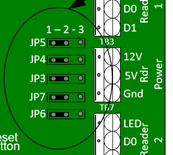
LET OP !
Als er een RS485 lezer wordt aangesloten op de tweede lezer ingang dan kunnen we niet meer met andere panelen communiceren via de full duplex high speed 4-draads RS485 poort.
|
Lezer aansluiting |
|
Kleur |
Connector |
Lezer aansluiting op de uniVerse |
|
Lezer 1 + 2 |
|
|
|
|
|
Voeding (plus) |
|
Rood |
Rdr Power |
PWR 5 of 12Vdc |
|
GND (min) |
|
Zwart |
Rdr Power |
GND |
|
Lezer 2 |
|
|
|
|
|
LED |
|
Oranje of Bruin |
Reader 2 |
LED |
|
D1 |
|
Wit |
Reader 2 |
D + |
|
D0 |
|
Groen |
Reader 2 |
D - |
7. Aansluiting ingangen
7.1. Standaard ingangen (TB5)
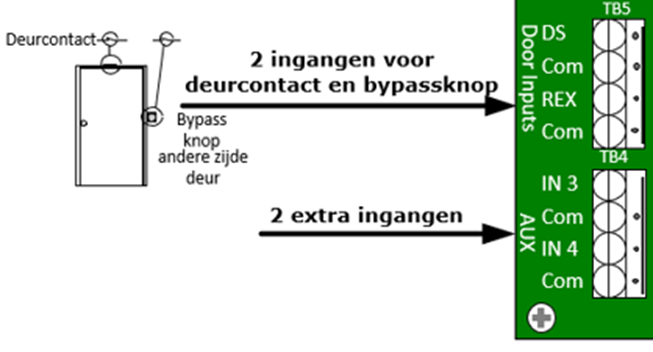
De uniVerse beschikt over 4 ingangen. Er is een ingang beschikbaar voor een deurcontact. Met het deurcontact kan de deurstand gesignaleerd worden als zijnde “deur open of deur dicht”, “deur geforceerd” en “deur te lang open”. Er is een ingang beschikbaar voor een bypassknop. Met de bypassknop kan de deur geopend worden. De overige 2 ingangen kunnen voor andere doeleinden worden gebruikt. Op alle ingangen van de uniVerse kan een contact worden aangeboden in de vorm van “normaal open” of “normaal gesloten”. Softwarematig kan de ingang worden gedefinieerd als normaal open of normaal gesloten. In de volgende tekening zijn de locaties van deze ingangen te zien. Er mag geen spanning/stroom op een ingang worden gezet. Connector TB5 voor de standaard ingangen en TB4 voor de extra ingangen.
LET OP !
Een kabel naar een ingang mag niet meer dan 150 meter bedragen.
7.1.1. Aansluitschema standaard ingangen
7.1.2. Aansluittabel standaard ingangen
|
Aansluiting op de uniVerse (Door Inputs) |
|
Ten behoeve van / Status |
|
Signaal |
|
DS |
|
Deurcontact Normaal Gesloten |
|
Alarm |
|
Com |
|
|
Return |
|
|
REX |
|
Bypassknop Normaal Open |
|
Alarm |
|
Com |
|
|
Return |
|
|
|
|
|
|
|
7.2. Extra ingangen (TB4)
De uniVerse beschikt over 2 extra ingangen. Op alle ingangen van de uniVerse kan een contact worden aangeboden in de vorm van “normaal open” of “normaal gesloten”. Softwarematig kan de ingang worden gedefinieerd als normaal open of normaal gesloten.
7.2.1. Supervised aansluiten
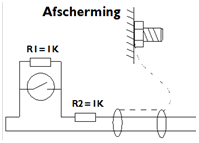
Het is mogelijk alle 4 de ingangen van de uniVerse Supervised aan te sluiten met behulp van twee 1K weerstanden. Het voordeel hiervan is dat de software een melding geeft indien er sluiting tussen de aders optreedt of als de kabel wordt doorgeknipt. Maak gebruik van 1K Ohm, 1/4W, ±5% carbon film weerstanden.
7.2.2. Aansluitschema extra ingangen “Supervised (Bewaakt)”
7.2.3. Aansluittabel extra ingangen
|
Aansluiting op de uniVerse (Aux) |
|
Status in rust |
|
Signaal |
|
IN3 |
|
Softwarematig instelbaar |
|
Alarm |
|
Com |
|
|
Return |
|
|
IN4 |
|
Softwarematig instelbaar |
|
Alarm |
|
Com |
|
|
Return |
7.3. Het Sabotagecontact (Ingang 81 softwarematig)
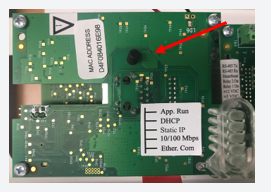
Standaard beschikt de uniVerse over een Sabotage ingang (Tamper ingang). Deze is op de print ondergebracht. Deze ingang is softwarematig gedefinieerd als ingang 81. Bij een status verandering wordt deze weergegeven op het scherm. Softwarematig kunnen we een relais schakelen met deze ingang. Deze ingang zal abnormaal worden bij het openen van de kast. In de deksel van de kast zit een metalen lipje die deze tamper indrukt als we de deksel van de kast dicht doen. Als deze lip per ongeluk te veel naar boven gebogen zit dan wordt de tamper niet meer goed ingedrukt. Het is dan noodzakelijk deze iets naar beneden te buigen.
7.3.1. Locatie sabotage contact (Tamper)
7.4. Virtuele Alarm-ingangen
De uniVerse beschikt over 4 virtuele alarm ingangen per lezer. Deze ingangen bestaan niet hardwarematig maar zijn softwarematig wel te programmeren.
|
Virtuele Ingang voor |
|
uniVerse virtuele ingang nummer |
|
Wordt abnormaal bij |
|
|
|
|
|
|
|
|
|
Lezer 1 |
|
17 |
|
Geforceerde deur |
|
|
|
|
18 |
|
Gevolgde kaart |
|
|
|
|
19 |
|
Ongeldige/ geweigerde kaart |
|
|
|
|
20 |
|
Deur te lang open |
|
|
Lezer 2 |
|
33 |
|
Geforceerde deur |
|
|
|
|
34 |
|
Gevolgde kaart |
|
|
|
|
35 |
|
Ongeldige/ geweigerde kaart |
|
|
|
|
36 |
|
Deur te lang open |
|
Bij een bepaalde transactie per deur kunnen deze ingangen worden gebruikt in linkprogramma's om een relais te besturen. Dit kan bijvoorbeeld worden gebruikt om een zoemer van een lezer aan te sturen voor een geforceerde deur of om een camera te schakelen voor een geweigerde kaart. De nummers van de virtuele ingangen zijn per paneeltype anders. De virtuele ingangsnummers zijn ook anders als er I/O uitbreidingskaarten zijn aangesloten. Ingang 81 is altijd gereserveerd als sabotage-ingang. Dat geld voor alle type panelen.
Aansluiting relais
7.5. De relais uitgangen
Op het bord zijn in totaal 2 potentiaal vrije relais aanwezig met normaal open (NO) en normaal gesloten (NC) contact. Relais 1, het zogenaamde strike relais is voor het besturen van een deur, hek of poort. Zo kunnen we met het relais een deurgrendel, een magneet of bijvoorbeeld een elektrische poort aansturen.
Relais 2 is het zogenaamde shunt relais. Hiermee kunnen we een alarmcontact van een alarmcentrale overbruggen zodat een geldige kaart niet het alarm activeert.
LET OP!
Lezer 1 schakelt altijd relais 1. Het is niet mogelijk lezer 1 relais 1 te laten schakelen en lezer 2 relais 2.
7.5.1. Aansluitschema Sloten

Aansluitconnector TB1 is relais 2.
Aansluitconnector TB2 is relais 1.
LET OP:
De relais mogen MAXIMAAL 2A bij 28V AC/DC schakelen. Zet dus geen 230VAC op de contacten!
De stroom die beschikbaar is voor het voeden van een slot is enigszins afhankelijk van het type lezer welke we aansluiten op de uniVerse. Indien we de uniVerse voeden via PoE is er ongeveer 500mA beschikbaar voor een slot. Indien we de uniVerse voeden via de ingebouwde voeding (UNIKAST6PWRV1) dan is er ongeveer 1,2A beschikbaar voor een slot.
MOV
Stoorspanningen tot 56 Volt worden tegen gehouden door de componenten achter de relais. De zogenaamde MOV’s. Wanneer de stoorspanning groter is dan 56 V, dient er een extra MOV bij de grendel/magneet te worden geplaatst.
LET OP:
Omdat een grendel een behoorlijke piekstroom kan veroorzaken, dient er altijd een blusdiode over de grendel te worden geplaatst. Deze diode dient zo dicht mogelijk bij de grendel te worden geplaatst.
LET OP:
Bij grendels en magneten die werken met een hogere spanning dan 12 Volt, is een externe voeding vereist.
Softwarematige opensturing bij brand
Het is mogelijk om softwarematig een ingang als brand meld ingang te configureren. Deze kan via een link de relais besturen.
Hardwarematige opensturing bij brand
Het is mogelijk de spanning op de grendels / magneten te onderbreken bij brand door simpelweg de spanning vanaf de voeding te onderbreken.
7.5.2. Aansluittabel relais
|
Aansluiting op de uniVerse (TB4 en TB5) |
|
Benaming |
|
|
NO |
|
Normaal open contact |
|
|
C |
|
Common contact |
|
|
NC |
|
Normaal gesloten contact |
|
7.5.3. Ruststroom en Arbeidsstroom grendels
Afhankelijk van het type grendel kan het NC, normaal gesloten (Ruststroom grendel of magneet) of het NO, normaal open contact (Arbeidsstroom grendel )worden gebruikt.
Ruststroom grendels of magneten zijn spanningsloos ontgrendeld.
Arbeidsstroom grendels zijn spanningsloos vergrendeld.
8. Adres en jumper instellingen
8.1. Adres instelling uniVerse paneel
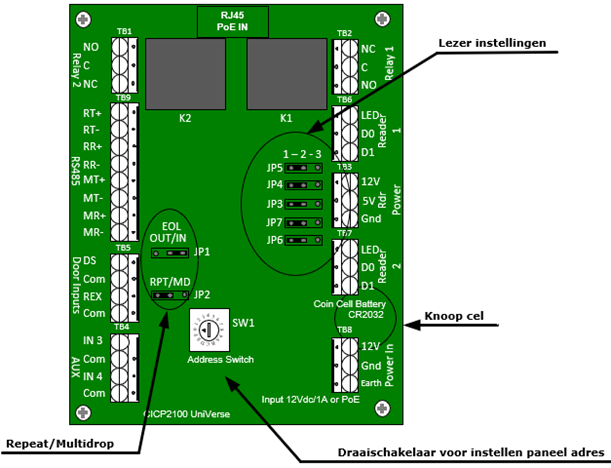
Elk uniVerse paneel welke aangesloten zit op een communicatielijn (Com-poort) , dient over een uniek adres voor die communicatielijn te beschikken. Elke hardware matige adres mag op die lijn maar één keer voorkomen. Er kunnen maximaal 14 (01 t/m 14) verschillende adressen per communicatielijn op de uniVerse worden ingesteld. Het hardwarematige adres wordt op het paneel ingesteld d.m.v. draaischakelaar SW1 welke met een kleine schroevendraaier kan worden ingesteld. De geldige waarden zijn 1" tot "E". (Adres "0" wordt gebruikt voor een nul-reset en adres "F" wordt gebruikt voor een gedwongen firmware-download). We zetten het adres op 0 om het paneel via de reset knop te resetten. We zetten het adres op F om de uniVerse na een reset van de originele firmware te voorzien. Dit noemen we een harde reset.
|
Adres uniVerse |
Stand SW1 |
|
Soft reset |
0 |
|
1 |
1 |
|
2 |
2 |
|
3 |
3 |
|
4 |
4 |
|
5 |
5 |
|
6 |
6 |
|
7 |
7 |
|
8 |
8 |
|
9 |
9 |
|
10 |
A |
|
11 |
B |
|
12 |
C |
|
13 |
D |
|
14 |
E |
|
Firmware reset |
F |
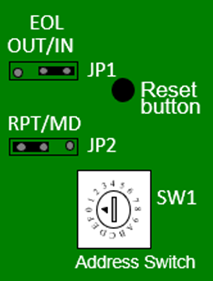
8.2. EOL Jumperinstelling uniVerse paneel
De locatie van de jumpers worden op de volgende bladzijde weergegeven.
8.2.1. EOL Jumper JP1
Deze jumper wordt gebruikt om de data lijn af te sluiten, de zogenaamde End Of Line. (EOL) weerstand (afsluitweerstand).
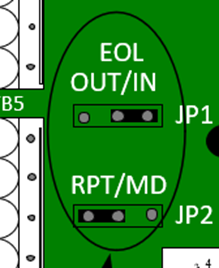
Repeat Mode
Bij de Repeat mode dient de EOL jumper op elk paneel op IN te staan.
Multidrop Mode
Bij de Multidrop mode dient de EOL jumper alleen op het eerste paneel op IN te staan en op het paneel dat qua kabellengte het verste van het eerst paneel zit op IN te staan.
8.2.2. MD / RPT Jumper JP2
Met behulp van de jumper kan de mode geselecteerd worden. Multidrop mode (MD) of Repeat mode (RPT)
Repeat Mode
Bij de Repeat mode dient de jumper op RPT te staan. Dit is de meest gebruikte mode.
Bij de Repeat mode geldt als maximale kabelafstand tussen de panelen onderling 150 meter.
Multidrop Mode
Bij de Multidrop mode dient de jumper op MD te staan.
Bij de Multidrop mode mag de totale kabellengte 150 meter bedragen.
Bel altijd met ARAS alvorens u gebruik wilt gaan maken van de Multidrop mode omdat het gebruik van deze mode nadelen kent.
8.3. On-board geheugencel
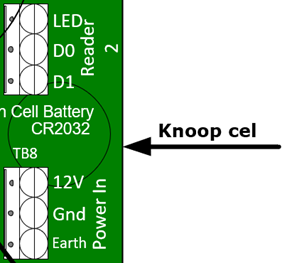
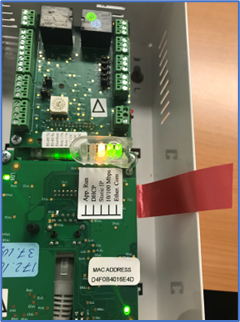
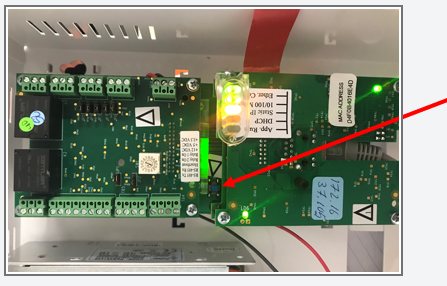
Standaard beschikt de uniVerse over een geheugen voor zo’n 180.000 kaarten. Deze waarde is afhankelijk van de softwareversie die gebruikt wordt en een aantal instellingen zoals de lengte van het kaartnummer en het aantal toegangsgroepen. Zet je namelijk de lengte van het kaartnummer van 5 naar 11 cijfers en verhoog je het aantal toegangsgroepen die je per kaart kunt selecteren van 2 naar 16 dan zie je dat het geheugen voor kaarthouders 75.000 betreft. In het geval dat de spanning wegvalt, kan een lithium cel (CR2032) ervoor zorgen dat het geheugen alle instellingen behoudt. De cel is afgeschermd door middel van rode folie. Deze dient tijdens de installatie van de uniVerse te worden verwijderd. Zie de foto hieronder. De lithium cel kan het geheugen 3 tot 4 weken vasthouden.
LET OP:
De lithium cellen worden in de fabriek volautomatisch in de houder gezet. Daardoor is het mogelijk dat de cel geen goed contact maakt met de contacten (er kan een soort “film” overheen zitten). Reinig de cel indien nodig. Test de werking van de cel door te kijken dat het geheugen intact blijft bij het verwijderen van de spanning.
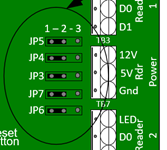
8.4. Lezer instellingen Wiegand of RS485, Jumper JP3 t/m JP7
Het is alleen mogelijk om op lezer poort 2 een RS485 lezer of Aperio HUB’s aan te sluiten. We dienen de jumpers op de uniVerse JP3 t/m JP7 dan op stand 2-3 te zetten. Deze staan standaard op 1-2.
8.5. Reset knop
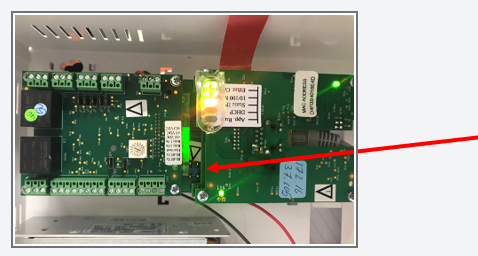
Met een kleine schroevendraaier kunnen we de blauwe reset knop bereiken. Deze bevindt op het onderste kleine printje in het midden onder de grote printen.
Er zijn 2 reset procedures. Deze worden verderop in deze handleiding besproken.
8.5.1. Locatie jumpers, adres switch, geheugen cel (knoopcel)
9. In bedrijfstelling uniVerse
9.1. Stap 1. Montage van de behuizing
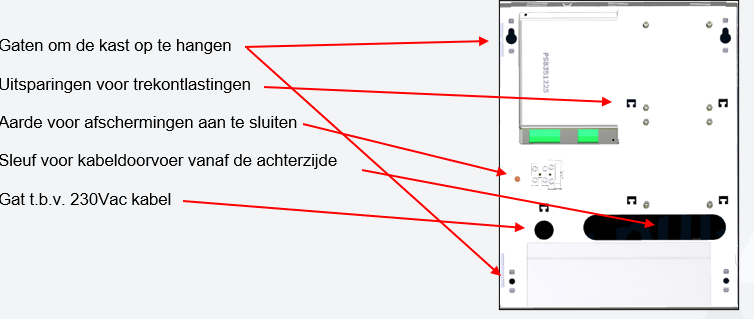
De uniVerse is ontworpen om dicht bij de deur te kunnen plaatsen. Vanuit de uniVerse wordt vervolgens de lezer(s), het slot en eventueel een deurcontact en bypassknop aangesloten. Indien de uniVerse via PoE wordt gevoed is een 230Vac aansluiting niet nodig. Zorg dat de uniVerse behuizing goed bereikbaar is voor onderhoud. Via vier bevestigingsgaten kan de kast tegen de muur worden bevestigd. Zie hieronder de P2100S kast.
LET OP:
Boor geen extra gaten voor montage of kabeldoorvoer in de kast, maar maak gebruik van de bestaande gaten en sleuven.
9.2. Stap 2. Monteren van grendels, lezers, bypass drukkers en deurcontacten
Monteer de lezer(s), de grendel en de eventuele bypass drukker en deurcontact.
LET OP:
De aders van lezers die niet worden gebruikt dienen te worden afgeschermd.
9.3. Stap 3. Aansluiten van de verbindingskabels
Sluit de netwerkkabel aan tussen de netwerk switch en het eerste uniVerse paneel. Sluit eventueel de RS485 verbindingskabel aan tussen de panelen onderling. Afstand RS485 tussen twee panelen onderling steeds maximaal 150 meter.
9.4. Stap 4. Aansluiten van lezer(s), grendel en eventuele bypass drukker en deurcontact
Sluit de lezer(s), de grendel en de eventuele bypassdrukker en het deurcontact aan op het uniVerse paneel.
9.5. Stap 5. Aansluiten van 230 Vac
Voer de 230Vac kabel in en sluit deze aan op de 230Vac aansluitconnector.
9.6. Stap 6. Stel het adres en alle jumpers op de juiste wijze in
Zet het adres van de uniVerse op de juiste waarde en zet de jumpers op de juiste positie.
9.7. Stap 7. Spanning op de uniVerse
Nadat alles is aangesloten en de jumpers op de juiste positie zijn ingesteld, kan er 230Vac op de uniVerse worden gezet. Als alles goed is verlopen kan er nu verbinding met het uniVerse paneel worden gemaakt. Raadpleeg de software handleiding voor verdere in bedrijf stelling.
9.8. Stap 8. Verwijder de rode strip tussen de lithium cel
Nadat via de software is geconcludeerd dat de uniVerse goed functioneert, kan de rode strip tussen de lithium cel worden verwijderd.
10. Reset procedure
Het is mogelijk het geheugen van het uniVerse paneel leeg te maken met een soft reset procedure zoals hieronder staat beschreven in procedure 1. Alle data wordt dan uit de uniVerse verwijderd.
In procedure 2 wordt een harde reset procedure beschreven. Deze laad tevens vanuit het interne flash geheugen de originele basis firmware.
Deze reset procedures resetten niet het IP-adres en het wachtwoord van de uniVerse. De netwerk instellingen blijven onveranderd. Is dit nodig ga dan naar 4.2 en 4.3.
Locatie reset knop
Met een kleine schroevendraaier kunnen we de blauwe reset knop indrukken.
Procedure 1, soft reset.
Het geheugen wordt leeg gemaakt en het paneel vraagt een data download aan bij de PC/Server. Deze procedure zal zelden nodig zijn. Wellicht vraagt een helpdesk medewerker deze procedure uit te voeren.
1. Noteer het huidige adres van de uniVerse
2. Stel het adres in op adres ‘0’
3. Druk de blauwe reset knop minimaal 2 seconden in.
4. Stel het adres in op het oorspronkelijke adres.
Alle data wordt nu van de uniVerse verwijderd en de uniVerse vraagt een nieuwe download aan bij de PC/Server. Via de software kunnen we het verloop van de aanvragen volgen.
Procedure 2, harde reset.
Het paneel wordt volledig gereset. Het geheugen wordt leeg gemaakt en de firmware wordt verwijderd. Het paneel vraagt een firmware download aan bij de PC/Server. Als de firmware is geladen dan zal het paneel vervolgens een data download aanvragen bij de PC/Server. Deze procedure zal zelden nodig zijn. Wellicht vraagt een helpdesk medewerker deze procedure uit te voeren.
1. Noteer het huidige adres van de uniVerse
2. Stel het adres in op adres ‘F’
3. Druk de blauwe reset knop minimaal 2 seconden in.
4. Stel het adres in op het oorspronkelijke adres.
Alle data en firmware wordt nu van de uniVerse verwijderd. Het paneel vraagt daarna een firmware download aan bij de PC/Server. Als de firmware is geladen dan zal het paneel vervolgens een data download aanvragen bij de PC/Server. Via de CardAccess software kunnen we het verloop van de aanvragen volgen.
11. Specificaties uniVerse
11.1. PoE gevoed of via een 230Vac/12Vdc voeding
De uniVerse wordt geleverd in een stalen behuizing inclusief 12Vdc voeding. De printplaat kan teven worden gevoed via PoE. We halen dan de 12Vdc connector los van de print. Er is tevens plaats voor een accu van 2Ah. De voeding is geschikt voor een Accu van 7Ah. Een accu zorgt ervoor dat bij spanningsuitval het geheel door blijft werken.
11.2. CE-keur
De uniVerse is geheel goedgekeurd volgens de eisen van de CE-keur.
11.3. Kaartlezers
De uniVerse is geschikt voor de volgende typen kaartlezers:
· Mifare serienummer (CSN)
· Mifare applicatie lezers
· Magneetstrip
· Wiegand
· Proximity
· HandsFree
· Rijkspas
· Lange afstand
· ANPR Kenteken
· Barrcode
· QR code
· PIN codebediendelen, los of in combinatie met een lezer
· Voertuigdetectie
· Insliklezers
· Biometrisch lezers
Daarnaast is het mogelijk om elke lezer softwarematig een bepaalde functie te geven, bijvoorbeeld een Anti-Pass-back functie.
11.4. Draadloze Aperio beslagen, klinken en/of cilinders
De uniVerse is geschikt om via de RS485 poort met Aperio RS485 HUB’s te communiceren.
We kunnen zo in totaal 16 beslagen/klinken/cilinders op 1 uniVerse aansluiten via 1 of meerdere Aperio HUB’s. Er kunnen maximaal 8 beslagen/klinken/cilinders op 1 HUB. Dus bij 16 beslagen heb je minimaal 2 HUB’s nodig. Leesbereik van een HUB naar een beslag is 15-25 meter.
11.5. Kaarthouders
Er kunnen ongeveer 25.000 tot 180.000 kaarthouders in het geheugen van de uniVerse afhankelijk van een aantal instellingen. Opmerking: De kaartcapaciteit kan variëren als gevolg van wijzigingen in Firmware, de lengte van het kaartnummer en de paneelconfiguratie zoals de grootte van de transactiebuffer, aantal tijdzone-blokken en het gereserveerde geheugen voor de toegangsgroepen. Het maximum aantal kaarten die kunnen worden opgeslagen in een paneel is te achterhalen in de kolom aantal kaarthouders, in het paneel status scherm binnen de CardAccess software.
11.6. Stand-alone
Als er geen communicatie is tussen de PC/Server en de uniVerse, werken alle functies Stand-alone door. Wijzigingen worden automatisch doorgevoerd als de communicatie hersteld is en paneel transacties worden dan automatisch naar de PC/Server verzonden.
11.7. Tijdzones
De uniVerse kan standaard werken met 128 verschillende tijdzone blokken. Met CA4000 versie 1 kunnen er 255 tijdzones worden gebruikt. Gebaseerd op de inwendige real-time klok, kan de uniVerse schakelen tussen de verschillende tijdzones, zowel online als offline. De tijdzone bestaat uit een cyclus van maximaal 8 dagen, waarbij de achtste dag als vakantiedag wordt aangezien. Per tijdzone kunnen verschillende blokken gedefinieerd worden, welke een reeks dagen en/of tijden kunnen bevatten. Deze tijdzones kunnen bepalen wanneer gebruikers toegang hebben op deuren. Ook is het mogelijk om met deze tijdzones poorten te sturen, verlichting te schakelen etc.
11.8. Vakantiedagen
In de uniVerse kunnen 5 x 100 vakantiedagen worden opgeslagen. Per tijdzone kan worden ingesteld of deze wel of niet moet werken op een vakantiedag.
11.9. Toegangsgroepen
Een toegangsniveau is een combinatie van één of meerdere kaartlezers waartoe een kaarthouder toegang wordt verleend. In de uniVerse is plaats voor maximaal 1.000 verschillende toegangsgroepen.
11.10. Transacties
In de uniVerse is een deel van het geheugen gereserveerd voor het bewaren van transacties.
Hierin kunnen 1.000 transacties worden opgeslagen. Is dit aantal bereikt, dan worden de oudste transacties overschreven. Deze transactiebuffer wordt alleen maar aangesproken, als de uniVerse standalone werkt. Op het moment dat er weer verbinding wordt gemaakt, wordt deze buffer automatisch uitgelezen. We kunnen de transactiebuffer grootte vergroten. Dit gaat ten koste van het aantal kaarten dat kan worden opgeslagen.
11.11. Kalender
De uniVerse bezit een Real-time klok met tijd en datum functie. Softwarematig kan deze klok automatisch overspringen van zomer- naar wintertijd en andersom. Om de tijd te kunnen aanpassen dient de CardAccess software aan te staan.
11.12. Kaartlezer modes
De uniVerse kan desgewenst schakelen tussen diverse kaartlezer modes, eventueel in combinatie met een pincode. Dit schakelen kan automatisch geschieden d.m.v. verschillende tijdzones. Deze functie biedt de mogelijkheid om bijvoorbeeld overdag alleen de kaart te gebruiken en in de avond de kaart plus een pincode te gebruiken om zo het beveiligingsniveau in de avond te verhogen.
11.13. Projectcodes
De uniVerse kan 10 verschillende projectcodes in het geheugen opslaan.
11.14. Communicatie :
Communiceren met de panelen doen we via TCP/IP. Dit kan zowel in een LAN als een WAN netwerk.
Er bestaat de mogelijkheid om de panelen onderling door te verbinden. Bij het onderling doorverbinden van de uniVerse panelen wordt altijd het full duplex high speed RS485 protocol gebruikt.
11.15. Relais
Op de uniVerse zijn 2 relais aanwezig. Het eerste relais staat geprogrammeerd als strike relais voor het openen van de deurgrendel, elektrische poort, verlichting etc. Met het tweede relais, het zogenaamde shunt relais kunnen we een alarmcontact overbruggen. Alle relais zijn uitgevoerd met een potentiaal vrij wisselcontact. De relais mogen MAXIMAAL 2A bij 28V AC/DC schakelen!
11.16. Shunt relais
Het shunt relais komt gelijk op met het strike relais maar valt pas af als het deurcontact detecteert dat de deur weer dicht is. Met dit relais kun je een extern alarmcontact, welke aangesloten zit op een alarmcentrale, overbruggen. Hiermee kunnen we bereiken dat het alarm niet af gaat als we de deur via het toegangscontrole systeem openen.
11.17. Alarm ingangen
De uniVerse beschikt over 4 alarm ingangen. Deze zijn vrij te gebruiken. Bijvoorbeeld als deurcontact of bypass ingang. Voor alle ingangen geldt dat ze softwarematig te definiëren zijn, als zijnde normaal open of normaal gesloten.
11.18. Virtuele Alarm ingangen
De uniVerse beschikt over 4 virtuele alarm ingangen per lezer. Dit zijn alarm ingangen die niet hardwarematig bestaan maar wel abnormaal worden bij een bepaalde transactie. Vervolgens kunnen we deze bijvoorbeeld in een link een relais uitgang laten besturen.
11.19. Sabotage contact
De uniVerse beschikt over een sabotagecontact. Softwarematig wordt deze ingang als ingang nummer 81 benoemd. Het sabotage contact zorgt ervoor, dat zichtbaar gemaakt wordt wanneer de behuizing open is.
11.20. Anti-Pass-back
Bij gebruik van 2 kaartlezers op één deur (IN en UIT) kan APB worden toegepast. Ook kan een rapportage worden verkregen van de aanwezige personen.
11.21. Timed Anti-Pass-back
Ook is het mogelijk Timed APB toe te passen wat inhoud dat de kaarthouderstatus IN of UIT na een vooraf ingestelde tijd gereset wordt.
11.22. Zone- en Nested Anti-Pass-back
Bij gebruik van 2 kaartlezers op één deur (IN en UIT) kan APB worden toegepast. Via zone APB kunnen we zoveel zones aanmaken dan zijn gewenst waardoor we precies kunnen achterhalen waar personen zich bevinden. Bij Nested APB kunnen we zones binnen zones configureren. Het is dan niet mogelijk dat een kaarthouder een zone betreedt als hij niet door de vorige zone binnen is gekomen.
11.23. Vertraagd kaartgebruik
Bij slagbomen wil men voorkomen dat kaarten worden doorgegeven.
Hiervoor biedt de optie vertraagd kaart gebruik de oplossing. Deze functie zorgt ervoor, dat een kaart na gebruik bij een vooraf bepaalde lezer, een ingestelde tijd niet nogmaals kan worden gebruikt.
11.24. Meldt toegang na openen
Met deze functie aan wordt het kaarthouder aanwezigheid scherm pas aangepast als men ook daadwerkelijk door het tourniquet loopt. Dit is een veel gebruikte optie bij APB lezers (deurcontact noodzakelijk). Deze optie werkt alleen bij tourniquets.
11.25. PIN codetableau
Op de uniVerse kunnen PIN codetableaus worden aangesloten.
11.26. Deur te lang open
Het is mogelijk een alarmmelding te laten verschijnen indien een deur te lang open staat. Tevens is het mogelijk een relais te laten schakelen bij een deur die te lang open staat. Dit relais kan gebruikt worden om de zoemer van de lezer te activeren.
11.27. Deur geforceerd
Het is mogelijk een alarmmelding te laten verschijnen indien een deur geforceerd wordt. Tevens is het mogelijk een relais te laten schakelen bij een geforceerde deur.
12. Kabelspecificaties
12.1. Lezers, digitale ingangen en relais uitgangen
Lezers : 0.325 mm2 (22AWG), minimaal 5-aderig, niet getwist, max. 50m, folie afgeschermd met aardedraad. Bij andere panelen is deze afstand vaak 150m.
LET OP! Raadpleeg de handleiding van de lezer zelf naar de maximale kabellengte.
Ingangen : 0.325 mm2 (22AWG), 2-aderig, niet getwist, max. 150m, folie afgeschermd met aardedraad.
Uitgangen : 0.325 mm2 (22AWG), 2-aderig, niet getwist, max. 150m.
12.2. Communicatie tussen PC/Server/Switch en uniVerse
TCP/IP : CAT5, CAT5e, CAT6 max. 100 meter.
12.3. Communicatie uniVerse panelen onderling
High Speed RS485 : 0.325 mm2 (22AWG), 4-aderig, twisted pair, max. 150m,
folie afgeschermd met aardedraad.
De juiste kabel is uit voorraad leverbaar bij ARAS
13. Algemene richtlijnen en waarschuwingen
Bij de bekabeling van de digitale ingangen mogen geen spannings-voerende aders worden opgenomen.
Als de voedingsspanning / stroom voor de lezer boven 12V / 1A uitkomt, dient men rekening te houden met de benodigde kabeldiameter. Als een lezer meer dan 350mA gebruikt dient men hiervoor een aparte voeding te gebruiken.
Laat de kabel via het juiste gat de kast binnen komen. Alleen daar waar de kabel gemonteerd wordt, dient de afscherming van de kabel te worden verwijderd. De afscherming van de kabel kan op de daarvoor bestemde aardpunten worden afgemonteerd. De kabel kan met trekbandjes in de kast vast worden gezet.
Alle elektronische apparatuur is gevoelig voor statische elektriciteit. Zorg er daarom voor dat de uniVerse PCB er een deugdelijk en statisch afgeschermde verpakking wordt verstuurd.
De uniVerse mag niet van spanning worden voorzien voordat de totale installatie voltooid is.
Zorg ervoor dat overal de juiste kabel gebruikt is. Indien we een voeding in de kast monteren, sluit de aarde dan altijd aan.
Alle lezers dienen aangesloten te worden volgens de specificaties. Lezer bekabeling of databekabeling mag niet zonder afscherming langs slotbekabeling gebonden worden.
Indien meerdere voedingen worden gebruikt (b.v. voor deursloten), dienen de 0V aansluitingen te worden door gekoppeld. Elektromagnetische deursloten moeten altijd voorzien worden van een blusdiode.
Men dient zorg te dragen voor een deugdelijke aarde op de panelen. Dit betekent dat alle panelen voorzien moeten zijn van een aarde. Ook alle afschermingen van kabels dienen aan aarde te worden gemonteerd. Sluit de afscherming van een kabel slechts aan één zijde aan (alleen aan de kant van het uniVerse paneel). Dit omdat anders aardlussen ontstaan. Lezers en/of ingangen zouden dan niet correct kunnen functioneren. Neem contact op met ARAS. met vragen over de juiste manier van aarden.
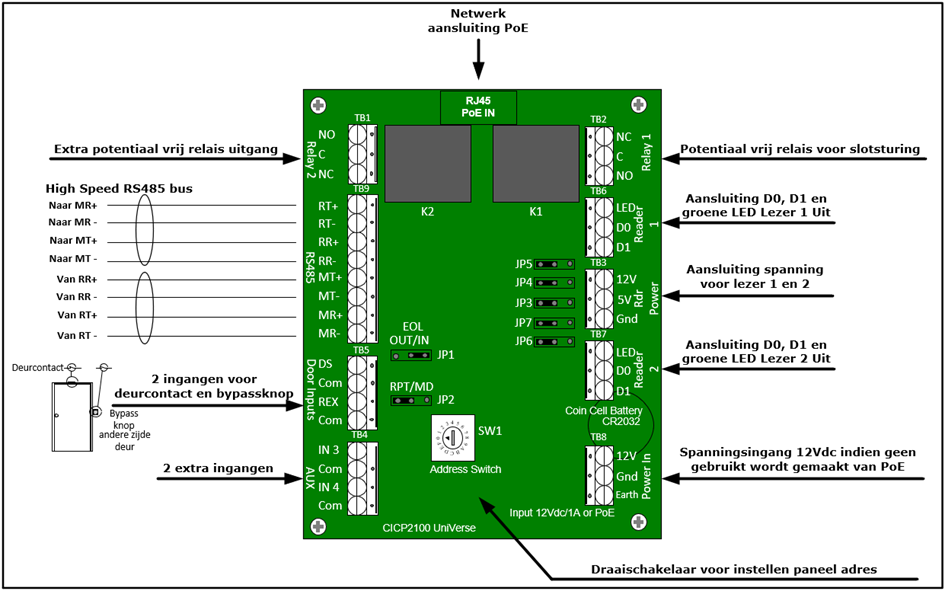
14. Algemeen aansluitschema
15. Print layout en LED indicatie
De uniVerse print P2100SPCB bestaat uit 3 grote printplaten en 1 kleine verbindingsprintplaat verbonden met afstand busjes.Op 1 print zitten alle connectoren waarmee we het geheel aansluiten. 1 print is voorzien van een netwerk aansluiting.
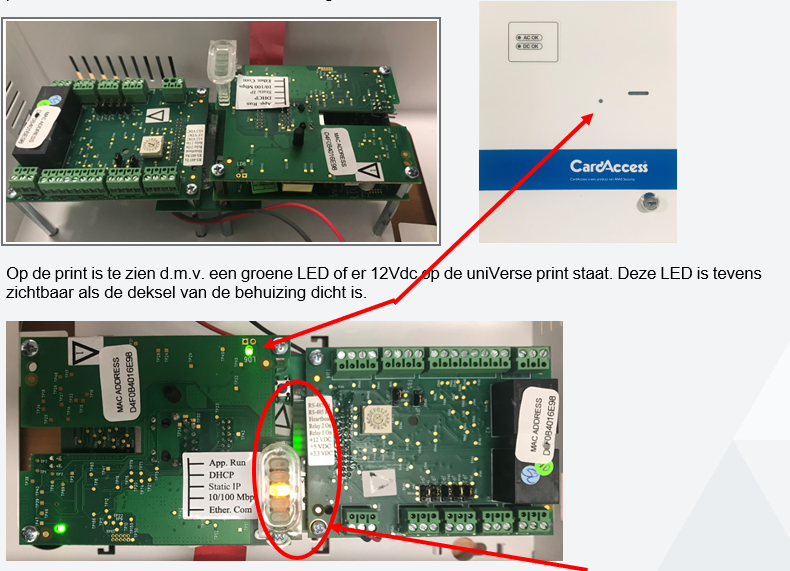
Via de voorzijde zijn tevens 5 + 8 LED’s zichtbaar. De betekenis van deze LED’s staan in de volgende tabel. 5 status LED’s zijn aan de buitenzijde van de kast te zien. Tevens is aan de buitenzijde van de kast te zien of er wisselspanning (AC) en gelijkspanning (DC) in de kast aanwezig is.
|
Beschrijving onderste 5 LED’s |
Beschrijving |
|
Ethernet Com. |
Snel knipperen, er is netwerk verbinding |
|
10/100 Mbps |
On = 100Mbps, OFF = 10Mbps |
|
Not Used |
Not Used |
|
DHCP |
Snel knipperen = FW is in Bootloader ON = DHCP is searching IP OFF = IP adres verkregen |
|
App. Running |
Snel knipperen = FW is in Bootloader Langzaam knipperen = Application is running |
|
|
|
|
Beschrijving bovenste 8 LED’s |
Beschrijving |
|
|
|
|
+3.3 Vdc |
ON = +3.3 Vdc aanwezig |
|
+5 Vdc |
ON = +5 Vdc aanwezig |
|
+12 Vdc |
ON = +12 Vdc aanwezig |
|
Relay 1 On |
ON – Relais 1 bekrachtigd |
|
Relay 2 On |
ON – Relais 2 bekrachtigd |
|
Heartbeat |
Knipperen = Heartbeat (Processor is Running) |
|
RS485 Rx |
Knipperd of is aan, RS485 Receiving Data |
|
RS485 Tx |
Knipperd of is aan, RS485 Transmitting Data |
16. Specificaties
|
Spanning |
Stroom (minimaal) |
|
12Vdc |
1 Ampere |
|
Lezer spanning |
Stroom (maximaal) |
|
12Vdc |
700mA |
|
5Vdc |
350mA |
|
Beschrijving |
Waarden |
|
Operating temperatuur |
32 - 120°F (0 - 49°C) |
|
Opslag temperatuur |
32 - 149°F (0 - 65°C) |
|
|
|
|
Vochtigheidsgraad |
0% tot 85% non-condensing |
|
Keurmerken |
UL294 Access Control (USA) and S319 (Canada), CE Mark (EU) |
|
CardAccess aantallen |
Waarden |
|
Tijdzones |
255 |
|
Toegangsgroepen |
1.000 |
|
Link programma’s |
64 |
|
Project codes |
10 |
|
Transactiebuffer |
1.000, uitbreidbaar |
|
Vakantie dagen |
5 x 100 |
|
Kabel |
AWG |
Type |
Lengte |
|
Alarm ingangen |
22 |
0.325 mm2, minimaal 2-aderig, afgeschermd. |
150 meter |
|
Lezer ingangen |
22 |
0.325 mm2, minimaal 5-aderig, afgeschermd. |
50 meter max. |
|
|
|
Getwiste kabel alleen bij RS485 lezer. |
|
|
Polling kabel |
22 |
0.325 mm2, 4-aderig, 2x2 twisted pair, afgeschermd. |
150 meter |
|
Ethernet kabel |
22 |
Cat 5, Cat 5e of Cat 6 UTP, niet afgeschermd, getwist
|
100 meter |
|
Relais uitgangen |
18 |
0.325 mm2, minimaal 2-aderig, afgeschermd. |
150 meter |
|
CardAccess specificaties |
Aantal |
Beshrijving |
|
|
|
|
|
|
|
|
|
Geheugen voor kaarten |
180.000 |
4M Memory / 5-digit Cards |
|
|
70.000 |
4M Memory / 19-digit Cards |
|
Database SRAM |
4Mb |
Instelbaar t.b.v. kaarten, transacties, tijdzones, toegangsgroepen, project codes, vakantiedagen, link programma’s |
|
Processor FLASH |
|
Boot firmware |
|
Aantal lezers |
2 |
Eén of twee kaartlezers (In en UIT) |
|
Spanning voor kaartlezer |
12Vdc |
12Vdc, 700mA max |
|
|
5Vdc |
5Vdc, 350mA max |
|
Lezer protocollen |
Lezer 1/2 |
Lezer 1 Wiegand, Lezer 2 Wiegand en RS485 (Aperio beslagen via de Aperio HUB’s aangesloten via RS485) |
|
Lezer typen |
Lezer 1/2 |
Wiegand, Proximity, Magneetstrip, EM, Hitag, Barcode, QR code, iClass, Mifare, PIN code, ANPR, Biometrie |
|
Lezer modes |
Lezer 1/2 |
Alleen kaart, Alleen unieke PIN, Gemeenschappelijke PIN, Kaart en PIN, Kaart of PIN, Vrije deur mode. |
|
Lezer LED uitgang |
Lezer 1/2 |
Actief bij laag (50mA max.) |
|
PIN code bediendeel |
Lezer 1/2 |
Ondersteund PIN thru Data (Wiegand) |
|
Aantal deuren |
1 |
Deur met één of twee lezers |
|
Relais uitgangen |
2 |
Potentiaal vrij (MAXIMAAL 2A bij 28V AC/DC) |
|
Relais uitgangen |
2 |
Alle relais zijn beveiligd |
|
Alarm ingangen |
4 |
Alle ingangen supervised |
|
Communicatie |
|
Ethernet 10/100Base-T (PC/Server met Ethernet) Full Duplex EIA/TIA-485 (Panelen onderling) |
|
Baudrate |
|
921KPS, 230KPS, 115KPS, 57.6KPS, 19.2KPS |
|
Adresering |
|
16 standen draai schakelaar (Default = adres1) |
|
Downloadable Firmware |
|
Met een snelle server wordt de firmware in minder dan 2 seconde geladen in het FLASH geheugen. |
|
Diagnostic LEDs |
|
Ethernet Board (5 LEDs) Interface Board (8 LEDs) Power Indicator (2 LEDs) |
|
Memory Battery Backup |
|
1 maand bij 25°C (Kan alleen worden vervangen door opgeleid personeel) |
|
Backup Power |
|
Backup van 4 uur optioneel (USA) Backup van 30 minutes required (Canada) Backup van 4 uur optioneel (Europe) |
|
Afmetingen kast (bxhxd): |
|
240 x 305 x 100mm |
|
Afmetingen elektronica (bxhxd): |
|
73 x 187 x 35 mm |
|
Gewicht |
|
Alleen print 0.226 Kg Compleet met kast en accu 2Ah 2,6 Kg |
|
Sabotage contact (Tamper) |
1 |
Softwarematig ingang# 81, staat standaard niet geprogrammeerd in de software. |
|
|
|
|