
Gebruikers handleiding
Algemene informatie
Wijzigingen voorbehouden.
Kijk op onze support site http://support.aras.nl/ voor actueel nieuws en FAQ.
Voor technische ondersteuning:
E-mail: techhelp@aras.nl
Helpdesk: 0900 – 27 27 43 57
Inhoudsopgave
1. Opstarten van de software 7
3.4. Status en Alarm scherm 14
3.1.10. ‘Semi-permanent’, ‘Permanent’ en ‘Op tijd’ 21
3.1.11. Lijst en icoon weergave 21
4.4.2. Kaarten ongeldig maken 36
4.4.3. Vingerafdruk en Biometrie 37
5.1.1 Aanmaken, wijzigen of verwijderen van een item 51
5.3. Installateurs gedeelte 58
6. Terug zetten van een back-up 84
7. Aanmaken of verwijderen van een extra locatie 85
9. Firmware upgrade procedure Axiom panelen 88
Inleiding
Geachte klant,
Van harte gefeliciteerd met de aanschaf van dit Integra32/AxiomLite softwarepakket. Met deze software kan de installateur het systeem configureren en kan een beheerder tijdzones en toegangsniveaus aanmaken waarmee we kunnen bepalen waar en wanneer kaarthouders binnen mogen. Alle transacties van kaarthouders, van deuren, van in- en uitgangen worden in een transactielog weg geschreven. Via rapporten kunnen de gewenste transacties op worden gezocht.
Integra32/AxiomLite
De leverancier brengt deze software uit onder de naam Integra32/AxiomLite. Vandaar dat we deze namen tegenkomen in de software en in deze handleiding. ARAS Security Benelux brengt deze software uit onder de naam AxiomLite.
Op alle AxiomLite panelen ook wel deur controllers genoemd, kunnen we twee kaartlezers aansluiten. We kunnen maximaal 32 panelen aansluiten op de AxiomLite software. Deze kunnen indien wenselijk allemaal rechtstreeks via IP met de software communiceren. Als het paneel niet is voorzien van een IP aansluiting dan kunnen we een losse IP converter type LIF200 hiervoor gebruiken. De panelen kunnen tevens onderling worden verbonden met een RS485 2 draads bus bekabeling. De totale lengte van deze bus mag 1.200 meter bedragen. We kunnen maximaal 16 panelen achter elkaar hangen op 1 bus. De kabellengte van een kaartlezer mag 150 meter bedragen.
Er zijn kasten verkrijgbaar waar 1, 2 of 4 AxiomLite panelen in gemonteerd zitten waarop we respectievelijk 2,4 of 8 lezers kunnen aansluiten. Beschikt een deur over een In- en een Uit lezer dan kunnen we een klein printje gebruiken waarop we deze twee lezers aansluiten. Dit printje met artikelcode AX-2-READER gebruikt 1 lezer poort op een AxiomLite paneel. Aan de ene zijde van de deur plaatsen we een lezer om de deur te openen. Aan de andere zijde van de deur kunnen we een tweede lezer plaatsen of een zogenaamde bypassknop waarmee we de deur kunnen openen. Verder kunnen we op de deur een deurcontact plaatsen zodat we in de AxiomLite software kunnen zien of de deur te lang open staat of geforceerd wordt. Op het moment dat iemand de deur open laat staan dan geeft het systeem eerst een ‘deur open te lang waarschuwing’. Op dit moment begint de lezer te piepen. Als men dan in een bepaalde tijd de deur niet sluit dan wordt er een ‘deur open te lang alarm’ gegenereerd.
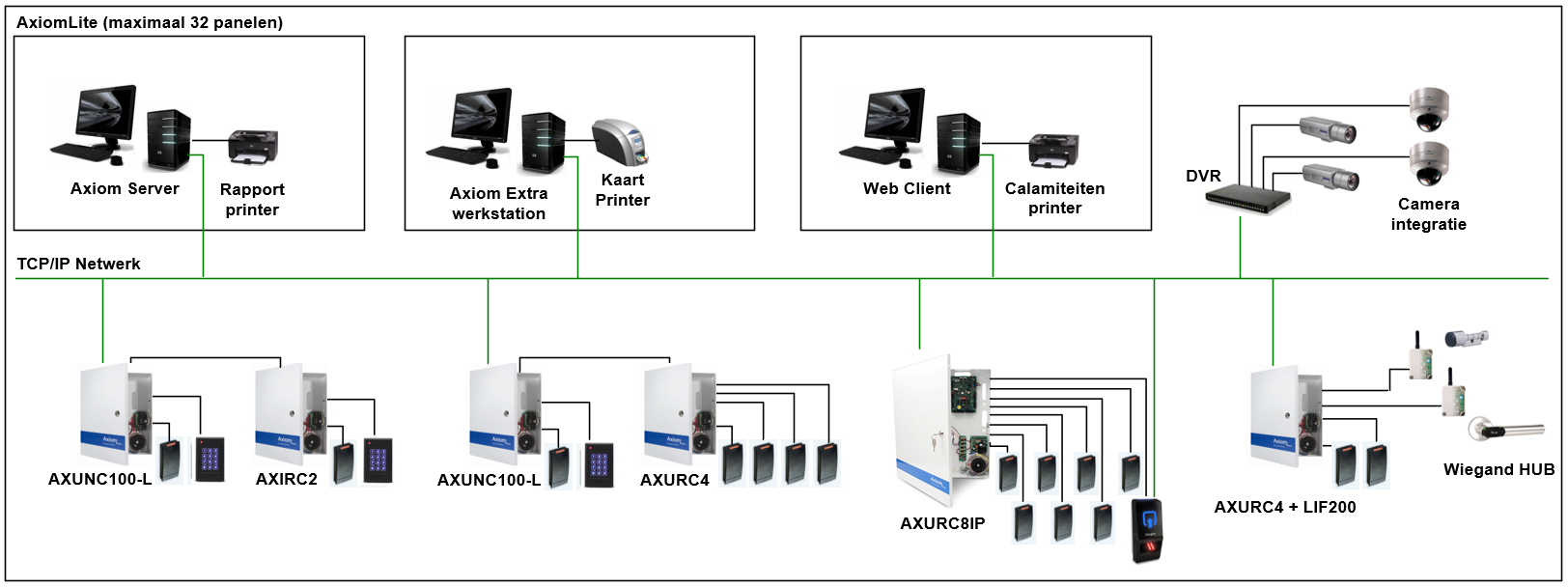
De Integra32/AxiomLite panelen zijn voorzien van eigen geheugen zodat het niet vereist is om de software continue te laten draaien. Echter, als we aanwezigheidsstatus real-time willen zien is dit wel vereist.
De AxiomLite software kent vele mogelijkheden die allemaal worden uitgelegd in deze handleiding. Een AxiomLite systeem kan worden geüpgrade naar AxiomV of AxiomX. Dit zijn zwaardere software pakketten welke geschikt zijn voor de grote systemen.
Software Support Contract SSC
Bij aanschaf van deze software heeft de klant recht op een jaar support. Men kan dit verlengen m.b.v. een SSC contract. Indien u in het bezit bent van dit contact, kan men gratis bellen met de ARAS helpdesk en worden updates gratis verstrekt zodat de software altijd up-to-date is. Het artikelnummer van dit contract is AXLSOFT-SSC. Informeer bij uw installateur voor de mogelijkheden of neem contact op met ARAS.
Daarnaast is het mogelijk om een training op maat te volgen. Deze zogenaamde Hands-on training wordt gegeven bij ARAS Security BV in Drunen. Voor meer informatie kunt u contact op nemen met uw installateur.
Opstarten van de software
 Raadpleeg de installatie handleiding voor het installeren van de software. Raadpleeg de upgrade handleiding om een oudere Integra32/AxiomLite versie op te waarderen naar de laatste versie. Wanneer de software is geïnstalleerd, kunnen we deze opstarten door op het ‘Integra32’ icoontje te klikken op het bureaublad of door naar Windows ‘Start’ te gaan en vervolgens in het menu ‘Integra32 Security System’ de optie ‘Integra32 Security System’ te kiezen.
Integra32 Add/Remove Site
Met deze knop kunnen we een nieuwe locatie binnen Axiom aanmaken of verwijderen. Hiermee heeft de monteur de mogelijkheid verschillende installaties aan te maken en te beheren op zijn laptop.
Integra32 Data Restore
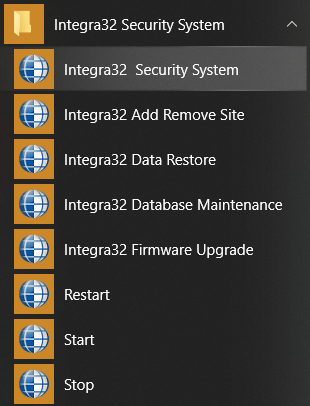 Met deze knop kunnen we een back-up terug zetten.
Integra32 Database Maintenance
Met deze knop kunnen we de database rebuilden mocht hij beschadigd zijn geraakt doordat bijvoorbeeld plotseling de stroom van de PC af ging.
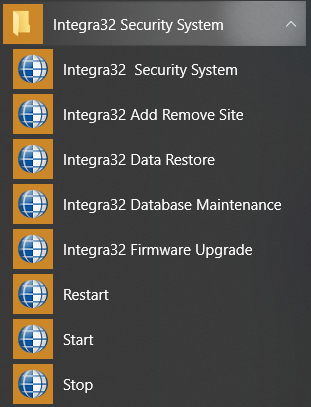
Integra32 Firmware Upgrade
Met deze knop kunnen we de firmware van de panelen upgraden na een upgrade.
Restart, Start en Stop
Met deze knoppen kunnen we de communicatie service respectievelijk herstarten, starten en stoppen.
Het volgende scherm verschijnt nadat we menu optie ‘Integra32 Security System’ selecteren.
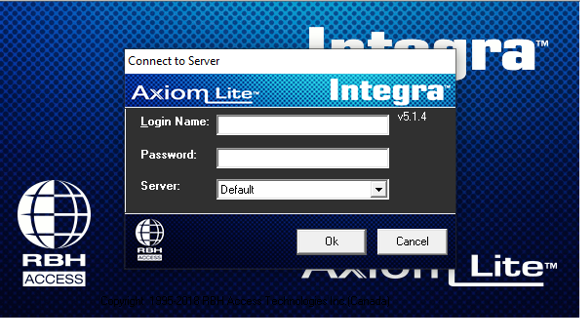
De standaard “Login naam” is: RBH
Het standaard “wachtwoord” is: password
Kaarthouders aanmaken

 Kaarthouders kunnen aangemaakt worden door op het ‘Kaarten’ icoontje te klikken in het hoofdscherm onder het menu ‘Database’. Het volgende scherm zal dan tevoorschijn komen:
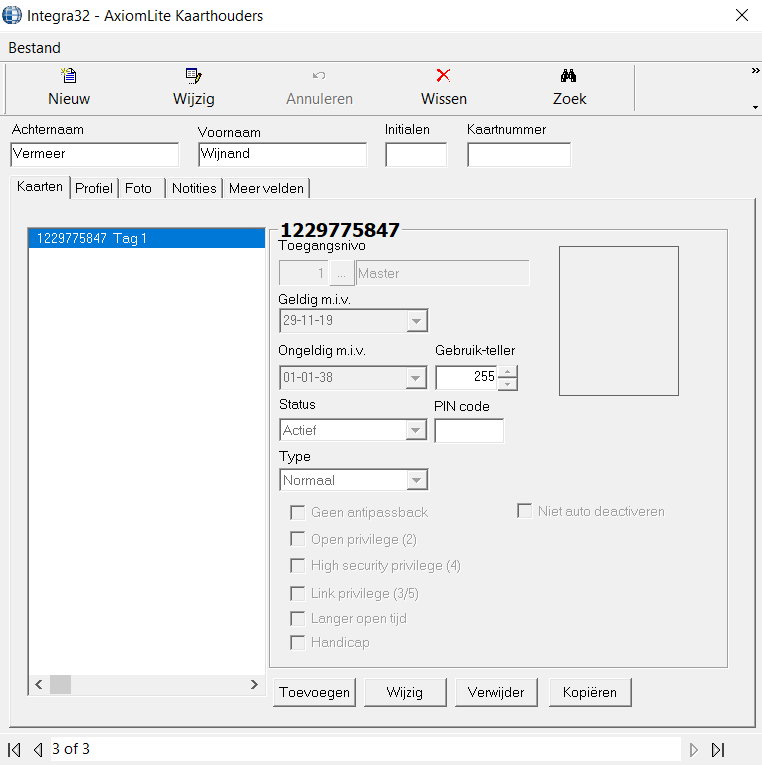
Boven in het scherm bevinden zich een aantal knoppen:
Nieuw
Maakt een nieuwe kaarthouder aan.
Wijzig
Wijzigt de gegevens van een bestaande kaarthouder. Let er wel op dat er eerst een kaart geselecteerd moet worden in het lijstje met de verschillende kaarten die één persoon kan hebben!
Annuleren
Hiermee kunnen we een ‘aanmaak’ of ‘wijzig’ actie annuleren.
Wissen
Wist een bestaande kaarthouder volledig.
Zoek
Via deze knop openen we een extra scherm waarmee we een kaarthouder op kunnen zoeken. We kunnen o.a. zoeken op kaartnummer, voornaam, achternaam. etc.
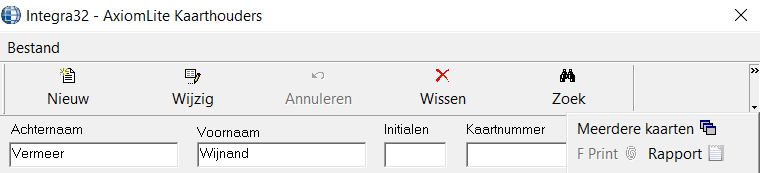
Meerdere kaarten
Via deze knop die beschikbaar komt via het pijltje naar rechts kunnen we een reeks kaarten aanmaken.
F Print
Via deze knop kunnen we de vinger(s) van de gebruiker inleren.
Rapport
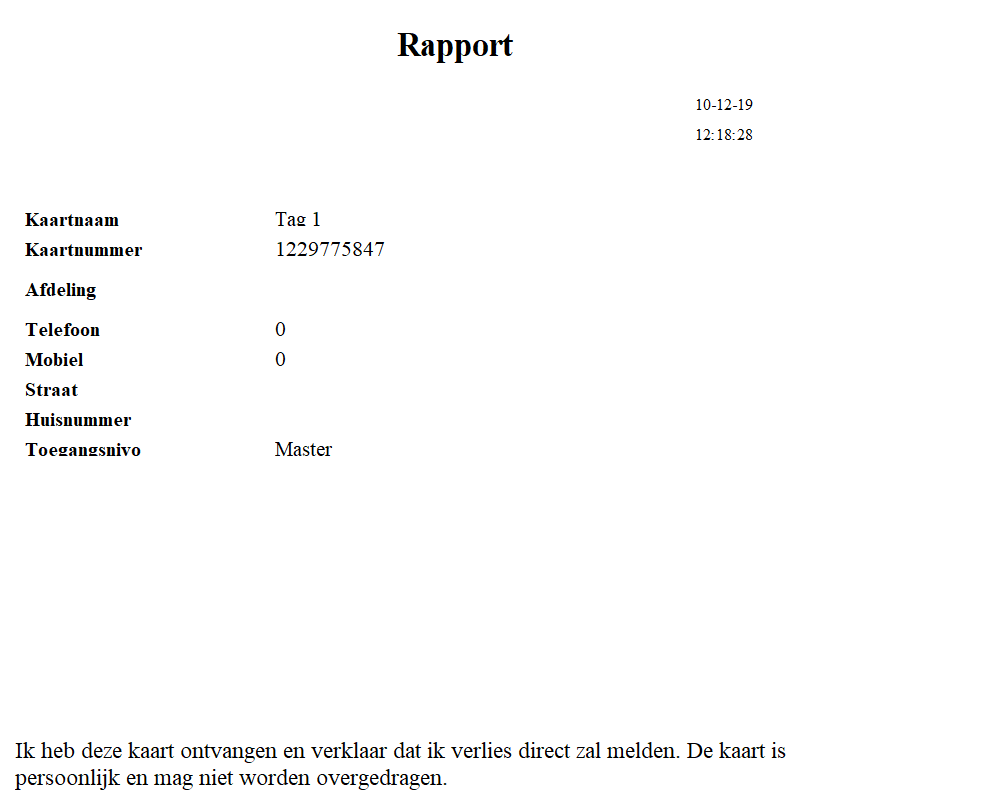
Via de knop Rapport kunnen we een brief afdrukken die de kaarthouder kan ondertekenen.
Achternaam
Vul hier de achternaam in van de persoon. Wanneer er niet op de knoppen ‘Nieuw’ of ‘Wijzig’ is geklikt kunnen we direct via dit veld zoeken.
Voornaam
Vul hier de voornaam in van de persoon. Wanneer er niet op de knoppen ‘Nieuw’ of ‘Wijzig’ is geklikt kunnen we direct via dit veld zoeken.
Initialen
Vul hier eventueel de initialen in van de persoon. Maximaal 6 karakters. Wanneer er niet op de knoppen ‘Nieuw’ of ‘Wijzig’ is geklikt kunnen we direct via dit veld zoeken.
Kaartnummer
Wanneer er niet op de knoppen ‘Nieuw’ of ‘Wijzig’ is geklikt kunnen we direct via dit veld op kaartnummer zoeken. Vul hier een te zoeken kaartnummer in en druk op enter.
Ook kan er gebladerd worden door de kaartenhouders door op de onderste knoppen te klikken.

In de volgende paragrafen worden de functies in de tabbladen van dit scherm behandeld.
Tabblad Kaarten
Toevoegen
Klik op de knop ‘Toevoegen’ om een kaart toe te voegen aan een persoon nadat er op de knop ‘Nieuw’ of ‘Wijzig’ is geklikt. Vul een kaartnummer in en een beschrijving wat voor soort kaart het is om de verschillende kaarten uit elkaar te kunnen houden.
Wijzig
Klik op de knop ‘Wijzig’ om een bestaande kaart te wijzigen. Het is niet mogelijk een kaartnummer aan te passen.
Verwijder
Klik op de knop ‘Verwijder’ om een bestaande kaarthouder volledig te verwijderen uit de database.
Kopiëren
M.b.v. deze knop kunnen we een bestaan record met de bijbehorende instellingen kopiëren.
Toegangsniveau
Selecteer hier een toegangsniveau welke de kaarthouder wordt toegewezen. Het toegangsniveau bepaald bij welke deuren de kaart op welk tijdstip binnen mag. De toegangsniveaus worden via de knop ‘Toegangsniveaus’ in een apart menu aangemaakt.
Geldig m.i.v.
Selecteer hier een datum vanaf wanneer een kaarthouder geldig moet zijn. Als we dit veld leeg laten is de kaart direct geldig.
Ongeldig m.i.v.
Selecteer hier een datum vanaf wanneer een kaarthouder ongeldig moet zijn. Als we dit veld leeg laten dan blijft de kaart geldig.
Status
Selecteer hier: Actief, Niet actief, Gesloten, Vernietigd, Verlopen, Verloren, Geschorst of hangend. Zo is er makkelijk bij te houden wat er met een kaart aan de hand is.
Gebruik teller
Deze teller zorgt ervoor dat de kaart tussen de 1 en 254 keer gebruikt mag worden bij een lezer waar het “verlaag gebruik” is geselecteerd.
Als de teller op 255 staat, wil dit zeggen dat de kaart onbeperkt te gebruiken is.
PIN code
Vul hier de pincode in die nodig is bij een lezer gecombineerd met een pincodetableau. Maximaal 4 cijfers.
Type
Via dit veld geven we aan of dit een kaart is voor een medewerker of voor een bezoeker.
Geen antipassback
Deze optie zorgt voor het negeren van de Anti Pass Back functie. Dit is per kaarthouder te bepalen. Bepaalde functies activeren dit veld automatisch zoals de 3 functies die hieronder worden beschreven.
Open privilege (2)
De deur permanent openen wanneer een kaart 2 keer wordt aangeboden op dezelfde lezer. Door vervolgens een kaart nogmaals 2 keer aan te bieden bij dezelfde lezer, zal de deur weer sluiten.
High security privilege (4)
Optie om toegang te verlenen bij een deur in high security mode.
De high security mode aan te kunnen zetten door 4 maal de kaart aan te bieden bij de betreffende lezer.
De High security mode uit te kunnen zetten door 4 maal de kaart aan te bieden bij de betreffende lezer.
Link privilege (3/5)
Deze optie geeft een kaarthouder de mogelijkheid om een linkprogramma te activeren door het 3 of 5 keer aanbieden van zijn kaart bij de lezer waarvoor het linkprogramma is gemaakt.
Voorbeeld
Alarm inschakelen door 3 keer een geautoriseerde kaart bij dezelfde lezer aan te bieden.
Alarm uitschakelen door 5 keer een geautoriseerde kaart bij dezelfde lezer aan te bieden.
Langer open tijd
Deze optie zorgt ervoor dat de kaarthouder de “langer open tijd” tot zijn beschikking heeft en niet de standaard deur open tijd. Ideaal voor een minder valide persoon.
Handicap
Deze optie zorgt ervoor dat de kaarthouder bij een uitgang waar de handicap uitgang is geselecteerd, open gaat. Naast een tourniquet worden dan een apart poortje geopend waardoor bijvoorbeeld een rolstoel kan passeren.
Niet auto deactiveren
Tabblad Profiel
In het tabblad “Profiel” kunnen allerlei persoonlijke zaken van de persoon worden ingevuld zoals: Straat, Stad, Provincie, Land, Postcode, Tel nr, Tst, E-mail en Afdeling.
Tabblad Foto
Onder het tabblad foto is het mogelijk om een foto van de desbetreffende persoon in te laden in de database. De foto wordt dan automatisch opgeslagen in de Integra32\Images map. Via dit tabblad kan tevens een pas worden afgedrukt als men in het bezit is van de ‘Kaartproductie module’ licentie. Via het menu ‘Help’ kunnen we via de knop ‘Over’ zien of we beschikken over deze licentie.
Tabblad Notities
Hier kunnen eventuele notities geplaatst worden.
Tabblad Meer velden
Opbouw hoofdscherm
Als er is ingelogd onder de juiste gebruikersnaam dan verschijnt het volgende scherm:
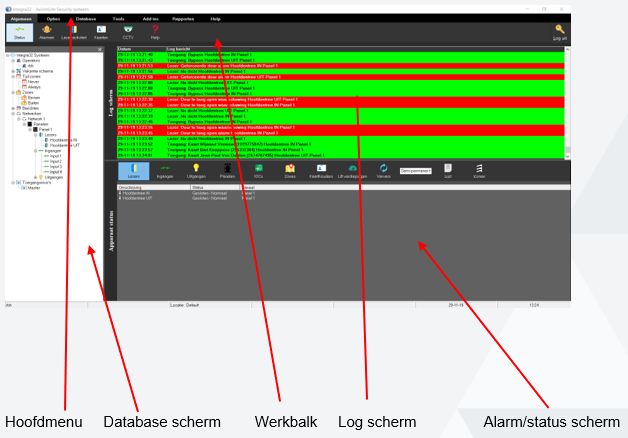
Het hoofdscherm is opgebouwd in verschillende delen. Het kan zijn dat het witte ‘Database scherm’ links in beeld nog niet zichtbaar is. Door in het hoofdmenu ‘Database’ te selecteren en vervolgens op de ‘Setup’ te klikken wordt dit scherm alsnog zichtbaar.
Hoofdmenu
Indien men in het hoofdmenu één van de opties aanklikt dan zien we de bijbehorende werkbalk verschijnen. Via de knoppen in de werkbalk openen we vervolgens het bijbehorende menu.


 Rechts in beeld kunnen we via het knopje met daarin het sleutelsymbool In- of Uitloggen.
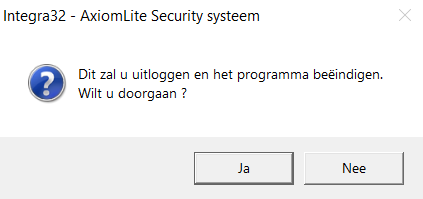
Willen we de software helemaal afsluiten dan klikken we op het kruisje rechts boven in de hoek.
We klikken vervolgens op de knop ‘Ja’ om de software af te sluiten.
Database scherm
Onder de werkbalk bevindt zich aan de linkerzijde het ‘Database scherm’. Dit scherm wordt verderop in deze handleiding uitgebreid behandeld. Dit scherm kan geactiveerd en gedeactiveerd worden via de knop ‘Setup’ in het hoofdmenu ‘Database’.
Log scherm
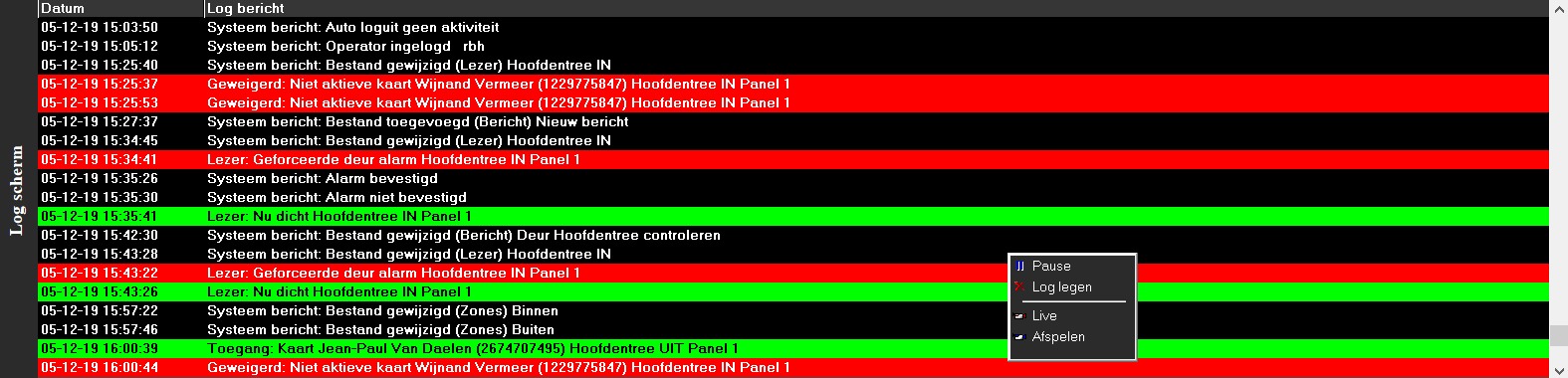
Rechts naast het Database scherm bevindt zich het zogenaamde ‘Log scherm’ waarin alle transacties verschijnen. Standaard worden alle transacties getoond. Via het menu ‘Systeem meldingen’ onder het hoofdmenu ‘Opties’ kunnen we meldingen aan- en uitzetten. Via een rechtse muisklik kunnen we dit scherm op pauze zetten, leegmaken, we kunnen een live beeld afspelen of een opgenomen beeld terug kijken. Voor de laatste twee opties is een CCTV licentie vereist.
Zwarte meldingen zijn systeem berichten.
Rode meldingen zijn alarm berichten.
Groene meldingen zijn de normale berichten.
Status en Alarm scherm
Onder het log scherm kunnen we kiezen d.m.v. de twee knoppen ‘Status’ en ‘Alarmen’ of we hier het Status scherm of het Alarm scherm tonen. Via een rechtse muisklik kunnen we in dit scherm een transactie bevestigen, we kunnen alle transacties bevestigen, we kunnen de details van een transactie bekijken waarin we een instructie kunnen lezen. Vervolgens kunnen we de alarm transactie bevestigen, we kunnen een live beeld afspelen of een opgenomen beeld terug kijken. Voor de laatste twee opties is een CCTV licentie vereist.

Het status scherm verschijnt nadat we in het hoofdmenu ‘Algemeen’ de statusknop hebben geselecteerd. Op de plaats van het alarm scherm verschijnt dan het status scherm.
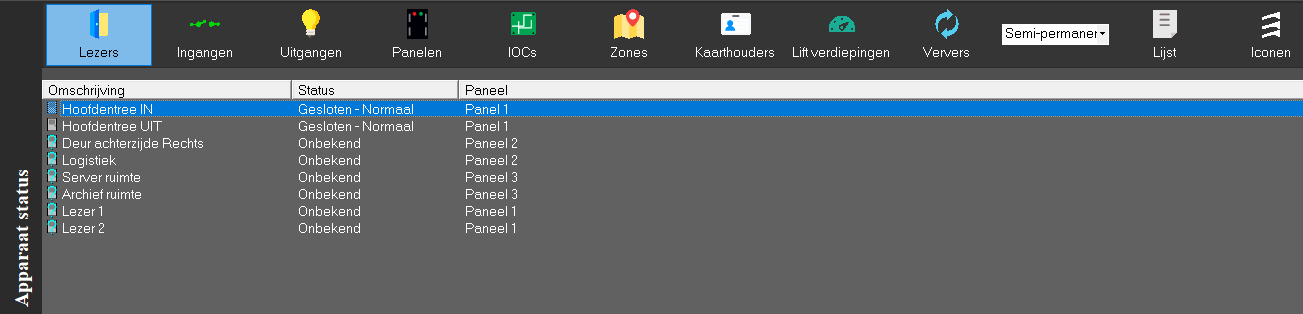
Via dit scherm kunnen we de status bekijken van lezers, ingangen, uitgangen panelen input/output controllers, zones, kaarthouders en lift verdiepingen en kunnen hierop besturingen verrichten. Aan het icoontje voor het betreffende item is te zien wat de status is van het item.
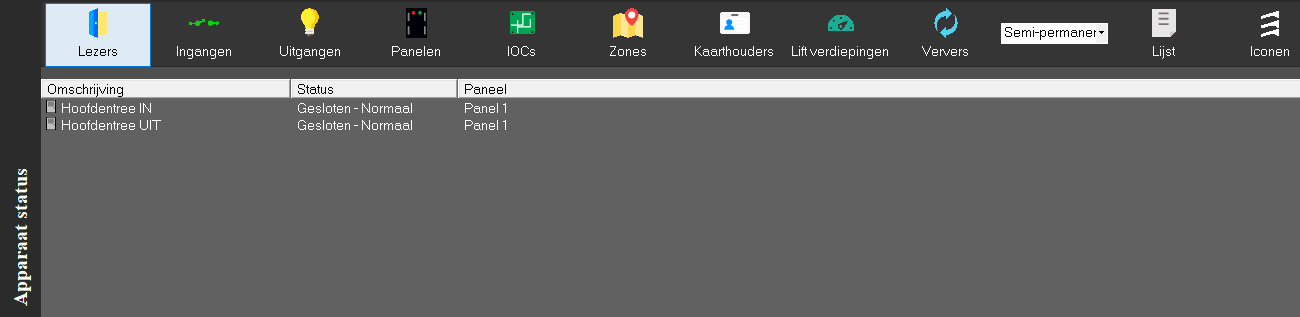
Zo geeft de scherm afdruk hieronder aan dat de Hoofdentree UIT gesloten is en de Hoofdentree IN geforceerd is. Deze status wordt om de 10 seconden ververst. Wil men de status direct weten dan kan men op de knop ververs klikken om een status verandering direct bij te werken.

Lezers
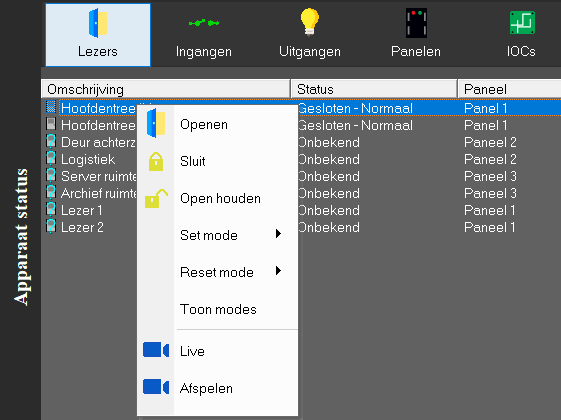
Door op ‘Lezers’ te klikken worden alle lezers zichtbaar. Door nu met de rechter muisknop op een van de lezers te klikken zien we de volgende keuzemogelijkheden verschijnen.
Openen
Via deze knop kunnen we de deur openen op dezelfde manier zoals een kaart dat doet. We openen de deur permanent, semi-permanent of op tijd geschakeld.
Sluit
Via deze knop sluiten we de deur weer als deze op open houden stond.
Open houden
Via deze openen we de deur permanent, semi-permanent of op tijd geschakeld.
Set mode
Hiermee kunnen 4 modes worden ingeschakeld: High Security, APB aan, Projectcode en Sluis.
High Security: bij een lezer in de High Security mode kunnen alleen kaarten die een vinkje hebben staan bij High security privilege toegang hebben bij deze deur.
APB Aan: de Anti Pass Back mode zal ingeschakeld worden als voor deze optie wordt gekozen. Zo wordt ervoor gezorgd dat de gebruiker niet twee keer achter elkaar zijn kaart aan kan bieden bij de lezer.
Project code: als deze optie wordt ingeschakeld dan kijkt de lezer alleen maar naar de project code van de kaart en niet naar het kaartnummer. Deze optie wordt vaak gebruikt wanneer nog niet alle kaartnummers zijn ingevoerd in de database.
Sluis: deze optie zorgt ervoor dat de deur nog niet geopend mag worden, net zolang totdat de andere deur dicht is. De sluisfunctie is alleen maar in te stellen voor de twee lezers op een paneel. Wordt een van de twee lezers op Sluis gezet, dan zal dat voor beide lezers gelden. (sluiswerking)
Reset mode
Hiermee kunnen de 4 modes weer worden uitgeschakeld.
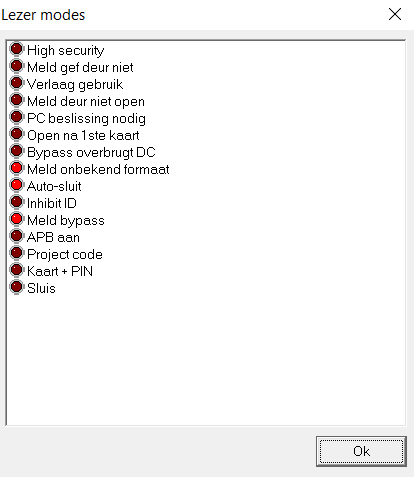
Toon modes
In dit scherm staat precies welke modes actief staan op de betreffende lezer.
Live
Via deze knop kunnen we live beeld van een camera die aan deze lezer zit gekoppeld bekijken.
Afspelen
Via deze knop kunnen we opgenomen beeld van een camera die aan deze lezer zit gekoppeld bekijken.
Ingangen
Door op ‘Ingangen’ te klikken worden alle ingangen zichtbaar. Door nu met de rechter muisknop op een van de ingangen te klikken zien we de volgende keuzemogelijkheden verschijnen.
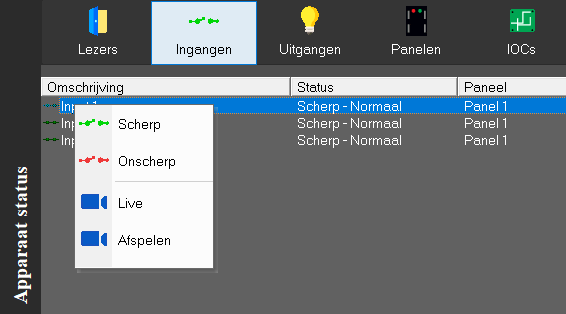
Scherp
Via deze knop zetten we een ingang op scherp. Wanneer een ingang op scherp staat zal er een alarm melding gegenereerd worden als de ingang abnormaal wordt.
Onscherp
Via deze knop zetten we een ingang op onscherp. Wanneer een ingang op onscherp staat zal er een abnormaal melding gegenereerd worden als de ingang abnormaal wordt.
Live
Via deze knop kunnen we live beeld van een camera die aan deze ingang zit gekoppeld bekijken.
Afspelen
Via deze knop kunnen we opgenomen beeld van een camera die aan deze ingang zit gekoppeld bekijken.
Uitgangen
Door op ‘Uitgangen’ te klikken worden alle uitgangen zichtbaar. Door nu met de rechter muisknop op een van de uitgangen te klikken zien we de volgende keuzemogelijkheden verschijnen.
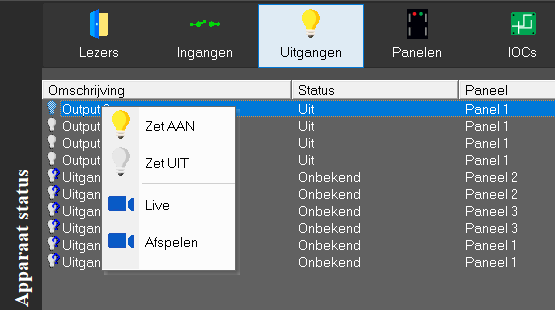
Zet AAN
Via deze knop zetten we een uitgang op schakelen. We openen de uitgang permanent, semi-permanent of op tijd geschakeld.
Zet UIT
Via deze knop zetten we een uitgang af schakelen.
Live
Via deze knop kunnen we live beeld van een camera die aan deze uitgang zit gekoppeld bekijken.
Afspelen
Via deze knop kunnen we opgenomen beeld van een camera die aan deze uitgang zit gekoppeld bekijken.
Panelen
Door op ‘Panelen’ te klikken worden alle panelen zichtbaar.
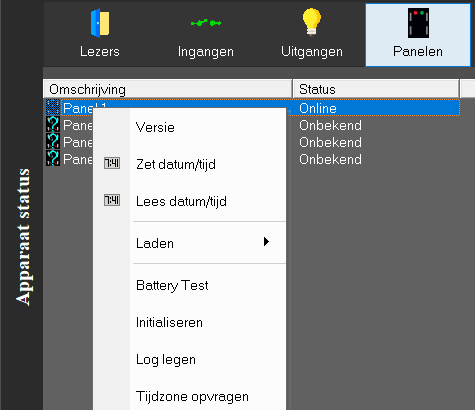
Door nu met de rechter muisknop op een van de panelen te klikken krijg je de volgende keuzemogelijkheden:
Versie
Hiermee wordt de firmware versie van het paneel opgevraagd en weergegeven op het logscherm.
Zet datum/tijd
Met deze optie is het mogelijk om een nieuwe tijd en datum in het paneel te laden.
Lees datum/tijd
Met deze optie is het mogelijk om de tijd en datum die in het paneel zit weer te geven op het logscherm.
Laden
Hiermee laad je alle data of alleen de kaarthouder data vanuit de database naar het paneel.
Batterij Test
Deze optie voert een batterij test uit.
Initialiseren
Deze optie initialiseerd het paneel.
Log legen
Deze optie verwijdert de transacties die in het geselecteerde paneel staan. Het database gedeelte in de pc van de transactie is ongeschonden gebleven.
Tijdzone opvragen
Met deze optie komt er een lijst tevoorschijn in het log scherm waarin staat welke tijdzone er op dat moment wel en niet actief is.
IOC’s
Door op ‘IOC’s’ te klikken worden alle Input-Output centrales zichtbaar.
Zones
Door op ‘Zones’ te klikken worden alle (APB) zones zichtbaar.
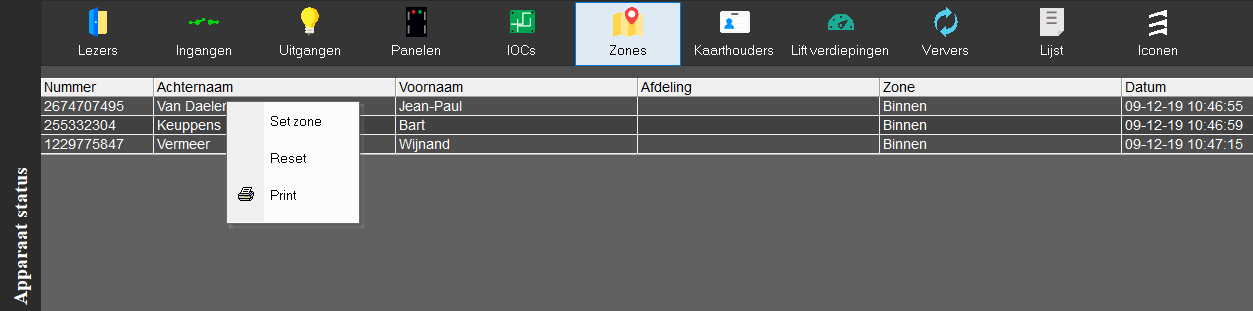
Via dit scherm kunnen we zien in welke zone een kaarthouder zich bevindt.
D.m.v. een rechtse muisklik komt een scherm tevoorschijn met de volgende opties:
Set zone
Hiermee kunnen we een kaarthouder in een andere zone plaatsen
Reset
Hiermee kunnen we de status van een kaarthouder neutraal zetten
Hiermee kunnen we deze lijst afdrukken.
Kaarthouders
Door op ‘Kaarthouders’ te klikken worden alle kaarthouders zichtbaar en is te zien waar deze zich bevinden.
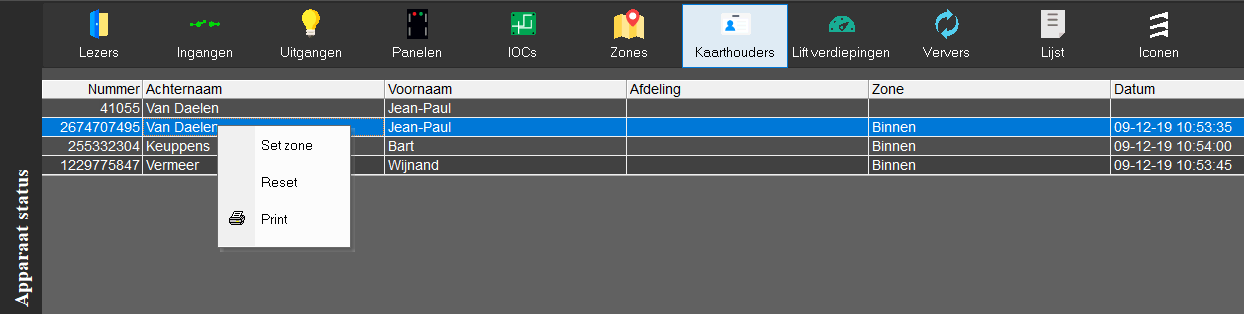
D.m.v. een rechtse muisklik komt een scherm tevoorschijn met de volgende opties:
Set zone
Hiermee kunnen we een kaarthouder in een andere zone plaatsen
Reset
Hiermee kunnen we de status van een kaarthouder neutraal zetten
Hiermee kunnen we deze lijst afdrukken.
Lift verdiepingen
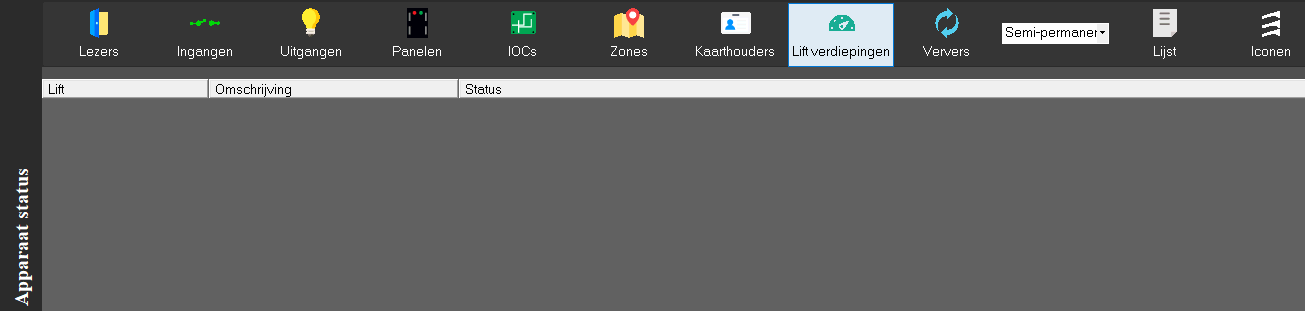
Door op ‘Lift verdiepingen’ te klikken worden alle Lift verdiepingen zichtbaar. We dienen hiervoor te beschikken over panelen met extra input/output kaarten.
Verversen
Door op ‘Verversen’ te klikken wordt de status ververst van de lezers, ingangen, uitgangen, panelen, ioc’s, zones, kaarthouders of lift verdiepingen welke op dat moment getoond worden.
‘Semi-permanent’, ‘Permanent’ en ‘Op tijd’
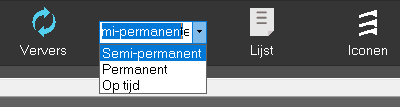
Via het apparaat status scherm zien we een keuze optie scherm te staan met daarin de opties ‘Semi-permanent’, ‘Permanent’ en de optie ‘Op tijd’. Hiermee kunnen we aangeven of de schakeling die we verrichten ‘Semi-permanent’, ‘Permanent’ of ‘Op tijd’ moet zijn op een lezer, een ingang, een uitgang of een lift verdieping.
Semi-permanent
De actie welke uitgevoerd moet worden, wordt nu uitgevoerd volgens ingestelde waardes en tijden.
Permanent
De actie welke uitgevoerd moet worden, wordt nu permanent uitgevoerd en zal niet meer terug keren in zijn originele staat.
Op tijd
De actie welke uitgevoerd moet worden, wordt nu voor een bepaalde tijd uitgevoerd. De ingestelde tijd die er voor stond, wordt nu overschreden. De tijd die hier ingesteld kan worden ligt tussen de 1 seconde en 127 minuten.
Lijst en icoon weergave
Via deze twee knoppen kan men kiezen tussen een lijst weergave of een weergave d.m.v. iconen.

Indien we kiezen voor de lijst weergave dan kunnen we de lijst sorteren door op het kolom hoofd te klikken.

Menu uitleg
In dit hoofdstuk worden alle menu items uitgelegd.
Menu ‘Algemeen’

Hieronder worden de knoppen van het menu ‘Algemeen’ besproken.
Status

Dit is het knopje waarmee de systeemstatus op het statusscherm weergegeven kan worden. Als we op deze knop drukken verschijnt het apparaat status scherm waarin de status is te zien van de Lezers, Ingangen, Uitgangen, Panelen, IOCs, Kaarthouders en Liftverdiepingen.
Alarmen

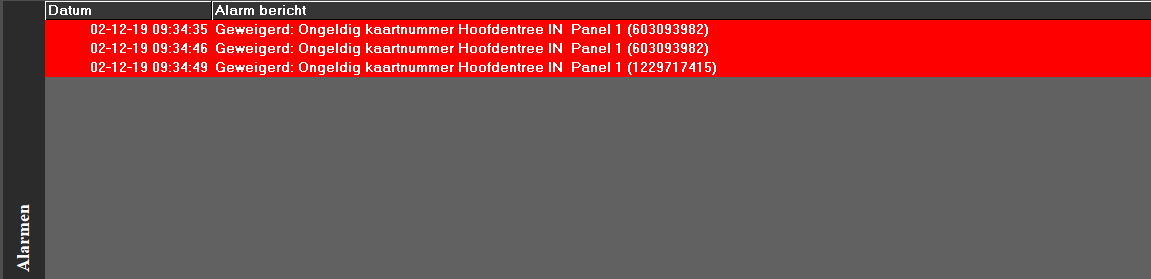
Dit is het knopje waarmee de alarmen op het statusscherm weergegeven kunnen worden. Op het moment dat we op deze knop drukken veranderd het Apparaat status scherm naar een Alarm scherm. Bij o.a. de lezers, de in- en de uitgangen kunnen we per transactie aangeven of die transactie een alarm moet genereren die niet alleen in het logscherm komt maar eerst in het alarm scherm verschijnt zodat deze transactie extra opvalt.
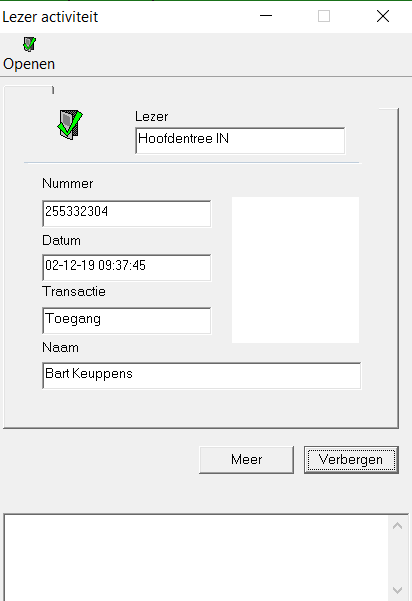
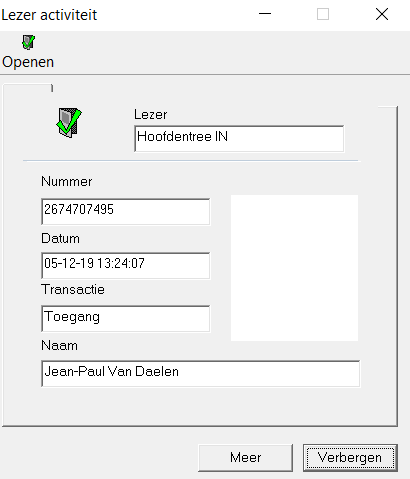
Lezer activiteit

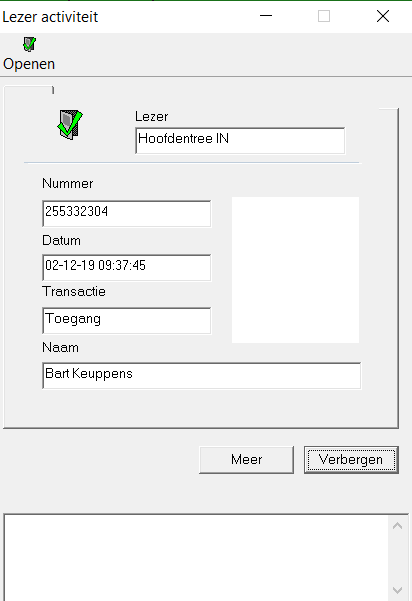
Deze knop toont het linkse scherm hieronder waarmee de activiteit op een lezer wordt getoond zodat een bewaker deze deur of deuren in de gaten kan houden.
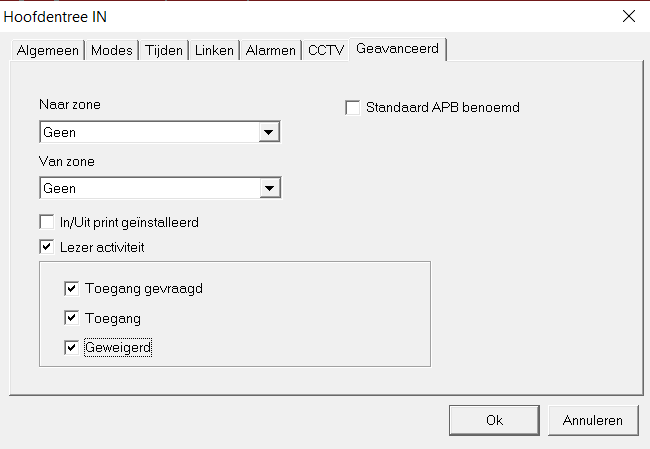
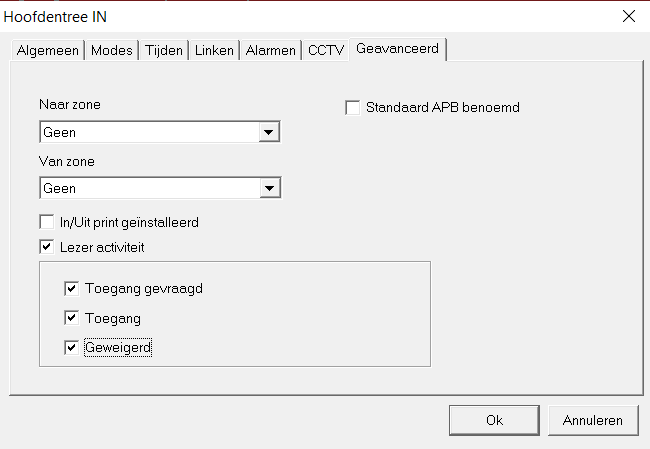
Deze functie werkt pas, zodra er bij de eigenschappen van de desbetreffende lezer, onder het tabblad ‘Geavanceerd’ de optie ‘Lezer activiteit’ is aangevinkt. Hier kun je vervolgens ook bepalen wanneer het pop-up scherm moet verschijnen. De drie optie zijn:
Toegang gevraagd
Toegang
Geweigerd
Kaarten

Dit is het knopje waarmee de kaarthouders kunnen worden aangemaakt en verwerkt. Hoe dit in zijn werk gaat staat in het begin van deze handleiding.
CCTV

Dit het knopje waarmee het menu CCTV configuratie kan worden geopend. Via dit menu kunnen we een camera koppelen aan een lezer zodat het beeld bij een bepaalde transactie naar voren kan worden gehaald.
Help

Dit is het knopje waarmee de help functie binnen de AxiomLite software kan worden gestart.
Menu ‘Opties’

Hieronder worden de knoppen van het menu ‘Opties’ besproken.
Systeem opties
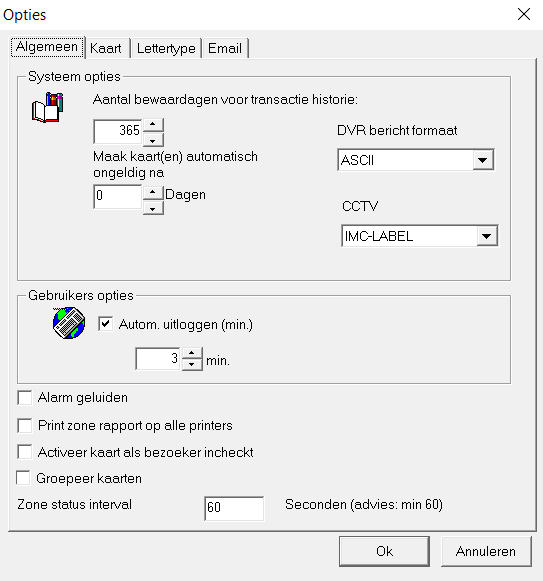
Via deze knop openen we het scherm ‘Systeem Opties’. Via dit scherm kunnen we een aantal instellingen doen. Dit scherm bestaat uit vier tabbladen.
Tabblad Algemeen
Systeem opties – Aantal bewaardagen voor transactie historie
Standaard staat deze ingesteld op 365 dagen. Elke historie file die aangemaakt wordt bevat transacties van 1 dag. Zo zullen er maximaal 365 files aangemaakt worden. Zodra er 365 files aangemaakt zijn en er wordt een nieuwe historie file aangemaakt, dan zal deze de oudste file overschrijven.
Systeem opties – Maak kaart(en) automatisch ongeldig na xx Dagen
Als hier een waarde hoger dan “0” wordt ingevuld, worden kaarten die langer dan het ingevulde aantal dagen niet zijn gebruikt bij een van de kaartlezers, automatisch ongeldig gemaakt.
Systeem opties – DVR bericht formaat
In dit veld geven we aan of we via Ascii of via XML willen communiceren met een DVR.
Systeem opties – CCTV
In dit veld geven we de IMC waarde op.Gebruikers opties – Automatisch uitloggen
Wanneer deze optie is aangevinkt, zal na de ingestelde tijd en wanneer er geen muis of toetsenbord activiteit is, de software automatisch uitloggen.
Alarm geluiden
Vink deze optie aan als bij een alarmmelding een geluid moet worden afgespeeld
Print zone rapport op alle printers
Vink deze optie aan als een zone rapport (aanwezigheidsrapport) op alle printers van de AxiomLite server moeten worden geprint i.p.v. alleen op de standaard printer. Dit zijn de printers die op de AxiomLite server in Windows zijn gedefinieerd.
Activeer kaart als bezoeker incheckt
Vink deze optie aan als we de kaart van een bezoeker willen activeren als deze incheckt.
Groepeer kaarten
Vink deze optie aan als we de kaart groepeer functie willen gebruiken. Dit houdt in dat het systeem alle kaarten van een kaarthouder als dezelfde kaart ziet voor de Anti-Passback status.
Zone status interval xx seconden.
Hier geven we aan om de hoeveel tijd het systeem de status update van de apparaten. Adies is om deze niet lager in te stellen dan 60 seconden omdat anders het systeem trager kan gaan reageren.
Tabblad Kaart
Via dit tabblad doen we een aantal instellingen die te maken hebben met een kaartprinter, biometrische lezing en bezoekers registratie.
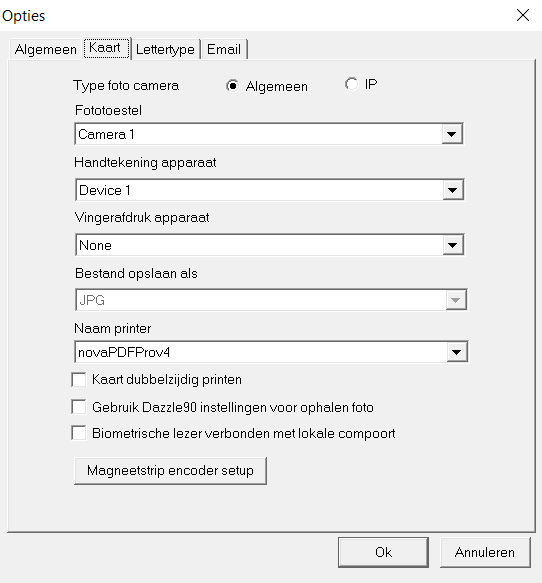
Type foto camera
Via deze knoppen geven we aan of de camera om pasfoto’s te maken werkt via een standaard aangesloten camera of via een IP camera.
Fototoestel
Via dit veld selecteren we de camera die we willen toepassen om pasfoto’s te maken.
Handtekening apparaat
Via dit veld selecteren we het apparaat welke we gebruiken om handtekeningen op te slaan welke gebruikt wordt voor de opslag van ingeleverde goederen van een bezoeker.
Vingerafdruk apparaat
Via dit veld selecteren we het apparaat waarmee we de vingerafdruk van een gebruiker inleren.
Bestand opslaan als
Via dit veld geven we aan in welk bestandformaat we de pasfoto opslaan.
Naam printer
Via dit veld selecteren we de juiste printer.
Kaart dubbelzijdig printen
Via dit veld geven we aan dat de printer dubbelzijdig kan printen.
Gebruik Dazzle90 instellingen voor ophalen foto
Via dit veld geven we aan de zogenaamde ‘Dazzle90’ manier te gebruiken voor het ophalen van een foto.
Biometrische lezer verbonden met lokale compooort
Via dit veld geven we aan de lokale compooort te gebruiken voor de biometrische inleer lezer.
Magneetstrip decoder setup
Via dit veld openen we het volgende scherm.
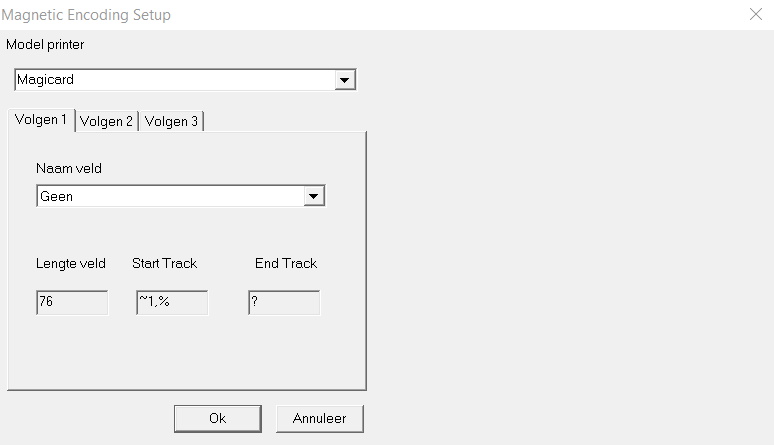
Via dit scherm stellen we de magneetstripcodeerunit in van de kaartprinter.
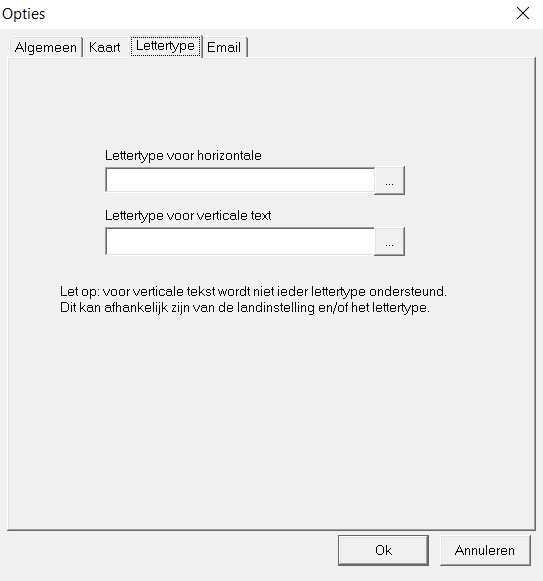
Tabblad Lettertype
Via dit tabblad stellen we het gewenste lettertype in.
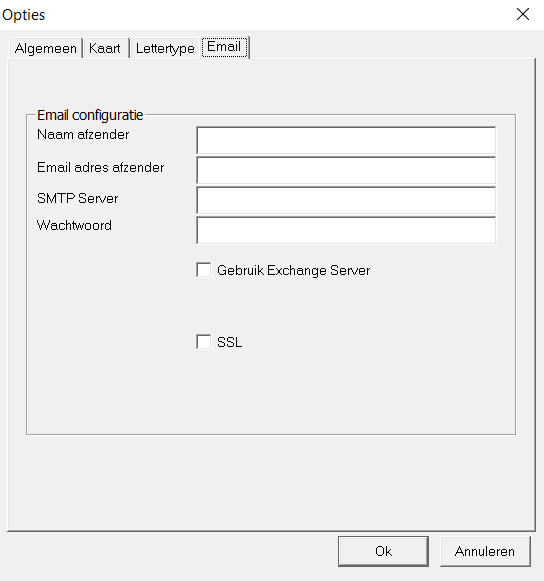
Tabblad E-mail
Via dit tabblad stellen we de E-mail server in.
Systeem meldingen
Via de knop ‘Systeem meldingen’ openen we het volgende scherm. Via dit scherm hebben we per type transactie 4 opties. Door de een vinkje te plaatsen zijn ze van toepassing op dit werkstation.
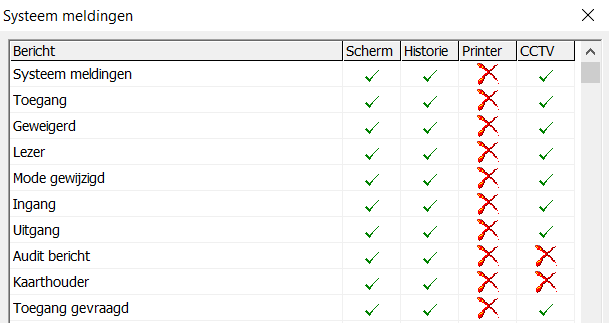
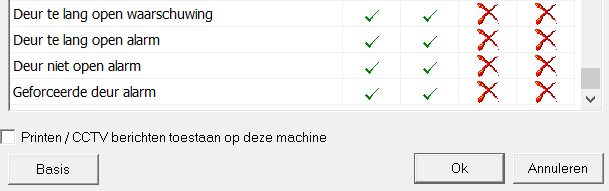
Scherm
Hiermee geven we aan dat dit type transactie op het log scherm wordt getoond.
Historie
Hiermee geven we aan dat dit type transactie in de historie wordt opgeslagen.
Printer
Hiermee geven we aan dat dit type transactie direct wordt uitgeprint.
CCTV
Hiermee geven we aan dat op dit type transactie een camerabeeld kan worden terug gekeken.
Lezer activiteit

Deze knop toont het linkse scherm hieronder waarmee de activiteit op een lezer wordt getoond zodat een bewaker deze deur of deuren in de gaten kan houden.
Deze functie werkt pas, zodra er bij de eigenschappen van de desbetreffende lezer, onder het tabblad ‘Geavanceerd’ de optie ‘Lezer activiteit’ is aangevinkt. Hier kun je vervolgens ook bepalen wanneer het pop-up scherm moet verschijnen. De drie optie zijn:
Toegang gevraagd
Toegang
Geweigerd
Menu ‘Database’

Setup
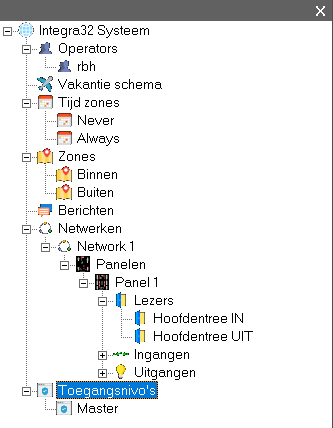

Deze knop opent het Database Setup scherm in het hoofdscherm. De mogelijkheden van dit scherm worden verderop in deze handleiding in het hoofdstuk ‘Database Setup’ uitgebreid behandelt.
Kaarten

Dit is het knopje waarmee de kaarthouders kunnen worden aangemaakt en verwerkt. Hoe dit in zijn werk gaat staat in het begin van deze handleiding.
CCTV

Dit is het knopje waarmee het menu CCTV configuratie kan worden geopend. Via dit menu kunnen we camera’s en recorders selecteren. Vervolgens kunnen we bij lezers en bij ingangen een camera koppelen aan een transactie zodat we een beeld kunnen opschakelen bij een bepaald type transactie.
Algemene Links
Via deze knop openen we het volgende scherm.
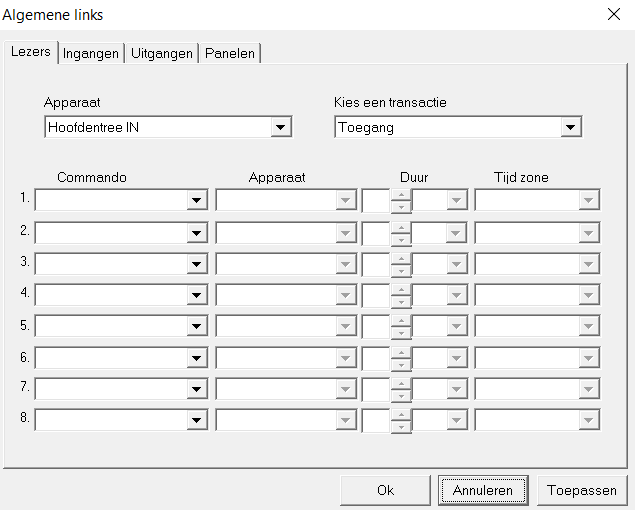
Via dit scherm kunnen links algemene links worden aangemaakt.
Lokale en algemene link programma’s
Lokale link
Een lokale link is een link die op hetzelfde paneel plaatsvindt.
Voorbeeld lokale link
Een ingang die abnormaal wordt op paneel 1 stuurt een uitgang van paneel 1 op. Dit is een lokale link. Lokale links worden geconfigureerd bij Lezers, In- en uitgangen.
Algemene link
Een algemene link is een link die acties doorvoert op andere panelen.
Voorbeeld algemene link
Een ingang die abnormaal wordt op paneel 1 stuurt een uitgangen van paneel 1 op maar stuurt tevens een uitgang van paneel 2 en 3 op. Dit is een algemene link. Algemene links worden geconfigureerd via de knop Algemene links onder het hoofdmenu Database.
Het scherm bestaat uit 4 tabbladen; Lezers, Ingangen, Uitgangen en Panelen.
Indien we het tabblad lezers selecteren dan kunnen we een link aanmaken die getriggerd wordt op een lezer transactie. Het zelfde geld voor een Ingang, een Uitgang en een Paneel transactie.
Voorbeeld 1
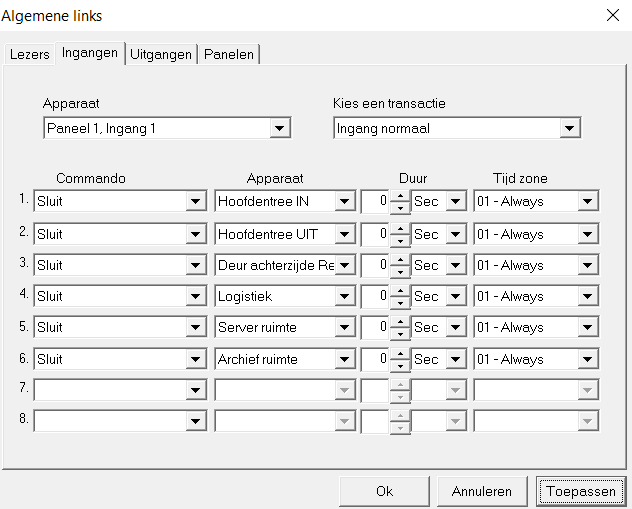
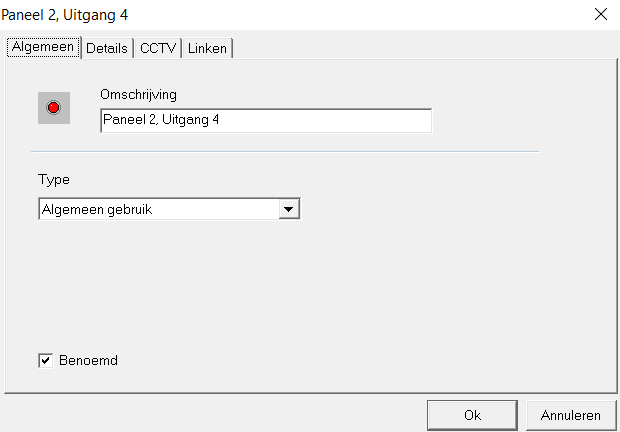
In het voorbeeld hieronder wordt bij een geweigerde transactie op de lezer ‘Hoofdentree IN’ van paneel 1, uitgang 4 van Paneel 2 voor 1 seconde geschakeld. Bij een algemene link behoeft de uitgang dus niet op hetzelfde paneel te zitten.
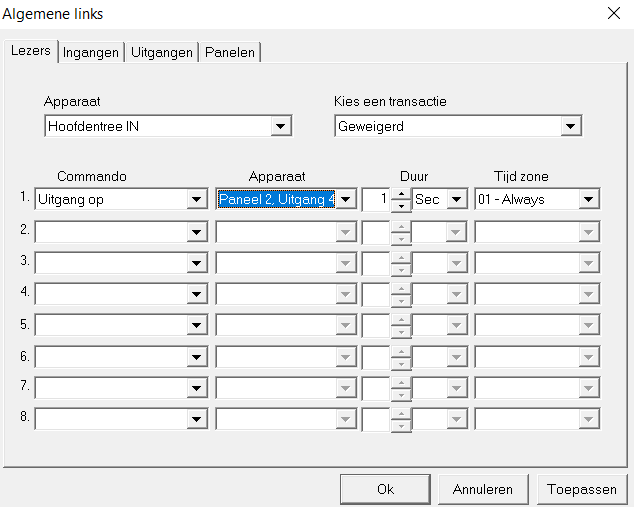
De volgende commando’s zijn te gebruiken in een link:
Ingang scherp
Bij een bepaalde transactie kunnen we een ingang op scherp zetten.
Ingang onscherp
Bij een bepaalde transactie kunnen we een ingang op onscherp zetten.
Uitgang op
Bij een bepaalde transactie kunnen we een uitgang op schakelen.
Uitgang af
Bij een bepaalde transactie kunnen we een uitgang af schakelen.
Open houden
Bij een bepaalde transactie kunnen we een lezer (deur) open zetten.
Sluit
Bij een bepaalde transactie kunnen we een lezer (deur) sluiten.
High security Aan
Bij een bepaalde transactie kunnen we een lezer in High Security zetten. Alleen kaarten met de optie High Security aangevinkt hebben dan nog toegang op de betreffende deur.
High security Uit
Bij een bepaalde transactie kunnen we een lezer uit High Security halen.
Meld geforceerde deur niet Aan
Bij een bepaalde transactie kunnen we de geforceerde deur melding uitzetten.
Meld geforceerde deur niet Uit
Bij een bepaalde transactie kunnen we de geforceerde deur melding aanzetten.
Zone leegmaken
Bij een bepaalde transactie kunnen we een zone resetten (leeghalen).
Nadat we het gewenste commando hebben geselecteerd kunnen we het gewenste apparaat selecteren waarop we een actie willen uitvoeren. Dit kan een lezer zijn, een ingang, een uitgang of een zone.
LET OP!
Indien we ingangen of uitgangen willen besturen op een ander paneel dan is het van belang om deze een duidelijke naam te geven waaraan we kunnen herkennen welke in- of uitgang het betreft. Alleen in- en uitgangen die op Type ‘Algemeen gebruik’ staan kunnen worden gebruikt in een link.
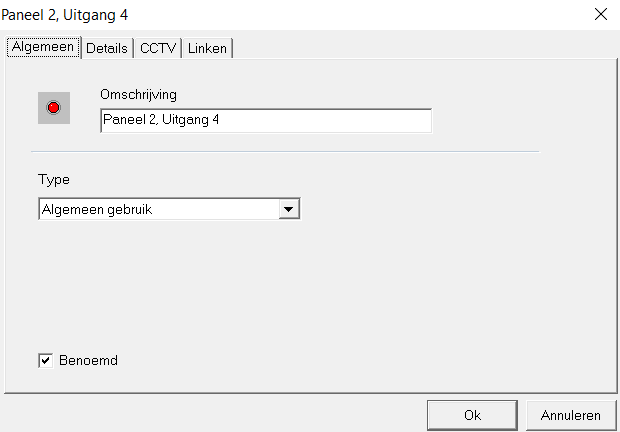
In één link kunnen maximaal 8 commando’s uitgevoerd worden. We kunnen meerdere link programma’s aanmaken die allemaal getriggerd worden door dezelfde transactie.
Voorbeeld 2
In het voorbeeld hieronder sturen we bij een ingang die abnormaal wordt alle lezers (deuren) open. Het tweede link programma stuurt dezelfde deuren weer dicht.
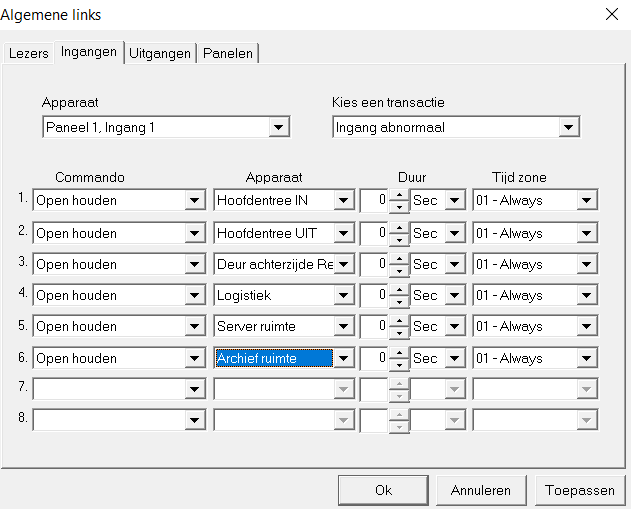
Menu ‘Tools’

Opslaan

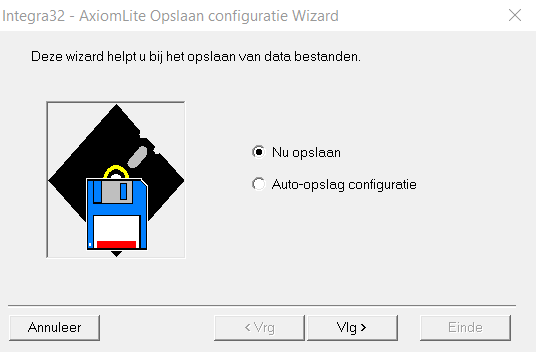
Via deze knop kunnen we een handmatige back-up maken of een geautomatiseerde back-up instellen.
Optie Nu opslaan
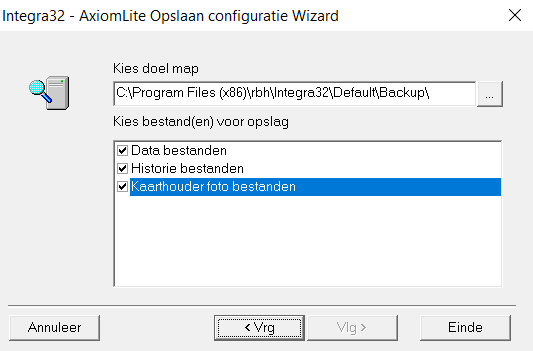
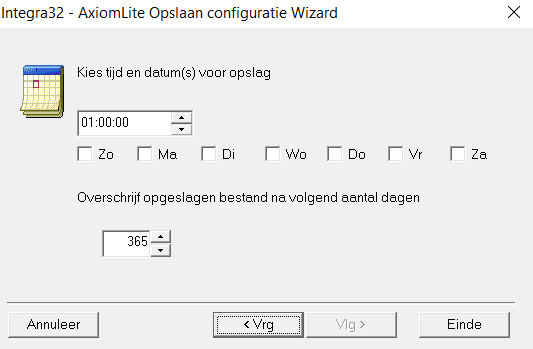
Via de optie “Nu opslaan” maken we een handmatige back-up. Indien we deze optie selecteren en we klikken op de knop ‘Vlg>’ dan opent het volgende scherm waarin we aan kunnen geven waar we de back-up willen weg schrijven en welke bestanden we willen back-uppen.
Optie Auto-opslag configuratie
Via de optie “Auto-opslag configuratie” stellen we een automatische back-up procedure in. Nadat we hebben aangegeven waar we de back-up op willen slaan dienen we dan tevens aan te geven wanneer de back-up moet worden uitgevoerd. Ook kan er het aantal dagen worden ingesteld wanneer de opgeslagen bestanden overschreven worden (Bewaartijd).
Kaarten ongeldig maken
Met behulp van de knop ‘Kaarten ongeldig maken’ kunnen we kaarten die een xx tijd niet zijn gebruikt in één keer ongeldig maken. Onder het hoofdmenu ‘Opties’, ‘Systeem Opties’ kunnen we aangeven dat kaarten die een xx aantal dagen niet gebruikt zijn automatisch worden gedeactiveerd. Als deze waarde op 0 staat worden er geen kaarten ongeldig gezet. Per kaart kun je aangeven in het kaarthouder menu of een kaart hiervoor niet in aanmerking komt.
Vingerafdruk en Biometrie
Met behulp van deze knop kunnen we de vingerafdruk van een gebruiker inleren. Deze knop werkt alleen als er een vingerdruk inleer lezer is aangesloten.
Kaart Designer
Met deze knop openen we een scherm waarmee we een kaart kunnen ontwerpen welke we via een speciale kaart productie printer kunnen afdrukken op een pasje.
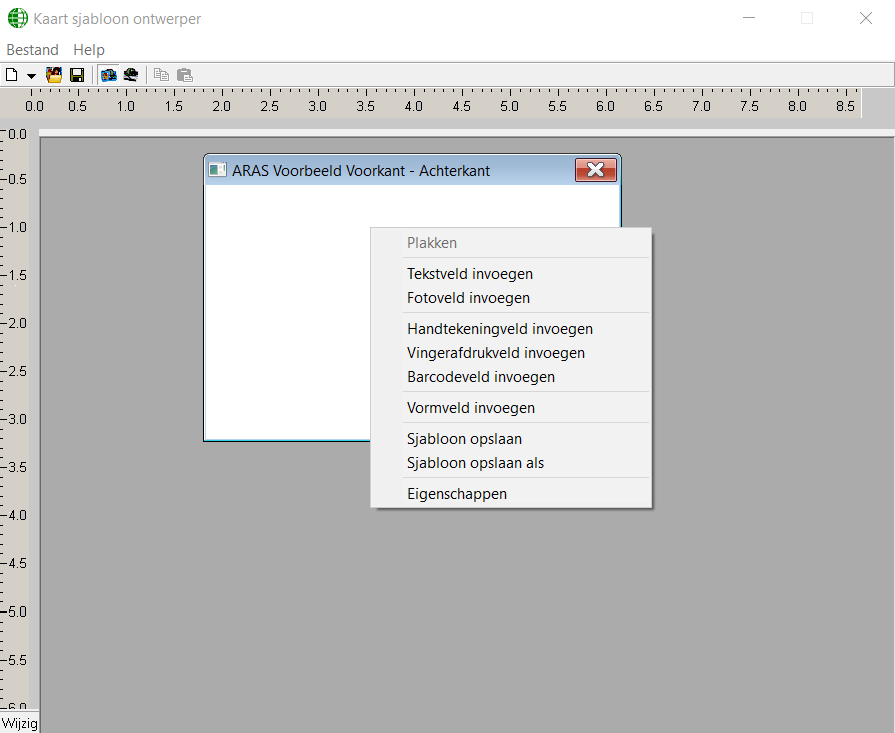
Extra velden

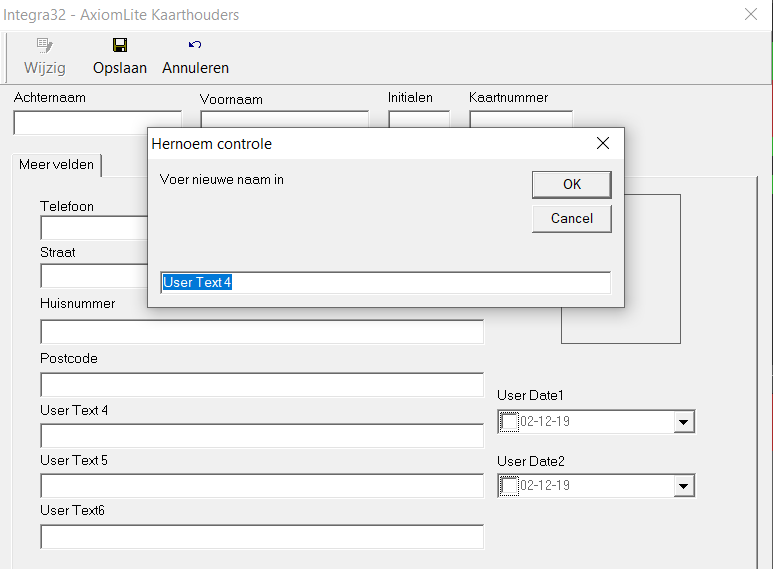
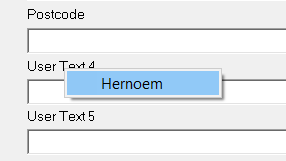
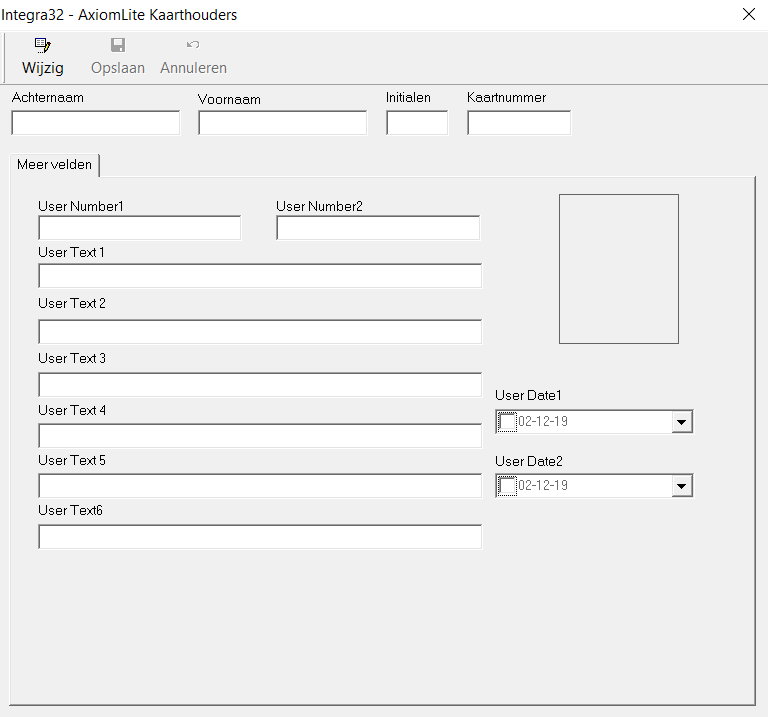
Via de knop ‘Extra velden’ kunnen we de namen van de extra velden zelf bepalen door op het veld te gaan staan en via de rechtse muisklik het veld te hernomen. Vervolgens zullen de nieuwe namen in het Kaarthouderscherm verschijnen onder het tabblad ‘Meer velden’.
Kaarthouder Import
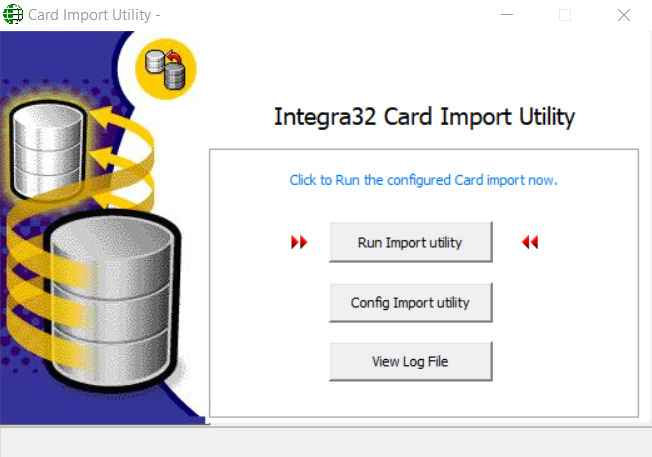
Via de knop ‘Kaarthouder Import’ openen we het scherm ‘Kaart importeer programma’. Via dit scherm kunnen handmatig een geautomatiseerd kaarthouders importeren vanuit een txt bestand, een MS SQL database of vanuit een JSON bestand. Wij verwijzen u naar de aparte handleiding genaamd ‘AxiomLite Import’ op de USB stick welke de werking van dit programma precies beschrijft.
Device Discovery
Via de knop ‘Device Discovery’ openen we een scherm waarmee we de IP converter type LIF200 en de AxiomLite panelen met ingebouwde IP unit kunnen configureren. Dit programma wordt door de installateur gebruikt om een LIF200 unit of een AxiomLite IP paneel van de juiste instellingen te voorzien zoals het IP adres waarop de unit bereikbaar moet zijn.
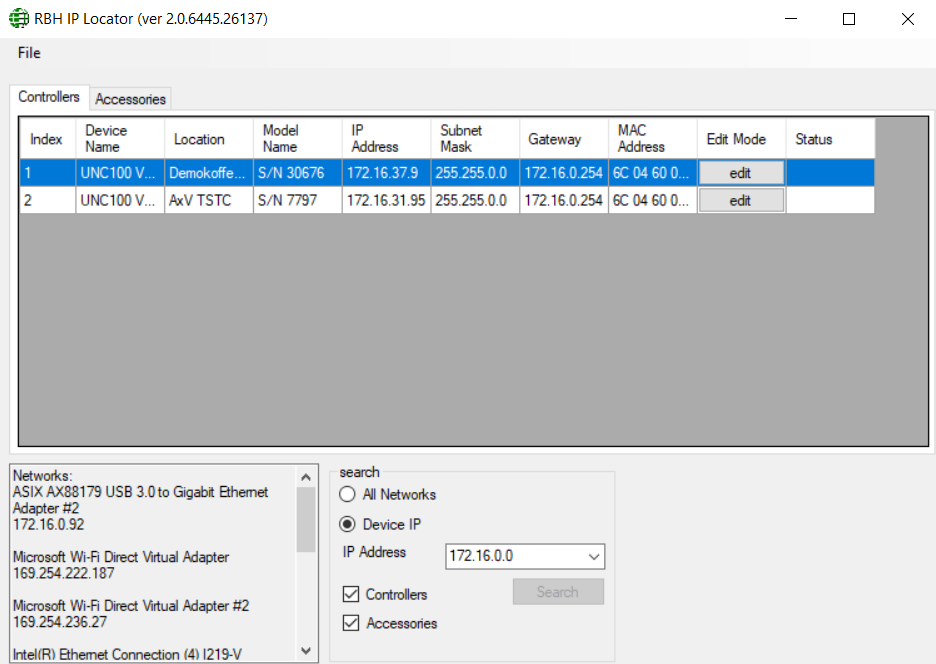
Via de ‘Edit’ knop zijn de instellingen per unit te wijzigen.
Menu ‘Add-ins’

CCTV-RBHView
Via het knopje ‘CCTV-RBHView’ wordt een filmpje opgestart welke de werking van de CCTV module RBH-View demonstreert. Deze module kan als optie worden toegevoegd aan de Integra32/AxiomLite software.
Bezoekers module
Via het knopje ‘Bezoekersmodule’ wordt een filmpje opgestart welke de werking van de ‘Bezoekersmodule’ binnen Integra21/AxiomLite demonstreert. Deze module kan als optie worden toegevoegd aan de Integra32/AxiomLite software.
Menu ‘Rapporten’

Historie rapport
Via de knop ‘Historie rapport’ kunnen we een rapport maken met daarin de transacties. Een transactie is een gebeurtenis die in het verleden heeft plaatsgevonden.
Voorbeelden van transacties zijn transacties die betrekking hebben op:
Algemene zaken zoals het automatisch uitvoeren van een back-up
Kaarthouders zoals geldige kaarten en geweigerde kaarten
Lezers of deuren zoals een deur die te lang open staat of geforceerd wordt
Ingangen die abnormaal of weer normaal worden of in alarm komen
Uitgangen die op en af worden geschakeld
Panelen die online of offline gaan
Operators die handelingen uitvoeren zoals laad opdrachten
Naderhand kunnen we een selectiefilter instellen waarmee we op een bepaald type transactie kunnen zoeken. Daarnaast kunnen we aangeven in welke periode we willen zoeken met begin- en eind datum/tijd. Het volgende scherm toont het scherm waarmee we een rapport kunnen genereren met daarin de gewenste transacties.
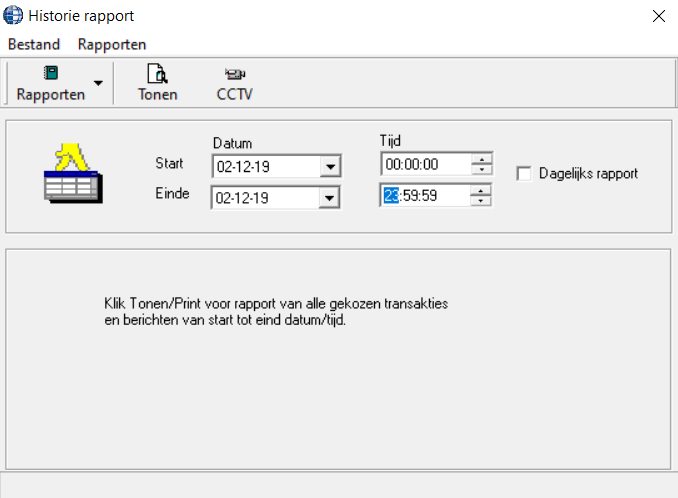
Bestand
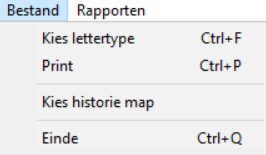 Kies lettertype
Kies historie map
Einde
Rapporten
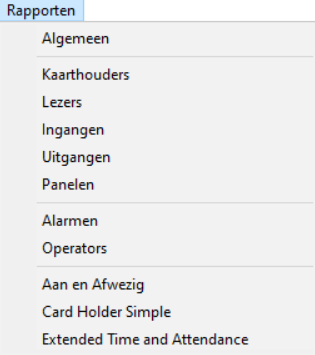
Algemeen
Filtert op algemene transacties
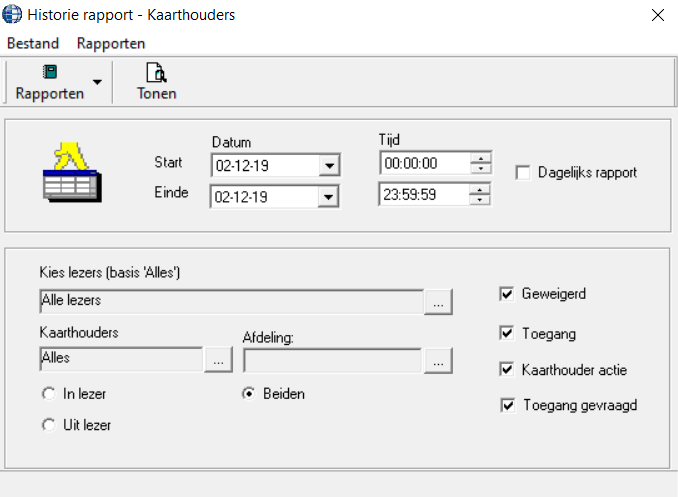
Kaarthouders
Filtert op bepaalde kaarthouder en transacties op bepaalde lezers/deuren.
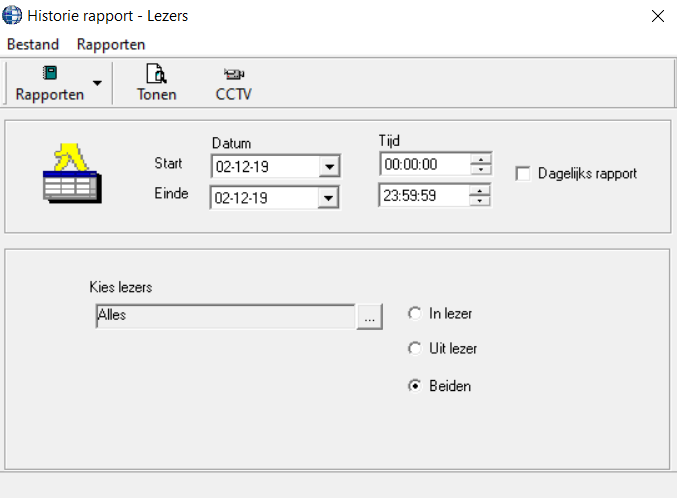
Lezers
Filtert op bepaalde lezers/deuren
Ingangen
Filtert op bepaalde ingangen
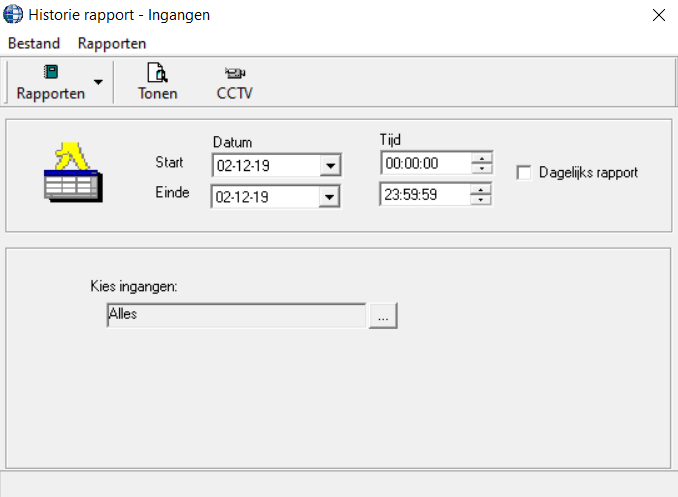
Uitgangen
Filtert op bepaalde Uitgangen
Panelen
Filtert op bepaalde panelen
Alarmen
Filtert op bepaalde alarmen. Per transactie kan men aangeven of deze apart in het alarm moet verschijnen.
Operators
Filtert op bepaalde operators
Aan en afwezig
Hiermee kunnen we een rapport uitdraaien met daarin alle in- en uit transacties met daarin een overzicht van het totaal aantal aanwezige uren per periode gesorteerd op kaarthouder.
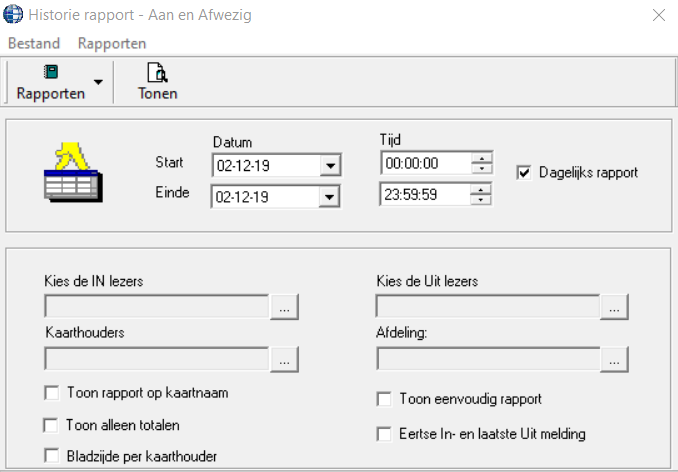
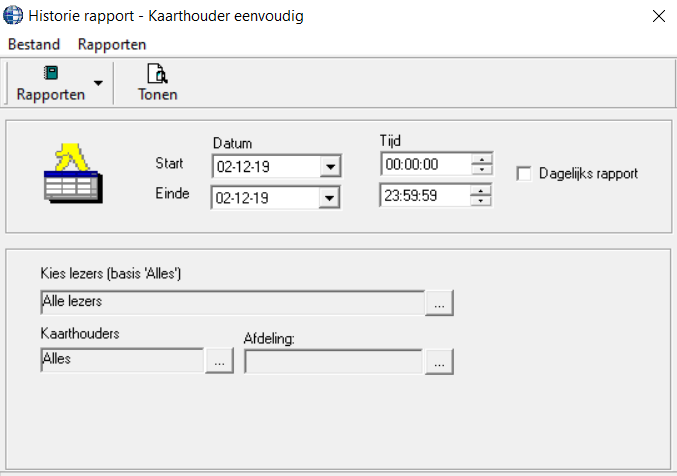
Kaarthouder eenvoudig
Filtert op bepaalde kaarthouders, lezers/deuren en afdelingen.
Kaart status
Toont in welke zone een kaarthouder zich bevindt.
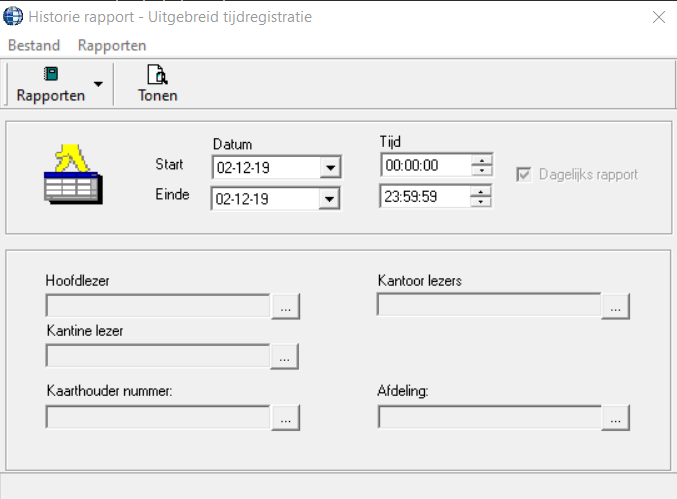
Uitgebreid tijdsregistratie
Toont of bepaalde kaarthouders gebruik hebben gemaakt van bepaalde lezers.
Database rapport
Met de knop ‘Database rapport’ kunnen we de ingevoerde gegevens worden getoond en/of worden afgedrukt. De volgende rapporten zijn beschikbaar.
| Rapport type | Toont overzicht van |
|---|---|
| Algemene links | Ingevoerde links en hun instellingen |
| Ingangen | Ingevoerde Ingangen en hun instellingen |
| Kaarthouder lezer | Een kaarthouder met geldigheid op een lezer |
| Kaarthouder op afdeling | Een kaarthouder op een afdeling |
| Kaarthouders | Ingevoerde kaarthouders |
| Lezer kaarthouder | Welke kaarthouder bij een lezer geldig is |
| Lezers | Ingevoerde lezers |
| Netwerk controllers | Ingevoerde panelen |
| Operators | Ingevoerde operators |
| Lift verdiepingsgroepen | Ingevoerde lift verdiepingsgroepen |
| Liften | Ingevoerde liften |
| Tijdzones | Ingevoerde tijdzones |
| Toegangsniveaus | Ingevoerde toegangsniveaus |
| Uitgangen | Ingevoerde uitgangen |
| Vakantieschema | Ingevoerde vakantieschema’s |
| Zones | Ingevoerde zones |
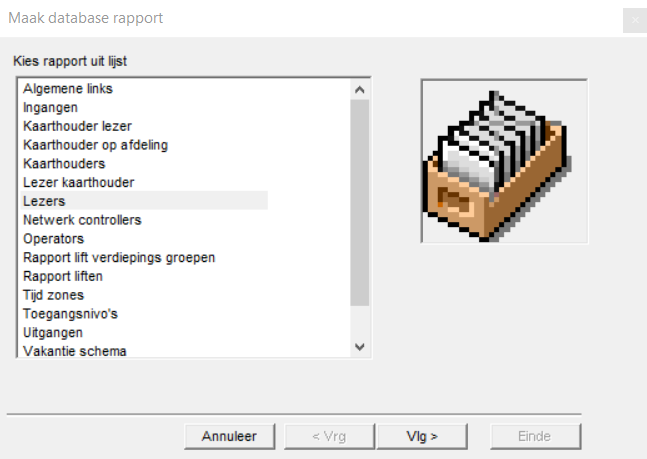
Nadat een bepaald rapport is geselecteerd kan met stap voor stap via een wizard een filter instellen zodat alleen de gewenste gegevens worden getoond/afgedrukt. Zie het voorbeeld hieronder van een lezer rapport.
Nadat we in de eerste stap het type rapport ‘lezers’ geselecteerd hebben selecteren we in de tweede stap de gewenste lezers.
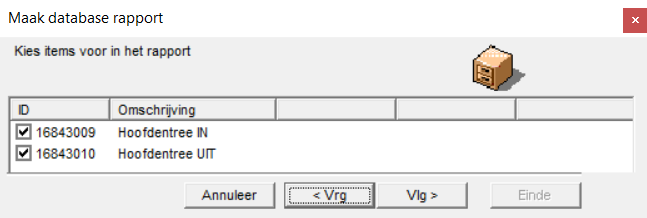
Vervolgens kiezen we de velden die we willen tonen.
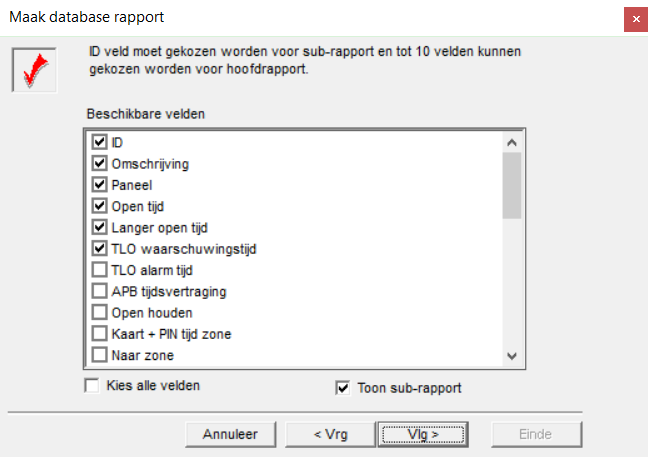
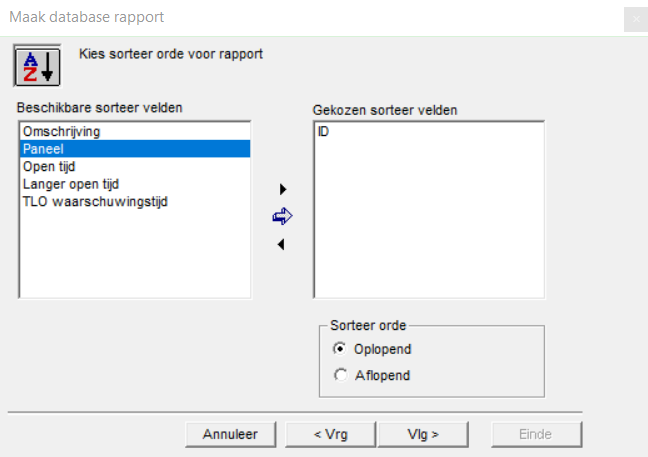
Vervolgens geven we aan in welke volgorde we het rapport sorteren.
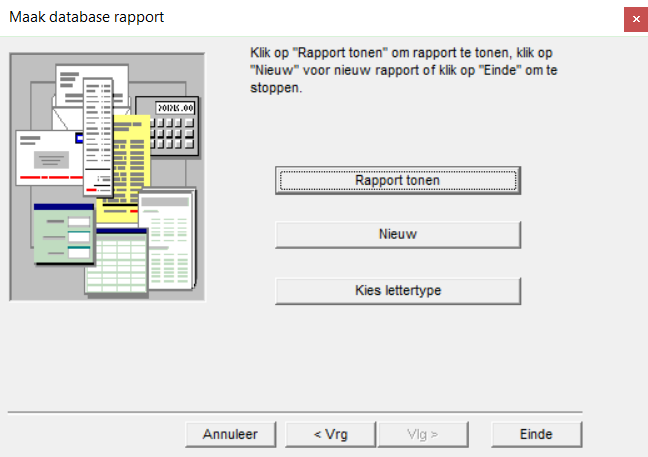
In het laatste scherm kunnen we op de knop ‘Rapport tonen’ drukken op het rapport te tonen.
Met de knop ‘Nieuw’ kunnen we weer een nieuw rapport selecteren.
Met de knop ‘Kies lettertype’ kunnen we het gewenste lettertype welke gebruikt wordt selecteren.
Menu ‘Help’

Inhoud

Via de knop ‘Inhoud’ openen we het Engelse helpbestand. Via dit help bestand kan men via een zoekfunctie het gewenste item opzoeken.
Over

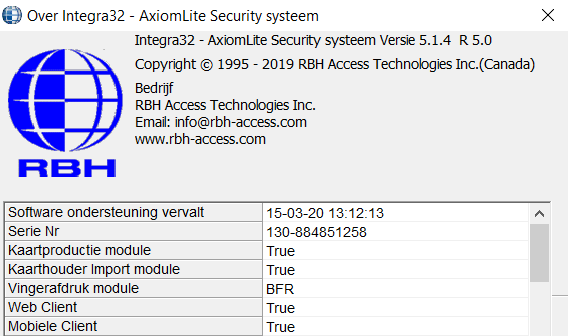
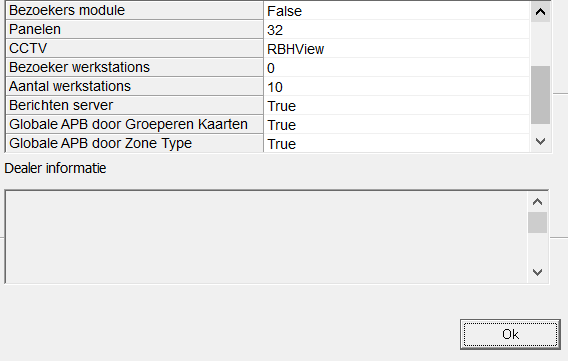
Via de knop ‘Over’ open we een scherm waarin te zien is over welke licenties de software beschikt. Daarnaast is in dit scherm te zien wanneer de ondersteuning vervalt. Indien men in het bezit is van een SLA contract dan wordt deze datum steeds aangepast.
Registreer

Via de knop ‘Registreer’ registreren we de software. Dit dient binnen 14 dagen te gebeuren nadat de software is geïnstalleerd. Tijdens de registratieprocedure worden er twee bestanden gegenereerd namelijk bestand ‘Integra_Registration.rxa’ en bestand ‘Naam bedrijf.WibuCmRaC’
Deze twee bestanden dienen we te mailen aan license@rbh-access.com waarna we een bestand retour ontvangen. Het ontvangen bestand hebben we nodig om de software te kunnen activeren via de knop ‘Activeer’.
Activeer

Via de knop ‘Activeer’ activeren we de software. Nadat we de registratie stappen hebben doorlopen en de twee bestanden hebben opgestuurd ontvangen we een licentie bestand retour waarmee we de software kunnen activeren.
Database Setup scherm
Het Database Setup scherm openen we via het hoofdmenu Database.

Als we het Database Setup scherm open klikken dan ziet dit er als volgt uit. Via dit scherm kunnen we vervolgens de volgende items aanmaken, bewerken en verwijderen:
Operators, Vakantie schema’s, Tijdzones, Zones, Berichten, Netwerken, Toegangsniveaus
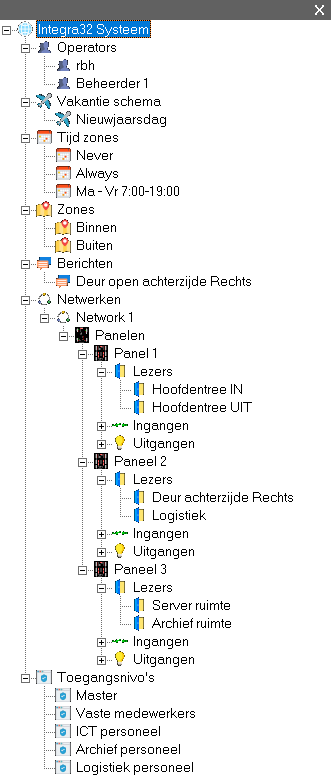
Algemeen
Aanmaken, wijzigen of verwijderen van een item
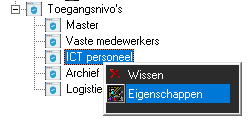
Wanneer we onder een menu item een extra item willen toevoegen dan doen we dit via een rechtermuisklik. (zie linkse schermafdruk). Wanneer we een item willen wissen of de eigenschappen van een bepaald item willen bekijken of willen aanpassen dan doen we dit door op het betreffende item te gaan staan en de rechtermuisklik te gebruiken. (zie rechtse schermafdruk).
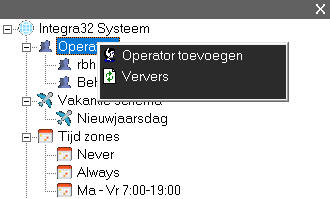
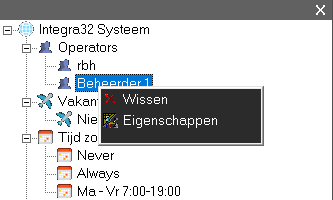
We behandelen het Setup menu in de volgende volgorde:
Beheerders gedeelte
Dit gedeelte behandeld de menu items die een beheerder gebruikt voor het beheer van het systeem. Hieronder vallen de menu items Operators, Tijdzones, Vakantie schema’s en Toegangsniveaus. Via het item Operators maken we operators aan en wijzigen we de instellingen van bestaande operators. Via de menu items Tijdzones, Vakantie schema’s en Toegangsniveaus bepalen we uiteindelijk waar en wanneer een kaarthouder toegang heeft. Een tijdzone kan tevens aan een deur, poort of hek worden gekoppeld waardoor we bijvoorbeeld kunnen bepalen wanneer deze in een vrije doorgang komt te staan.
Installateurs gedeelte
Dit gedeelte behandeld de items die voornamelijk door een installateur worden gebruikt om het systeem te configureren. Hieronder vallen de menu items Netwerken, Zones en Berichten. Via het menu item Netwerken configureert de installateur de netwerken met daarop de verschillende panelen. Via het menu item Zones kan men verschillende zones aanmaken zoals bijvoorbeeld een zone ‘Binnen’ en een zone ‘Buiten’. Hiermee kunnen we naderhand zien waar een kaarthouder zich bevindt. Via het menu item Berichten kan de installateur berichten aanmaken die worden getoond bij een bepaalde transactie of een bepaald alarm.
Beheerders gedeelte
Dit gedeelte behandeld de menu item Operators, Tijdzones, Vakantie schema’s en Toegangsniveaus.
Operators
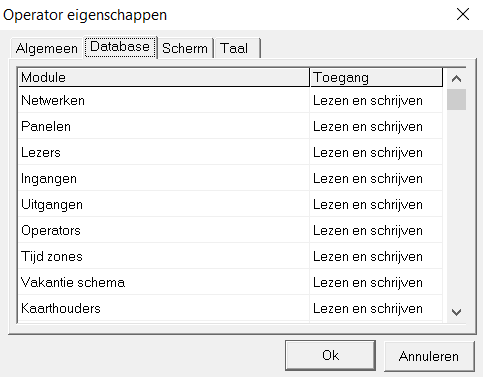
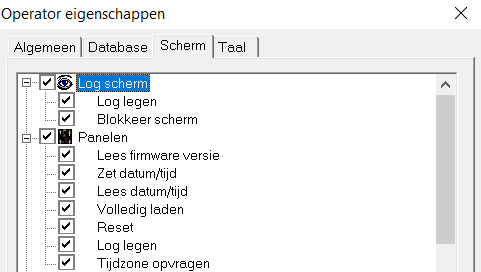
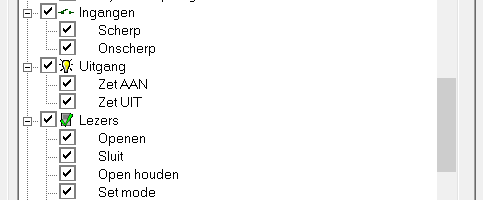
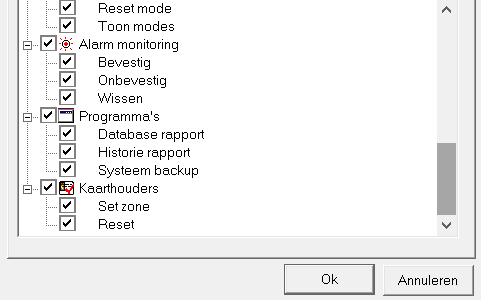
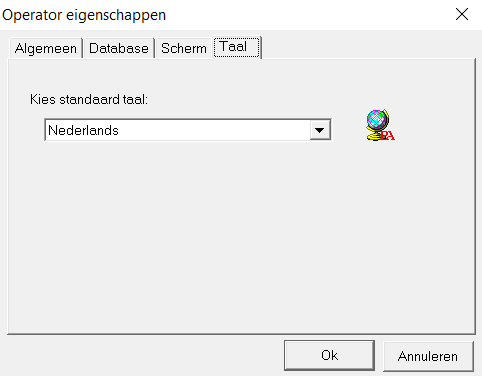
Hier staan alle operators die in mogen loggen in de AIntegra32/AxiomLite software. Elke operator kan verschillende privileges toegewezen krijgen. Zo kunnen we via het tabblad ‘Database’ aangeven welke database items een operator kan zien en/of kan wijzigen. Daarnaast kunnen we via het tabblad ‘Scherm’ aangeven welke functies de betreffende operator kan bedienen. Via een rechtermuisklik kan een nieuwe operator worden aangemaakt. Als we de eigenschappen van een operator openen dan zien we een scherm met vier tabbladen verschijnen:
Tabblad Algemeen: hier worden de naam, de login naam, het wachtwoord en het E-mail adres ingesteld.
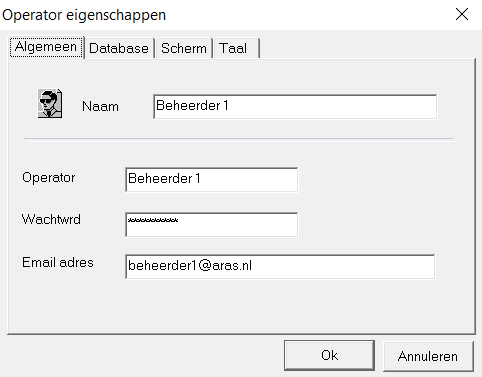
Tabblad Database: hier wordt per optie aangegeven welke de gebruiker mag lezen en/of schrijven.
Tabblad Scherm: hier wordt aangegeven wat de gebruiker mag zien op het scherm.
Tabblad Taal: hier wordt de taal ingesteld.
Tijdzones
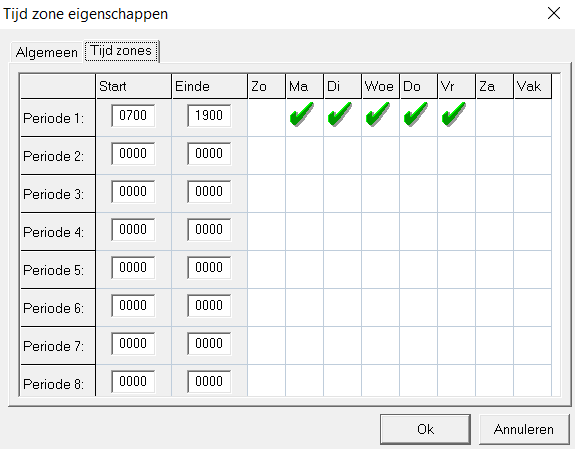
Er zijn standaard reeds twee tijdzones aangemaakt genaamd ‘Never’ en ‘Always’. Via een rechtermuisklik kunnen we een nieuwe tijd zone aanmaken of een bestaande bewerken.

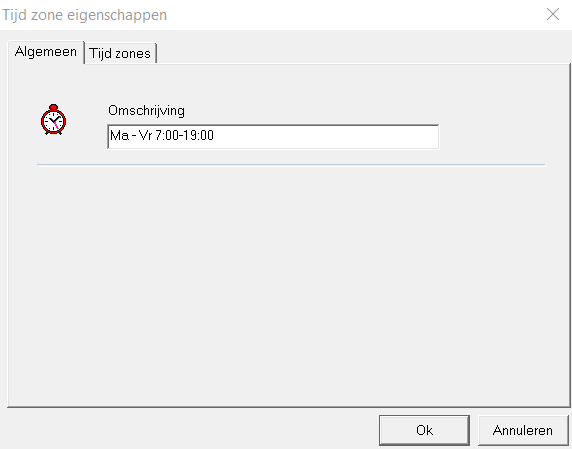
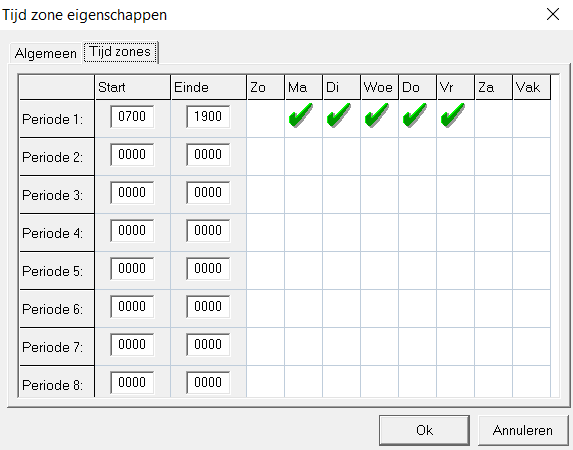
Via het tabblad ‘Algemeen’ kunnen we de tijdzone een naam geven. Via het tabblad ‘Tijd zones’ kunnen we bepalen wanneer de tijdzone geld. Er kunnen 8 periodes ingevuld worden die dan weer op de gekozen dag actief zullen zijn door simpelweg op de dag te klikken.
Vakantie schema
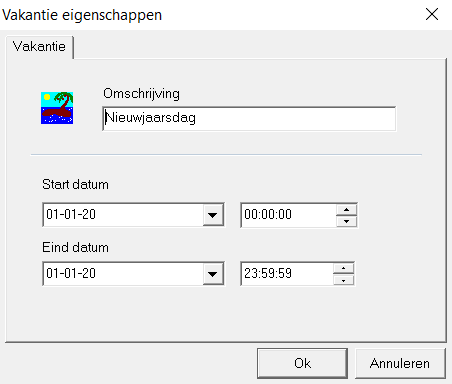
Via dit item kunnen we maximaal 40 vakantieschema’s aanmaken.

Omdat we tijdens het maken een begin- en einddatum/tijd kunnen selecteren kan een vakantieschema uit meerdere dagen bestaan.
Via een rechtermuisklik kan een nieuw vakantie schema worden aangemaakt of een bestaand vakantie schema worden aangepast.
Vervolgens kunnen we per tijdzone bepalen of deze ook moet werken op een vakantiedag. Hierdoor is het mogelijk om een bepaalde kaarthouder op een vakantiedag of periode wel of geen toegang te geven. Hangt de tijdzone aan bijvoorbeeld een poort die via een tijdzoen worden open gestuurd dan kunnen we ervoor zorgen dat deze op een vakantiedag niet open gaat.
Toegangsniveaus
Met een toegangsniveau bepalen we bij welke lezer en in welke tijdzone een kaarthouder geldigheid heeft. In het menu Kaarten kunnen we dit toegangsniveau aan een kaart koppelen. Deze kaart is dan bij de lezers geldig in de tijd zone die achter de lezer is geselecteerd.
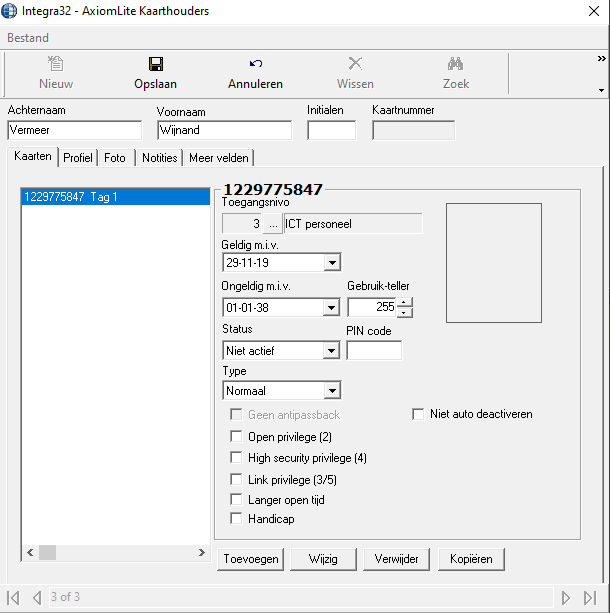
Via een rechtermuisklik kunnen we een nieuw toegangsniveau aanmaken of een bestaande bewerken. Er bestaat standaard reeds 1 toegangsniveau genaamd ‘Master’ welke toegang geeft op alle lezers 24 uur per dag inclusief vakantiedagen.
Tabblad ‘Algemeen’
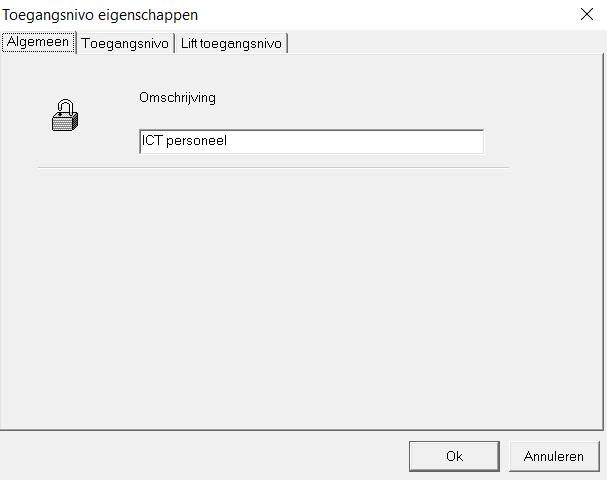
Via het tabblad ‘Algemeen’ kunnen we het toegangsniveau een naam geven.
Tabblad ‘Toegangsniveau’
Via het tabblad ‘Toegangsniveau’ kunnen we per lezer een tijdzone selecteren.
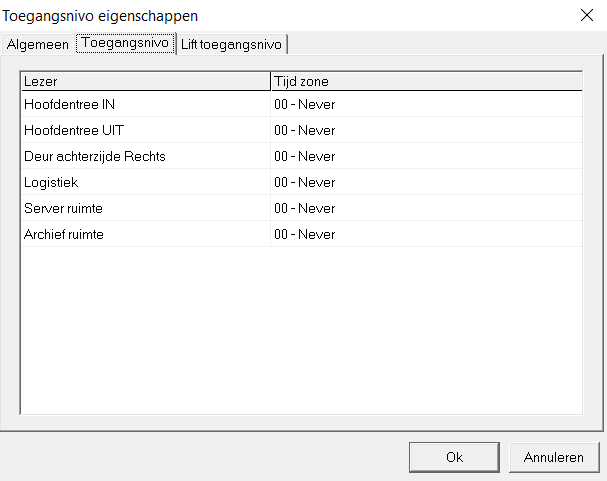
Voorbeeld
Het toegangsniveau hieronder is aangemaakt voor Archief medewerkers.
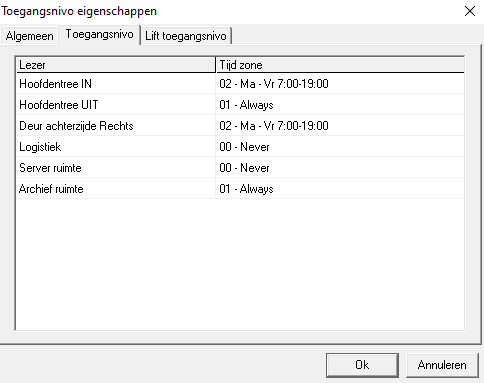
Deze hebben toegang op de kaartlezers volgens de tabel hieronder:
| Lezer/deur naam | Dagen | Tijden |
|---|---|---|
| Hoofdentree IN | Ma, Di, Wo, Do, Vr | 07:00 - 19:00 |
| Hoofdentree UIT | Ma, Di, Wo, Do, Vr, Za, Zo, Va | 00:00 - 24:00 (Always) |
| Deur achterzijde Rechts | Ma, Di, Wo, Do, Vr | 07:00 - 19:00 |
| Logistiek | - | Nooit (Never) |
| Server ruimte | - | Nooit (Never) |
| Archief ruimte | Ma, Di, Wo, Do, Vr, Za, Zo, Va | 00:00 - 24:00 (Always) |
Tabblad ‘Lift toegangsniveaus’
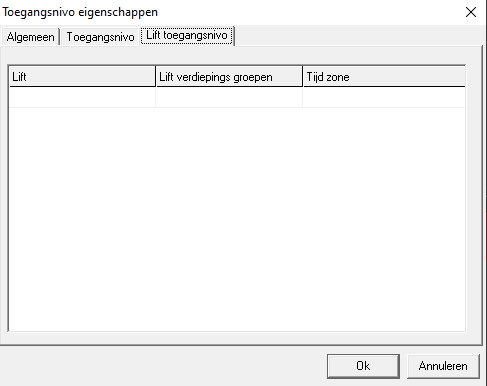
Via het tabblad ‘Lift toegangsniveaus’ kunnen we aangeven tot welke verdiepingen de kaart die dit toegangsniveau heeft rechten heeft. Er verschijnen hier verdiepingen nadat deze door de installateur zijn aangemaakt onder het menu item ‘Netwerken’.
Installateurs gedeelte
Dit gedeelte behandeld de items die voornamelijk door een installateur worden gebruikt om het systeem te configureren. Hieronder vallen de menu items Netwerken, Zones en Berichten. Via het menu item Netwerken configureert de installateur de netwerken met daarop de verschillende panelen. Via het menu item Zones kan men verschillende zones aanmaken zoals bijvoorbeeld een zone ‘Binnen’ en een zone ‘Buiten’. Hiermee kunnen we naderhand zien waar een kaarthouder zich bevindt. Via het menu item Berichten kan de installateur berichten aanmaken die worden getoond bij een bepaalde transactie of een bepaald alarm.
Netwerken
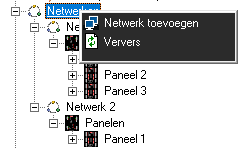
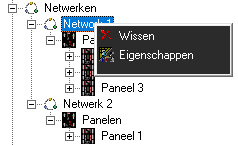
Standaard is er reeds 1 netwerk aanwezig. Er kunnen maximaal 16 netwerken aangemaakt worden die elk weer 16 panelen kunnen bevatten. Het maximaal aantal panelen voor het gehele systeem is 32.
LET OP!
Indien we een AXURC8IP aansluiten dan moeten we er rekening mee houden dat deze centrale uit 4 panelen bestaat.
Als we een AXURC4 aansluiten dan moeten we er rekening mee houden dat deze centrale uit 2 panelen bestaat.
Als we de eigenschappen van een Netwerk bekijken dan zien we dat dit scherm bestaat uit drie tabbladen.
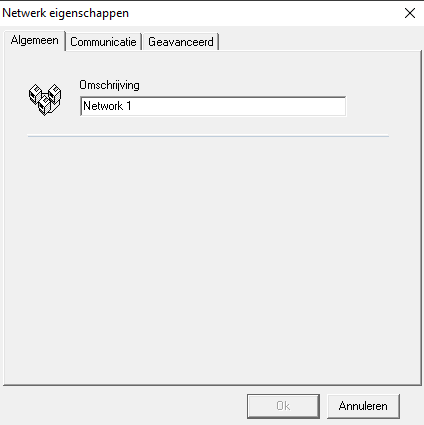
Tabblad ‘Algemeen’
Omschrijving
Via dit veld kunnen we het netwerk een andere naam geven.
Tabblad ‘Communicatie’
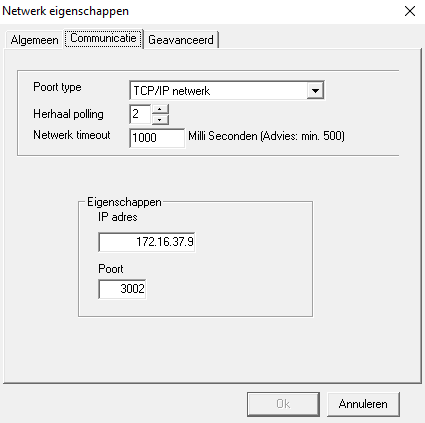
Via dit tabblad kunnen we de communicatie instellingen aanpassen.
Poort type:
Niet actief De communicatie met dit netwerk is niet actief
Direct Netwerk De communicatie met dit netwerk verloopt via een directe kabelverbinding
TCP/IP Netwerk De communicatie met dit netwerk verloopt via TCP/IP
Herhaal polling:
Hoe vaak hij de polling naar een paneel opnieuw moet opstarten alvorens er een off-line melding verschijnt.
Netwerk timeout:
Als het netwerk de IP converter of het paneel met ingebouwde converter binnen deze tijd niet kan vinden dan zal er een netwerk timeout melding gegenereerd worden.
IP adres en Poort nummer
Onder eigenschappen kunnen we het IP adres instellen van de LIF200 IP converter of van het paneel als deze over een ingebouwde IP aansluiting beschikt. Bij Poort voeren we het poortnummer in waarmee we communiceren. Standaard is dit nummer 3002 voor een LIF200 en een AxiomLite paneel met IP converter.
Tabblad ‘Geavanceerd’
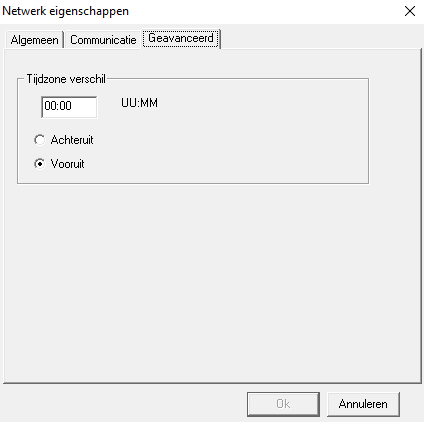
Via dit tabblad kunnen we aangeven of er een tijdzone verschil bestaat tussen de server en de locatie van dit netwerk.
Panelen
Onder het netwerk staat het menu item ‘Panelen’. (zie linkse schermafdruk). Via dit menu kunnen we nieuwe panelen aanmaken.
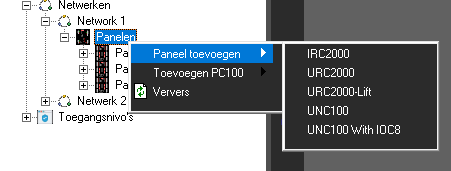
Een IRC2000, is gelijk aan een AXIRC2
Een URC2000, is gelijk aan een AXURC2
Een URC2000-Lift, is gelijk aan een AXURC2 met een AXELC-8
Een UNC100, is gelijk aan een AXUNC100-L
Een UNC100 With IOC8, is gelijk aan een AXUNC100-L met een AXIOC8-2
Een AXURC4 bestaat uit 2 maal een AXURC2
Een AXURC8 bestaat uit 4 maal een AXURC2
Een AXURC8IP bestaat uit 1 maal een AXUNC100-L en 3 maal een AXURC2
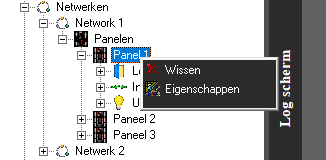
Wanneer je de eigenschappen bekijkt (rechter muisknop) van een paneel dan ziet er dat als volgt uit:
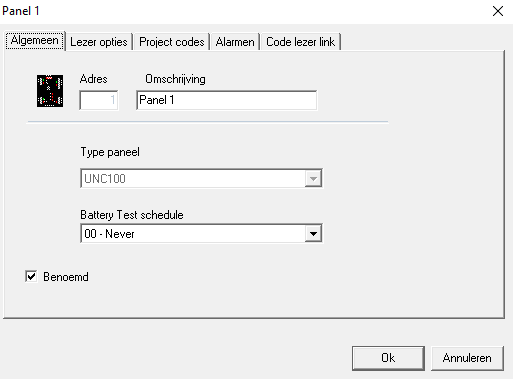
Dit scherm bestaat uit 5 tabbladen.
Tabblad ‘Algemeen’
Via het tabblad ‘Algemeen’ kunnen we de volgende instellingen doen.
Adres
Toont het hardware matige adres van het paneel welke via Dipswitches staat ingesteld.
Omschrijving
Via dit veld kunnen we het paneel een andere naam geven.
Type paneel
In dit veld is het type paneel te zien
Batterij test tijdzone
In dit veld is een tijdzone te selecteren welke een batterij test uitvoert.
Benoemd
Via dit veld geven we aan of we met dit paneel willen communiceren.
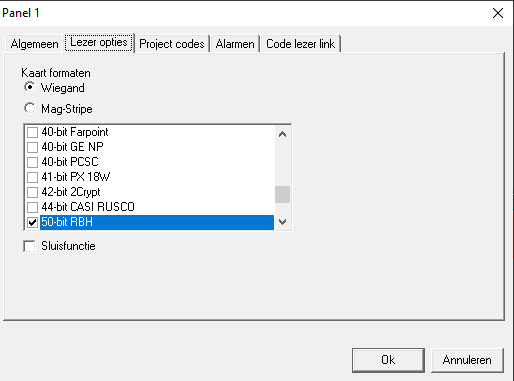
Tabblad ‘Lezer opties’
Via het tabblad ‘Lezer opties’ kunnen we de volgende installingen doen.
Wiegand of Magneetstrip
Hiermee selecteren we of de lezer die op het paneel zit aangesloten standaard via Wiegand communiceert of via een magneetstrip protocol. Deze laatste kan allen worden gebruikt indien het paneel over speciale firmware beschikt.
Kaartformaatkeuze
In het vierkante scherm eronder kiezen we het formaat welke we willen gebruken. We kunnen maximaal 5 formaten gelijkertijd selecteren.
De meest gebruikte formaten zijn:
26 bit standaard Is het staandaard formaat met facility code
26 bit FC + Card Is het standaard formaat waarbij gehele bitlengte kaartnummer is.
32 bit HID Mifare Wordt gebruikt voor Mifare serienummer/applicatie lezers.
36 bit ARAS Wordt gebruikt voor HID Prox lezers.
50 bit RBH Wordt gebruikt voor Axiom Prox lezers.
Sluisfunctie
Via dit veld activeren we de zogenaamde ‘Sluisfunctie’ op het paneel welke ervoor zorgt dat als deur 1 is geopend, deur 2 niet open kan en andersom. Als 2 open is deur 1 niet open kan (sluiswerking).
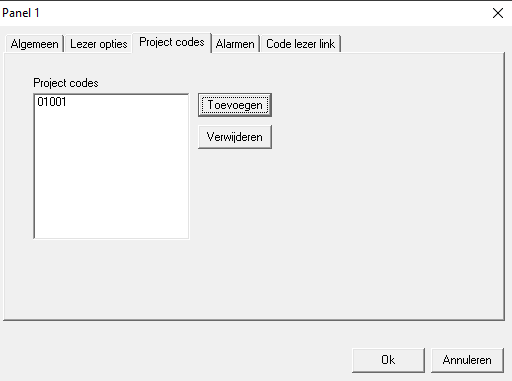
Tabblad ‘Project codes’
Via het tabblad ‘Project codes’ kunnen we de volgende instellingen doen.
Project codes (Facility codes)
Indien een kaart of druppel over een project code ook wel facility code genoemd beschikt dan kunnne we deze project code hier in vullen. Er kunnen hier meerdere project codes ingevuld worden echter mogen de kaartnummers niet dubbel voorkomen. De project codes dienen decimaal te worden ingevuld.
Tabblad ‘Alarmen’
Via het tabblad ‘Alarmen’ kunnen we aangeven of de transacties die een paneel kan genereren een alarm dient te genereren, eventueel alleen in een bepaalde tijdzone. Daarnaast is het mogeljk om per transactie een instructie te genereren.
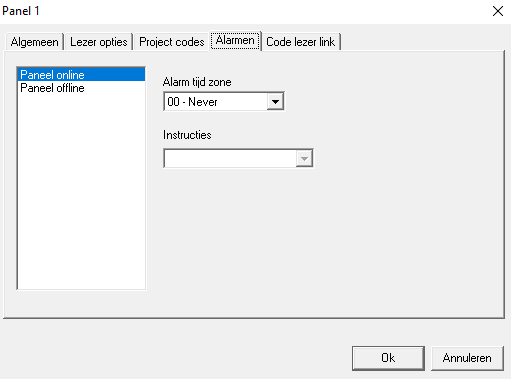
Vierkant scherm met transacties
Selecteer hier de transactie waarbij je een alarm wilt instellen.
Alarm tijd zone
Vul hier een tijdzone in waarin er een alarm gegnereerd moet worden.
Instructies
Selecteer hier de instructie die dient te verschijnen.
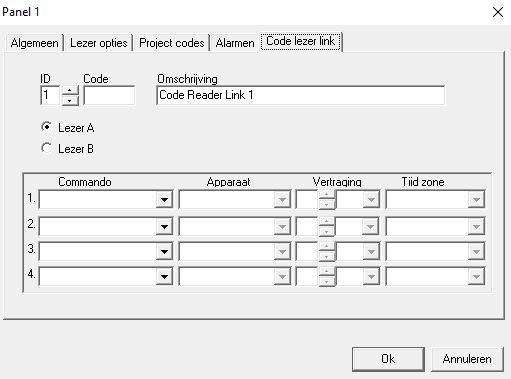
Tabblad ‘Code lezer link’
Via het tabblad ‘Code lezer link’ kunnen we een lokale link maken. Een lokale link is een link tussen een transactie op een paneel dat vervolgens een actie doet op hetzelfde paneel. Een algemene link die verderop in deze handleiding wordt behandeld is een link van een transactie op een paneel die een actie doet op 1 of meerdere andere panelen.
Lezers
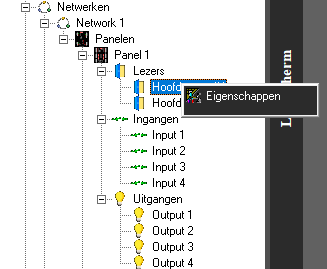
Wanneer je de eigenschappen bekijkt (rechter muisknop) van een lezer dan ziet er dat als volgt uit:
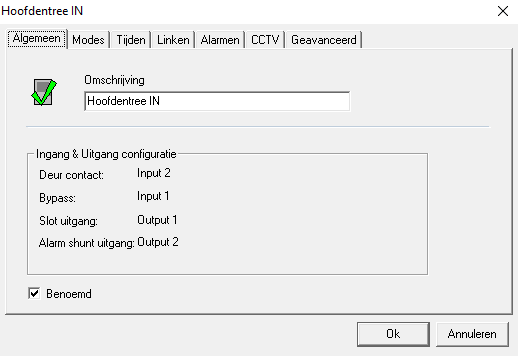
Dit scherm bestaat uit 5 tabbladen.
Tabblad ‘Algemeen’
Via het tabblad ‘Algemeen’ kunnen we de volgende instellingen doen.
Omschrijving
Via dit veld kunnen we de lezer een andere naam geven.
Benoemd
Via dit veld geven we aan of we met dit paneel willen communiceren.
Tabblad ‘Modes’
Via het tabblad ‘Modes’ kunnen we de volgende instellingen doen.
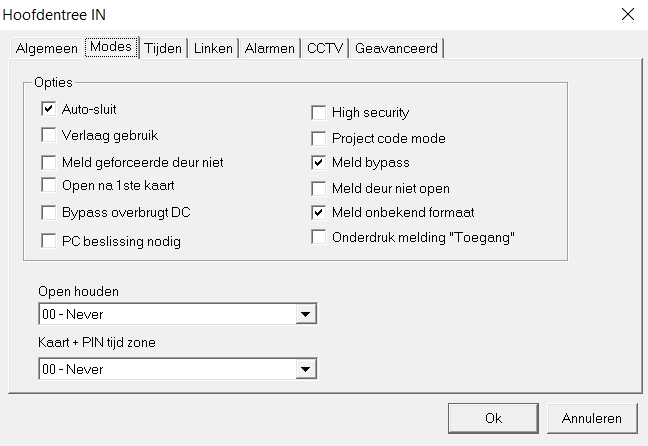
Auto-sluit
Na een toegang zal de deur weer sluiten als de deur-open-tijd verstreken is. Als deze optie is geselecteerd dan zal de deur sluiten voordat de deur-open-tijd afloopt en de deur zal niet open blijven totdat deze tijd verstreken is. Voorwaarde is wel een magneetcontact op de deur voor deurstand signalering.
Verlaag gebruik
De optie ‘Verlaag gebruik’ wordt geselecteerd als je per kaarthouder aan wilt geven hoeveel keer (max. 254) deze de deur mag openen. Dit wordt bij het tabblad “Kaarten” bij de kaarthouders onder de optie “Gebruik-teller” ingesteld. Staat de teller op 0 dan zal de gebruiker geen toegang meer krijgen bij deze deur.
Meldt geforceerde deur niet
Als deze optie aan staat zal er geen geforceerde deur melding gegenereerd worden als de deur vanaf de andere zijde met de klink geopend wordt.
Open na 1 ste kaart
Lezers met een sluit/open tijdschema zullen sluiten en openen volgens dit schema. Als de optie ‘Open na 1 ste kaart’ is geselecteerd dan zal de deur gesloten blijven totdat de eerste persoon toegang heeft gekregen na de start van het schema.
Bypass overbrugt DC
Deze optie wordt gebruikt bij een deur met een mechanische bypass (deurkruk) aan de andere zijde van de deur. Deze optie zal aan de hand van het abnormaal worden van de deurcontact ingang softwarematig de deur openen maar niet hardware matig. De deur kan zo geopend worden zonder dat er een alarm verschijnt.
PC beslissing nodig
De optie dient te worden aangevinkt bij het gebruik van Global APB.
LET OP!
Indien PC beslissing nodig niet aan staat en u wilt Local APB gebruiken, dient op het AxiomLite paneel een draadbrug te worden geplaatst over TAMP en 0V van de lezer aansluiting van de B-zijde. Als PC beslissing wel aan staat omdat u Global APB wilt gebruiken, is deze draadbrug niet nodig.
High Security
Lezers in de High Security mode kunnen alleen toegang verlenen aan kaarten met een High Security privilege. Als er zich een led bevindt op de lezer zal deze gaan knipperen.
Projekt Code mode
Lezers in de Projekt Code mode zullen toegang verlenen aan de kaarten met een gelijke projectcode en er wordt dus niet gekeken naar het kaartnummer.
Meld bypass
Als er op de bypass knop wordt gedrukt, wordt er een melding weergegeven in het log scherm.
Meldt deur niet open
Deze melding wordt weergegeven als de deur niet geopend wordt wanneer hij echter wel ontgrendelt wordt.
Meldt onbekend formaat
Als deze optie geselecteerd is en er wordt een kaart aangeboden met een formaat welke het paneel niet herkent, zal er een melding van op het log scherm komen.
Onderdruk melding “Toegang”
De melding “Toegang” zal niet meer worden weergegeven in het log scherm. Deze zal wel naar de historie worden geschreven.
Open houden
Hier kan er een tijdzone geselecteerd worden, volgens welk schema een deur gesloten of geopend moet worden.
Kaart + PIN tijd zone
Hier kan een tijdzone worden geselecteerd wanneer een kaart en een PIN code nodig zijn om toegang te krijgen bij de lezer.
Tabblad ‘Tijden’
Via het tabblad ‘Tijden’ kunnen we de volgende instellingen doen.
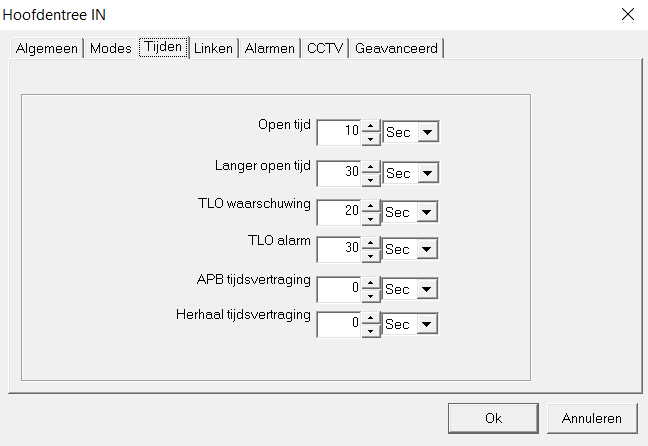
Open tijd
Deze tijd staat voor het vrijgeven van een relais.
Langer open tijd
Deze tijd wordt extra toegevoegd aan de open tijd wanneer een kaarthouder deze optie heeft toegewezen gekregen.
TLO waarschuwing
Wanneer de deur Te Lang Open staat zal er na deze tijd een waarschuwingsmelding hiervan op het log scherm verschijnen.
TLO alarm
Wanneer de deur Te Lang Open staat zal er na deze tijd een alarm melding hiervan op het log scherm verschijnen.
APB tijdsvertraging
Hier wordt aangegeven hoelang het duurt voordat een kaart opnieuw wordt geaccepteerd bij de betreffende lezer.
Herhaal tijdsvertraging
Dit is de tijd die een kaart door een lezer genegeerd wordt nadat deze is aangeboden.
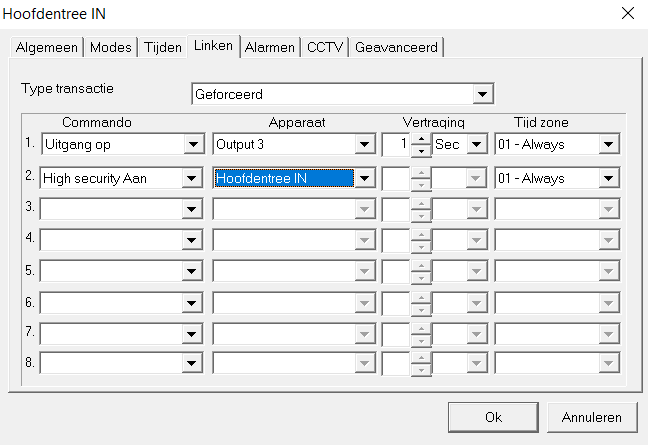
Tabblad ‘Linken’
Via het tabblad ‘Linken’ kunnen we verschillende transacties linken aan acties.
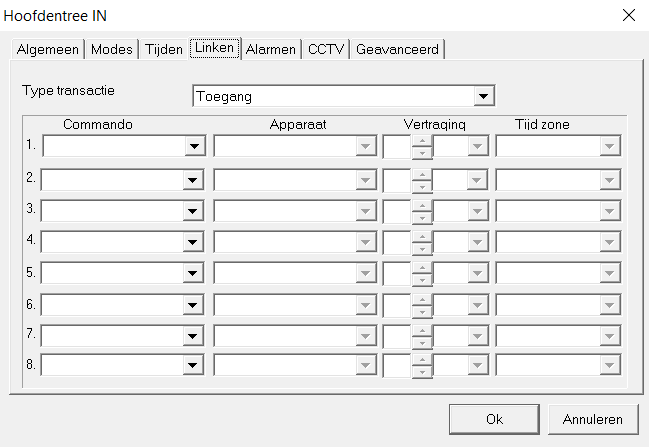
Het instellen van een link werkt als volgt:
Selecteer eerst een “type transactie”: Toegang, Geweigerd, Deur gesloten, Deur geopend, Deur te lang open, Deur niet open, Geforceerd, Terugzetten, High Security Aan, High Security Uit, 3* Linken, 5* Linken, Toegang Bypass.
Dan kun je voor dit type transacties tot 11 commando’s selecteren, waaronder: Ingang scherp, Ingang onscherp, Uitgang op, Uitgang af, Open houden, Sluit, High Security Aan, High Security Uit, Meld geforceerde deur niet Aan, Meld geforceerde deur niet Uit, Zone leegmaken.
Nadat er een commando is geselecteerd zal er een bijbehorend apparaat geselecteerd moeten worden. (Ingang, Uitgang of Lezer)
Kies nu de duur van het ingestelde commando. Dit commando zal alleen uitgevoerd worden als de bijbehorende gekozen tijdzone actief is.
Bij het voorbeeld hieronder zal uitgang 3 gedurende 1 seconde aan gaan als er een “geforceerd” transactie gegenereerd wordt op de ‘Hoofdentree IN’ lezer. En wanneer de transactie plaatsvindt in de toegewezen tijdzone, zal de lezer van de ‘Hoofdentree IN’ in “High security Aan” gezet worden.
Tabblad ‘Alarmen’
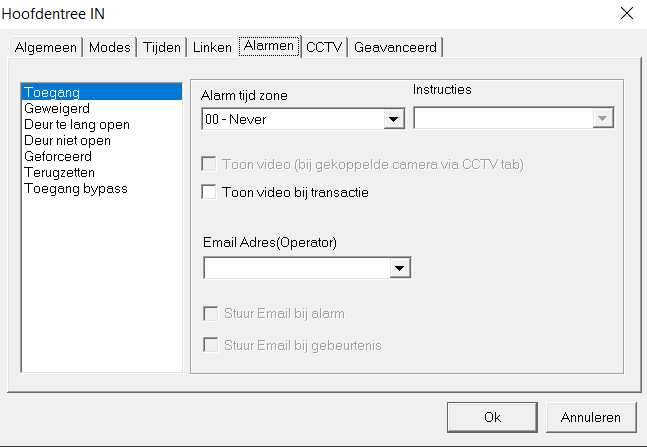
Via het tabblad ‘Alarmen’ kunnen we aangeven of de transacties die een lezer kan genereren een alarm dient te genereren, eventueel alleen in een bepaalde tijdzone. Daarnaast is het mogeljk om een CCTV beeld op te schakelen, een instructie te genereren en een E-mail te versturen.
Vierkant scherm met transacties
Selecteer hier de transactie waarbij je een alarm wilt instellen.
Alarm tijd zone
Vul hier een tijdzone in waarin er een alarm gegnereerd moet worden.
Instructies
Selecteer hier de instructie die dient te verschijnen.
Toon video (bij gekoppelde cameravia CCTV tab)
Selecteer deze optie indien we de geselecteerde camera onder de CCTV tab willen opschakelen.
Toon video bij transactie
Deze optie zorgt ervoor dat de video verschijnt bij deze transactie. Hoeft geen alarm te zijn.
Email adres (Operator)
Selecteer hier het Email adres in waar naartoe we een Email willen versturen.
Stuur Email bij alarm
Stuurd alleen een Emial bij een alarm
Stuur Email bij gebeurtenis
Stuurd Email bij transactie. Behoeft geen alarm te zijn.
Tabblad ‘CCTV’
Via het tabblad ‘CCTV’ kunnen we de volgende instellingen doen.
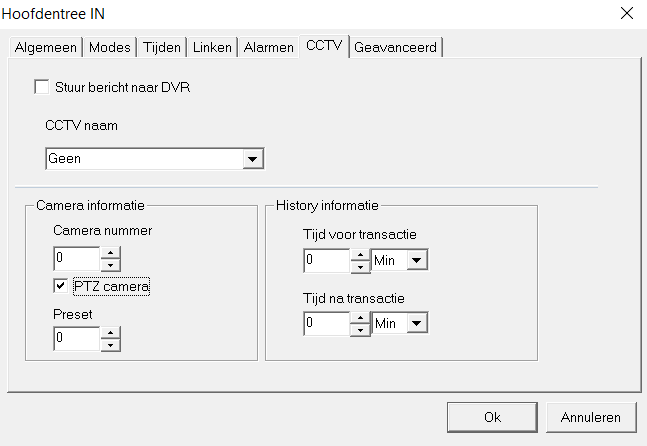
Bij het tabblad CCTV kan een koppeling worden gemaakt met een camera. Hiervoor dienen we over een extra CCTV licentie te beschikken. Het instellen werkt als volgt:
Selecteer bij “CCTV naam” een recorder. De recorder kan worden toegevoegd via de knop CCTV in de menubalk Database.
Selecteer vervolgens het nummer van de camera die aan de lezer wordt gekoppeld.
Vink PTZ aan indien het een PTZ (Dome) camera betreft. Vul hier ook het nummer van de preset in.
Vul bij “Tijd voor transactie” de tijd in die vooraf gaat aan de transactie en door de recorder moet worden afgespeeld bij het afspelen van videobeelden. De tijd kan worden ingevuld in seconden of minuten;
Vul bij “Tijd na transactie” de tijd in die volgt na de transactie en door de recorder moet worden afgespeeld bij het afspelen van videobeelden. De tijd kan worden ingevuld in seconden of minuten.
Tabblad ‘Geavanceerd’
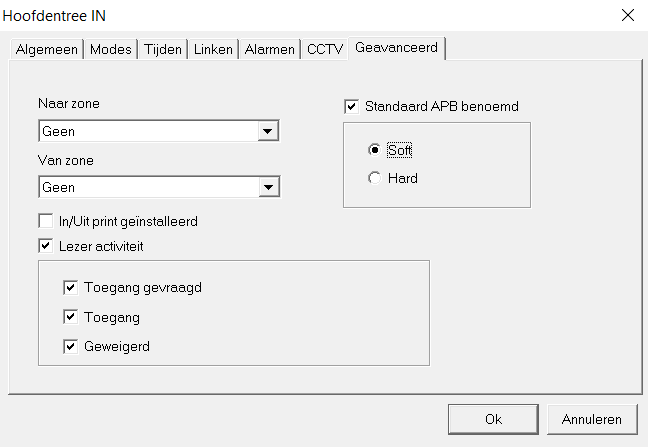
Via het tabblad ‘Geavanceerd’ kunnen we de volgende instellingen doen.
Naar zone
Bij “Naar Zone “ wordt de zone geselecteerd die wordt betreden bij het passeren van de betreffende kaartlezer.
Van zone
Bij “Van Zone” wordt de zone geselecteerd die wordt verlaten bij het passeren van de betreffende kaartlezer.
In/Uit print geïnstalleerd
Hiermee geven we aan dat er op de lezer poort een Exit reader printje is aangesloten. Op dit printje kan dan zowel een In als Uit lezer aangesloten worden. Ze schakelen beide hetzelfde relais. Zo kunnen er op een AxiomLite paneel 2 IN en 2 Uit lezers worden aangesloten die twee deuren besturen.
Lezer activiteit
Hiermee geven we aan dat deze lezer tevoorschijn komt in het menu ‘Lezer activiteit’. Welke te openen is via het hoofdmenu Algemeen. Via het scherm ‘Lezer activiteit’ kunnen we vervolgens bepalen welke transacties er worden getoond. Toegang gevraagd, Toegang en Geweigerd.
Standaard APB benoemd
Vink “Standaard APB benoemd” aan om AntiPassBack te activeren.
Soft
Soft APB geeft toegang ondanks de APB status van de kaarthouder. Het systeem meldt slechts als er een APB overtreding wordt gemaakt;
Hard
Hard APB controleert daadwerkelijk de APB status van een kaart. Als de APB status niet juist is, wordt er geen toegang verleend aan de betreffende kaarthouder.
Ingangen
Onder het paneel staan naast de lezers tevens de in- en uitgangen. Deze Lezers en de in- en uitgangen worden automatisch onder het paneel toegevoegd. Via een rechtse muisklik kunnen we de eigenschappen van een ingang bekijken en wijzigen.
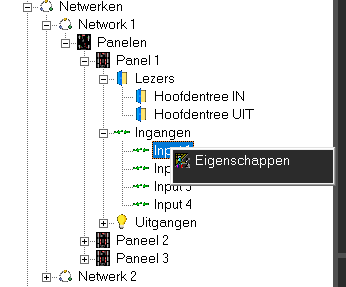
Openen we de eigenschappen van een ingang dan zien we het volgende scherm verschijnen.
Dit scherm bestaat uit 3 tabbladen.
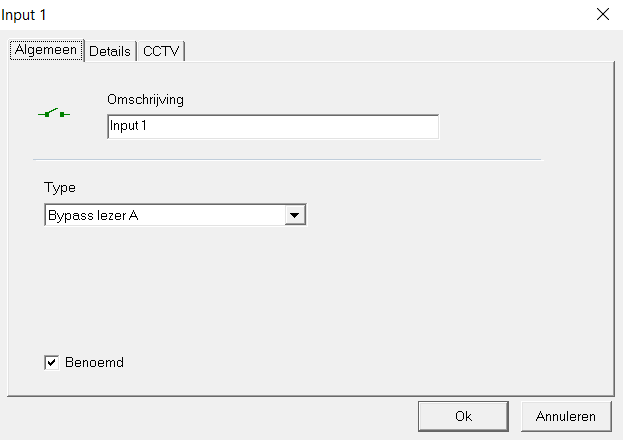
Tabblad ‘Algemeen’
Via het tabblad “Algemeen” kunnen we de volgende instellingen doen.
Omschrijving
Via dit veld kunnen we de naam van de ingang aanpassen
Type
Via dit veld kunnen we een type ingang selecteren. De verschillende types zijn: Algemeen gebruik, Bypass lezer A, Deurcontact lezer A, Bypass lezer B en Deurcontact lezer B.
Benoemd
Hiermee bepalen we of de ingang actief is.
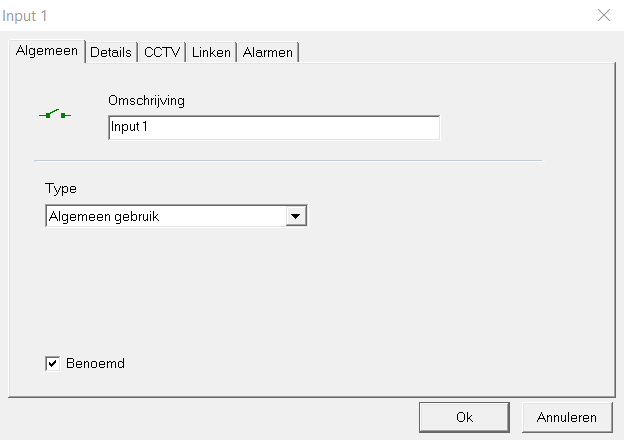
LET OP!
Wanneer er bij “type” Algemeen gebruik geselecteerd wordt, zullen er twee extra tabbladen verschijnen genaamd ‘Linken’ en ‘Alarmen’. Zie de volgende schermafdruk.
Tabblad ‘Details’
Via het tabblad ‘Details’ kunnen we de volgende instellingen doen.
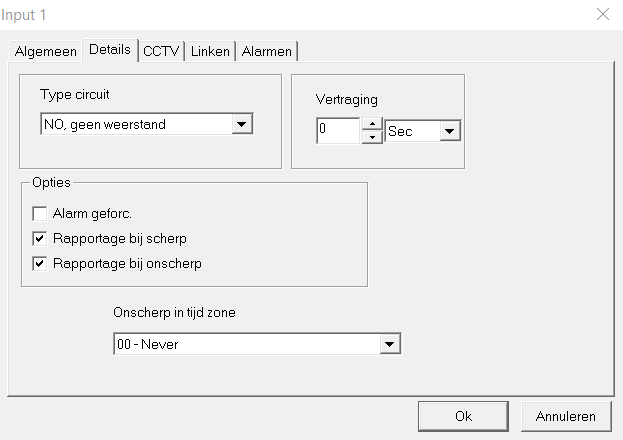
Type circuit
Via dit veld bepalen we of het een bewaakte ingang betreft. Opties hier zijn:
NO, geen weerstand
NC, geen weerstand
NO 1 weerstand
NC 1 weerstand
NO 2 weerstanden
NC 2 weerstanden
NC & NO 1 weerstand
Voor de duidelijkheid van aansluiten van deze mogelijkheden wordt verwezen naar de hardware handleiding.
Vertraging
Als binnen deze vertraging de situatie weer hersteld wordt, zal er geen melding komen dat er iets is veranderd.
Opties
Bij het selecteren van “Algemeen gebruik” zullen er nog een aantal opties bijkomen in het tabblad “Details” namelijk,
Alarm geforceerd scherp
Als we deze optie aanvinken zal er een melding worden getoond bij het op scherp zetten van deze ingang.
Rapportage bij scherp
Als we deze optie aanvinken zal er een melding worden getoond bij het scherp zetten van deze ingang.
Rapportage bij onscherp
Als we deze optie aanvinken zal er een melding worden getoond bij het onscherp zetten van deze ingang.
Onscherp in tijd zone
Als we hier een tijd zone selecteren dan zal in deze tijdzone de ingang op onscherp staan.
Als een ingang abnormaal wordt terwijl deze op scherp staat dan zal een ingang alarm melding gegenereerd worden.
Als een ingang abnormaal wordt terwijl deze op onscherp staat dan zal een ingang abnormaal melding gegenereerd worden.
Aan elke type melding kan via een link een andere actie worden gekoppeld.
Tabblad ‘CCTV’
Via het tabblad ‘CCTV’ kunnen we de volgende instellingen doen.
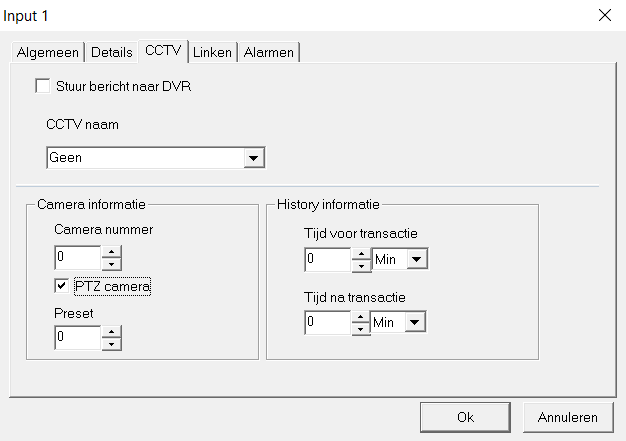
Bij het tabblad CCTV kan een koppeling worden gemaakt met een camera. Hiervoor dienen we over een extra CCTV licentie te beschikken. Het instellen werkt als volgt:
Selecteer bij “CCTV naam” een recorder. De recorder kan worden toegevoegd via de knop CCTV in de menubalk Database.
Selecteer vervolgens het nummer van de camera die aan de lezer wordt gekoppeld.
Vink PTZ aan indien het een PTZ (Dome) camera betreft. Vul hier ook het nummer van de preset in.
Vul bij “Tijd voor transactie” de tijd in die vooraf gaat aan de transactie en door de recorder moet worden afgespeeld bij het afspelen van videobeelden. De tijd kan worden ingevuld in seconden of minuten;
Vul bij “Tijd na transactie” de tijd in die volgt na de transactie en door de recorder moet worden afgespeeld bij het afspelen van videobeelden. De tijd kan worden ingevuld in seconden of minuten.
Tabblad ‘Linken’
Via het tabblad ‘Linken’ kunnen we verschillende transacties linken aan acties.
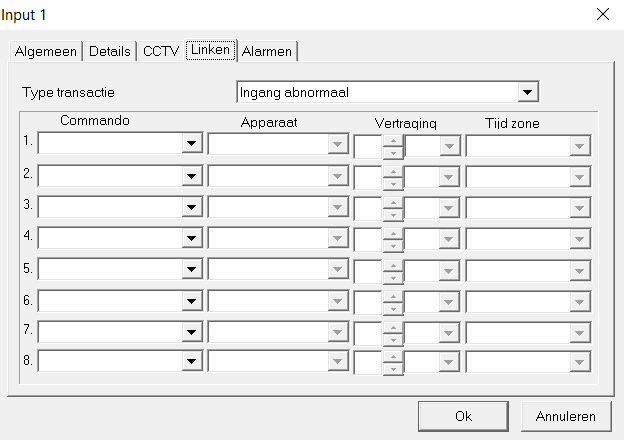
Het instellen van een link werkt als volgt:
Selecteer eerst een “type transactie”: Ingang abnormaal, Ingang alarm, Ingang normaal, Ingang in rust, Ingang fout.
Dan kun je voor dit type transacties tot 11 commando’s selecteren, waaronder: Ingang scherp, Ingang onscherp, Uitgang op, Uitgang af, Open houden, Sluit, High Security Aan, High Security Uit, Meld geforceerde deur niet Aan, Meld geforceerde deur niet Uit, Zone leegmaken.
Nadat er een commando is geselecteerd zal er een bijbehorend apparaat geselecteerd moeten worden. (Ingang, Uitgang of Lezer)
Kies nu de tijdsduur voor het ingestelde commando. Dit commando zal alleen uitgevoerd worden als de bijbehorende gekozen tijdzone actief is.
Tabblad ‘Alarmen’
Via het tabblad ‘Alarmen’ kunnen we aangeven of de transacties die een lezer kan genereren een alarm dient te genereren, eventueel alleen in een bepaalde tijdzone. Daarnaast is het mogeljk om een CCTV beeld op te schakelen, een instructie te genereren en een E-mail te versturen.
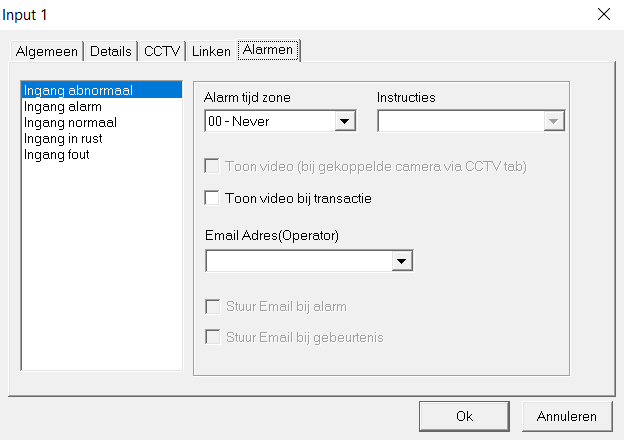
Vierkant scherm met transacties
Selecteer hier de transactie waarbij je een alarm wilt instellen.
Alarm tijd zone
Vul hier een tijdzone in waarin er een alarm gegnereerd moet worden.
Instructies
Selecteer hier de instructie die dient te verschijnen.
Toon video (bij gekoppelde cameravia CCTV tab)
Selecteer deze optie indien we de geselecteerde camera onder de CCTV tab willen opschakelen.
Toon video bij transactie
Deze optie zorgt ervoor dat de video verschijnt bij deze transactie. Hoeft geen alarm te zijn.
Email adres (Operator)
Selecteer hier het Email adres in waar naartoe we een Email willen versturen.
Stuur Email bij alarm
Stuurd alleen een Emial bij een alarm
Stuur Email bij gebeurtenis
Stuurd Email bij transactie. Behoeft geen alarm te zijn.
Uitgangen
Onder het paneel staan naast de lezers tevens de in- en uitgangen. Deze Lezers en de in- en uitgangen worden automatisch onder het paneel toegevoegd. Via een rechtse muisklik kunnen we de eigenschappen van een uitgang bekijken en wijzigen.
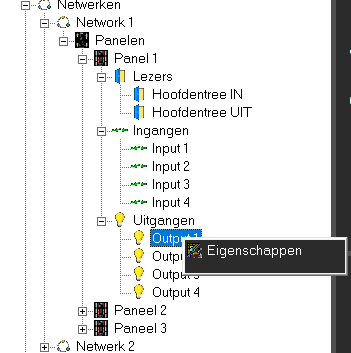
Openen we de eigenschappen van een uitgang dan zien we het volgende scherm verschijnen.
Dit scherm bestaat uit 3 tabbladen.
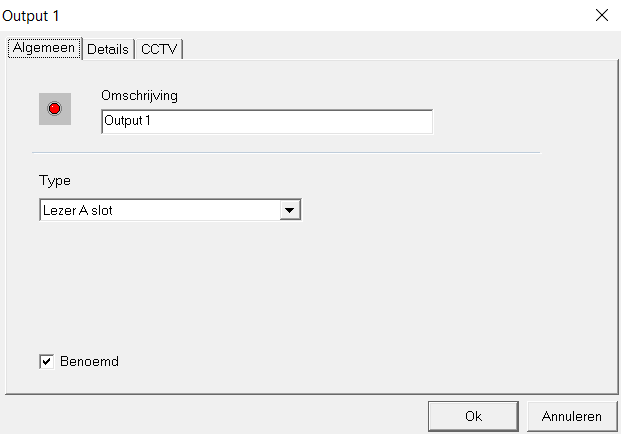
Tabblad ‘Algemeen’
Via het tabblad “Algemeen” kunnen we de volgende instellingen doen.
Omschrijving
Via dit veld kunnen we de naam van de uitgang aanpassen
Type
Via dit veld kunnen we een type uitgang selecteren. De verschillende types zijn: Algemeen gebruik, Lezer A slot, Handicap lezer A, Lezer B slot, Handicap lezer B, Modem voeding, Alarm shunt A, Alarm shunt B.
Benoemd
Hiermee bepalen we of de ingang actief is.
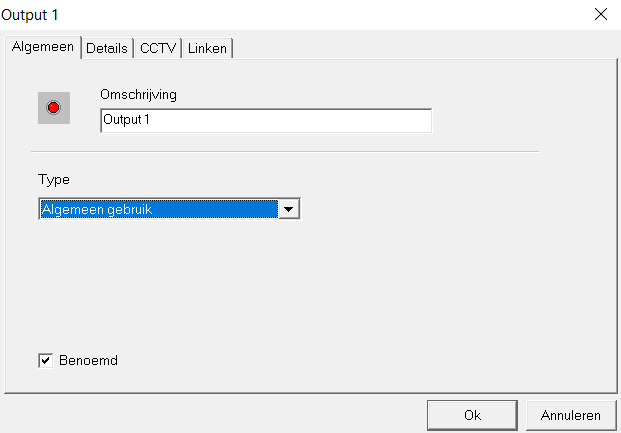
LET OP!
Wanneer er bij “type” Algemeen gebruik geselecteerd wordt, zal er 1 extra tabblad verschijnen genaamd ‘Linken’. Zie de volgende schermafdruk.
Tabblad ‘Details’
Via het tabblad ‘Details’ kunnen we de volgende instellingen doen.
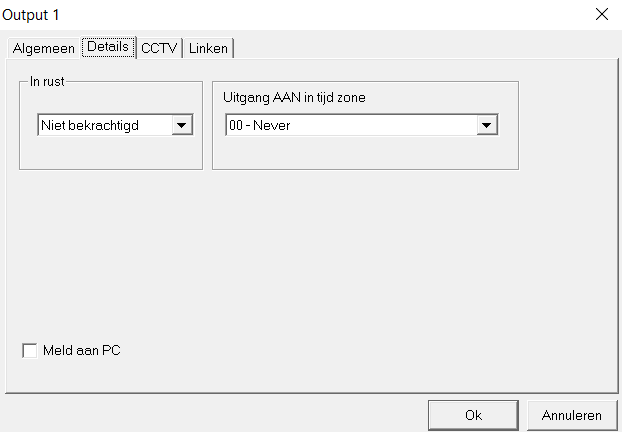
In rust
Via dit veld bepalen we de status in rust. Opties hier zijn:
Niet bekrachtigd
Bekrachtigd
Voor de duidelijkheid van aansluiten van deze mogelijkheden wordt verwezen naar de hardware handleiding.
Uitgang Aan in tijd zone
Als we hier een tijd zone selecteren dan zal in deze tijdzone de uitgang geschakeld worden. Het relais functioneert dan als tijd relais.
Meld aan PC
Elke transactie van de uitgang zal gemeld worden.
Tabblad ‘CCTV’
Via het tabblad ‘CCTV’ kunnen we de volgende instellingen doen.
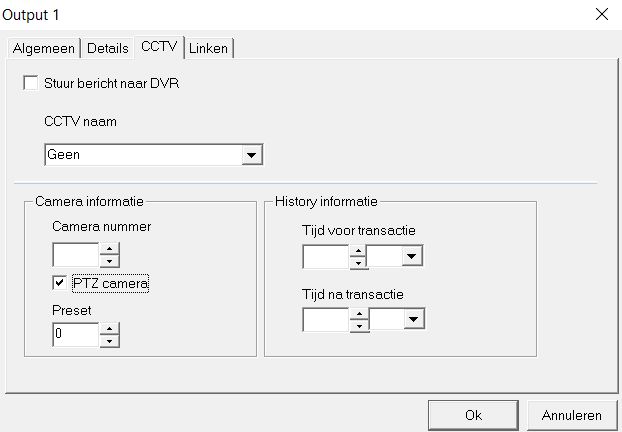
Bij het tabblad CCTV kan een koppeling worden gemaakt met een camera. Hiervoor dienen we over een extra CCTV licentie te beschikken. Het instellen werkt als volgt:
Selecteer bij “CCTV naam” een recorder. De recorder kan worden toegevoegd via de knop CCTV in de menubalk Database.
Selecteer vervolgens het nummer van de camera die aan de lezer wordt gekoppeld.
Vink PTZ aan indien het een PTZ (Dome) camera betreft. Vul hier ook het nummer van de preset in.
Vul bij “Tijd voor transactie” de tijd in die vooraf gaat aan de transactie en door de recorder moet worden afgespeeld bij het afspelen van videobeelden. De tijd kan worden ingevuld in seconden of minuten;
Vul bij “Tijd na transactie” de tijd in die volgt na de transactie en door de recorder moet worden afgespeeld bij het afspelen van videobeelden. De tijd kan worden ingevuld in seconden of minuten.
Tabblad ‘Linken’
Via het tabblad ‘Linken’ kunnen we verschillende transacties linken aan acties.
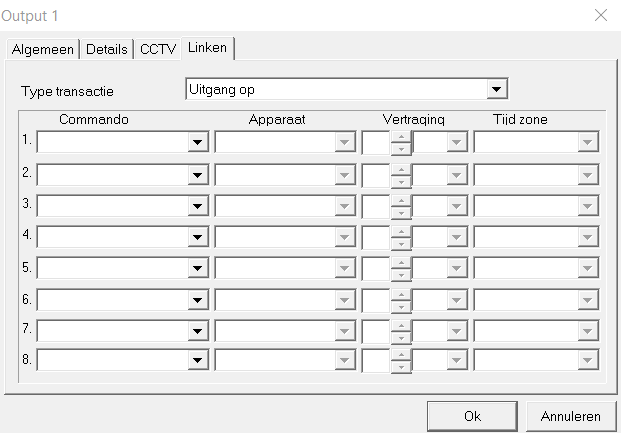
Het instellen van een link werkt als volgt:
Selecteer eerst een “type transactie”: Uitgang op, Uitgang af.
Dan kun je voor dit type transacties tot 11 commando’s selecteren, waaronder: Ingang scherp, Ingang onscherp, Uitgang op, Uitgang af, Open houden, Sluit, High Security Aan, High Security Uit, Meld geforceerde deur niet Aan, Meld geforceerde deur niet Uit, Zone leegmaken.
Nadat er een commando is geselecteerd zal er een bijbehorend apparaat geselecteerd moeten worden. (Ingang, Uitgang of Lezer)
Kies nu de tijdsduur voor het ingestelde commando. Dit commando zal alleen uitgevoerd worden als de bijbehorende gekozen tijdzone actief is.
Zones
Via het Setup scherm kunnen we nieuwe zones toevoegen en bestaande zones kunnen we wissen of bewerken.
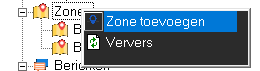
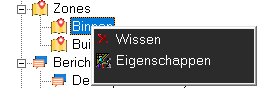
Als we de eigenschappen van een zone bekijken dan zien we de volgende instellingen.
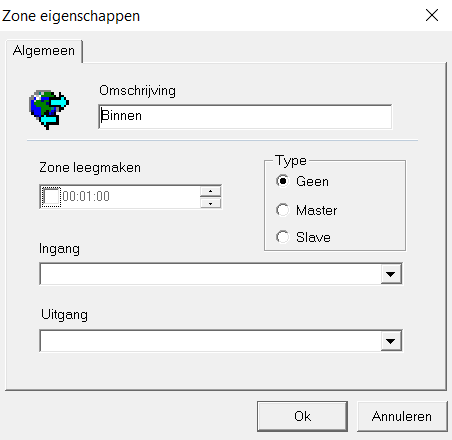
Omschrijving
Hier kunnen we de zone een naam geven.
Zone leegmaken
Hier kunnen we een tijd invoeren waarop de zone leeg gemaakt wordt. Als er zich nog kaarthouders in deze zone bevinden dan worden die op onbekend gezet.
Ingang
Hier kunnen we een ingang selecteren. Als deze ingang abnormaal wordt zal er automatisch een lijst worden uitgeprint op de standaard gedefinieerde printer.
Uitgang
Hier kunnen we een uitgang selecteren. Deze uitgang wordt abnormaal zo snel er 1 persoon in deze zone bevindt. Hiermee kan men het alarm of de verlichting schakelen.
Type
Selecteren we geen dan is het een standaard zone, Selecteren we Master dan is het een hoofdzone waarin zich Slave zones kunnen bevinden. Deze optie werkt alleen met een speciale licentie.
Berichten
Via het Setup scherm kunnen we nieuwe berichten toevoegen en bestaande berichten kunnen we wissen of bewerken.
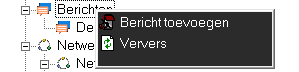
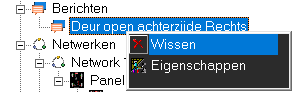
Indien we een bericht toevoegen dan verschijnt het volgende scherm.
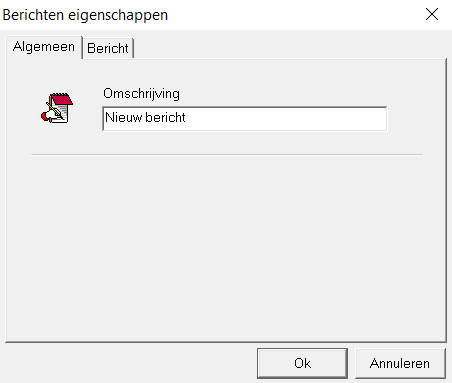
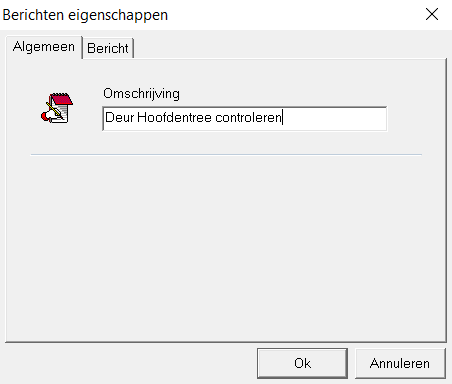
Omschrijving
Bij Omschrijving kunnen we het bericht een naam geven.
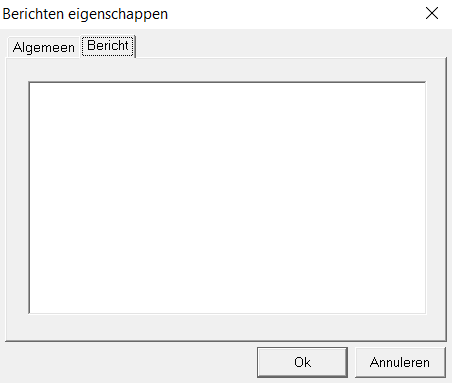
Bericht
Onder het tabblad bericht kunnen we vervolgens een instructie invullen die tevoorschijn komt.
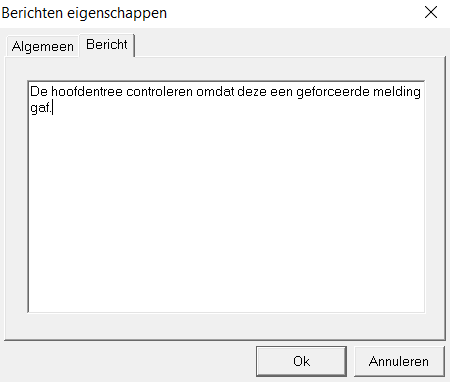
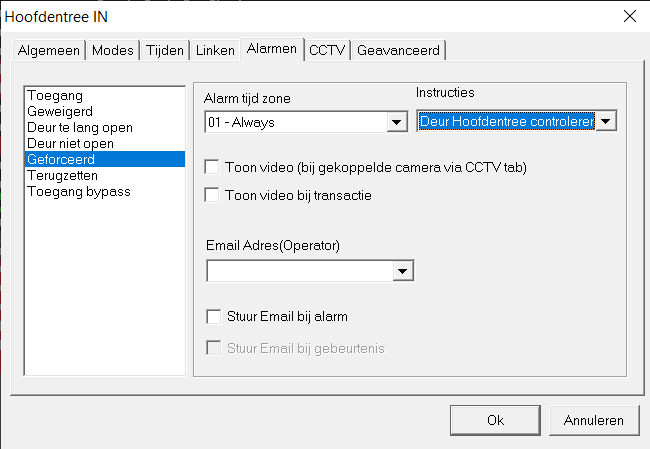 Vervolgens kunnen we bij een lezer, een in- en uitgang configureren dat er op een bepaalde transactie een alarm melding gegenereerd wordt. Daarnaast kunnen we aan deze melding een instructie koppelen.
Als nu de hoofdentree geforceerd wordt dan verschijnt er een melding in het alarmscherm.
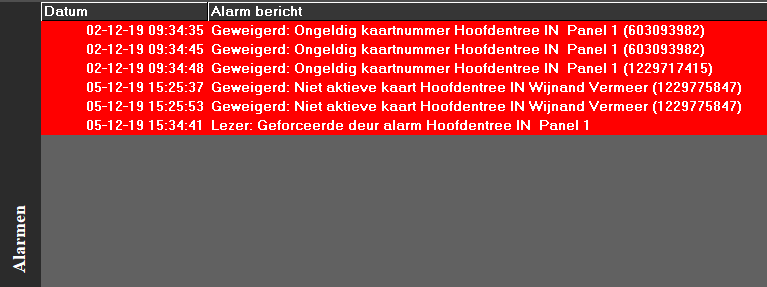
Vervolgens kunnen we deze melding bevestigen via een rechtse muisklik.
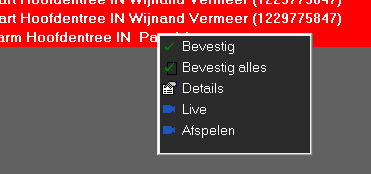
We kunnen tevens de details opvragen van deze alarm melding door op de melding te klikken of via het menu hierboven. In het detail scherm zien we vervolgens het bericht met de instructie staan. Vervolgens kan de operator een actie invullen. Achteraf is door een hoofd beveiliging te zien hoe snel er op een melding is gereageerd en welke actie en reactie er is geweest.
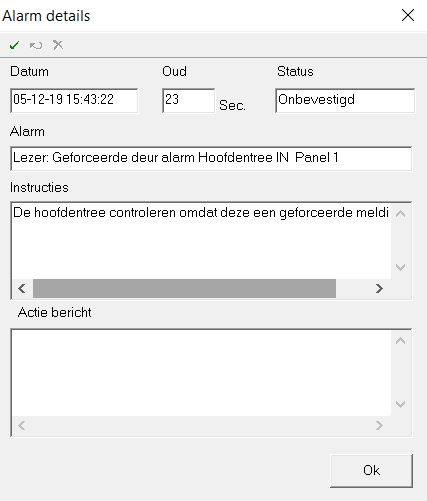
Via het groene vinkje links boven in beeld kan de melding ook bevestigd worden.
Terug zetten van een back-up
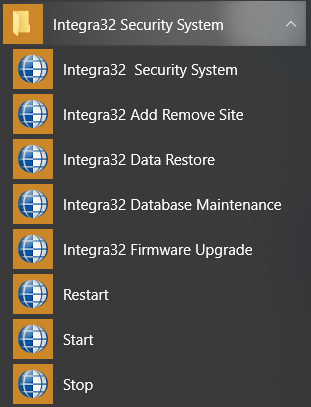 Indien we een back-up terug willen zetten dan doen we dit via de optie ‘Integra32 Data Restore’ in het start menu.
Het volgende scherm komt tevoorschijn:
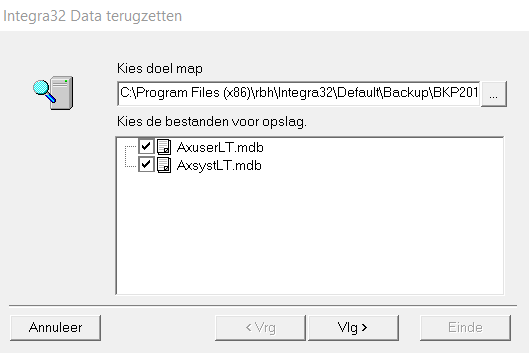
Kies doel map
Selecteer bij doel map het bestand welke we willen terugzetten.
Kies de bestanden voor opslag/terugzetten
Selecteer “AxuserLT.mdb” om de gebruikers terug te plaatsen
Selecteer “AxsystLT.mdb” om de systeembestanden terug te plaatsen.
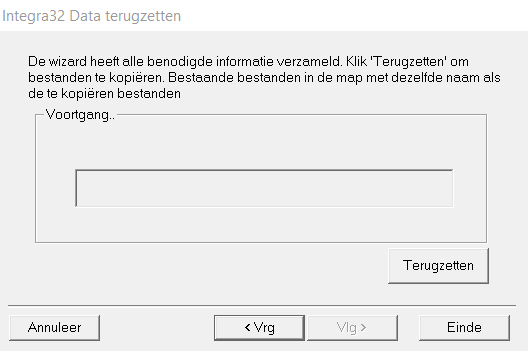
Klik vervolgens op ‘Vlg>’. Het volgende scherm verschijnt. Klik nu op de knop ‘Terugzetten’ om een bestaande back-up terug te zetten. Klik op de knop ‘Einde’ om dit scherm af te sluiten.
Aanmaken of verwijderen van een extra locatie
Het is mogelijk om extra locaties aan te maken. Zo kan een monteur op zijn laptop meerdere klanten beheren. Eenmaal aangekomen bij de klant kan hij dan in het AxiomLite login scherm de juiste locatie/klant kiezen die hij op dat moment wil openen.
AxiomLite maakt per locatie/klant een aparte database aan.
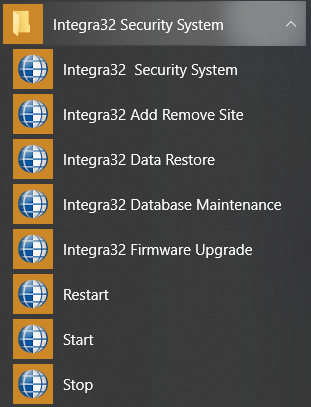
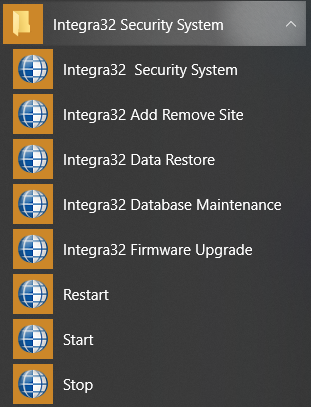
We maken een extra locatie als volgt aan. We openen via ‘Windows Start’ onder ‘Integra32 Security System’ de optie ‘Integra32 Add/Remove Site’. Zie de schermafdruk hieronder.
Het volgende scherm verschijnt.
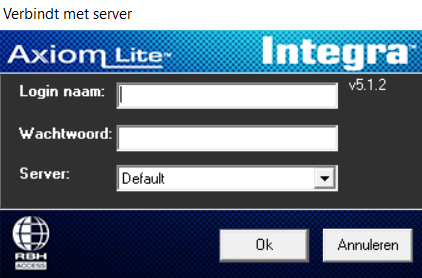
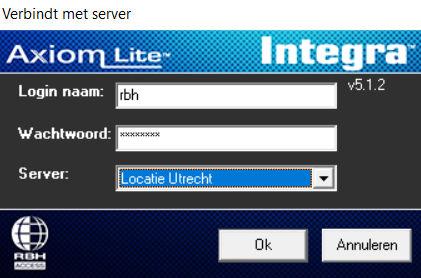
Nadat we inloggen verschijnt het volgende scherm.
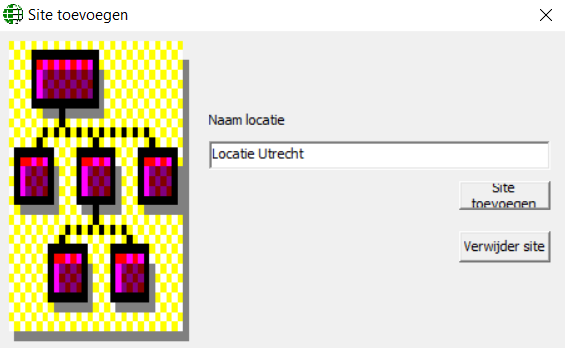
Via dit scherm kunnen we nieuwe locaties aanmaken of bestaande locaties verwijderen.
Nadat we een naam van de nieuwe locatie hebben ingevuld drukken we op de knop ‘Site toevoegen’.
Is de nieuwe locatie toegevoegd dan kunnen we vervolgens via het standaard inlogmenu deze locatie selecteren door deze locatie achter ‘Server’ te selecteren. Alle wijzigingen die we vervolgens doen hebben dan alleen betrekking voor deze locatie/klant.
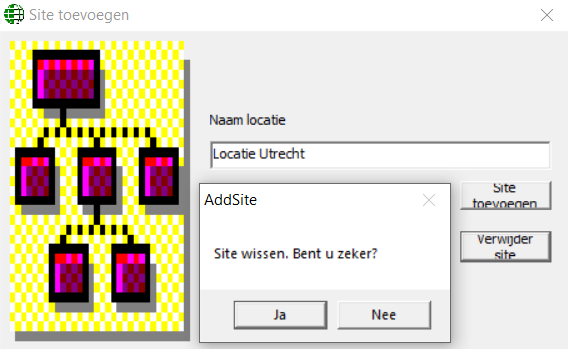
Indien we een locatie willen verwijderen dan gaan we opnieuw naar het menu ‘Integra32 Add/Remove Site’ en vullen we in dit scherm de naam van de locatie in en klikken vervolgens op de knop ‘Verwijder site’.
Database onderhoud
AxiomLite maakt gebruik van een Microsoft Access Database. Dit type database kan beschadigd raken op het moment dat de PC waarop deze database staat plotseling uit gaat door bijvoorbeeld een stroomstoring. Met behulp van het programma genaamd ‘Integra32 Database Maintenance’ kan de database hersteld worden.
We starten dit programma op via ‘Windows Start’ en dan door onder ‘Integra32 Security System’ de optie ‘Integra32 Database Maintenance’ te kiezen. Zie de schermafdruk hieronder.
Het volgende scherm verschijnt.
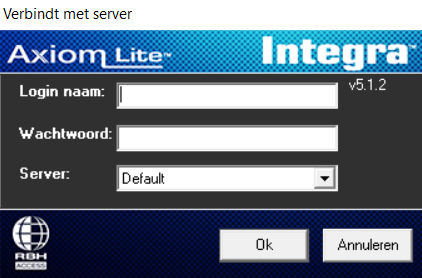
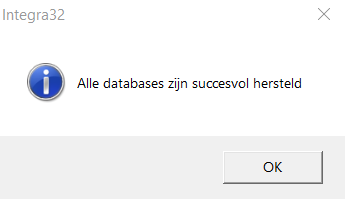
Nadat we in zijn gelogd zal de database gecontroleerd worden en indien nodig worden hersteld. Als dit gelukt is verschijnt het volgende scherm.
Firmware upgrade procedure Axiom panelen
De Axiom panelen zijn voorzien van firmware. Deze firmware zorgt ervoor dat de panelen met de software versie die op de PC draait kan werken.
Tijdens de installatie procedure worden de laatste firmware bestanden naar de PC gekopieerd zodat de panelen automatisch van de laatste firmware worden voorzien.
Het kan voorkomen dat de leverancier wil controleren of een paneel over de juiste firmware beschikt om zo vast te stellen of het zinvol is nieuwere firmware te installeren.
Dit doen we door via het apparaat status scherm per paneel de firmware op te vragen door op ‘Versie’ te klikken.
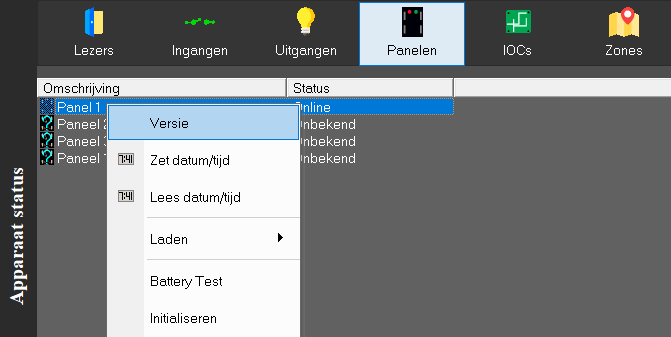
De firmware verschijnt vervolgens als een transactie in het ‘log scherm’.
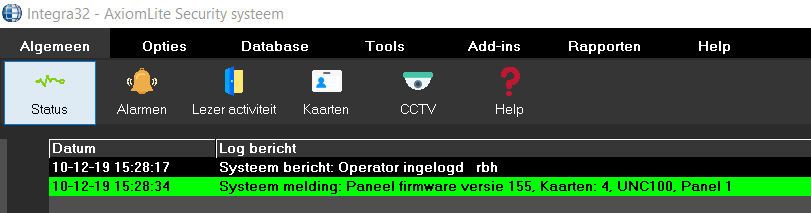
Vervolgens controleren we de versie van de firmware in de map Firmware op de USB stick of op de ARAS support site. Als deze firmware nieuwer is dan de firmware in de panelen dan kunnen we deze in overleg opwaarderen.
Tijdens het installeren van de software wordt de map ‘Firmware’ naar de PC gekopieerd.
C:\\Program Files (x86)\rbh\Integra32\Firmware.
Als we de firmware van een paneel willen opwaarderen (Upgraden) dan gebruiken we hiervoor het programma ‘Integra32 Firmware Upgrade’.
LET OP!
Voordat we dit programma opstarten dienen we de Integra32/AxiomLite software geheel af te sluiten.
We starten dit programma op via ‘Windows Start’ en dan door onder ‘Integra32 Security System’ de optie ‘Integra32 Firmware Upgrade’ te kiezen. Zie de volgende schermafdruk.
Het volgende scherm verschijnt.
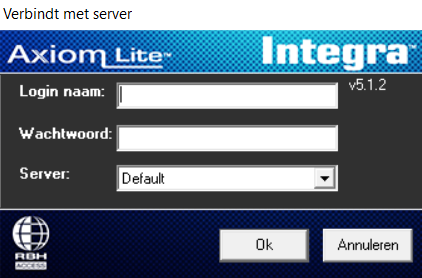
Nadat we in zijn gelogd verschijnt het volgende scherm.
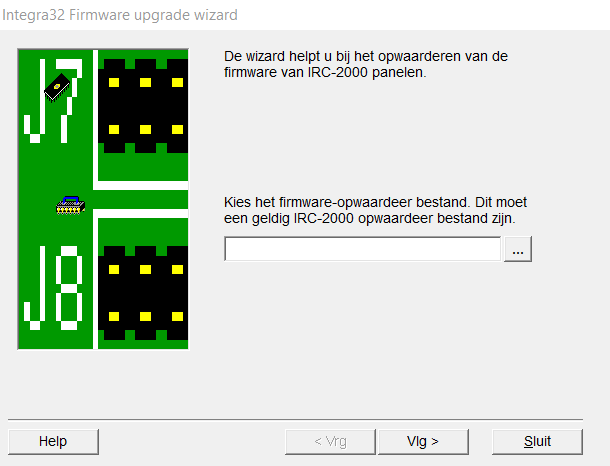
Via dit scherm kunnen we nu het firmware bestand opzoeken.
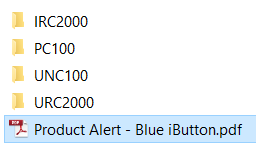
In de firmware map staan 4 mapjes.
URC2000 beschikt over de firmware voor AXURC panelen
IRC2000 beschikt over de firmware voor AXIRC panelen
UNC100 beschikt over de firmware voor AXUNC100 panelen
PC100 beschikt over firmware voor AXPC100 panelen
Daarnaast bevindt zich in de firmware map een pdf document genaamd ‘Product Alert’ met belangrijke firmware informatie over de compatibiliteit van panelen met bepaalde firmware versies. Het kan namelijk zijn dat een oud paneel over een chip beschikt die niet geschikt is voor de laatste firmware.
Blader nu naar het juiste firmware bestand waarmee we het paneel willen opwaarderen en klik op de knop ‘Vlg>’. Kies vervolgens het paneel waarin we deze firmware willen laden.
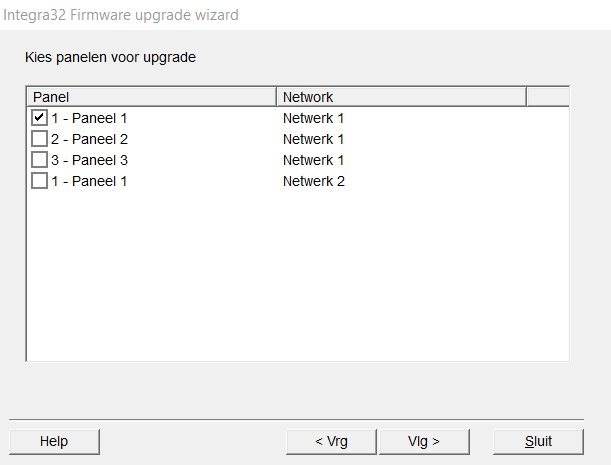
Selecteer nu het paneel waarvan de firmware ge-upgrade dient te worden en klik op de knop ‘Vlg>’. Wij adviseren om de panelen één voor één van nieuwe firmware te voorzien.
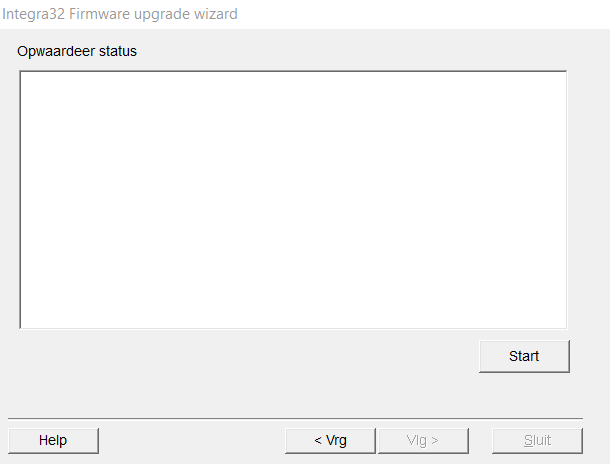
Klik vervolgens op <Start> om de upgrade te starten;
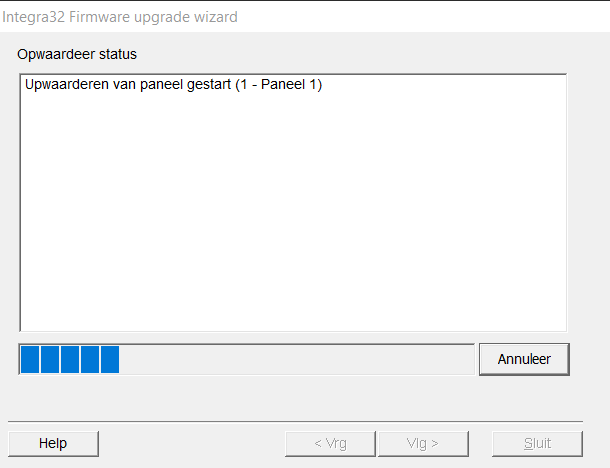
Als het upgraden gereed is, verschijnt onderstaand venster;
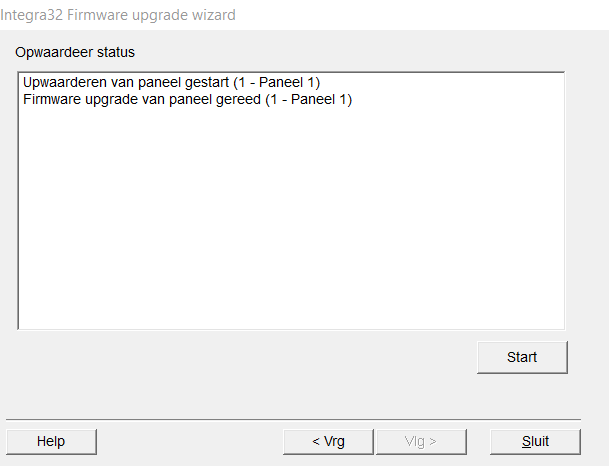
Klik op ‘< Vrg’ om een ander paneel te selecteren en te upgraden of klik op ‘Sluit’ om het programma te sluiten.
LET OP!
Op dit moment worden er alleen nog maar panelen verzonden met een nieuwe iButton die is gemarkeerd met een blauwe sticker.
Lees het volgende aandachtig:
LET OP!
Indien u firmware versie 114-117 gebruikt, downgrade deze dan naar 113
| iButton | Firmware version | To Firmware Version | Compatibility |
|---|---|---|---|
| Blauw | v150 en hoger | v150 en hoger | Compatible |
| Blauw | IRC v150 en hoger | IRC Firmware 113 en lager | Niet compatible – Alle Blue iButtons moeten voorzien worden van 150 firmware of hoger |
| Blauw | URC v150 en hoger | URC versies 14-20 | Niet compatible – Alle Blue iButtons moeten voorzien worden van 150 firmware of hoger |
| Geel | v113 en lager | v150 en hoger | Niet compatible – Alle gele iButtons moeten voorzien worden van 113 firmware of lager |