
Quick Start Stappenplan
Algemene informatie
Wijzigingen voorbehouden.
Kijk op onze support site http://support.aras.nl/ voor actueel nieuws en FAQ.
Voor technische ondersteuning:
E-mail: techhelp@aras.nl
Helpdesk: 0900 – 27 27 43 57
Inhoudsopgave
2. Opstarten van de software 4
2.2. Stap 2. IP adres van een IP unit/converter instellen 6
2.3. Stap 3. Netwerk toevoegen/instellen 8
2.3.1. Nieuw netwerk toevoegen of instellingen bestaand netwerk wijzigen 9
2.3.3. Tabblad ‘Communicatie’ 10
2.3.4. Tabblad ‘Geavanceerd’ 11
2.4. Stap 4. Paneel toevoegen/instellen 11
2.4.1. Instellingen paneel wijzigen 13
2.4.3. Tabblad ‘Lezer opties’ 14
2.4.4. Tabblad ‘Project codes’ 15
2.5. Stap 5. Kaarten/druppels geldig maken 16
Inleiding
Deze handleiding helpt u een AxiomLite paneel stap voor stap in de software werkend te maken.
We gaan ervan uit dat de software reeds is geïnstalleerd en de hardware reeds is aangesloten.
Gebruik voor het installeren van de software de installatie handleiding.
Gebruik voor het installeren en het aansluiten van de hardware de hardware handleiding.
Alle handleidingen bevinden zich op dezelfde USB stick waarop de software is wordt geleverd.
Opstarten van de software
Wanneer de software is geïnstalleerd, kunnen we deze opstarten door op het ‘Integra32’ icoontje te klikken op het bureaublad of door naar Windows ‘Start’ te gaan en vervolgens in het menu ‘Integra32 Security System’ de optie ‘Integra32 Security System’ te kiezen.
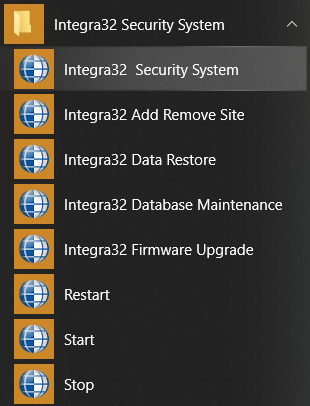

Het volgende scherm verschijnt.
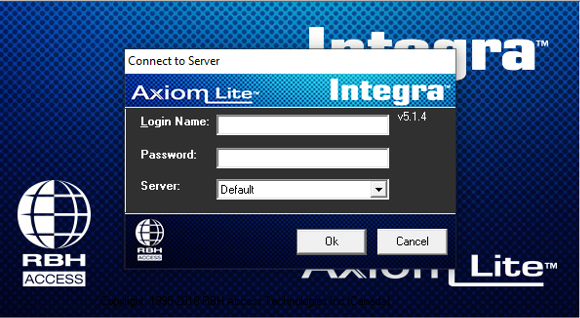
Log nu in met je wachtwoord.
De standaard “Login naam” is: RBH
Het standaard “wachtwoord” is: password
Het volgende scherm verschijnt.
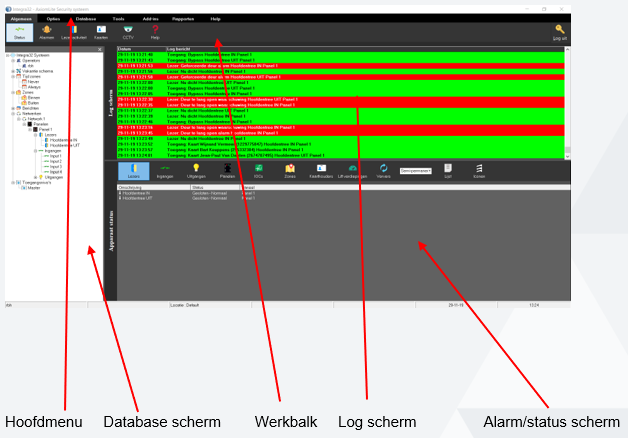
Het hoofdscherm bestaat uit verschillende delen. Zoals het hoofdmenu, het database scherm (Standaard niet zichtbaar), de werkbalk, het log scherm en het alarm/status scherm. Zie de rode pijlen hierboven.
Stap 1. Taal aanpassen
Nadat we de software hebben opgestart kunnen we beginnen met de configuratie van het systeem. Hiervoor is het makkelijk de software eerst in het Nederlands te zetten. Dit gaat als volgt. Open via de knop ‘Setup’ onder het hoofdmenu ‘Database’ het witte ‘Database scherm’.
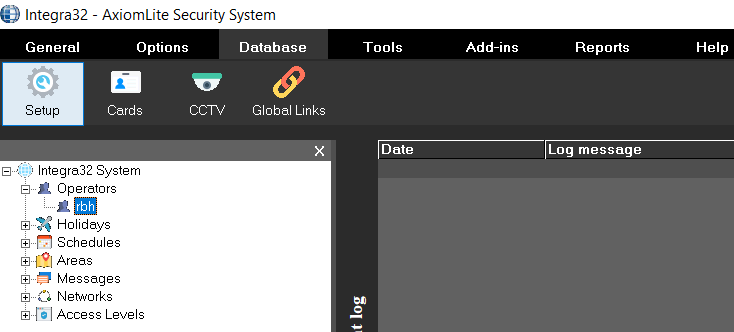
Door vervolgens het menu ‘Operators’ open te klikken en op de operator ‘rbh’ te gaan staan kunnen we d.m.v. een rechtse muisklik de eigenschappen (properties) van deze gebruiker aanpassen.
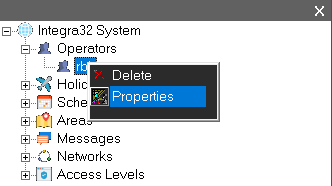
Het volgende scherm verschijnt.
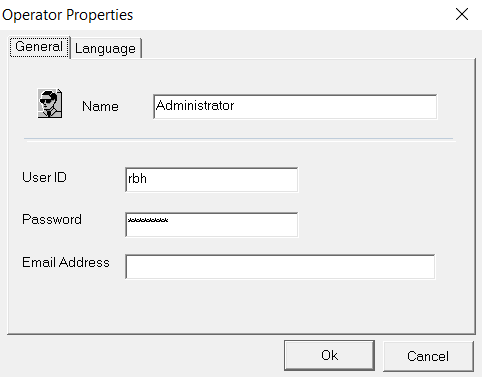
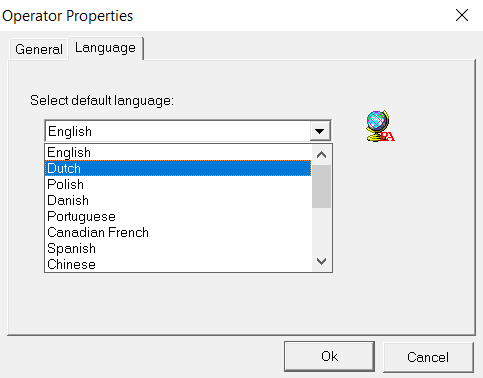
Vervolgens kunnen we via het tweede tabblad ‘Language’ de gewenste taal ‘Dutch’ selecteren. Als we hierna een keer uitloggen en weer inloggen dan staat de taal op Nederlands.
Stap 2. IP adres van een IP unit/converter instellen
Voordat we een paneel kunnen gaan configureren dienen we deze eerst van het juiste IP ADRES te voorzien. Dit gaat als volgt. Klik op de knop ‘Device Discovery’ in het hoofdmenu ‘Tools’.

Het volgende scherm verschijnt.
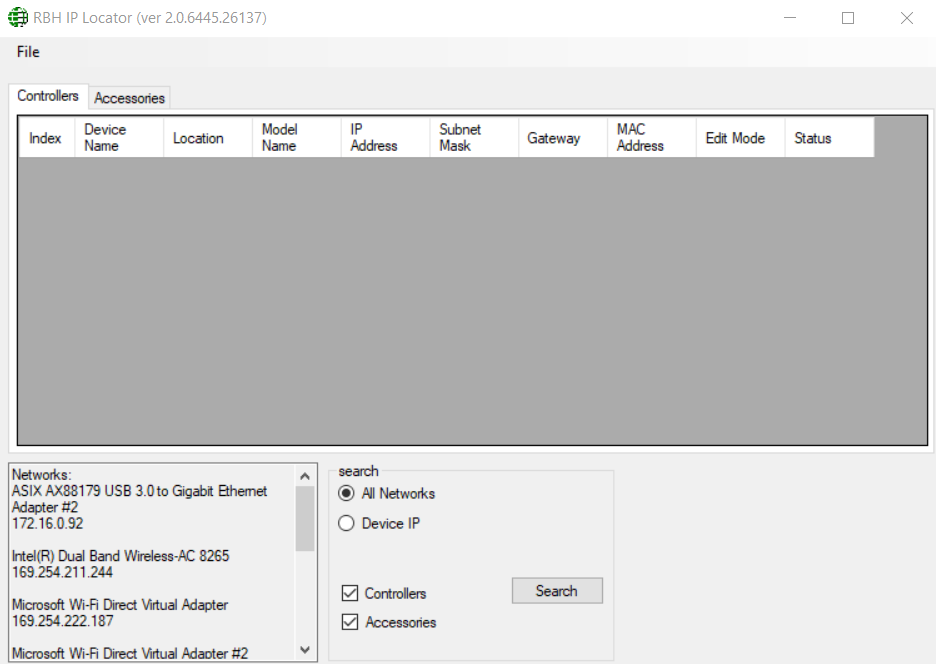
Selecteer de optie ‘Device IP’ en geef bij ‘IP Address’ de juiste IP reeks aan. Klik vervolgens op de knop ‘Search’.
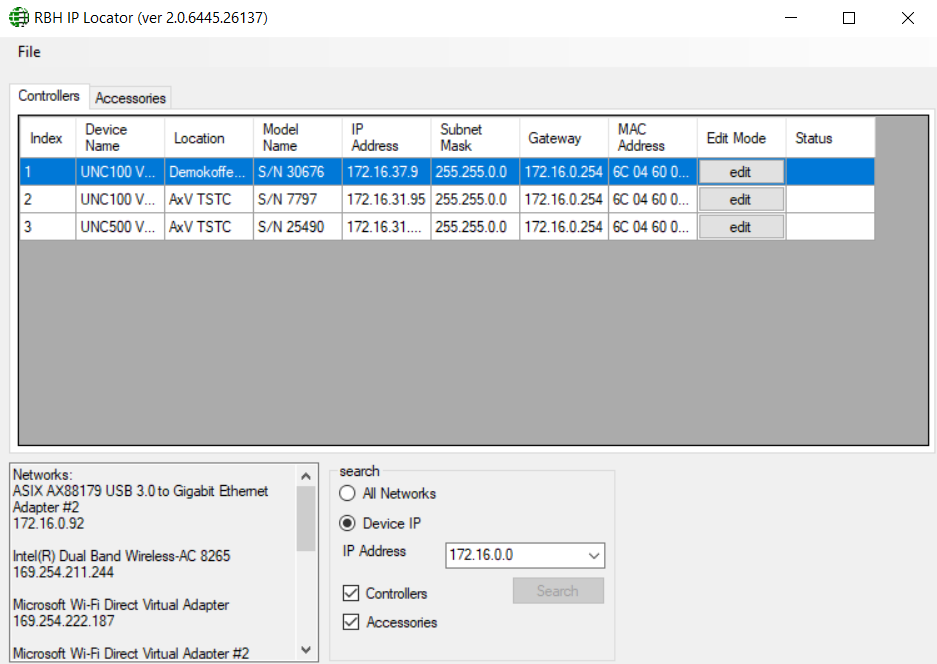
Als het goed is worden nu alle Axiom panelen met een ingebouwde IP unit gevonden plus de losse LIF200 TCP/IP converters. Klik op de ‘edit’ knop van een paneel om de instellingen van het betreffende paneel te wijzigen. Het volgende scherm verschijnt.
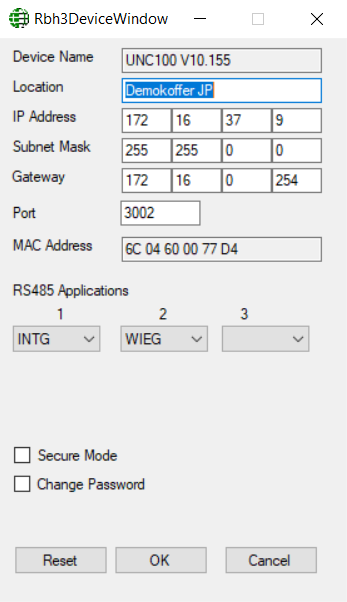
Vul hier de juiste netwerk gegevens in en klik op ‘OK’.
Het poortnummer waarmee de panelen zijn te bereiken, staat standaard ingesteld op 3002.
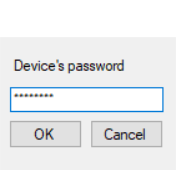
Via de knop ‘Change Password’ is het standaard wachtwoord te wijzigen. Het standaard wachtwoord is: password. Voer dit wachtwoord in om de instellingen op te slaan.
Stap 3. Netwerk toevoegen/instellen
Nadat we het paneel of de panelen hebben voorzien van de juiste netwerk instellingen zoals het IP adres, Subnet mask en een eventueel Gateway adres, kunnen we de panelen toevoegen in de software. Alvorens we een paneel kunnen toevoegen in de software dienen we het IP adres van het paneel te achterhalen en het hardware matige adres van het paneel zelf. Als een paneel via de RS485 bus achter een ander paneel zit aangesloten of via een LIF200 TCP/IP converter verbinding heeft dan krijgt deze alleen een hardware matig adres welke via het rode Dipswitch blokje wordt ingesteld.
Het eerste paneel in een netwerk heeft altijd hardware matig adres 1, het tweede paneel adres 2 etc.
Nieuw netwerk toevoegen of instellingen bestaand netwerk wijzigen
Nadat de software is geïnstalleerd beschikt het systeem standaard al over 1 netwerk.
Via de knop ‘Setup’ onder het hoofdmenu ‘Database’ kunnen we bestaande netwerk instellingen wijzigen en nieuwe netwerken toevoegen. Klik op de knop ‘Setup’ en het volgende scherm verschijnt.
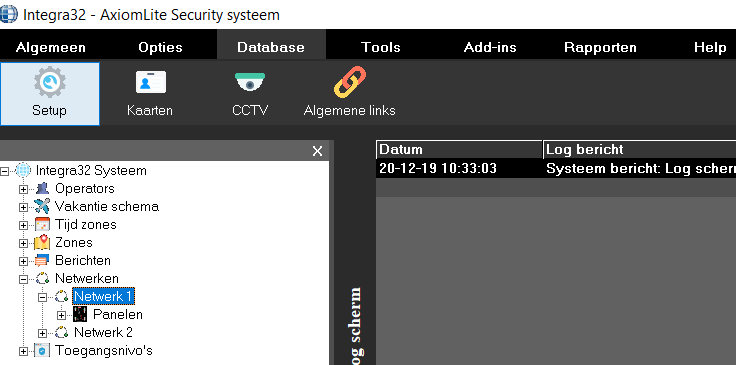
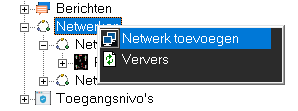
Indien we met de muis op netwerken gaan staan, dan kunnen we d.m.v. de rechtermuisknop een nieuw netwerk toevoegen.
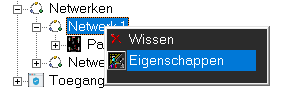
Indien we met de muis op een bestaand netwerk gaan staan, dan kunnen we d.m.v. de rechtermuisknop de eigenschappen van een bestaand netwerk bekijken en bewerken.
Het volgende scherm verschijnt.
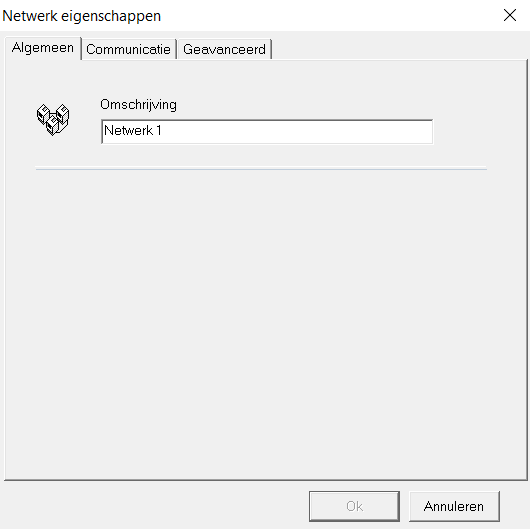
Tabblad ‘Algemeen’
Via het tabblad ‘Algemeen’ kunnen we het netwerk een naam geven.
Tabblad ‘Communicatie’
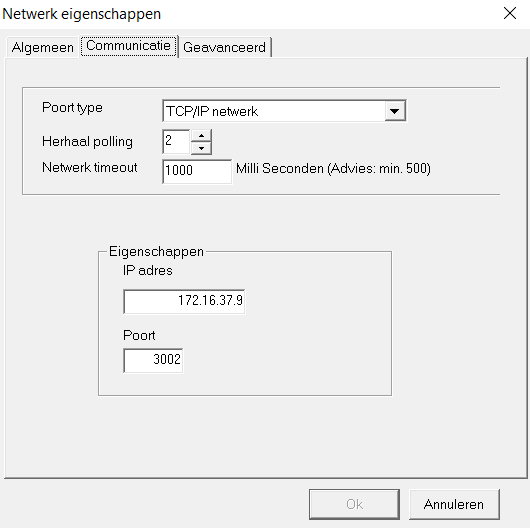
Via het tweede tabblad ‘Communicatie’ kunnen we de volgende instellingen doen.
Poort type
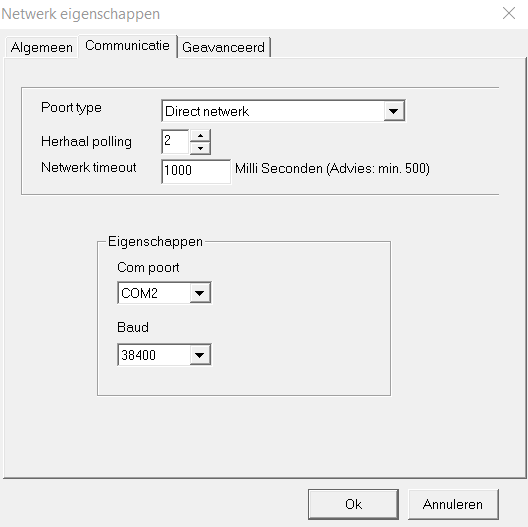
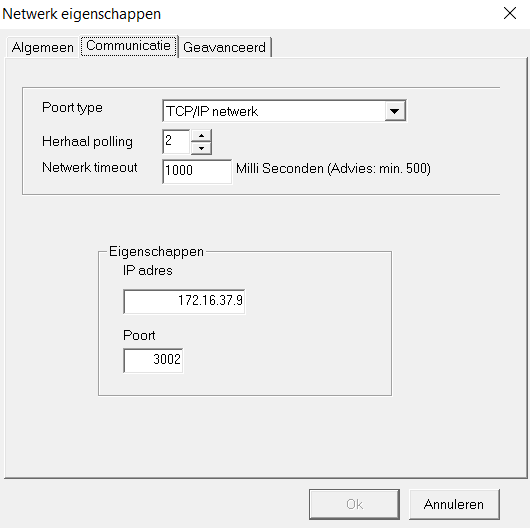
Hier kunnen we kiezen tussen ‘Direct netwerk’ en ‘TCP/IP netwerk’.
1-Direct netwerk
Kiezen we ‘Direct netwerk’ dan verschijnt het volgende scherm en gaat het systeem ervan uit dat we via een RS232 kabel rechtstreeks met dit netwerk communiceren. We geven vervolgens de Com poort en de Baudrate op waarmee we communiceren met de achterliggende panelen.
2-TCP/IP netwerk
Kiezen we ‘TCP/IP netwerk’ dan verschijnt het volgende scherm en gaat het systeem ervan uit dat we via een IP converter zoals bijvoorbeeld een LIF200 of via een paneel met ingebouwde IP unit communiceren. We geven vervolgens het IP adres en het poortnummer op van de betreffende converter of het betreffende paneel met ingebouwde IP unit.
Overige instellingen.
Herhaal polling Staat standaard op 2. Alleen i.o.m. uw leverancier aanpassen s.v.p.
Netwerk timeout Staat standaard op 1000. Alleen i.o.m. uw leverancier aanpassen s.v.p.
Tabblad ‘Geavanceerd’
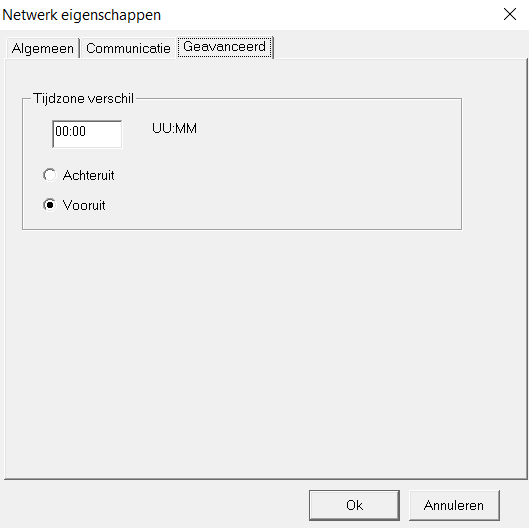
Via het derde tabblad ‘Geavanceerd’ kunnen we aangeven in welke tijdzone dit netwerk zich bevindt indien dit anders is als de zone waarin de AxiomLite software zelf draait.
Stap 4. Paneel toevoegen/instellen
Indien we met de muis op panelen gaan staan, dan kunnen we d.m.v. de rechtermuisknop een nieuw paneel toevoegen.
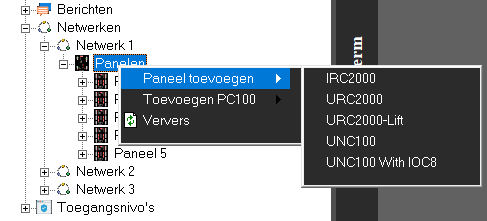
We hebben de volgende keuzemogelijkheden:
Een IRC2000, is gelijk aan een AXIRC2
Een URC2000, is gelijk aan een AXURC2
Een URC2000-Lift, is gelijk aan een AXURC2 met een AXELC-8
Een UNC100, is gelijk aan een AXUNC100-L
Een UNC100 With IOC8, is gelijk aan een AXUNC100-L met een AXIOC8-2
Een AXURC4 bestaat uit 2 maal een AXURC2
Een AXURC8 bestaat uit 4 maal een AXURC2
Een AXURC8IP bestaat uit 1 maal een AXUNC100-L en 3 maal een AXURC2
LET OP!
Indien we dus een AXURC4 hebben aangesloten dan dien we dus twee maal een URC2000 toe te voegen.
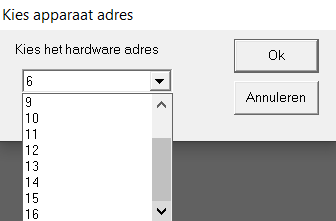
Indien we een paneel toevoegen dan vraagt het systeem om het hardware matige adres van het paneel dat we willen toevoegen. Adressen die in het betreffende netwerk reeds zijn toegekend kunnen niet meer geselecteerd worden. We kunnen met maximaal 16 panelen in 1 netwerk communiceren. We kunnen maximaal 32 netwerken toevoegen. In totaal kunnen we met maximaal 32 panelen communiceren.
LET OP!
Het komt wel eens voor dat nadat we een paneel hebben toegevoegd deze niet automatisch gaat communiceren. Het is dan van belang de communicatie service even te stoppen en na een minuut weer te starten. Dit doen we via het startmenu.
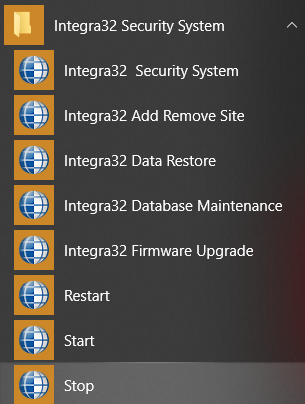
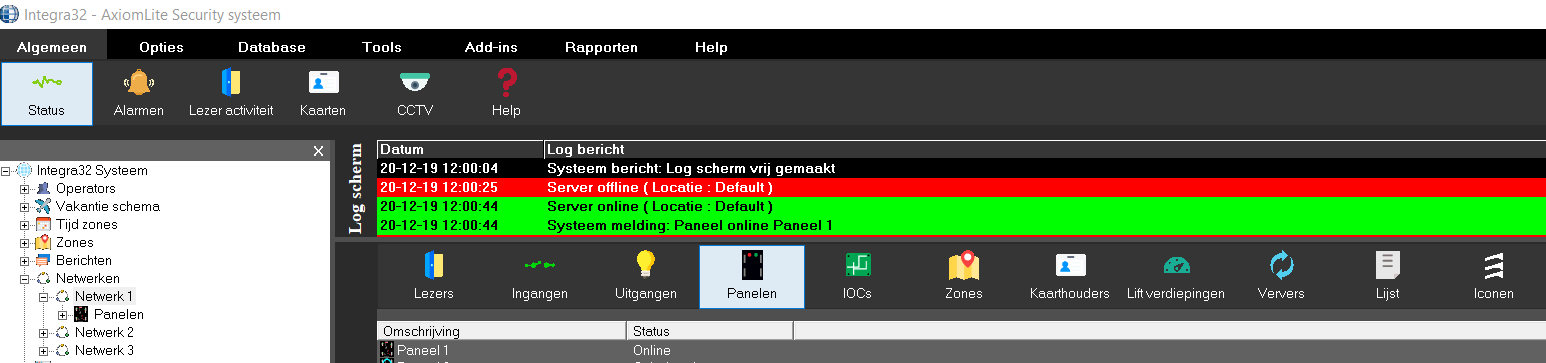
We stoppen de communicatie service, wachten een minuut en starten daarna de communicatie service weer op. Onderstaande schermafdruk toont een groene melding in het log scherm welke aangeeft dat het AxiomLite paneel online is. In het scherm ‘Apparaat status’ kunnen we als we de knop ‘Panelen’ aan klikken de status van het paneel zien. Als hier staat online, dan heeft het paneel op dat moment een online verbinding.
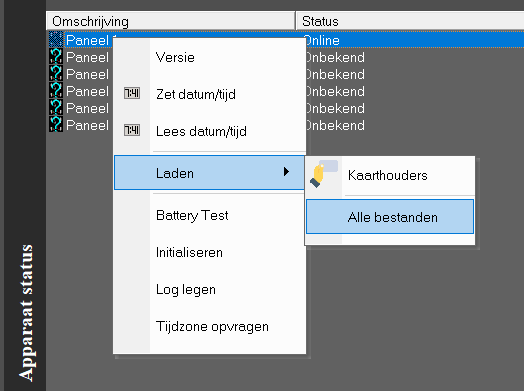
Via het apparaat status scherm kunnen we door op het betreffende paneel te gaan staan, de data vanuit de software naar het paneel laden. Alle wijzigingen die men daarna in de software doet worden automatisch naar de aangesloten panelen verzonden.
Instellingen paneel wijzigen
Indien we met de muis op een bestaand paneel gaan staan, dan kunnen we d.m.v. de rechtermuisknop de eigenschappen van een bestaand paneel bekijken en bewerken.
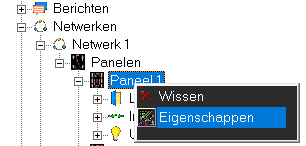
Het volgende scherm verschijnt.
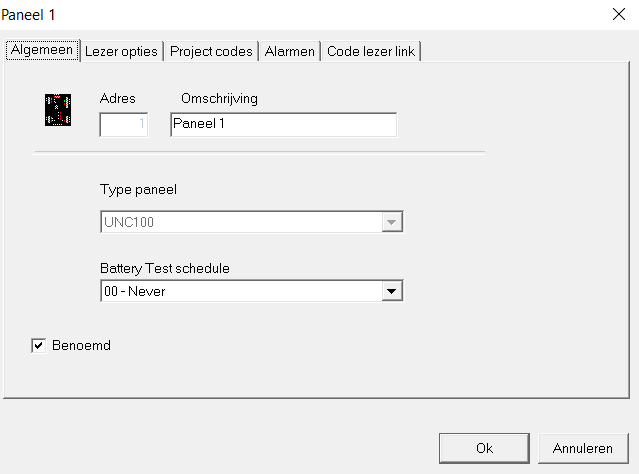
Tabblad ‘Algemeen’
Via het tabblad ‘Algemeen’ kunnen we bij omschrijving de naam van het paneel wijzigen.
Tabblad ‘Lezer opties’
Via het tabblad lezer opties kiezen we het gewenste formaat waarop de kaarten werken.
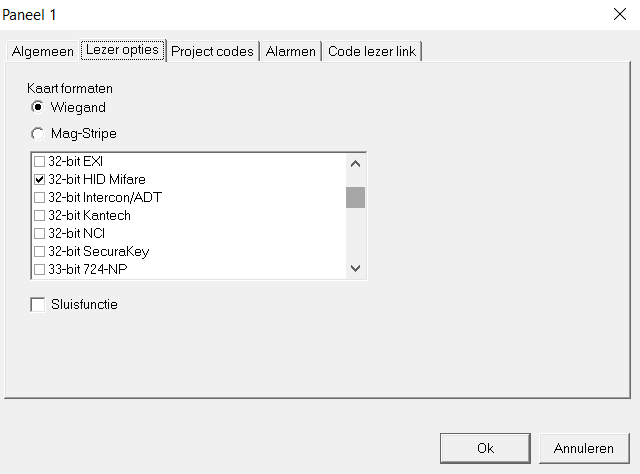
Voorbeeld:
26 bit standaard voor lezers die een standaard 26 bit Wiegand formaat uitzenden.
50 bit RBH voor de Axiom lezers.
32 bit HID Mifare voor de HID Mifare lezers
36 bit ARAS voor de HID Prox lezers.
54 bit ARAS HID voor de iClass HIGH SECURITY lezers zoals de AP10ICHS
Tabblad ‘Project codes’
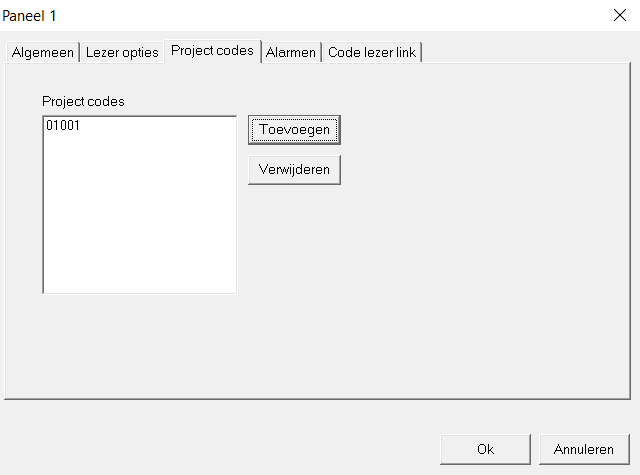
Indien je de juiste kaartformaten hebt ingesteld dan kunnen we in het tabblad ‘Project codes’ de eventueel gebruikte project code opgeven. Als de kaarten en/of druppels zijn voorzien van een zogenaamde project code dan staat deze vermeld op de paklijst. Voeg deze project code toe aan de volgende lijst met de knop ‘toevoegen’.
Belangrijk
Het kaartnummer i.c.m. de project code maakt de kaart uniek en zorgt ervoor dat we niet hele lange nummers in hoeven te voeren als kaartnummer. Sommige kaartformaten maken geen gebruik van een project code. Bij deze kaarten dienen we dan vaak een behoorlijk lang nummer in te voeren als kaartnummer.
Lezers
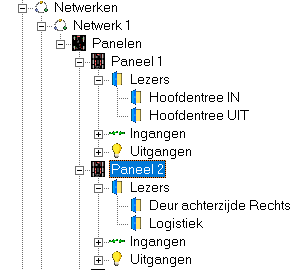 Op het moment dat we een paneel aanmaken worden er automatisch twee lezers aangemaakt. Er worden tevens een aantal in- en uitgangen aangemaakt. Afhankelijk van het type paneel zijn dit 4 of 8 in- en uitgangen.
In de schermafdruk hiernaast hebben we een AXUNC100 aangemaakt met daarop 2 kaartlezers en 4 in- en uitgangen. De namen van de lezers zijn reeds aangepast. Dit doen we door op de lezer te gaan staan en met een rechtermuisknop de eigenschappen van de lezer te bewerken.
Nadat het paneel is aangemaakt kunnen we een kaart of druppel voor de lezer houden om de lezer te testen. Als het goed is verschijnt er een regel in beeld waaraan we kunnen zien dat de kaart/druppel is gelezen. De kaart/druppel is echter nog niet geldig. Een kaart of druppel geldig maken doen we in het volgende hoofdstuk.

Stap 5. Kaarten/druppels geldig maken
Nadat we hebben getest of de lezers werken kunnen we een kaart invoeren. Dit gaat als volgt.
Klik met de muis in het hoofdmenu ‘Algemeen’ op de knop “Kaarten’.

Het volgende scherm verschijnt.
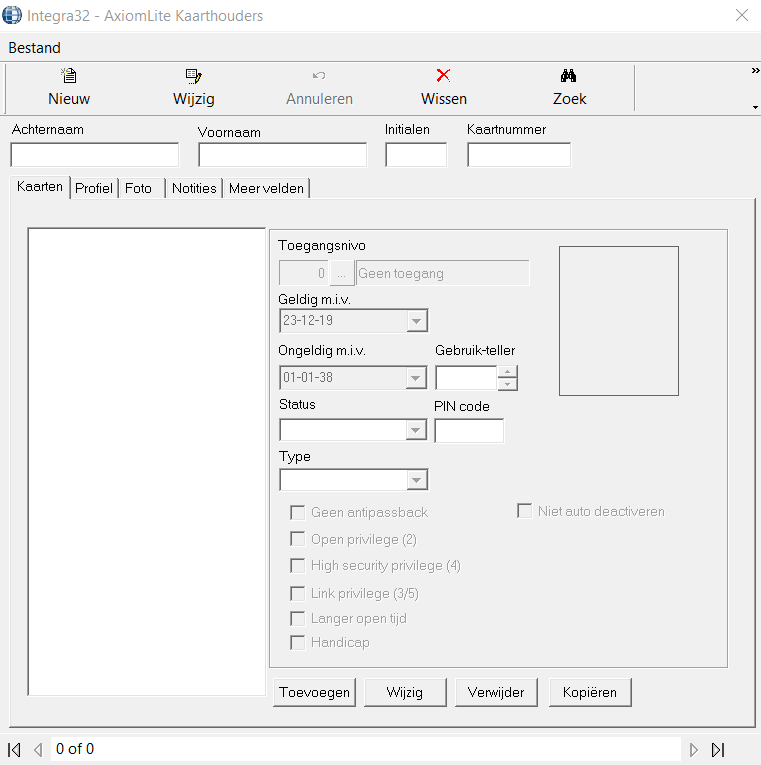
Klik nu op de knop ‘Nieuw’ om een nieuwe kaarthouder aan te maken. Het volgende scherm verschijnt.
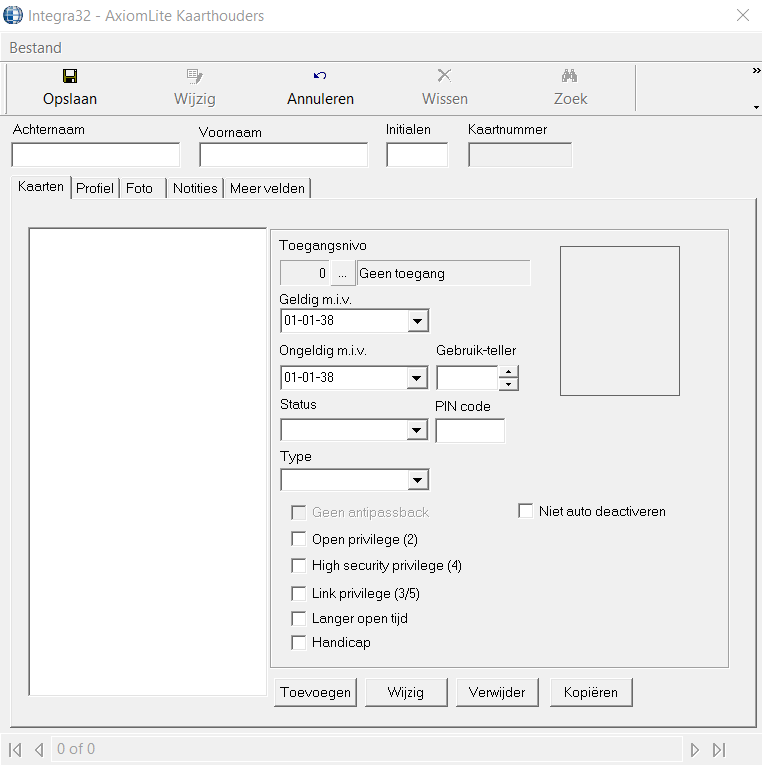
Voer in dit scherm bij ‘Achternaam’ een achternaam in bij ‘Voornaam’ een voornaam in en klik daarna onder in het scherm op de knop ‘Toevoegen’. Het volgende scherm verschijnt.
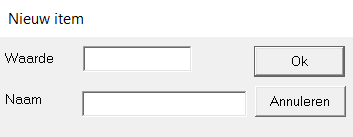
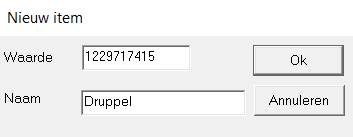
Voer in dit scherm bij ‘Waarde’ het nummer van de kaart of druppel in en bij ‘Naam’ de naam van de kaart of druppel. Bijvoorbeeld kaart, druppel, handzender etc. Een kaarthouder kan in AxiomLite meerdere kaarten en of druppels bezitten.
Klik op de knop ‘OK’ om de kaart of druppel onder deze gebruiker op te slaan. Klik vervolgens op de knop ‘Toegangsniveau’ om de gebruiker van een gewenst toegangsniveau te voorzien.
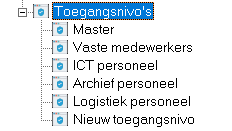
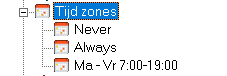
Het toegangsniveau bepaald bij welke deuren een kaart op welk tijdstip binnen kan. Standaard bestaat er reeds een toegangsniveau genaamd ‘Master’ welke toegang verschaft tot alle deuren 24/7. Deze selecteren we nu om de kaart snel geldig te kunnen maken. Later kunnen we meerdere tijdzones en toegangsniveaus aanmaken.
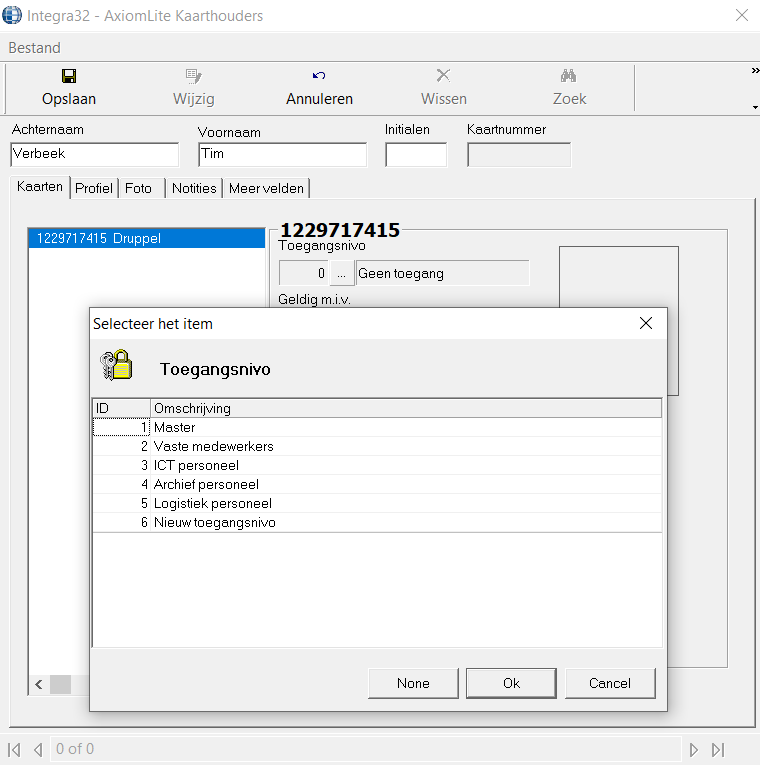
Selecteer het toegangsniveau ‘Master’ en klik op de knop ‘OK’. Klik daarna op de knop ´Opslaan´ om de wijzigingen door te voeren en de kaarthouder op te slaan. De kaart kun je nu testen door hem bij een lezer aan te bieden. Als de kaart juist is ingesteld verschijnt er een groene regel in het Log scherm en gaat de deur of poort open.
