Software registratie handleiding
AxiomLite registratie formulier
Tijdens het registratieproces van de Integra32/AxiomLite software dienen enkele gegevens van zowel de eindgebruiker, de dealer/installateur en de leverancier te worden ingevuld in het registratieformulier. Deze gegevens worden vervolgens naar RBH, de producent van de software verstuurd. RBH zal vervolgens binnen 24 uur een licentiebestand genereren waarmee de software kan worden geregistreerd en kan worden geactiveerd.
LET OP!
Nadat de software geïnstalleerd is dient men binnen 14 dagen de software te registreren en te activeren.
Nadat de software is geactiveerd heeft de eindgebruiker 1 jaar recht op gratis support wat bestaat uit gratis helpdesk tijdens kantooruren en gratis updates.
Deze termijn is te verlengen door voor het einde van het jaar een Software Support Contract (SSC) af te sluiten voor het volgende jaar. Dit contract is een jaar geldig en zal automatisch worden verlengt indien de eindgebruiker het niet 2 maanden van te voren opzegt.
Na een jaar zal de software een melding genereren dat de support wordt beëindigd. De software blijft wel doorwerken. Indien men de support wenst te verlengen, dan kan men een SSC afsluiten.
Als de dealer/installateur de software besteld dan dient hij onderstaande gegevens op te geven.
| Gegevens eindgebruiker | |
|---|---|
| Naam bedrijf | |
| Naam contact persoon | |
| Huisnummer | |
| Naam straat | |
| Stad | |
| Provincie | |
| Postcode | |
| Land | |
| Telefoon | |
| Gegevens dealer/installateur | |
|---|---|
| Naam bedrijf | |
| Naam contact persoon | |
| Huisnummer | |
| Naam straat | |
| Stad | |
| Provincie | |
| Postcode | |
| Land | |
| Telefoon | |
Met behulp van deze gegevens kan ARAS vervolgens de software bestellen.
Indien de dealer/installateur de software heeft geïnstalleerd dan kan de klant de software via het hoofdmenu registreren en activeren. Dit gaat als volgt:

Het volgende scherm verschijnt.
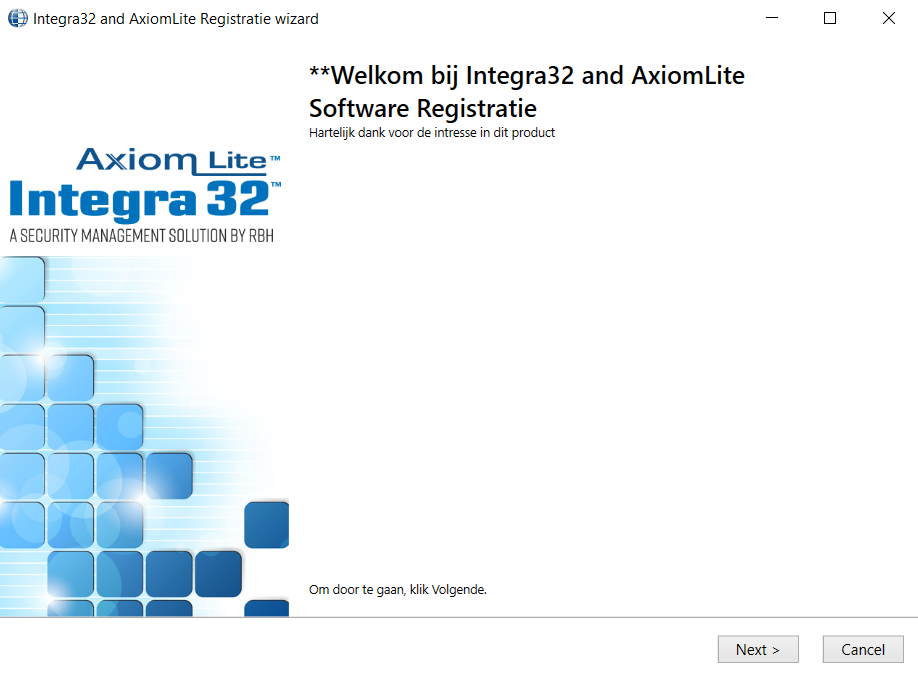
Klik op de knop ‘Next>’ om door te gaan. Het volgende scherm verschijnt.
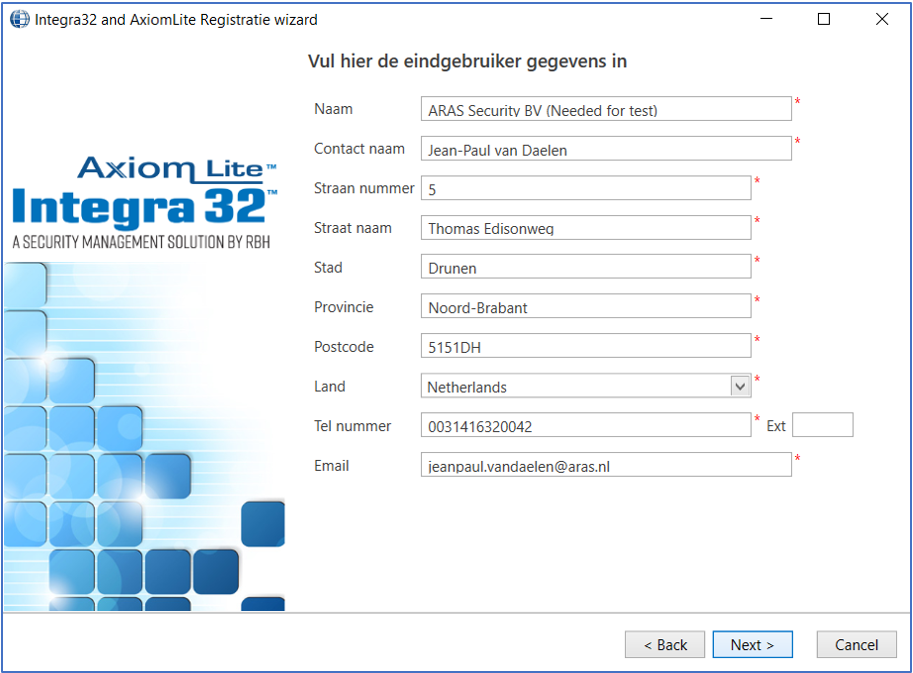
Voer de juiste gegevens in en klik op de knop ‘Next>’ om door te gaan. Het volgende scherm verschijnt.
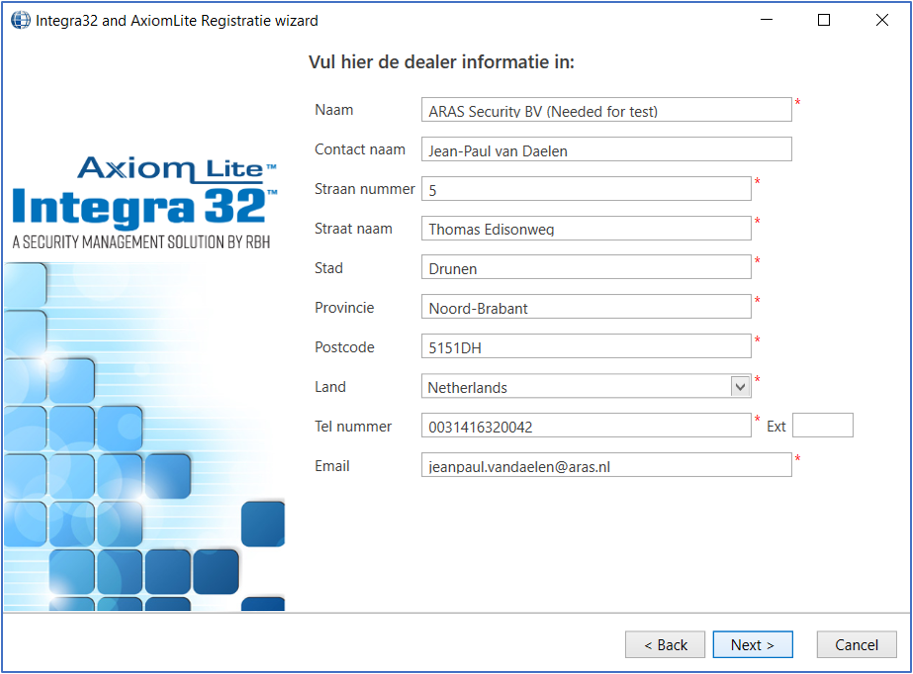
Voer de juiste gegevens in en klik op de knop ‘Next>’ om door te gaan. Het volgende scherm verschijnt.
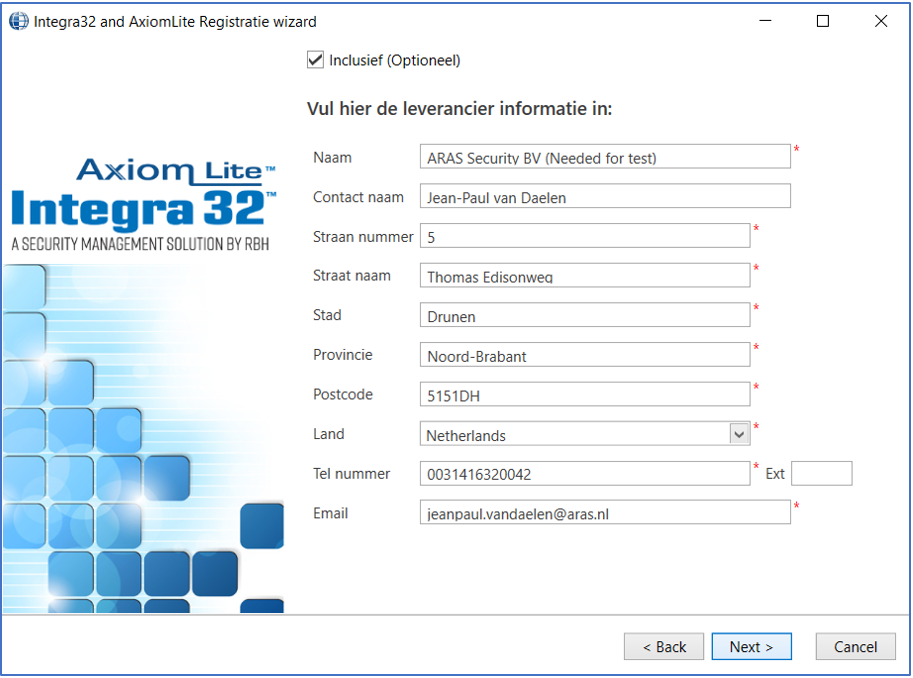
Voer de juiste gegevens in en klik op de knop ‘Next>’ om door te gaan. Het volgende scherm verschijnt.

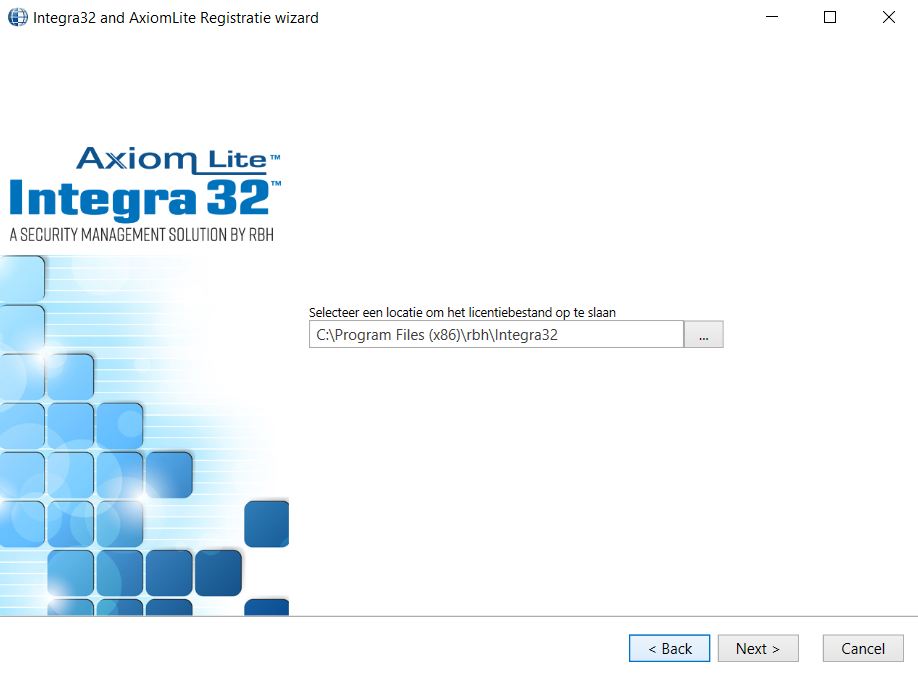
Geef hier een locatie aan waarop de AxiomLite software 2 bestanden kan plaatsen en klik op de knop ‘Next>’. Het volgende scherm verschijnt.
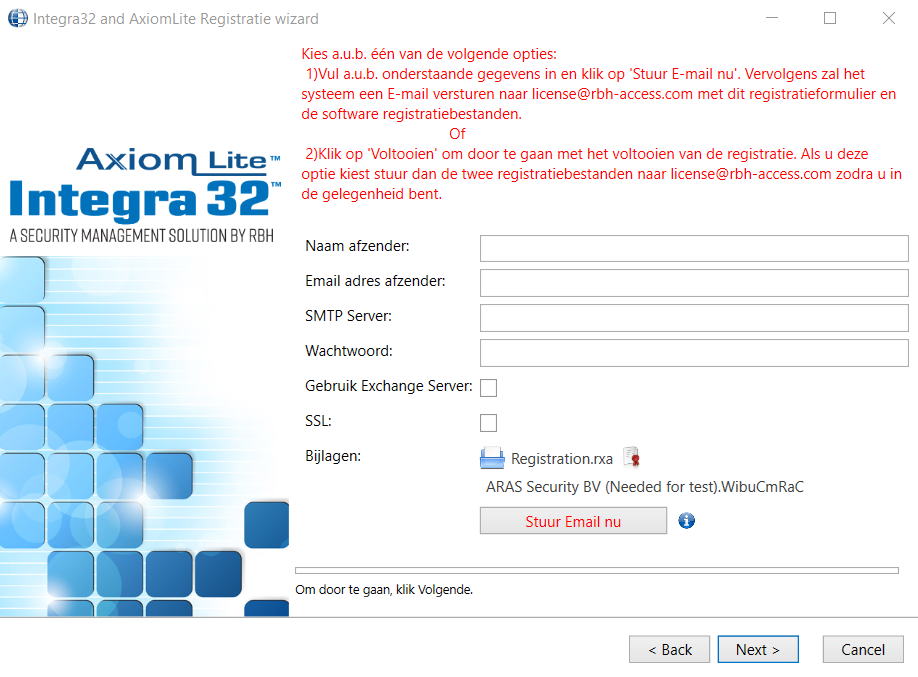
We kunnen nu via dit scherm de 2 bestanden direct naar RBH sturen door de velden in dit scherm in te vullen en op de knop ‘Stuur Email nu’ te klikken.
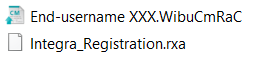
We kunnen de 2 bestanden ook naderhand via de mail versturen. We klikken dan nu op de knop ‘Next>’. Het volgende scherm verschijnt.
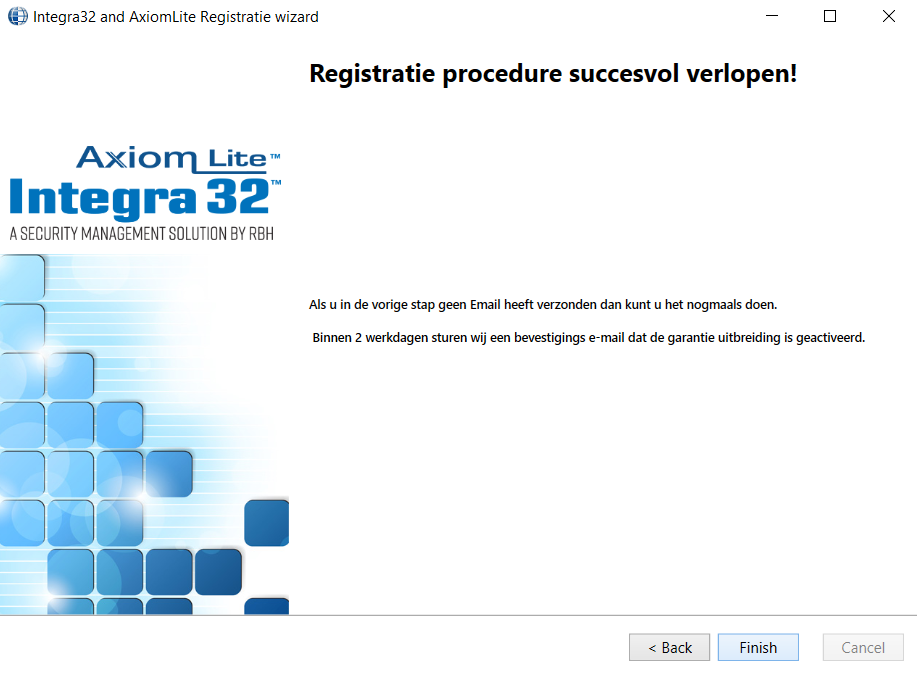
Nadat u de 2 bestanden naar license@rbh-access.com heeft verstuurd krijgt u binnen 2 dagen een licentie bestand toegestuurd waarmee u de software kunt activeren.
Het activeren van de software gaat als volgt:

Het volgende scherm verschijnt.
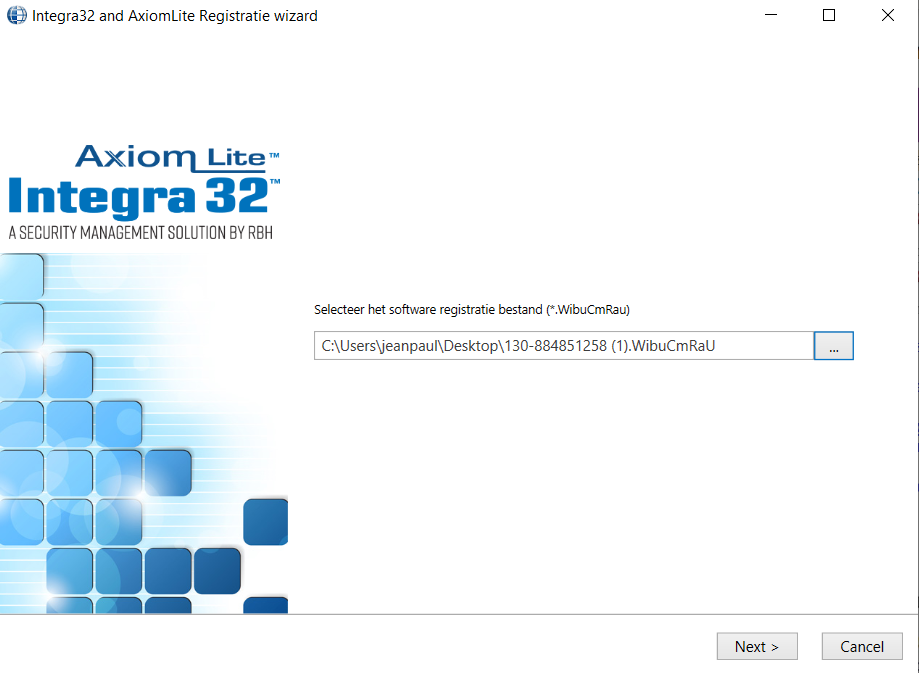
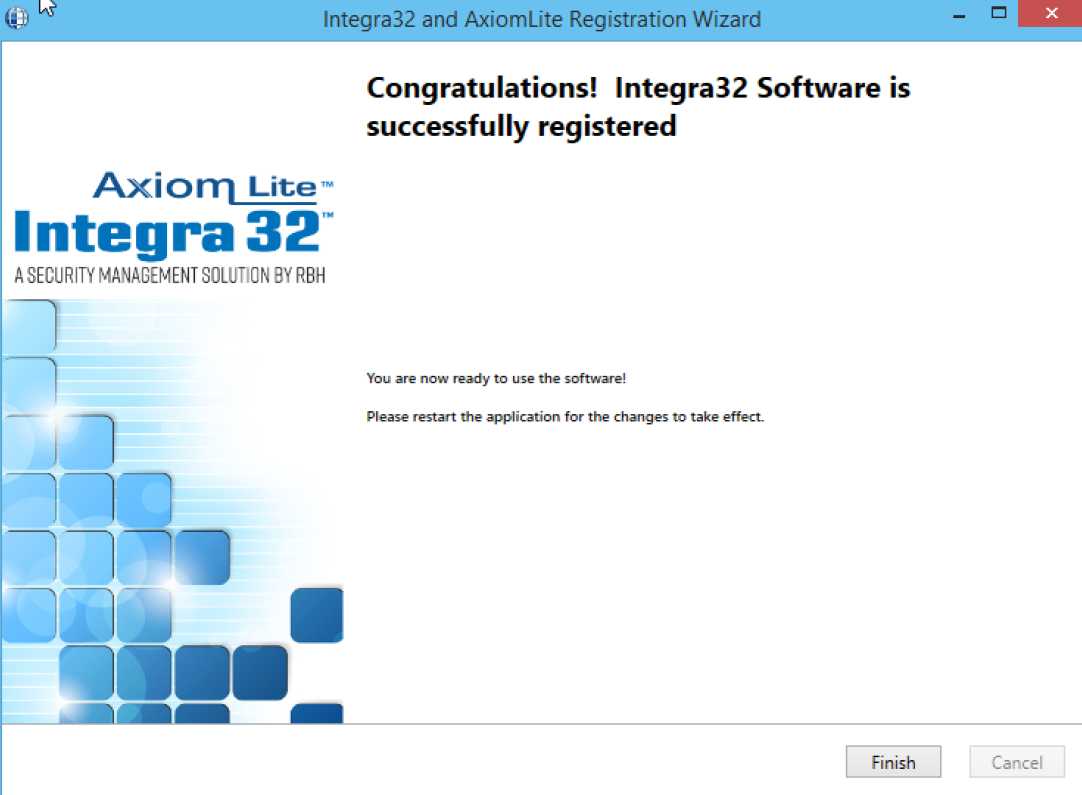
We kiezen in dit scherm het licentie bestand (.WibuCmRaU) dat RBH retour heeft gestuurd en klikken op de knop ‘Next>’. Het volgende scherm verschijnt ten teken dat de procedure goed is verlopen en is afgerond. De software kan nu worden gebruikt.