
Installatie handleiding Server-Client
Algemene informatie
Wijzigingen voorbehouden.
Kijk op onze support site http://support.aras.nl/ voor actueel nieuws en FAQ.
Voor technische ondersteuning:
E-mail: techhelp@aras.nl
Helpdesk: 0900 – 27 27 43 57
Inhoudsopgave
2. Installatieprocedure van AxiomLite Server 4
2.1. Installatiestappen Server 4
2.1.1. Installatie AxiomLite Server en clients 4
2.1.3. Installatie stappen Server 6
2.1.4. Installatie Service Pack AxiomLite Server/Client 12
2.1.5. Binnen 14 dagen registreren en activeren 14
2.1.6. Standaard wachtwoord 14
3.1. Installatiestappen Client 15
3.1.1. Delen van de map Integra32 15
3.1.3. Installatie Service Pack Client 23
Inleiding
Geachte klant,
Deze handleiding beschrijft de installatie van de AxiomLite software. Mocht u tijdens de installatie vragen hebben, kunt u onze helpdesk bereiken onder 0416 320042.
Deze software is geschikt voor het aansturen van de AxiomLite panelen.
Registratie
De AxiomLite software is niet gratis en dient binnen 14 dagen te worden geregistreerd. Eenmaal geregistreerd, dan heeft men een jaar lang recht op support. Na een jaar kan de support op de software worden verlengt waardoor men recht heeft op gratis updates en helpdesk support.
Training
Het is mogelijk een zogenaamde hands-on training te volgen in een speciaal ingerichte trainingsruimte bij ARAS Security B.V. in Drunen. Informatie hierover kunt u verkrijgen via www.aras.nl of via de ARAS Security helpdesk op 0416 320042.
Integra32/AxiomLite
AxiomLite is een handelsnaam van ARAS Security. De leverancier zelf noemt de AxiomLite software Integra32. Vandaar dat we de naam Integra32 wel eens tegenkomen in deze handleiding.
Installatieprocedure van AxiomLite Server
Installatiestappen Server
AxiomLite kan op de volgende besturingssystemen geïnstalleerd worden:
Windows 8 Professional
Windows 8.1 Professional
Windows Server 2012/2012R2
Windows Server 2016
LET OP: Zorg dat u in Windows bent ingelogd met lokale Administrator rechten !
Installatie AxiomLite Server en clients
Er zijn twee installatie procedures:
Install Server. Deze procedure voert een volledige installatie uit van het programma, de Access database en de installatie van de service om te kunnen communiceren met de panelen.
Install Client. Deze procedure voert de installatie uit van een extra client (werkstation). Maximaal 9 werkstations kunnen er extra geïnstalleerd worden.
Installatie starten
Plaats de USB stick in de PC/Server. Het installatieprogramma start nu automatisch op. Indien dit niet het geval is kan de installatie ook handmatig worden opgestart door via de Windows verkenner naar de USB-stick te gaan en onderstaande programma uit te voeren genaamd Integra32_Startup.exe.

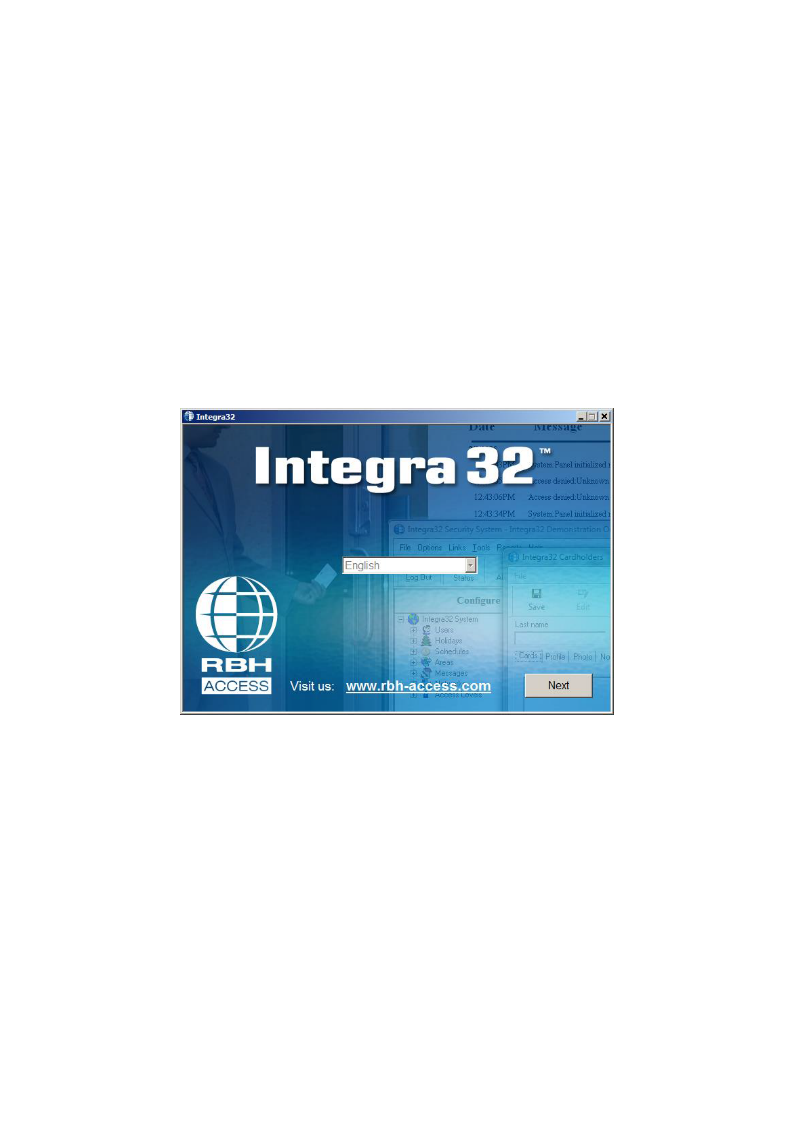
Klik op de knop ‘Next’. Het volgende scherm verschijnt.
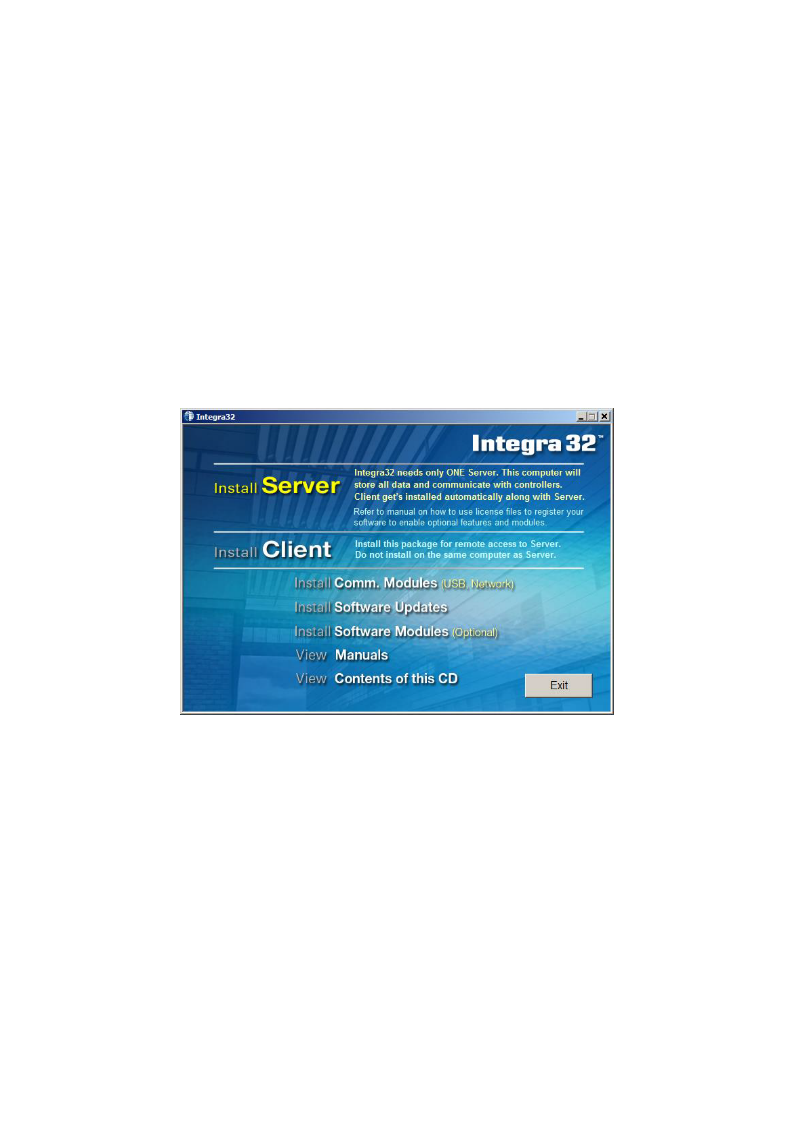
Via dit scherm zijn de volgende opties beschikbaar:
Install Server:
Start de Server installatie
Install Client:
Start de client installatie.
Install Comm. Modules:
Deze link opent de Communication Module folder op de USB-stick. Hier kunnen handleidingen en programma’s worden gevonden t.b.v. de IP converter (LIF200) en de RS485 converters.
Software Updates:
Via deze link wordt een scherm getoond waarin eventuele updates staan die na een installatie kunnen worden uitgevoerd.
Software Modules:
Via deze link wordt een scherm getoond waarin eventuele losse software modules staan die na een installatie kunnen worden uitgevoerd.
Manuals:
Via deze link wordt een scherm getoond waarin alle Engels talige handleidingen worden getoond.
Content of this CD:
Toont de mapjes van de USB-Stick.
Installatie stappen Server
Klik hier voor een Server installatie. De client installatie wordt in een apart hoofdstuk beschreven.
Het is tevens mogelijk deze installatie te starten door op de USB-stick in het Server mapje het setup.exe bestand aan te klikken.
Het volgende scherm verschijnt. Lees dit scherm aandachtig door.
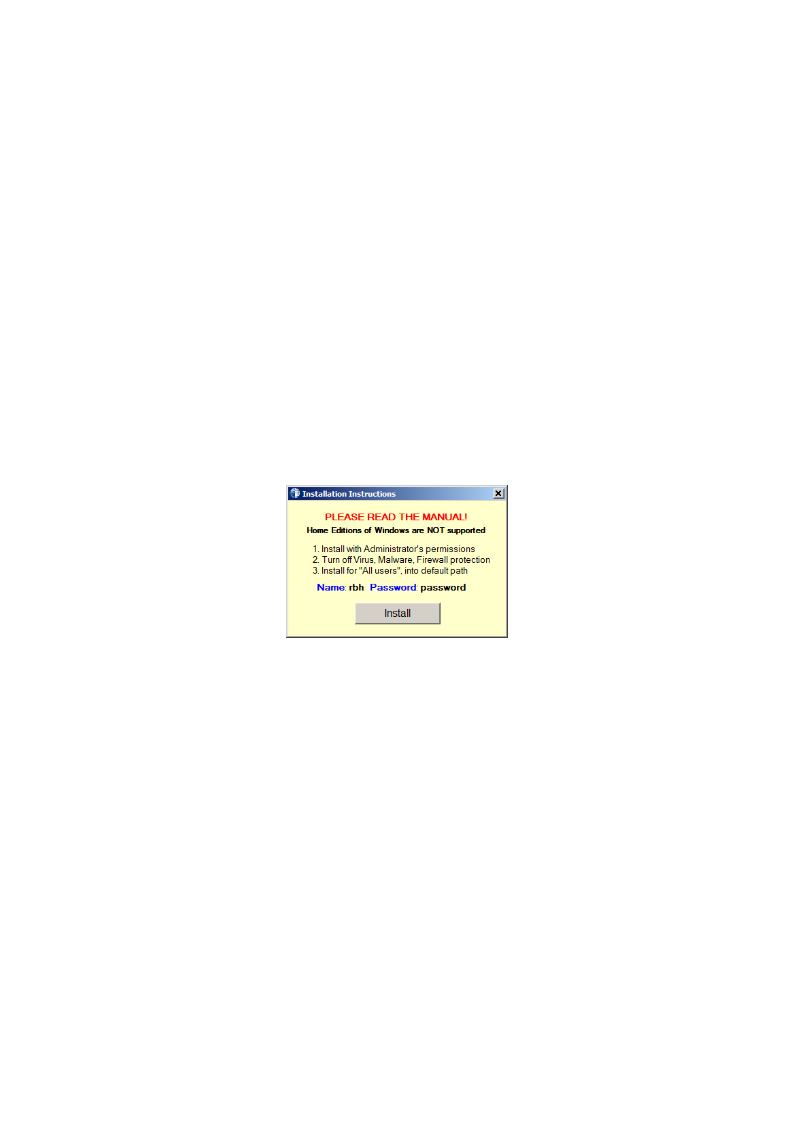
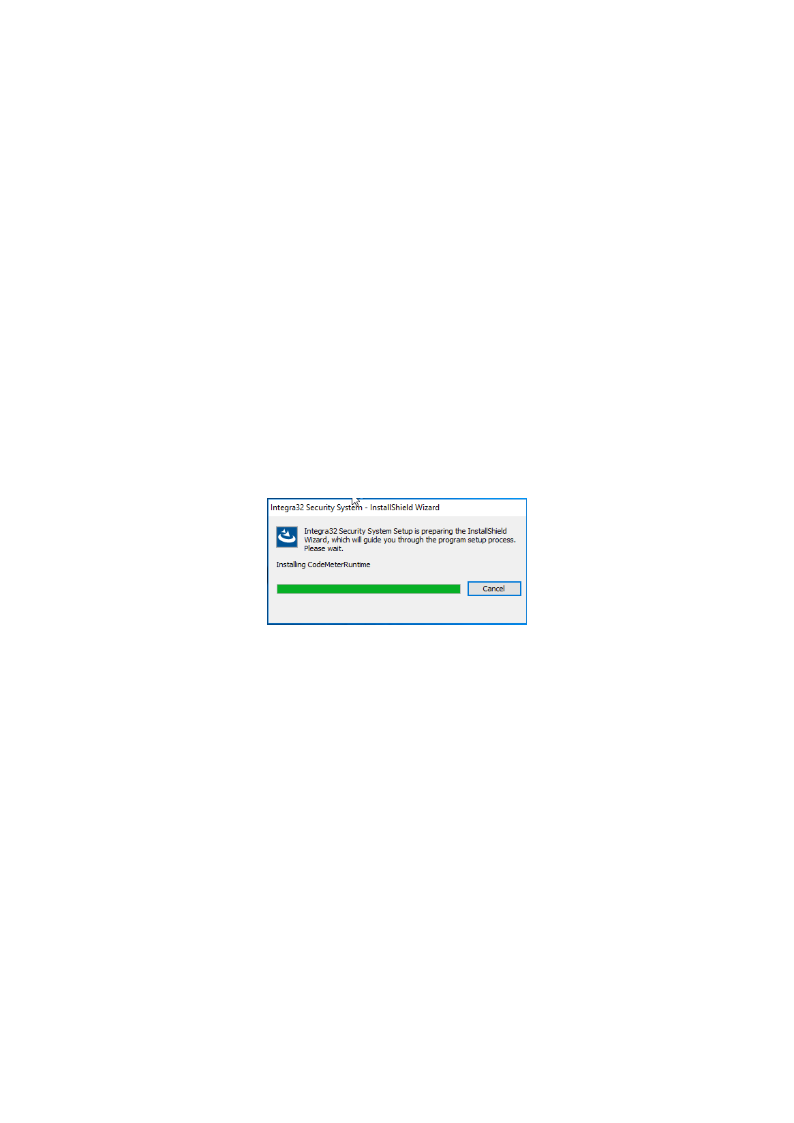
Klik op de knop ‘Install’. Het volgende scherm verschijnt en toont dat de installatie is gestart. Indien bepaalde Windows programma’s reeds op de PC/Server aanwezig zijn worden deze niet opnieuw geïnstalleerd. Deze stap wordt dan overgeslagen.
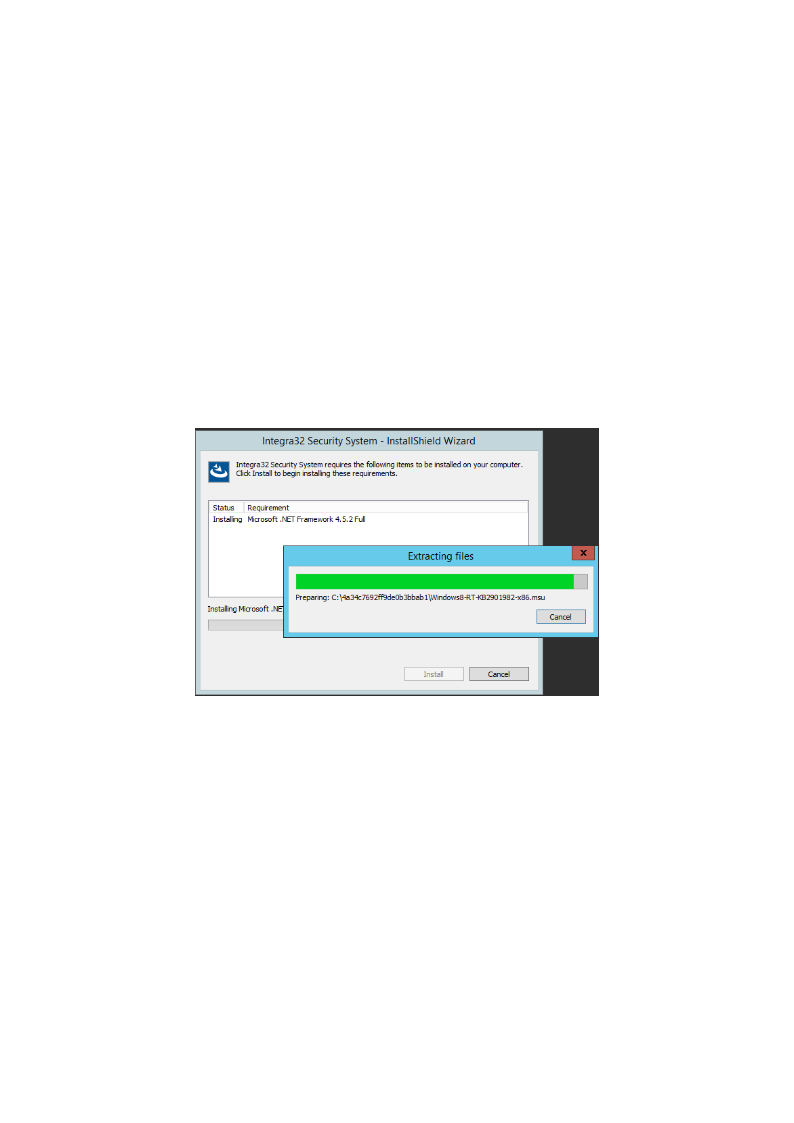
Na verloop verschijnt het volgende scherm.
Na verloop verschijnt het volgende scherm.
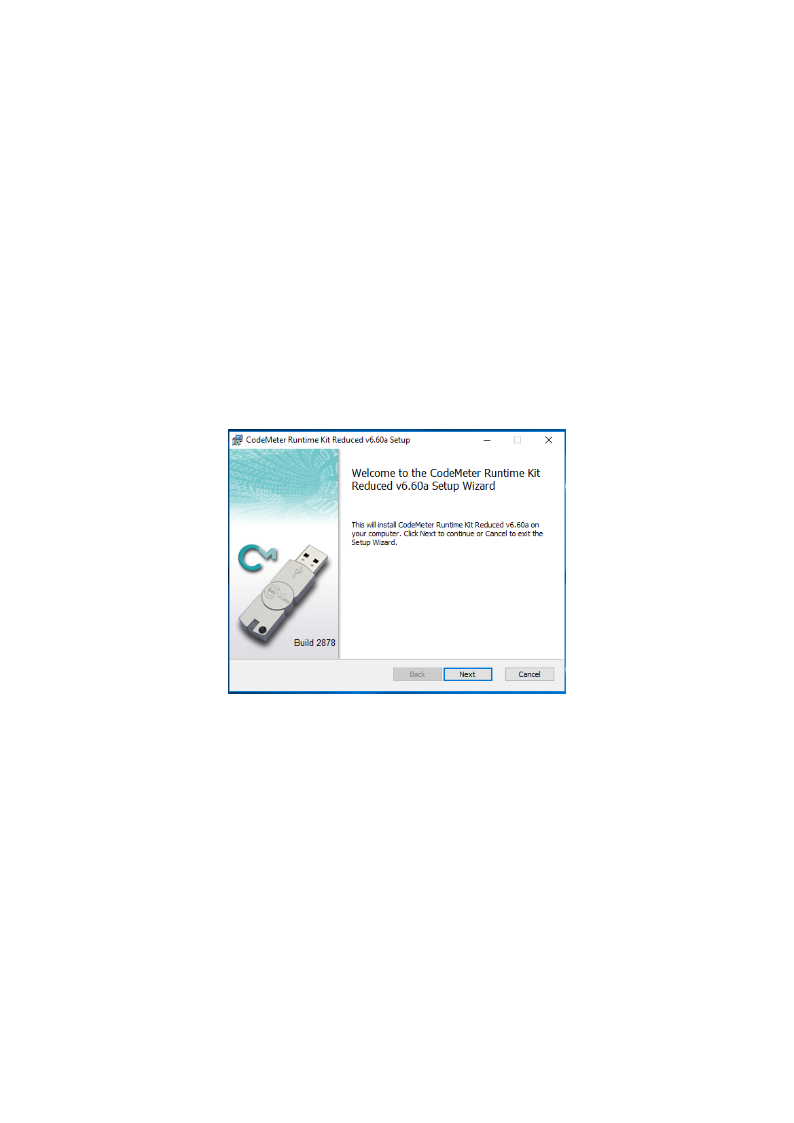
Klik op ”Next”.
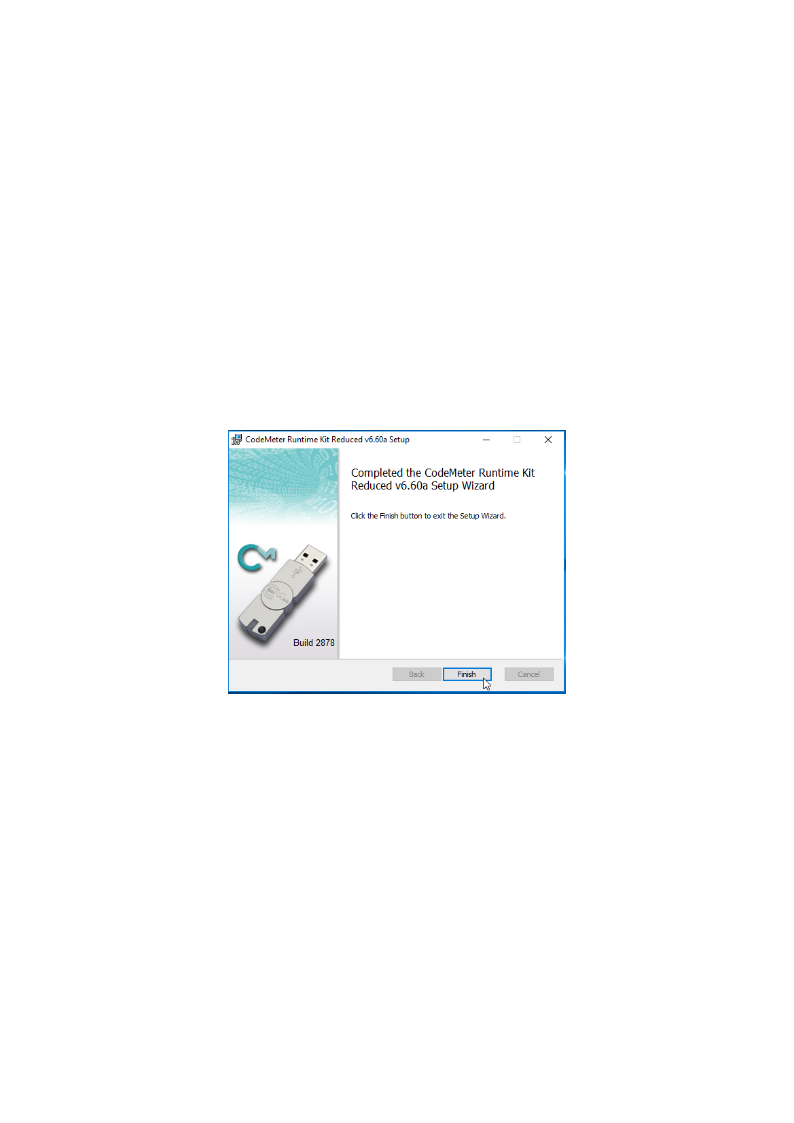
De drie schermen hierboven tonen dat er een programma geïnstalleerd wordt ter beveiliging van de software. Dit is het licentieprogramma waarmee de software is beveiligd. De software moet na de installatie binnen 14 dagen geregistreerd zijn om te blijven werken.
Klik op ”Finish”.
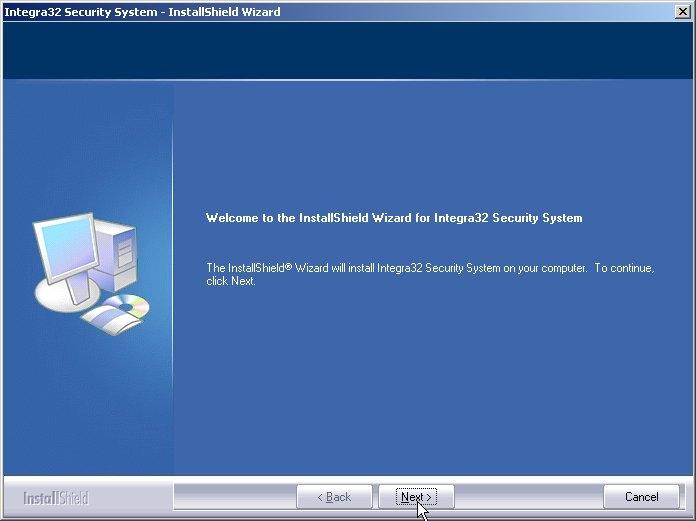
Klik op ”Next>”.
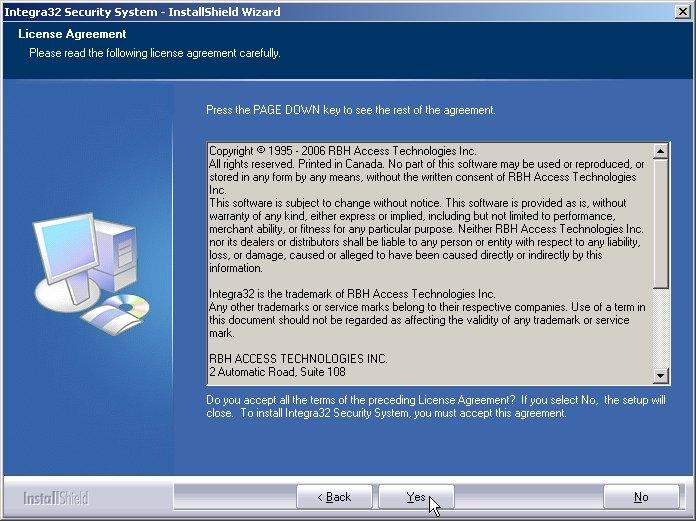
Lees dit scherm door en klik op ”Yes”.
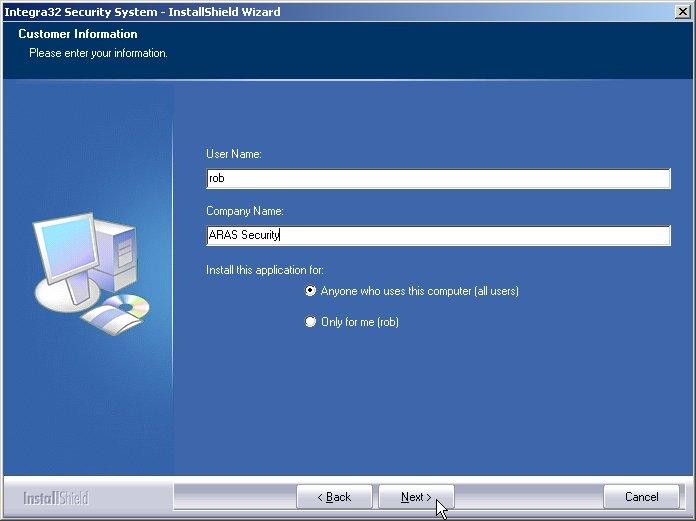
Vul bij “User Name “ uw naam en bij “Company Name” de naam van uw bedrijf in en klik op ”Next>”.
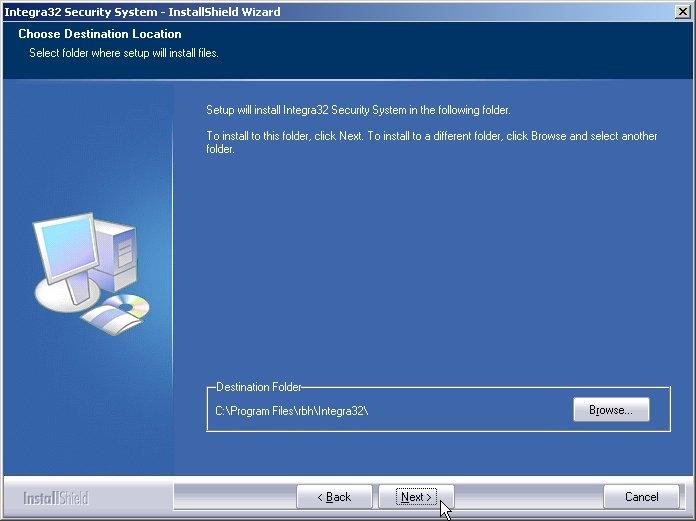
Wijzig eventueel de installatie map door op “Browse” te klikken en klik vervolgens op ”Next>”.
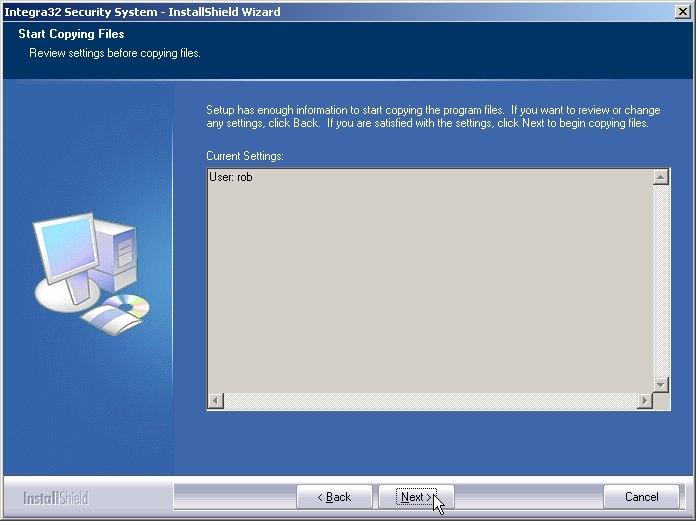
Controleer de instellingen en klik op ”Next>”;
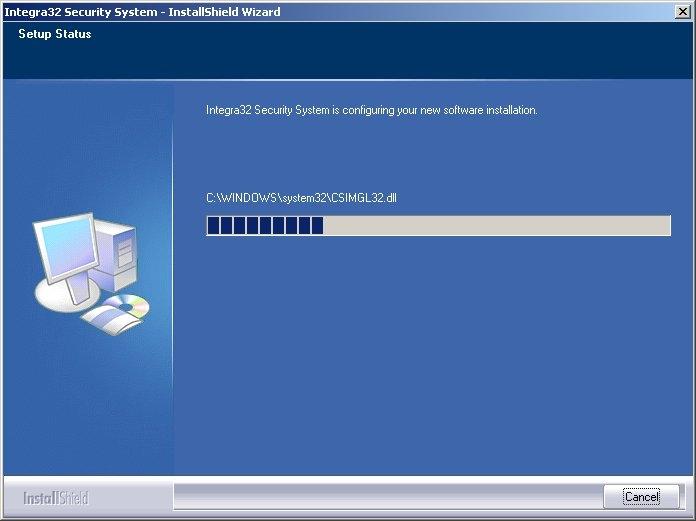
De installatie wordt nu uitgevoerd;
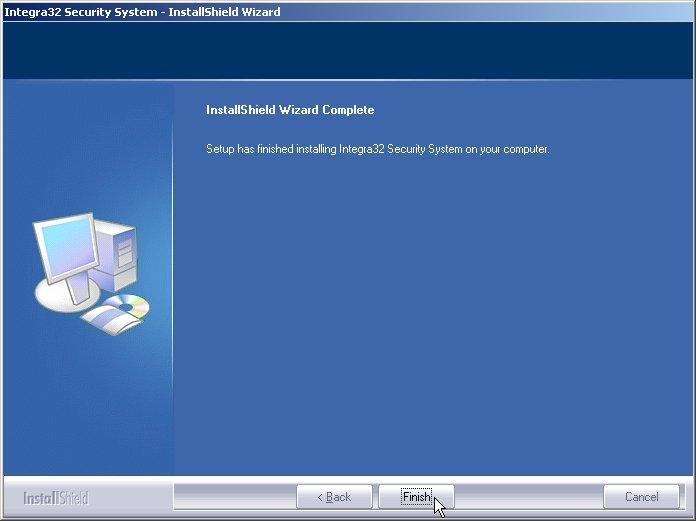
Als de installatie gereed is, verschijnt bovenstaand venster. Klik op ”Finish”.
Installatie Service Pack AxiomLite Server/Client
Na de installatie van de AxiomLite software dient altijd de laatste service pack geïnstalleerd te worden. Deze staat op de USB stick in de upgrade folder. Kies altijd het service pack met het hoogste nummer. De laatste updates staan op de ARAS support site (http://support.aras.nl)
LET OP
Bij een client-server toepassingen dient op de server en de client(s) hetzelfde service pack geïnstalleerd te worden.
Ga nu vanuit de Windows Verkenner naar de “Upgrade” folder van de USB stick;
Dubbelklik op “Integra32_(Hoogste versienummer)_SP#.exe” (# is het service pack nummer);
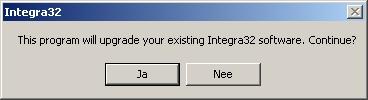
Klik op <Ja>.
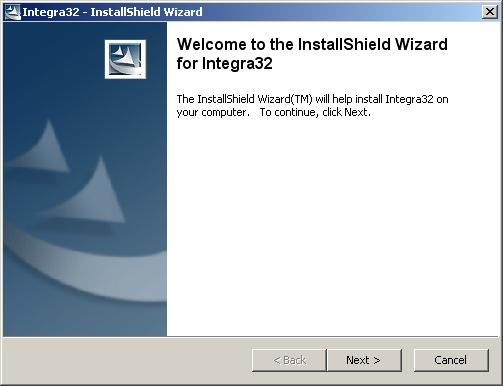
Klik op <Next>.
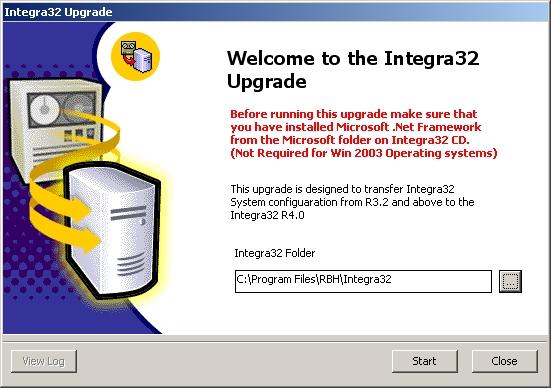
Selecteer de Intergra32 folder en klik op <Start>;
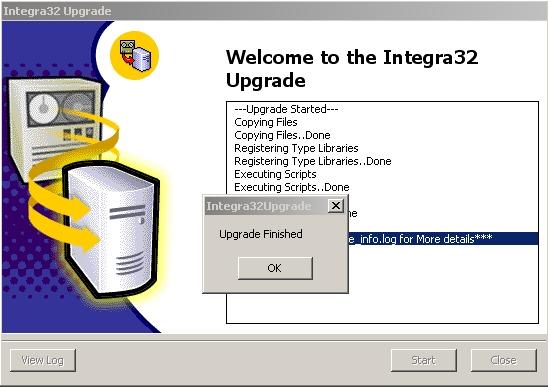
Klik op <OK> en vervolgens op <Close> om de upgrade procedure af te sluiten.
Binnen 14 dagen registreren en activeren
De Intega32/AxiomLite software wordt geleverd met een 14 dagen proeflicentie, Hierna wordt het systeem niet meer opgestart tenzij de gebruiker zich registreert en de licentie activeert. Registratie en activering kunnen tijdens de proefperiode van 14 dagen worden uitgevoerd. Volg de instructies in het document “Integra32 Registration Activation.pdf” om de software te registreren en te activeren.
Standaard wachtwoord
Nadat de software is geïnstalleerd zijn de standaard inlog gegevens:
Gebruikersnaam: rbh
Wachtwoord: password
Installatie Client
Installatiestappen Client
De Integra32 folder op de AxiomLite server dient gedeeld te worden. Zorg ervoor dat de cliënt gebruikers voldoende rechten hebben (Full control) op deze gedeelde folder. De AxiomLite cliënt communiceert via poort 2002 met de AxiomLite server. Bij gebruik van een firewall, zorg dan dat de onderstaande poorten op de cliënt open staan.
2001, 2002, 1325, 1330, 1331
LET OP: De AxiomLite versie van ALLE clients dient gelijk te zijn aan die van de server !
Delen van de map Integra32
Alvorens we een client kunnen installeren dienen we de Integra32 map te delen.
Ga naar de map: C:\Program Files (x86)\rbh\Integra32 en open de via de rechter muisknop de eigenschappen van deze Integra32 map.
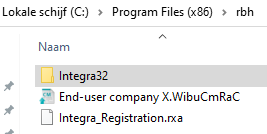
Het volgende scherm verschijnt. Klik op het tabblad ‘Delen” zie rechter scherm.
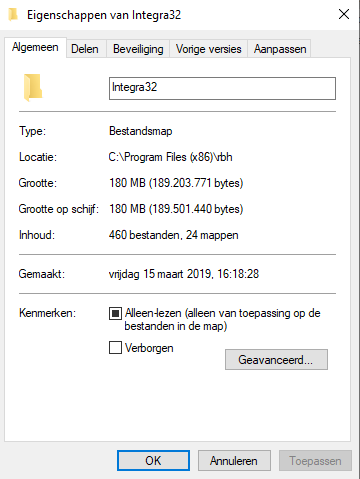
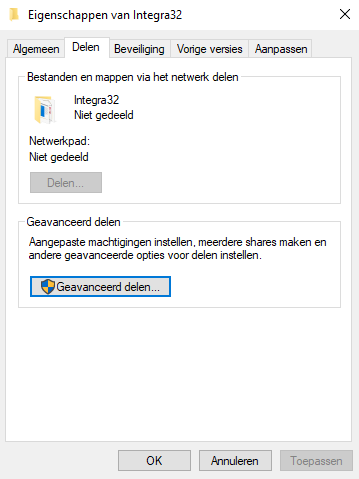
Klik nu op de knop ‘Geavanceerd delen’. Het volgende scherm verschijnt.
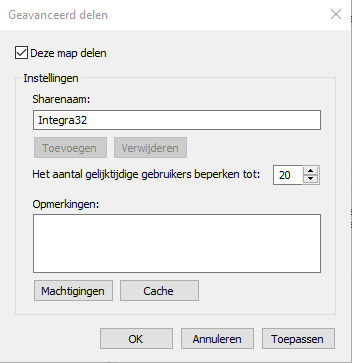
Selecteer de optie ‘Deze map delen’.
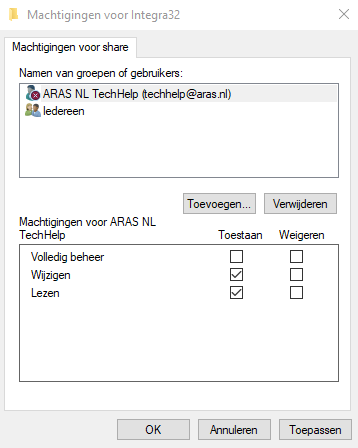
Klik daarna op de knop Machtigingen. Het volgende scherm verschijnt.
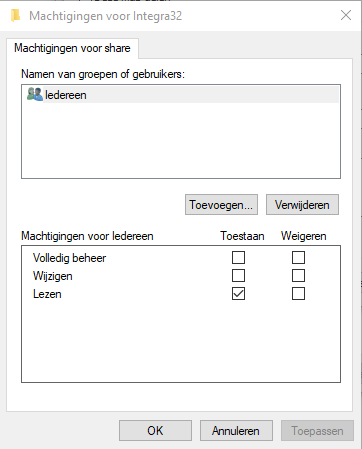
Normaal gesproken zijn de volgende instellingen zoals het volgende scherm aangeeft voldoende.
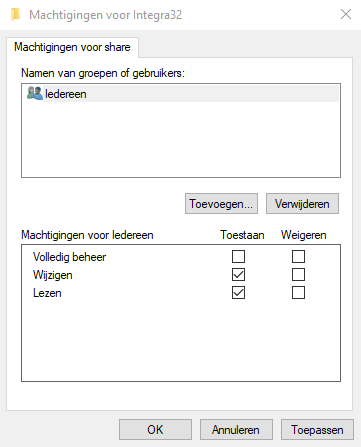 .
.
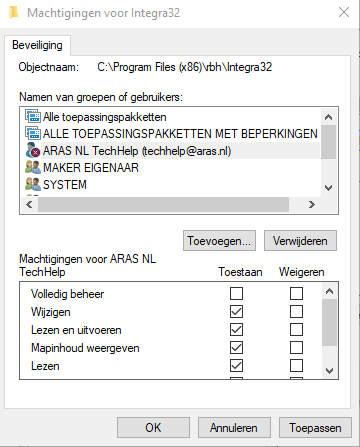
Indien wenselijk kunnen we ook de rechten per gebruikersgroep instellen.
Het rechtse scherm hieronder toont de instellingen onder het tabblad ‘Beveiliging’.
Installatie starten
Plaats de USB stick in de PC/Server. Het installatieprogramma start nu automatisch op. Indien dit niet het geval is kan de installatie ook handmatig worden opgestart door via de Windows verkenner naar de USB-stick te gaan en onderstaande programma uit te voeren genaamd Integra32_Startup.exe.

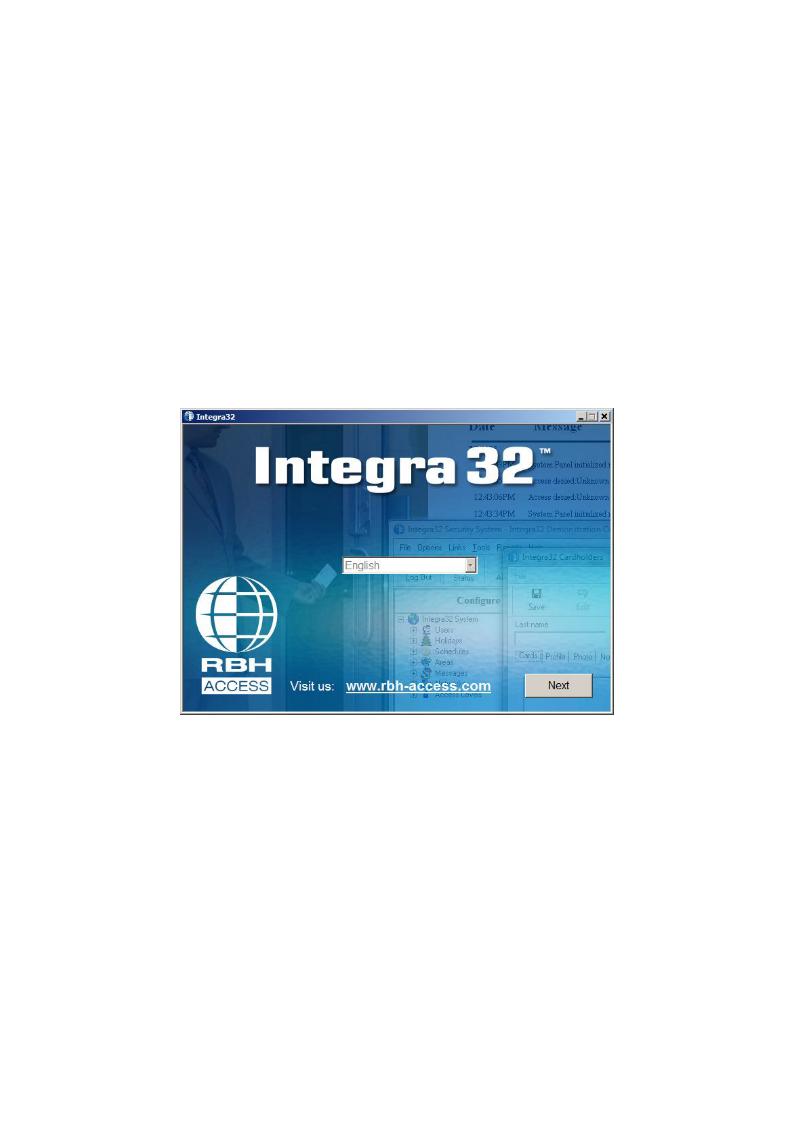
Klik op de knop ‘Next’.
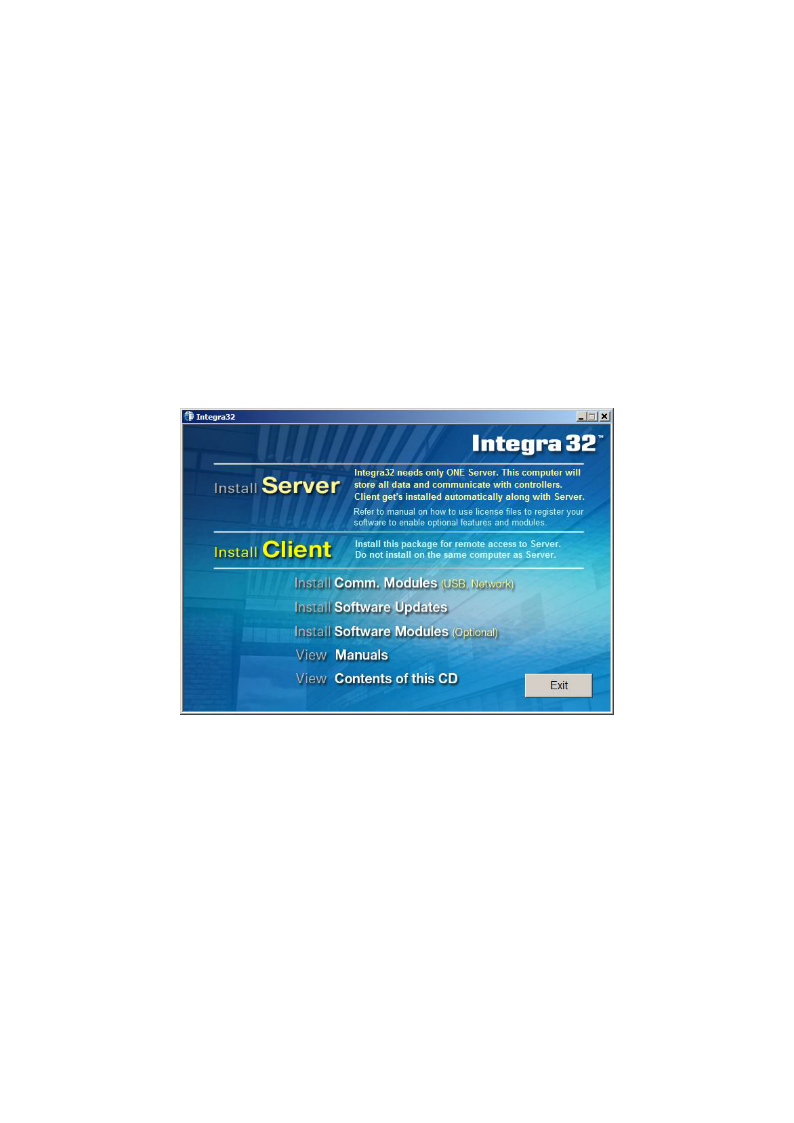
Klik hier voor een Client installatie. Het is tevens mogelijk deze installatie te starten door op de USB-stick in het Client mapje het setup.exe bestand aan te klikken.
Het volgende scherm verschijnt. Lees dit scherm aandachtig door.
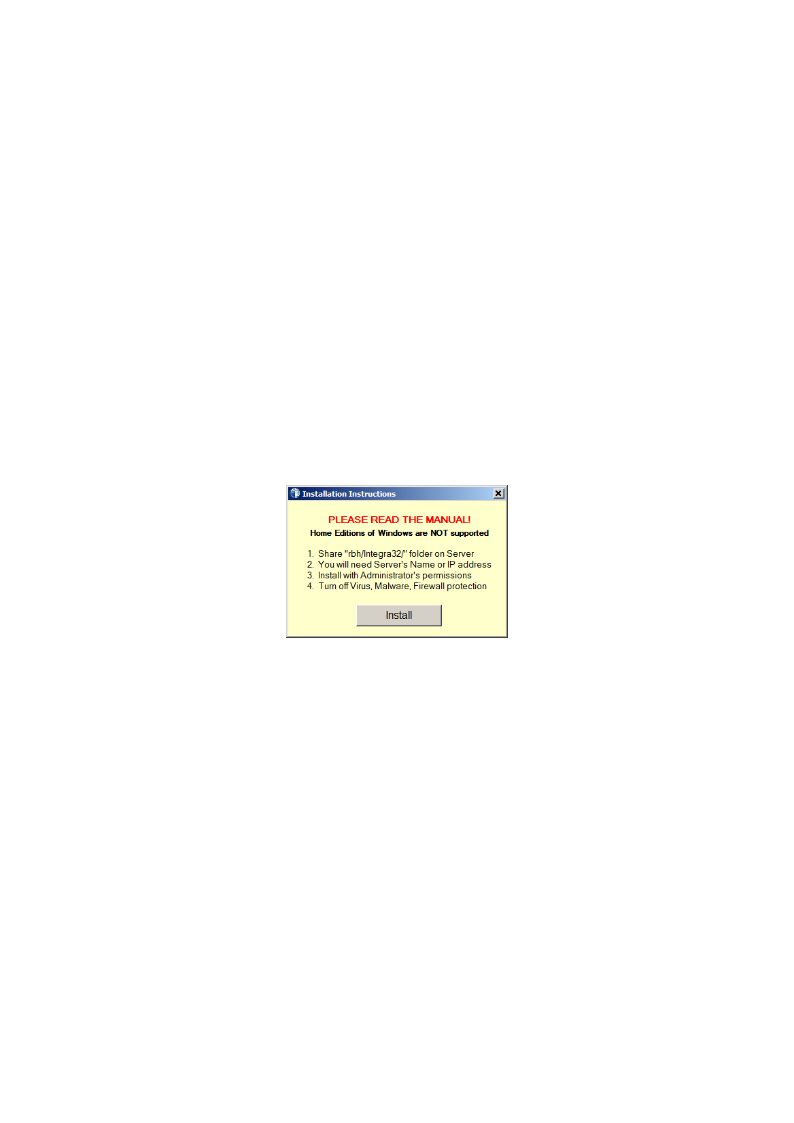
Klik op de knop ‘Install’. Het volgende scherm verschijnt en toont dat de installatie is gestart.
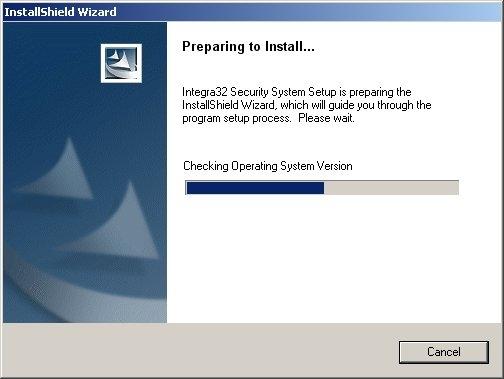
Na enige tijd verschijnt het volgende scherm.
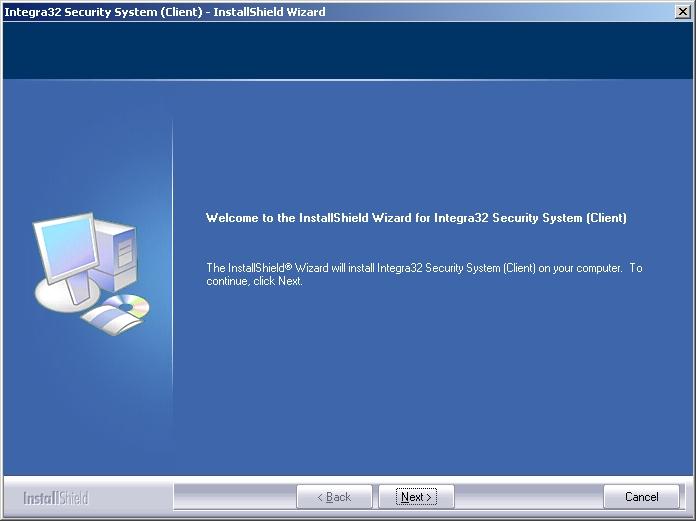
Klik op ”Next>”.
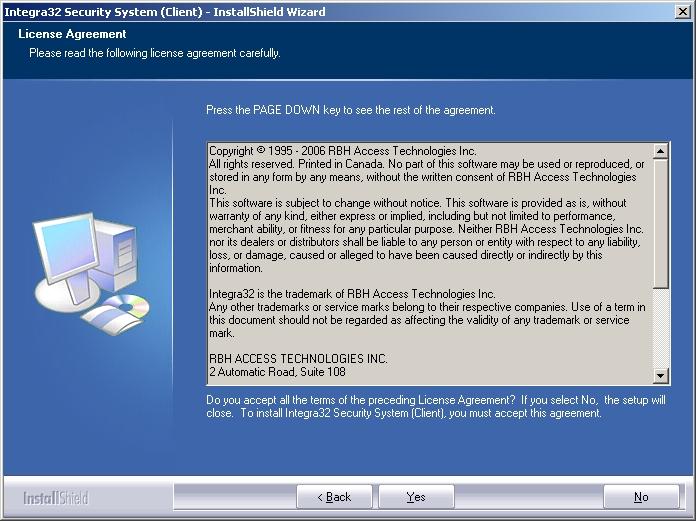
Lees dit scherm aandachtig door en klik op “Yes>” om de licentie voorwaarden te accepteren.
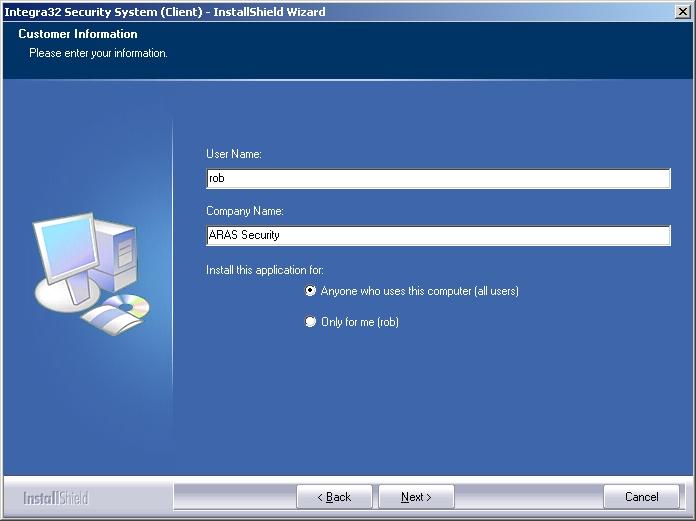
Vul bij “User Name “ uw naam en bij “Company Name” de naam van uw bedrijf in en klik op ”Next>”.
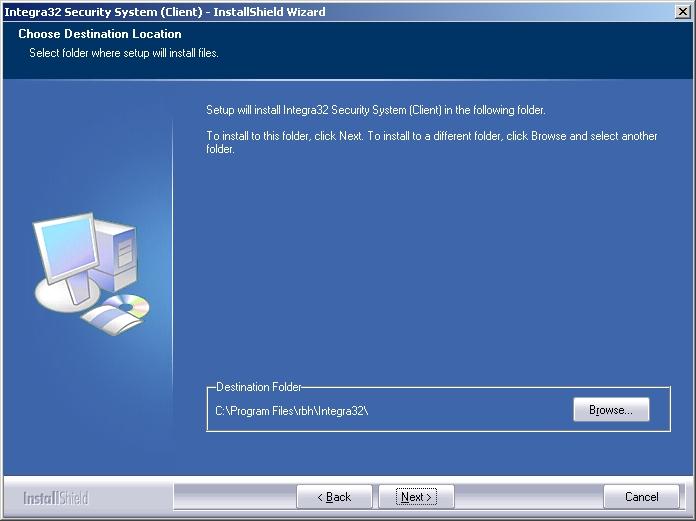
Wijzig eventueel de installatie map door op “Browse” te klikken en klik vervolgens op ”Next>”.
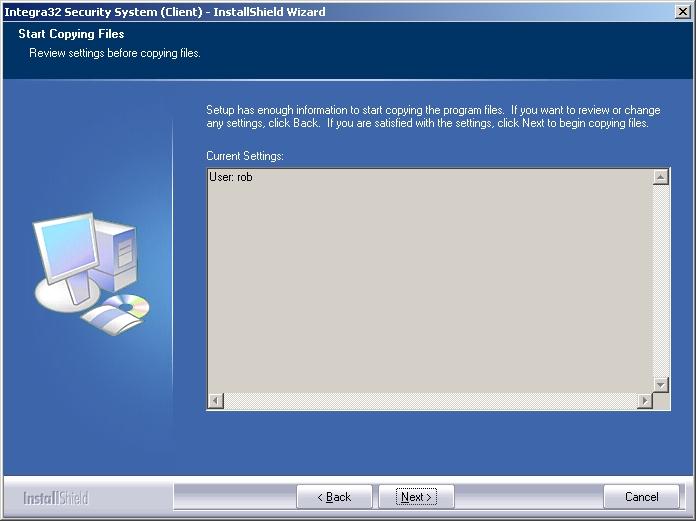
Controleer de instellingen en klik op ”Next>”.
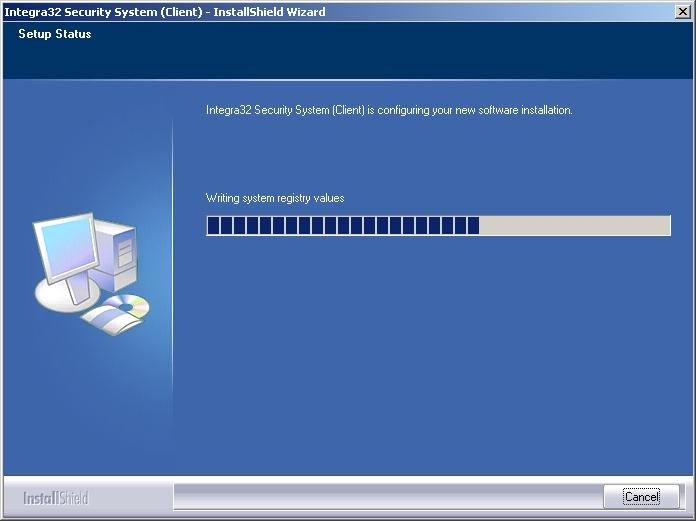
De installatie wordt nu uitgevoerd.
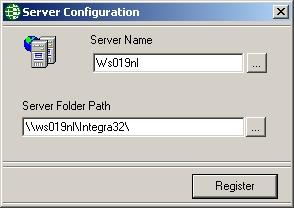
Vul bij “Server Name” de naam van de AxiomLite Server in of blader via de bladerenknop;
Vul bij “Server Folder Path” de padverwijzing naar de Integra32 folder op de AxiomLite server in, of blader via de bladerenknop.
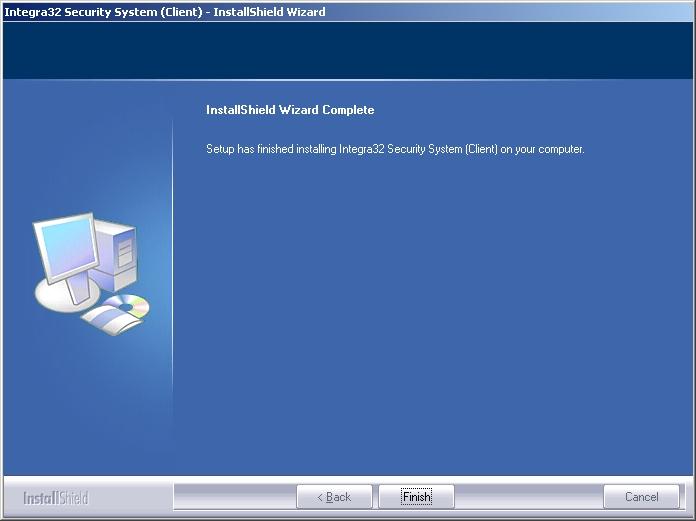
Als de installatie gereed is, verschijnt bovenstaand venster. Klik op ”Finish”.
Installatie Service Pack Client
Installer vervolgens de laatste service pack zoals dit al eerder in deze handleiding wordt beschreven.
Installeer na installatie van de software het nieuwste servicepack.
LET OP!
In werkgroep omgevingen en met verschillende Windows-gebruikers die zich aanmelden bij verschillende machines, kan het nodig zijn om de Windows-gebruikersaccount op de client-pc's toe te voegen aan de servermachine met dezelfde gebruikersnaam en hetzelfde wachtwoord. Op deze manier wordt de account correct geverifieerd wanneer de client verbinding maakt met de gedeelde map (share). Toegewezen schijven kunnen problemen veroorzaken. Externe clients moeten dezelfde softwareversie zijn als de server waarmee ze verbinding maken.