
Installatie handleiding webclient
Algemene informatie
Wijzigingen voorbehouden.
Kijk op onze support site http://support.aras.nl/ voor actueel nieuws en FAQ.
Voor technische ondersteuning:
E-mail: techhelp@aras.nl
Helpdesk: 0900 – 27 27 43 57
Inhoudsopgave
3. Internet Information services inschakelen 6
3.3. Windows Server 2008/Windows Server 2008 R2 9
5. Instellingen na installatie webclient 29
6. Inloggen via de Webclient 32
Inleiding
Geachte gebruiker,
De AxiomLite Web interface maakt het mogelijk om vanaf iedere werkplek in het netwerk het AxiomLite systeem te beheren. Dit kan doormiddel van een webbrowser, bijvoorbeeld: internet explorer. Dit houdt tevens in dat u geen installatie meer hoeft te doen op de desbetreffende werkplek. Binnen het netwerk dient wel 1 PC/server te zijn voorzien van Internet Information Service(IIS). Meestal is dit de AxiomLite Host/server.
Deze handleiding legt stap voor stap uit hoe de installatie procedure verloopt. Het is belangrijk dat deze procedure stap voor stap wordt gevolgd. Mochten er tijdens de installatie vragen zijn, bel dan met onze helpdesk. Deze is te bereiken op werkdagen van 08:30 tot 12:30 en van 13:00 tot 17:00 op 0900 27274357. Het is ook mogelijk dat een specialist van Aras Security BV de installatie uitvoert.
Informeer bij uw installateur naar de mogelijkheden.
Installatie eisen
De onderstaande operating systemen worden ondersteund.
Windows 7 Professional of Ultimate
Windows 8/8.1
Windows Server 2008 (IIS 7)
Windows Server 2012
- AxiomLite 5.0 of hoger
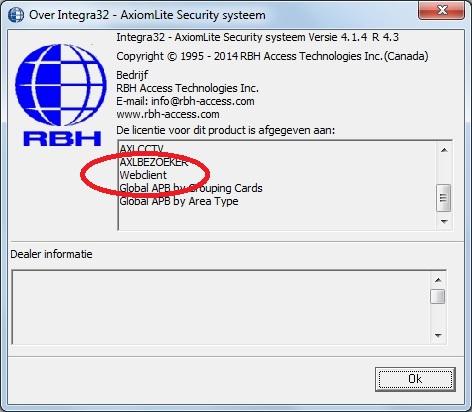
- AxiomLite moet geregistreerd zijn voor de optie web client.
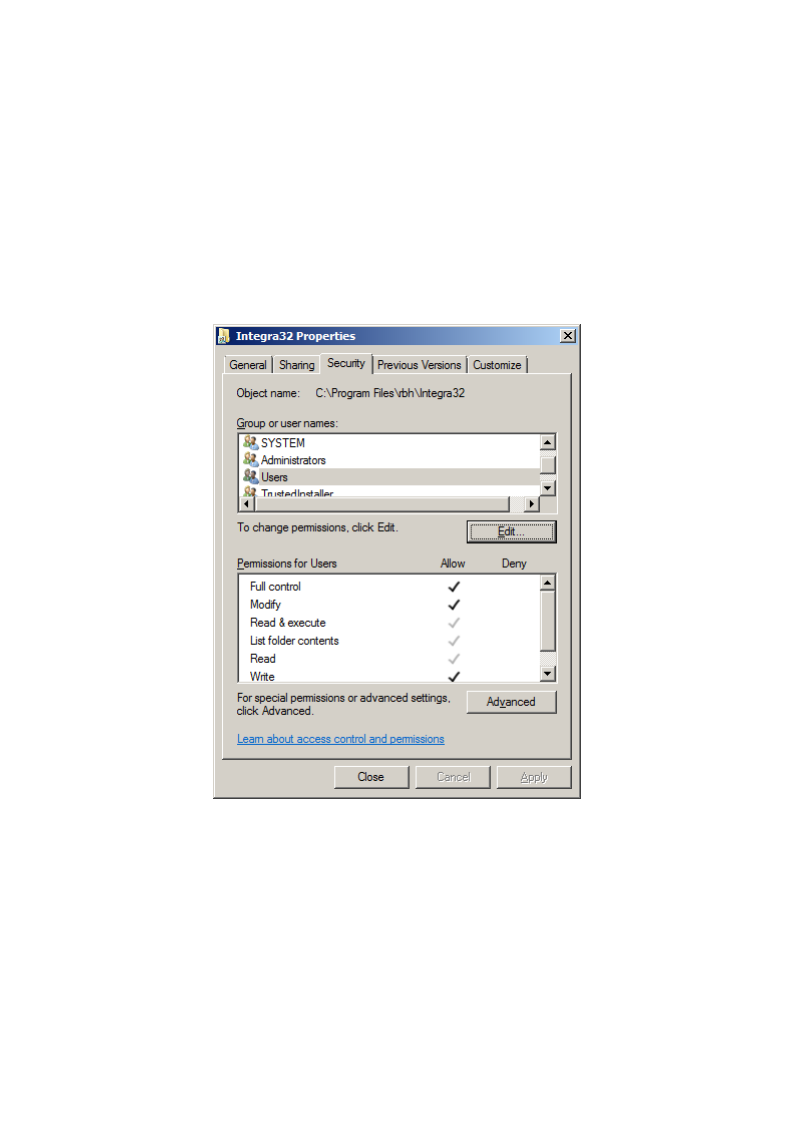
- Deel de Integra32 map
- NET Framework 3.5 is benodigd. Bij het ontbreken van NET Framework 3.5, zal deze tijdens de Web Client installatie automatisch geïnstalleerd worden.
- Internet Information Services (IIS) is ook benodigd. De gebruiker krijgt een melding wanneer de IIS niet is geactiveerd.
Internet Information services inschakelen
Windows 7
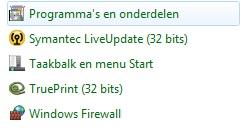
Ga naar ‘Configuratiescherm’ en selecteer ‘Programma’s en onderdelen’.
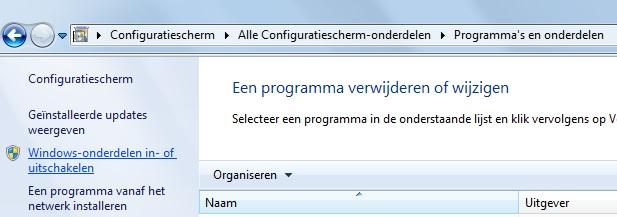
Selecteer ‘Windows-onderdelen in- of uitschakelen’.
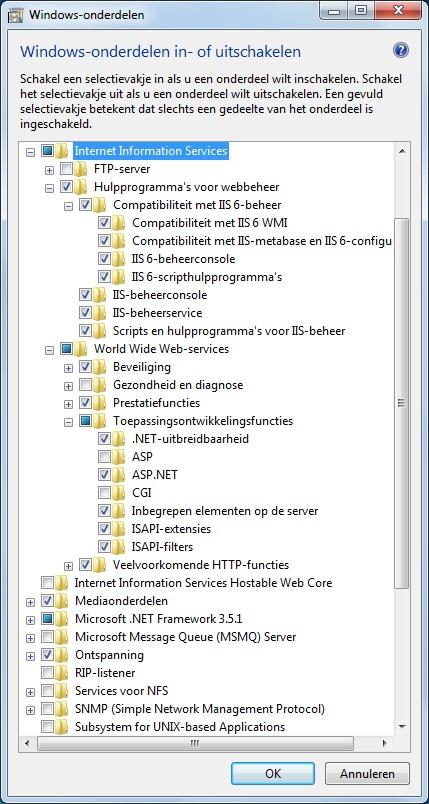
Selecteer de onderdelen voor “Internet Information Services”zoals aangegeven in onderstaand scherm.
Windows 8/8.1
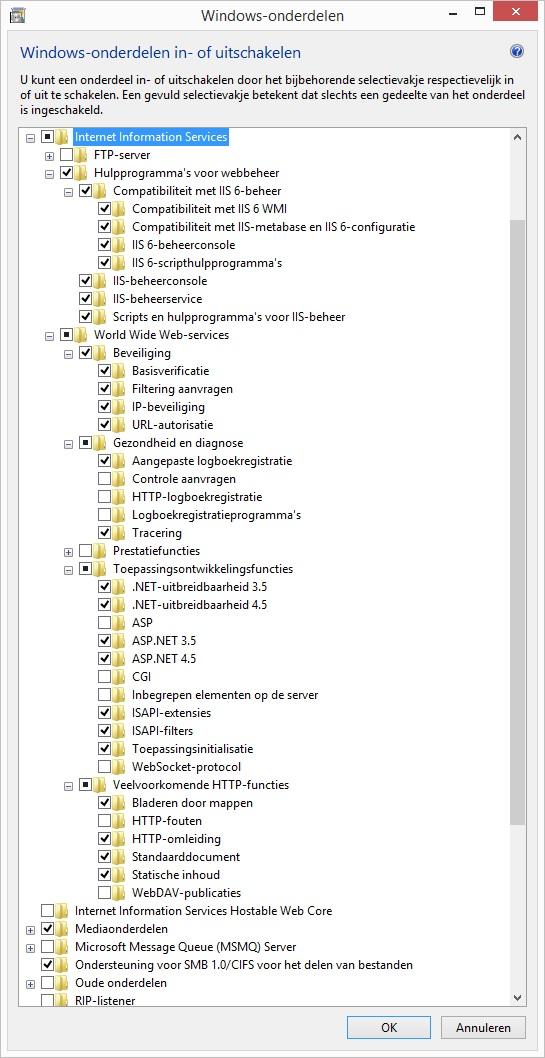
De IIS setup voor Windows 8/8.1 is hetzelfde als bij Windows 7 via ‘Programma’s en onderdelen’ in het configuratiescherm.
Windows Server 2008/Windows Server 2008 R2
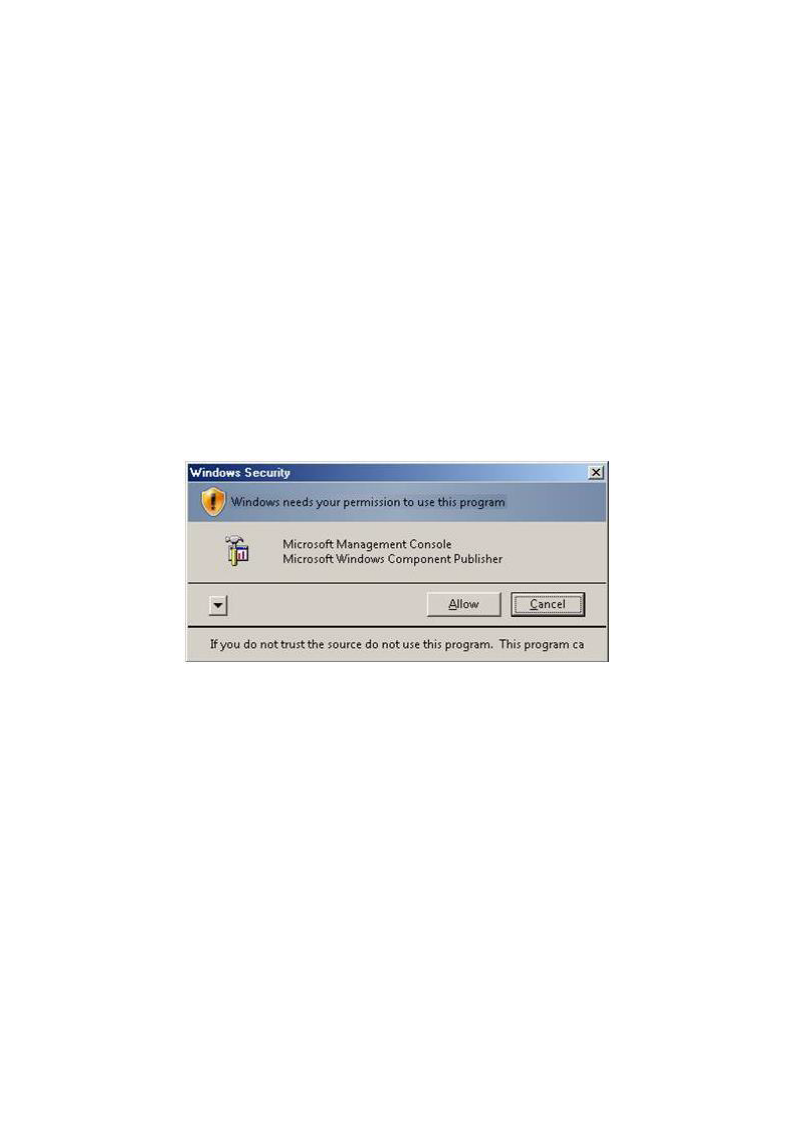
Zorg ervoor dat je beschikt over Administrator rechten op de server waarop IIS7 geinstalleerd gaat worden. Mochten er niet genoeg rechten zijn dan zal onderstaand scherm verschijnen.
Click Start -> All Programs -> Administrative Tools -> Server Manager
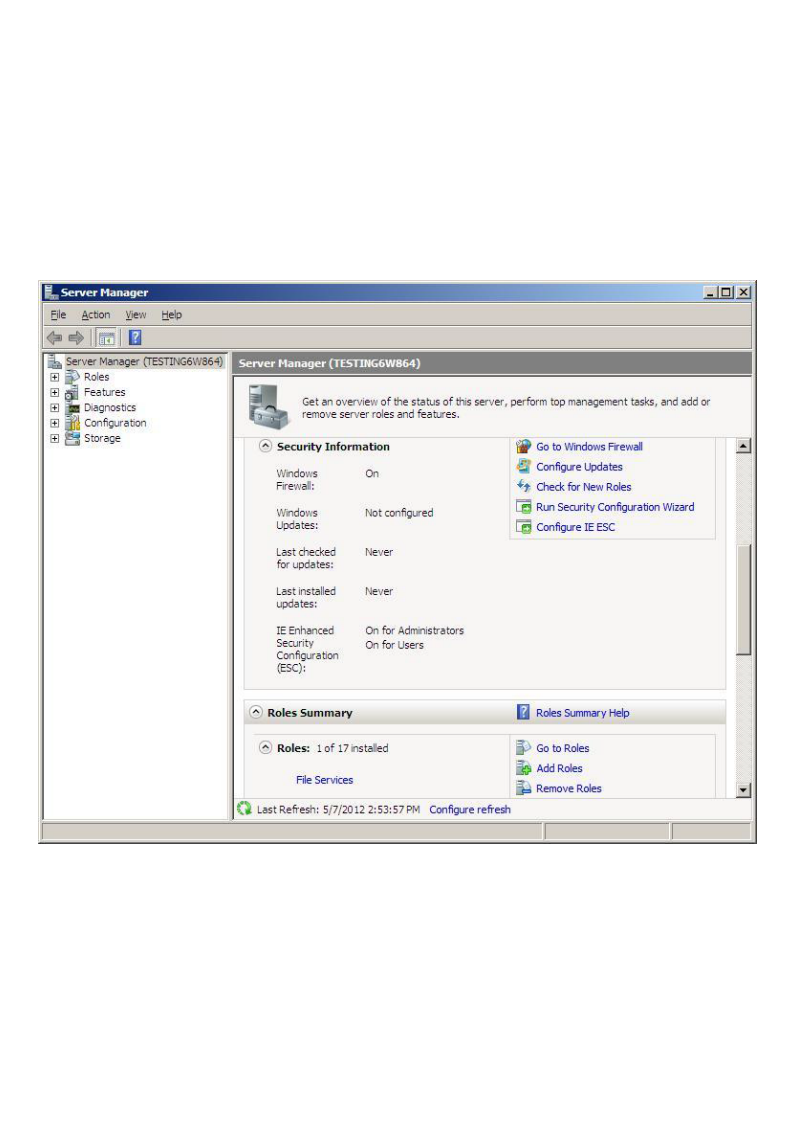
In het Server Manager scherm, ga naar ‘Add Roles’.
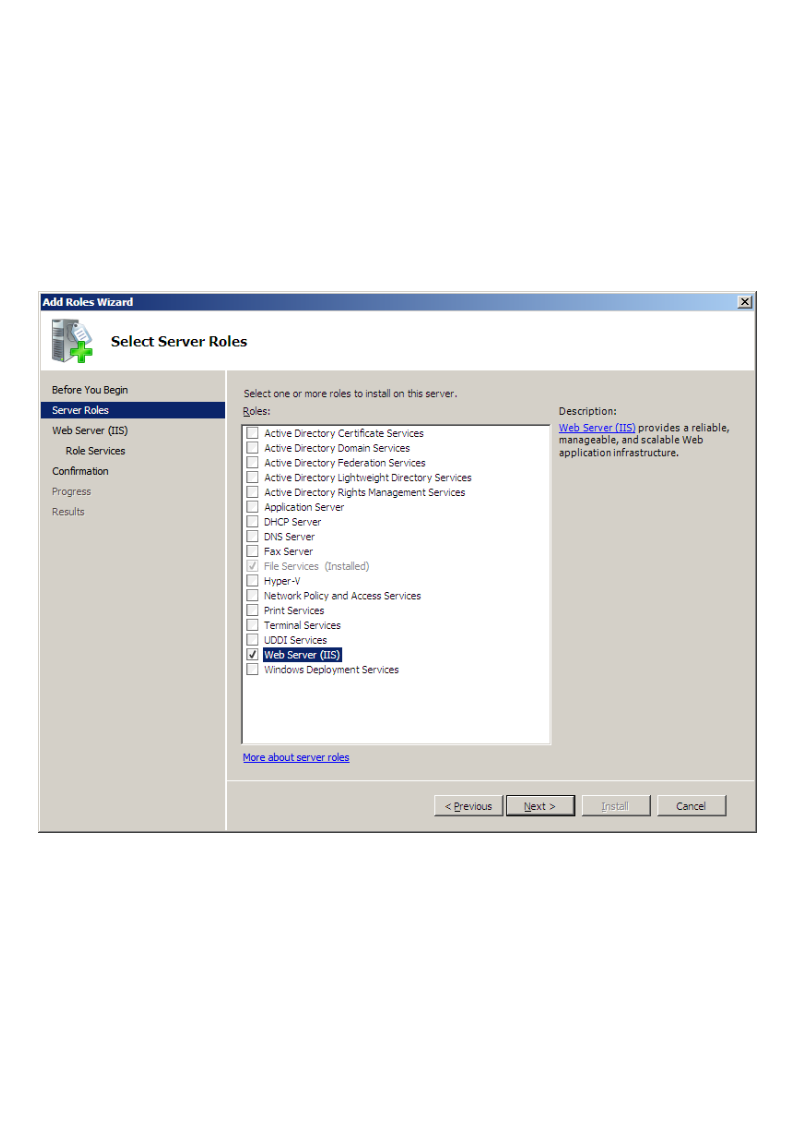
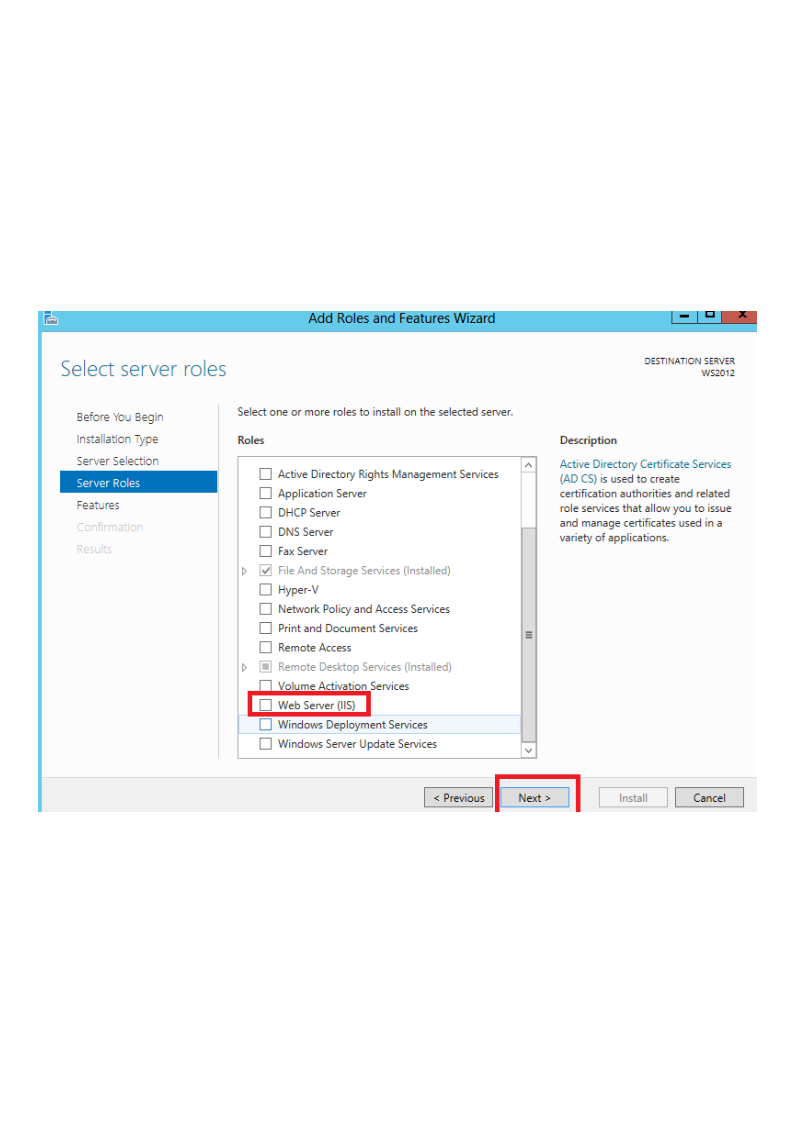
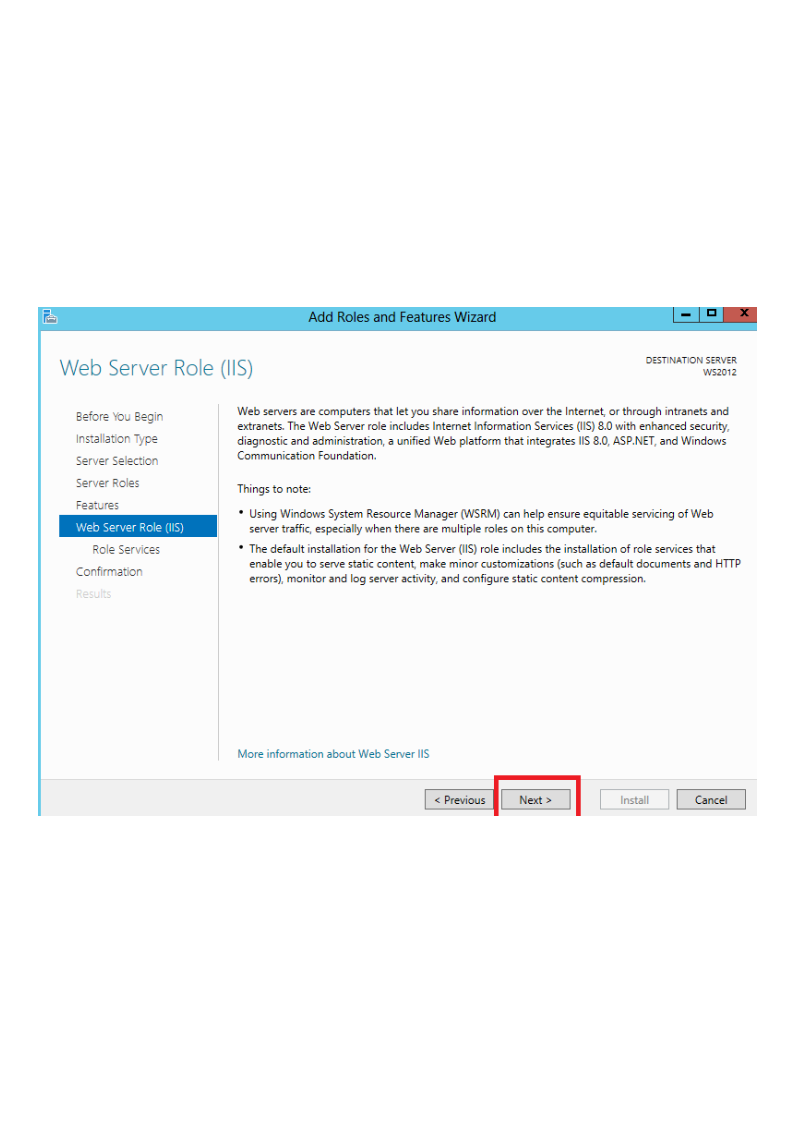
Selecteer de optie ‘Web Server (IIS) en klik op ‘Next’.
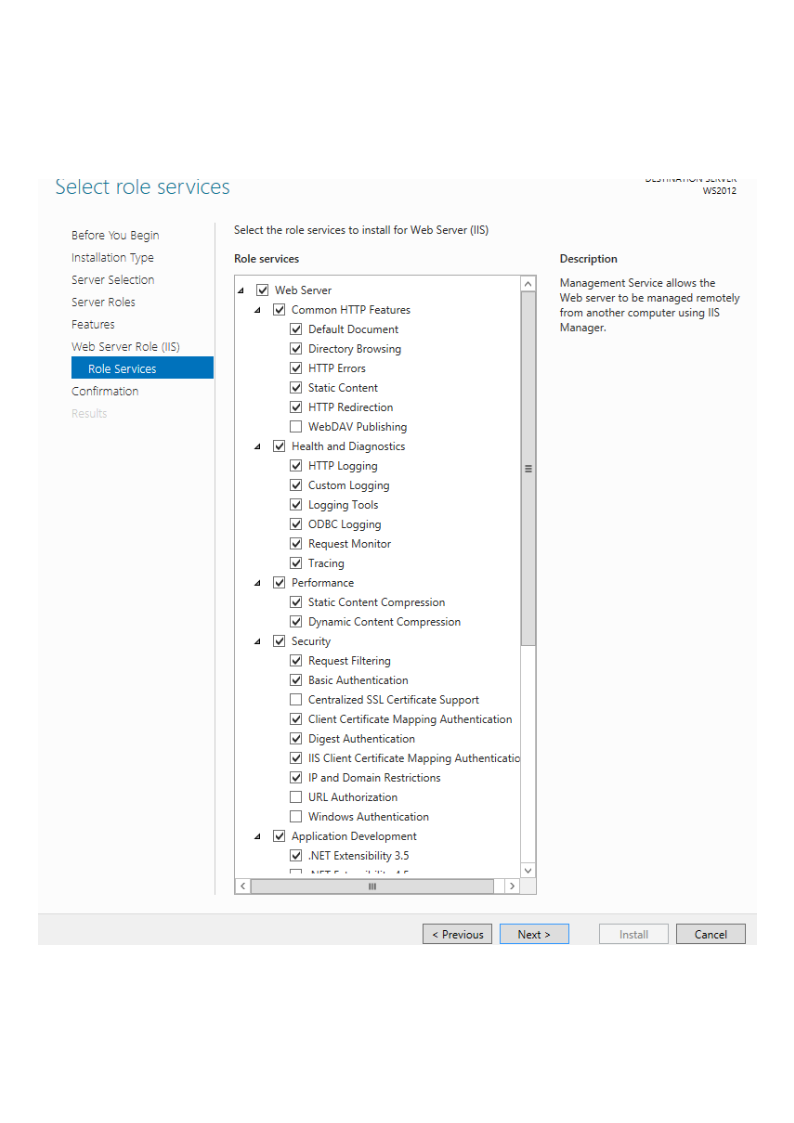
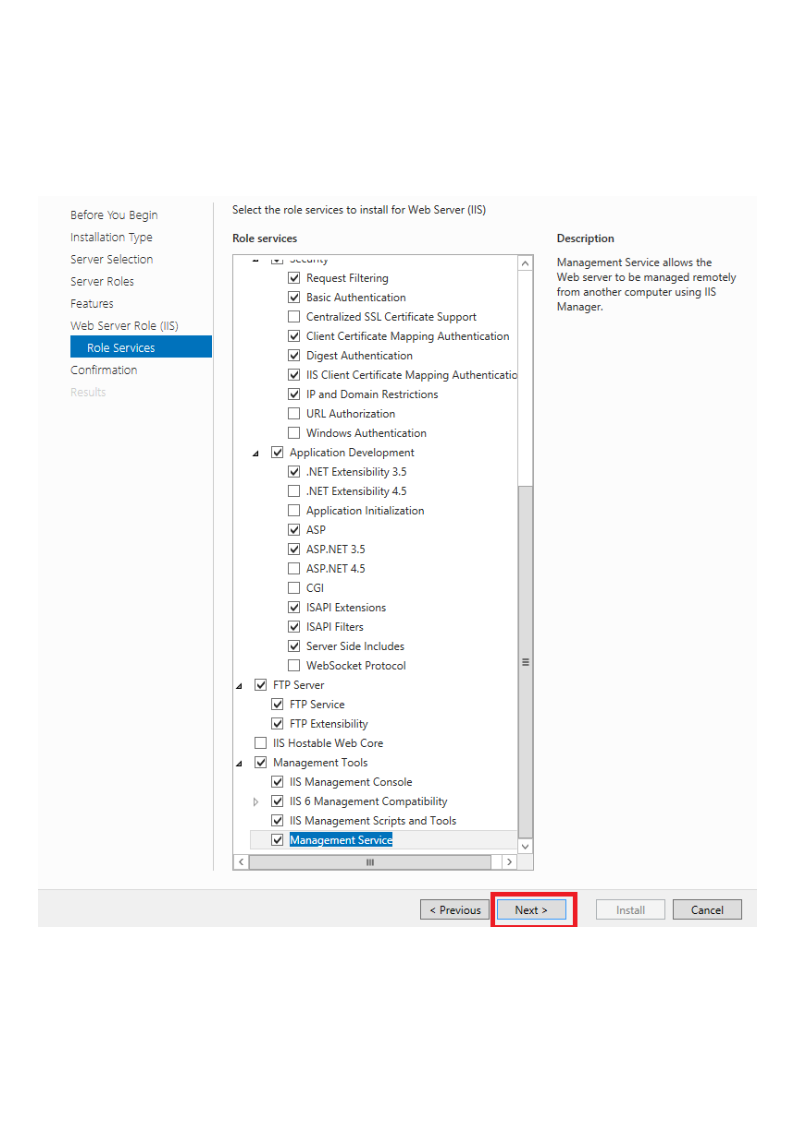
Selecteer de onderdelen zoals in onderstaand schema aangegeven.
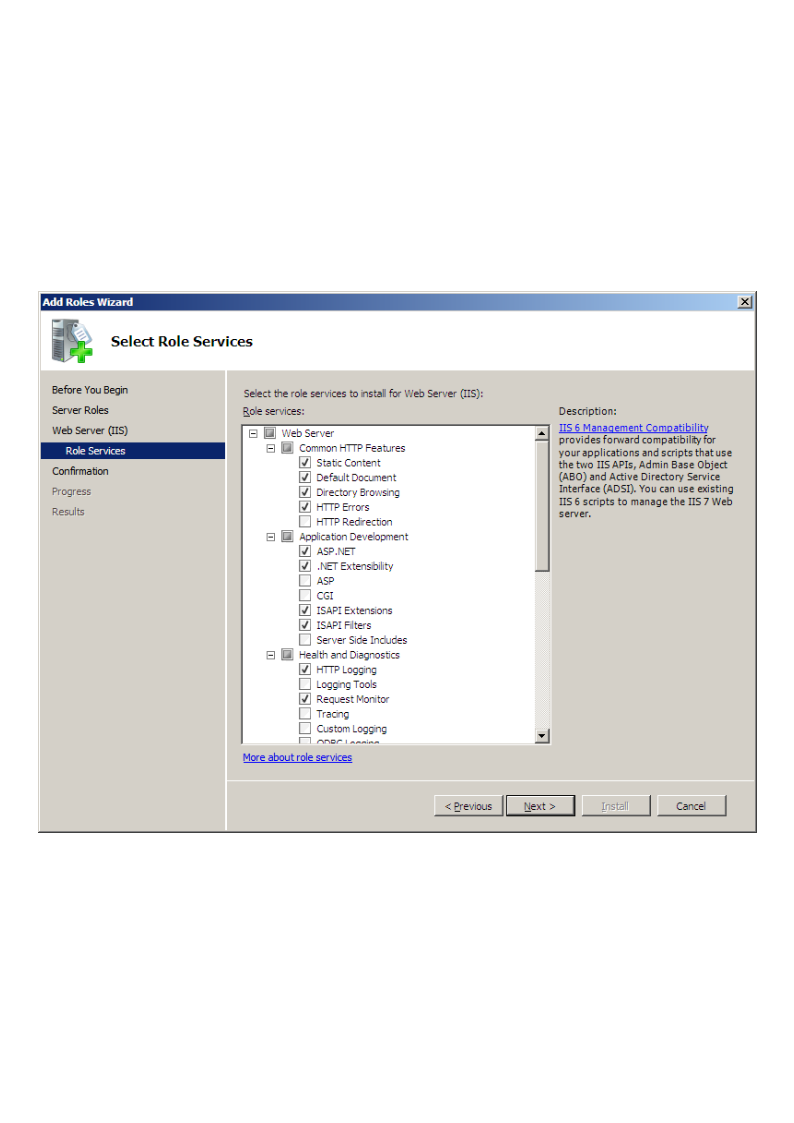
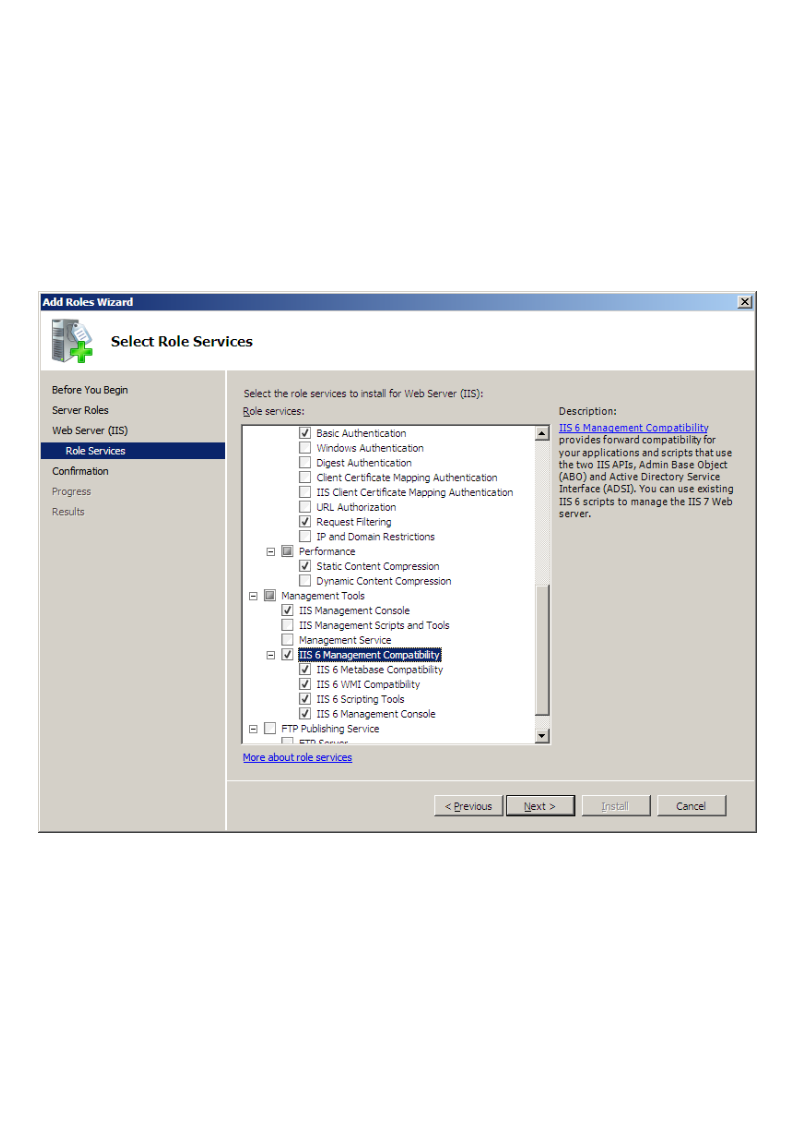
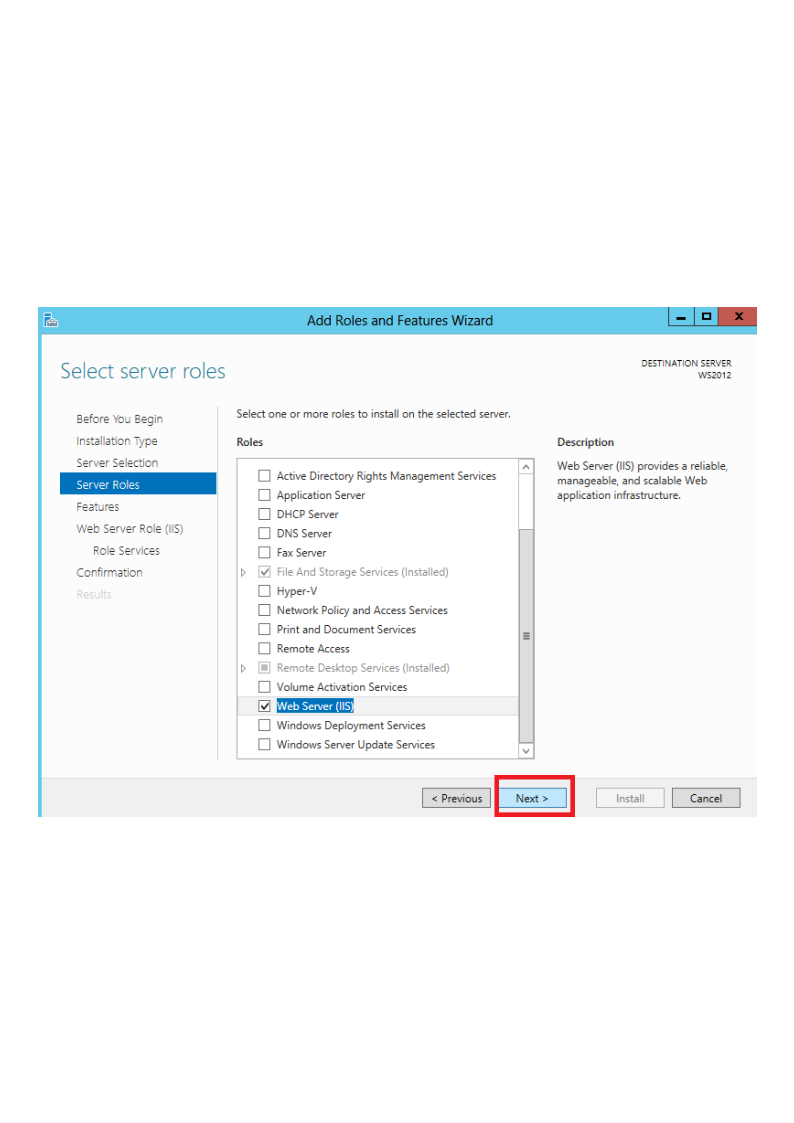
Klik op ‘Next’.
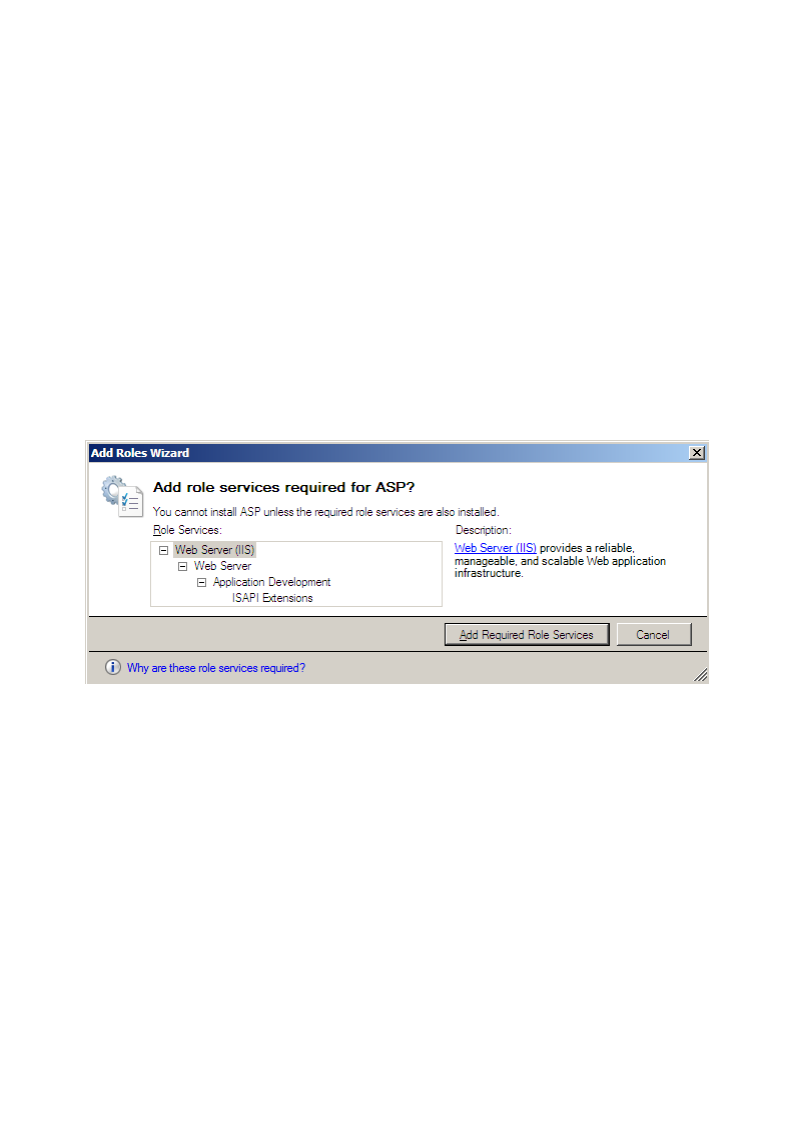
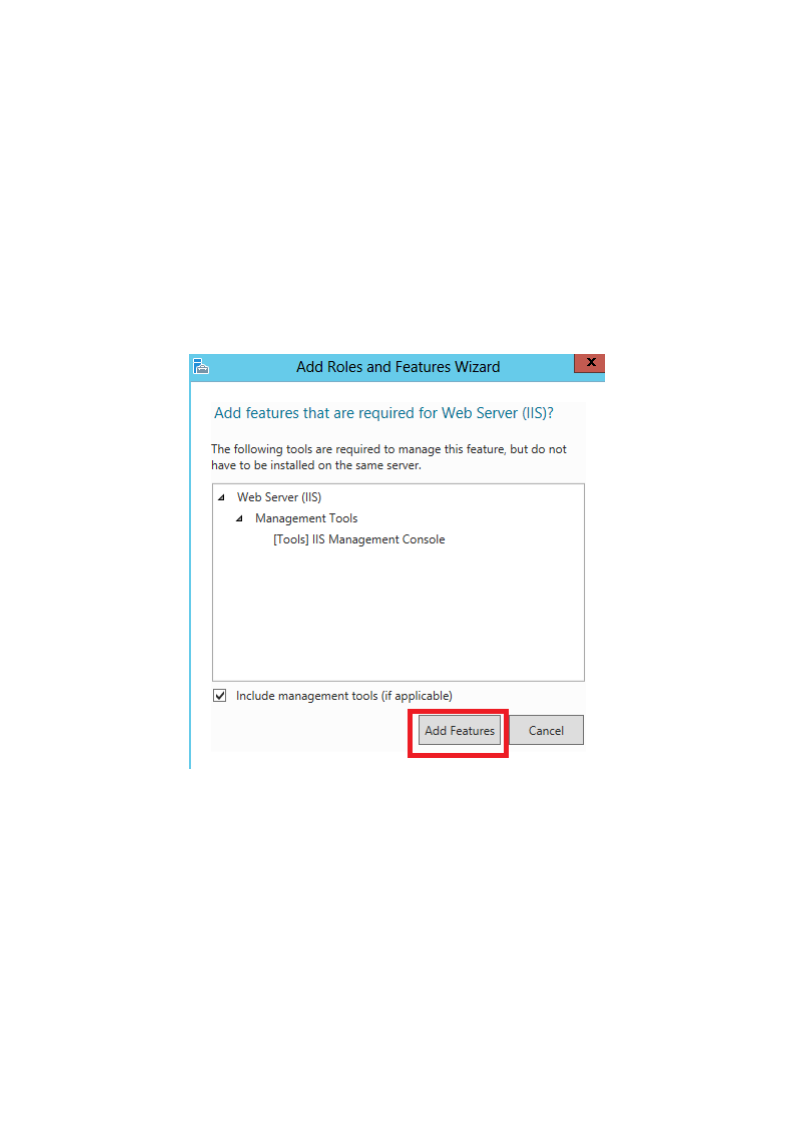
Klik op ‘Add Required Role Service’.
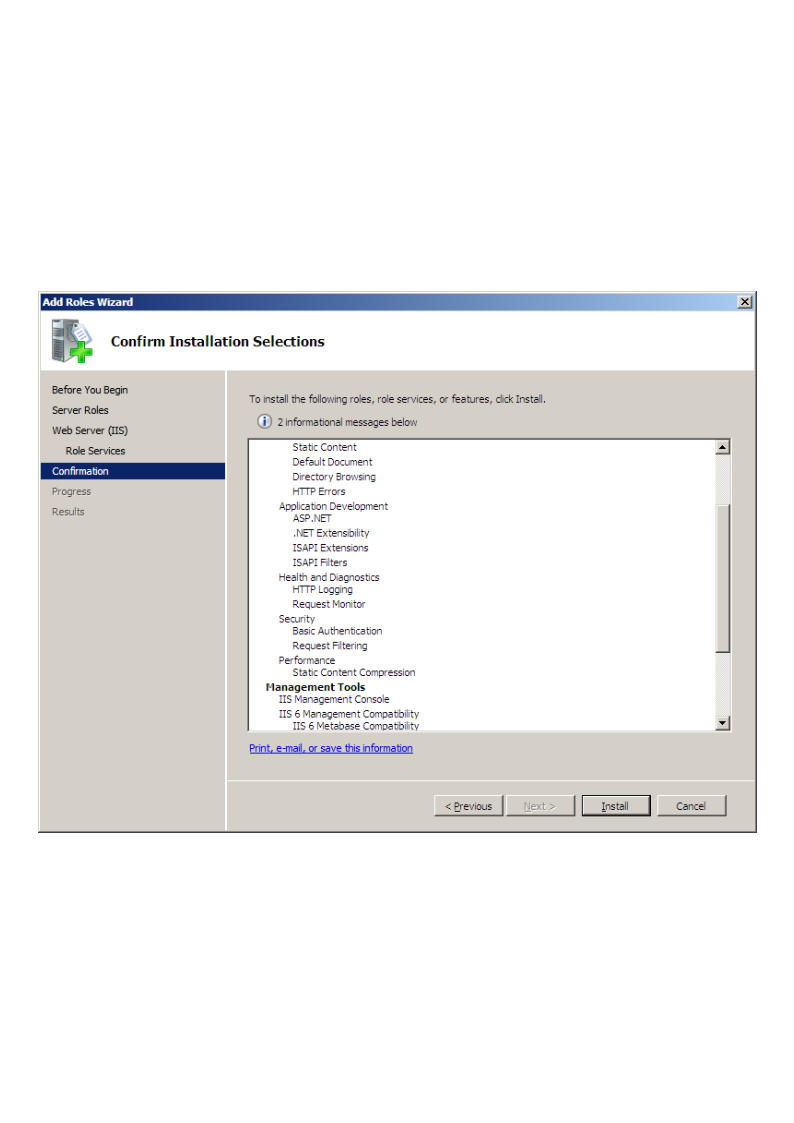
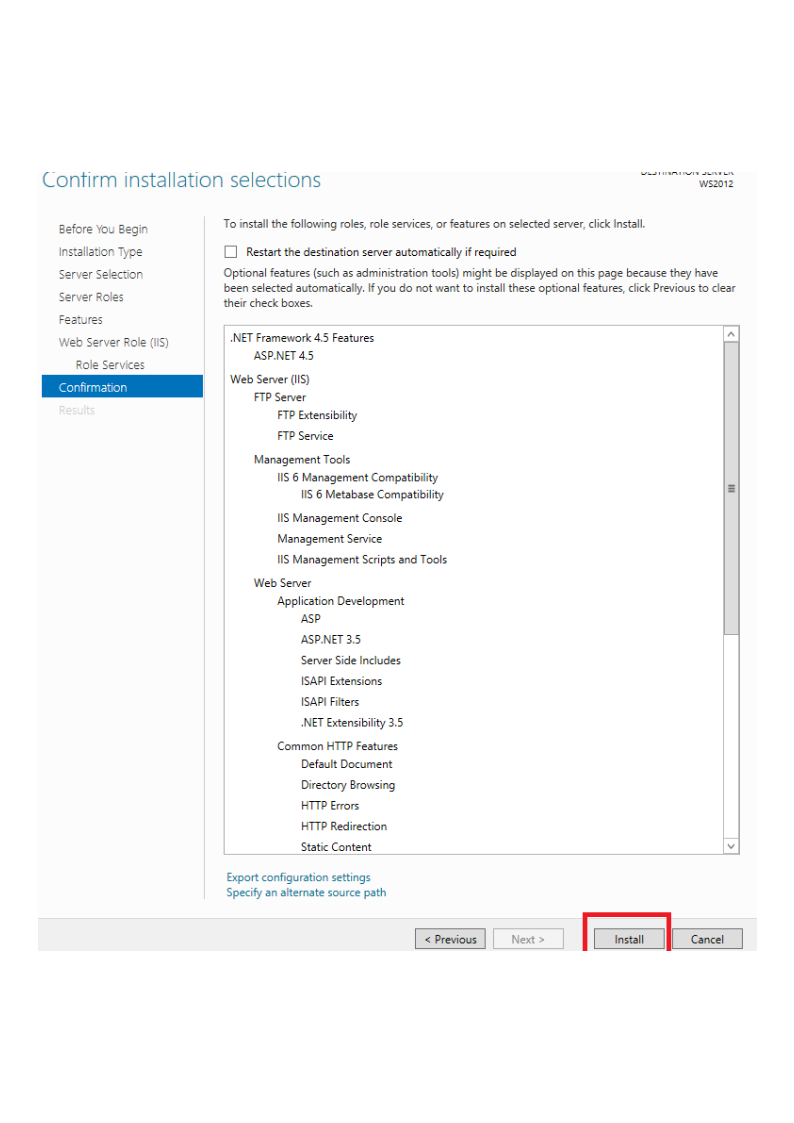
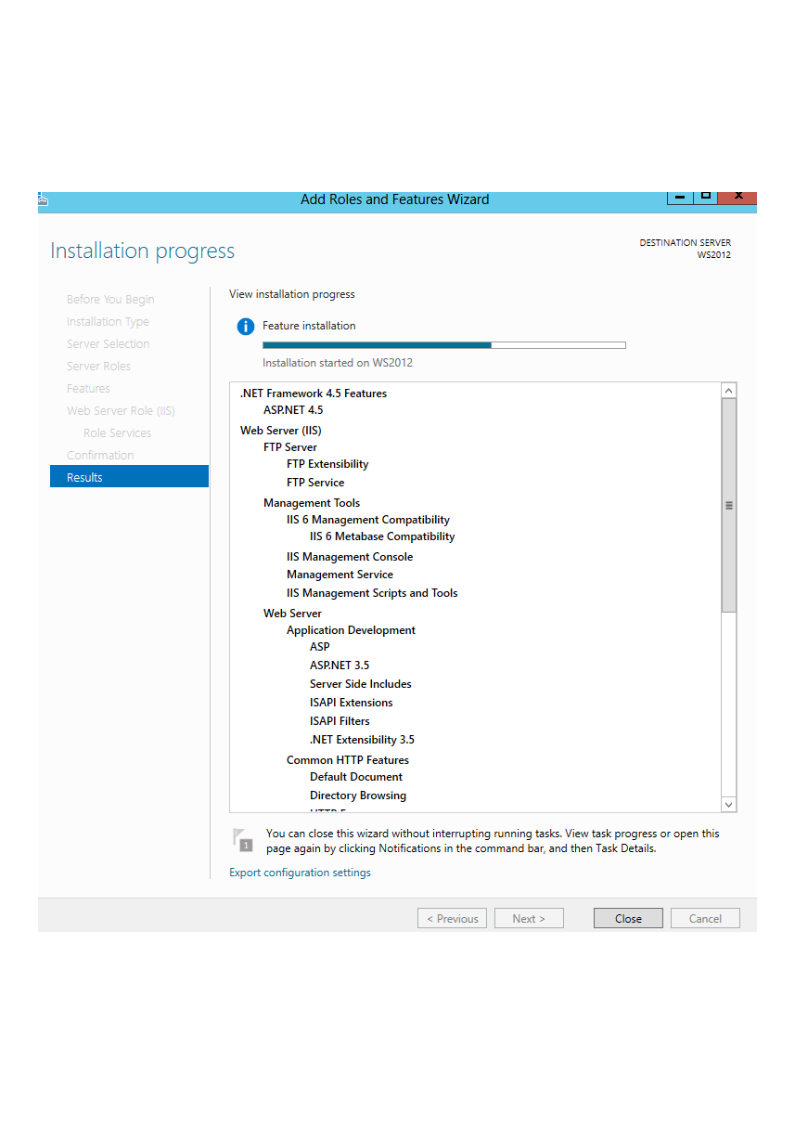
Klik op ‘Install’ om de geselecteerde Role te installeren.
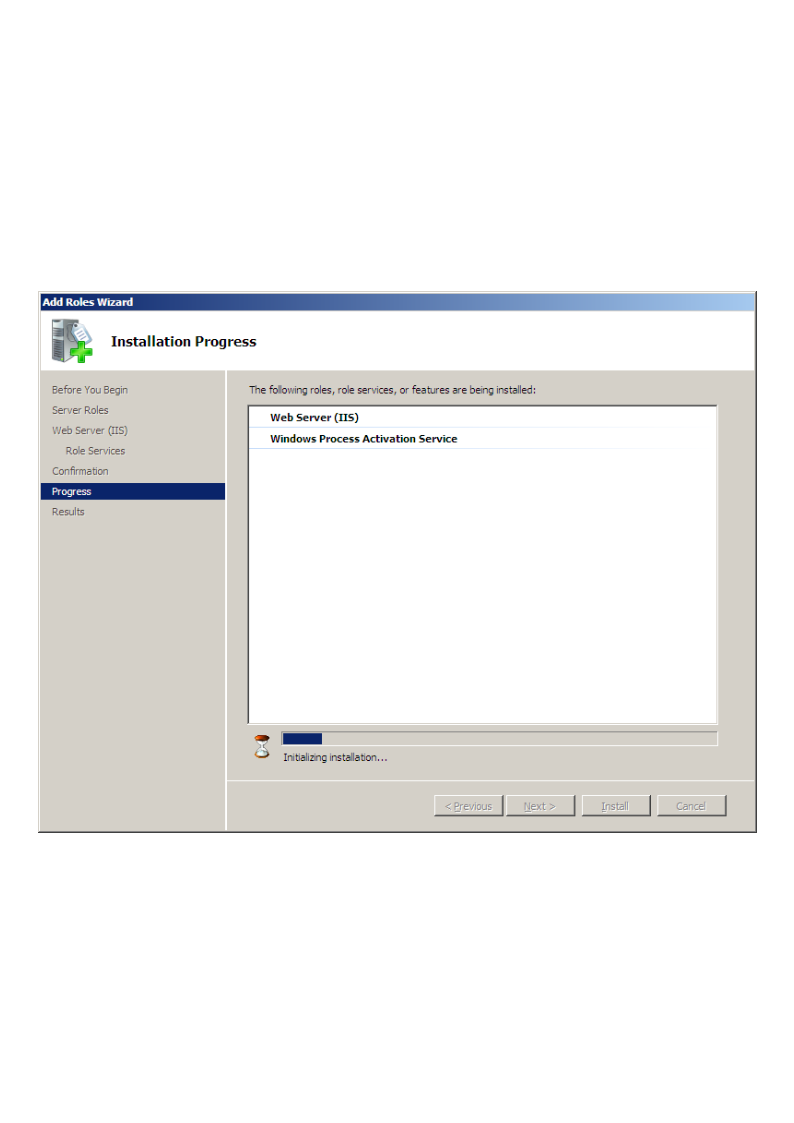
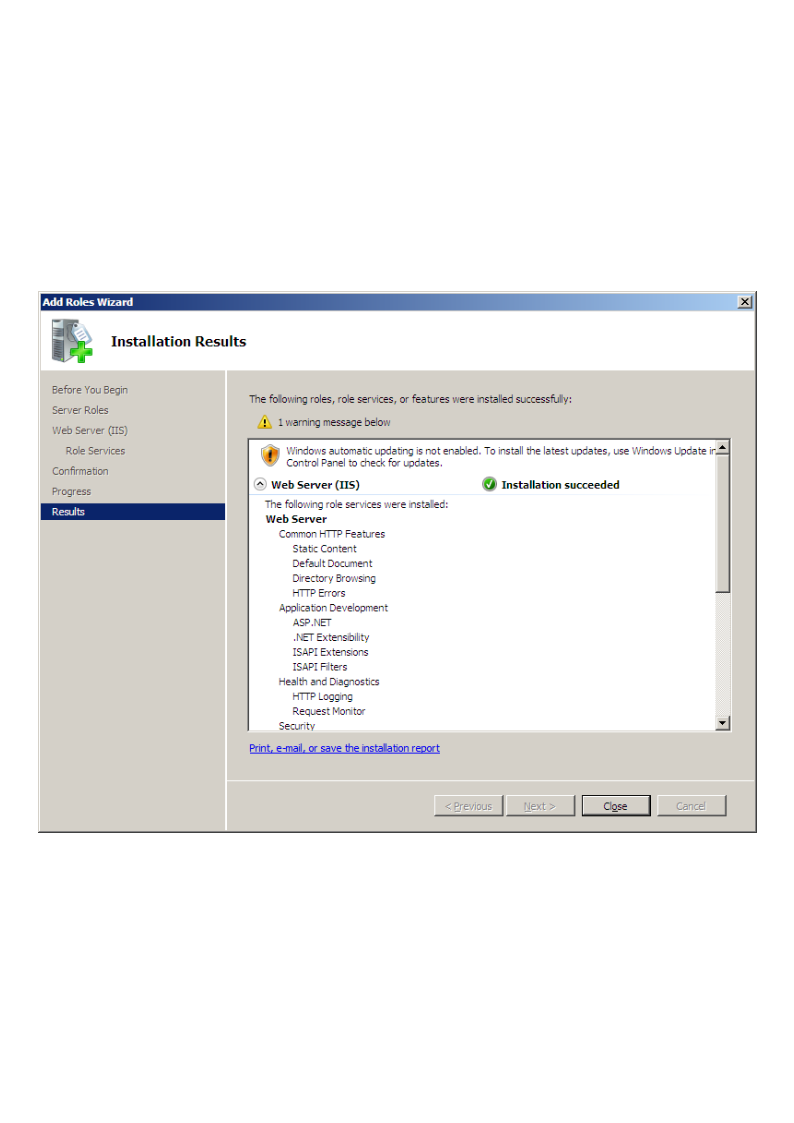
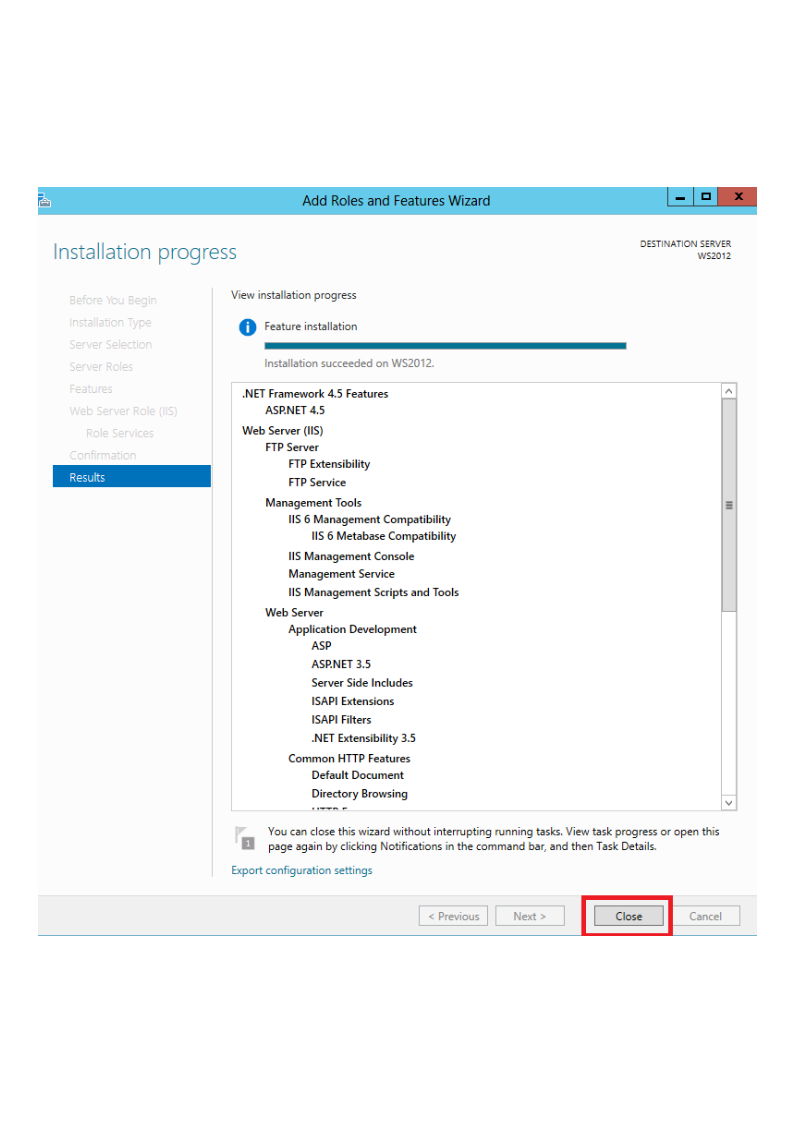
IIS is nu geïnstalleerd. Klik op ‘Close’om de installatie te voltooien.
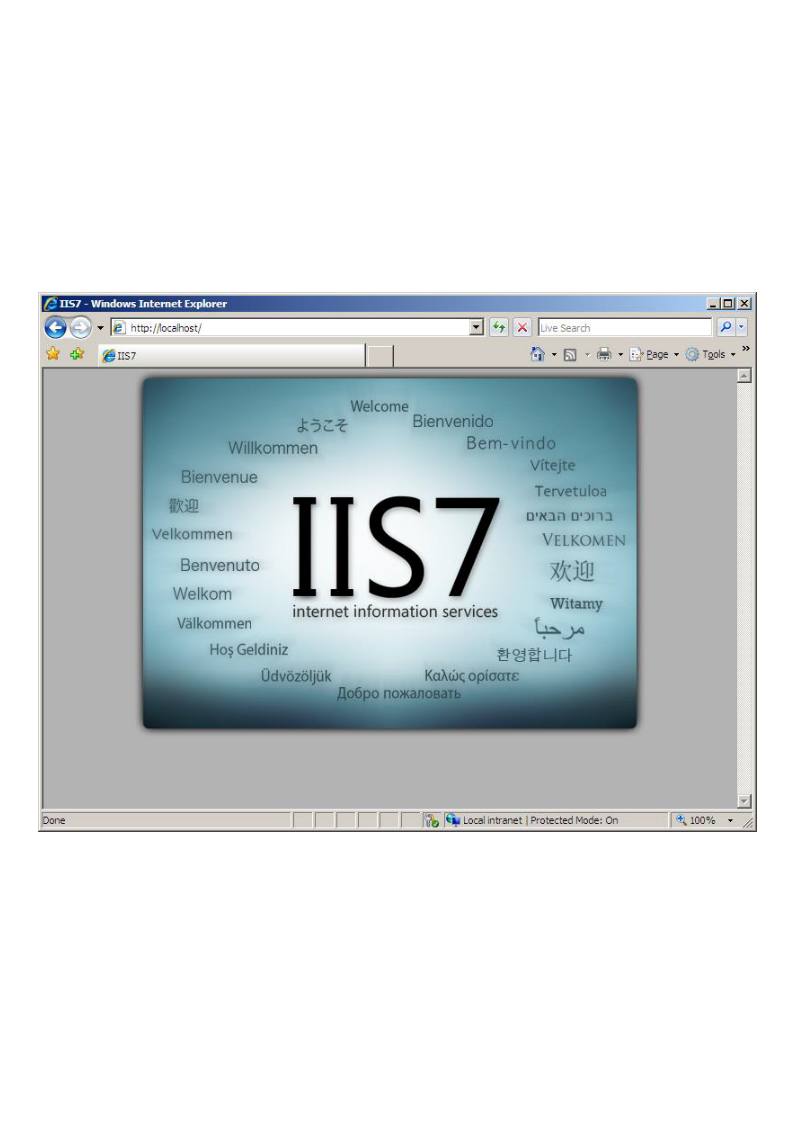
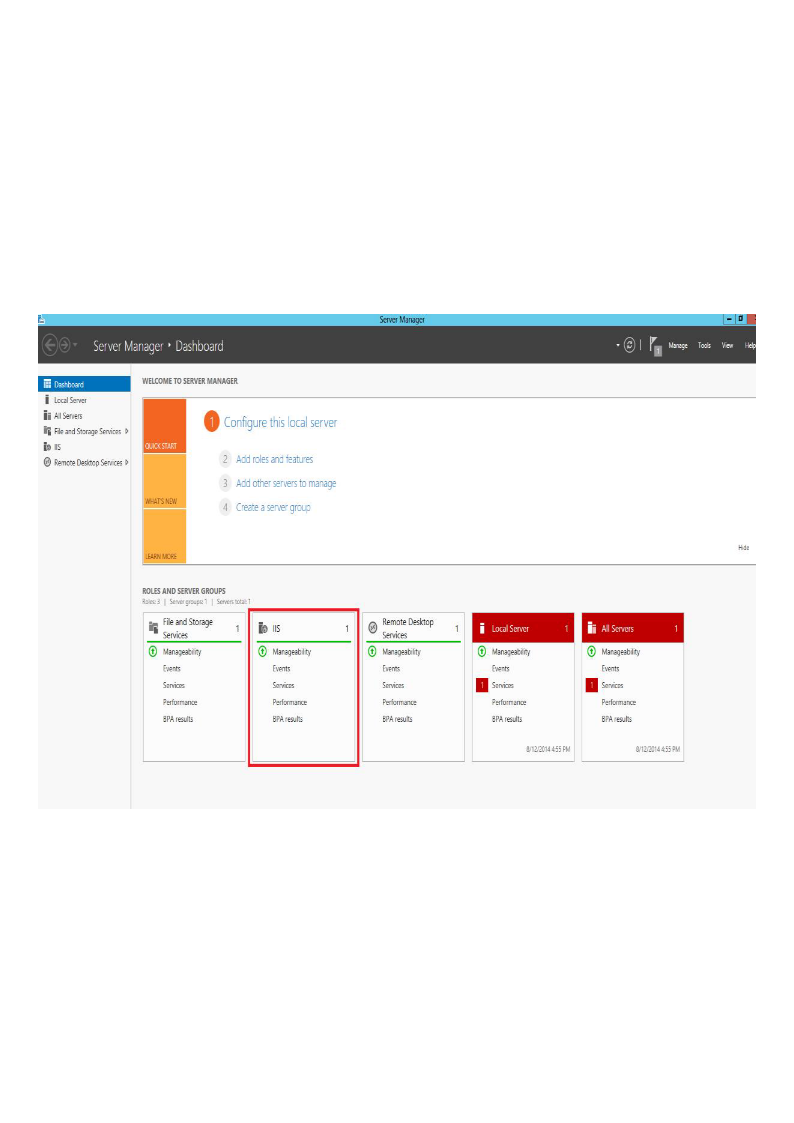
Controleer dat de webserver werkt door gebruik te maken van http://localhost
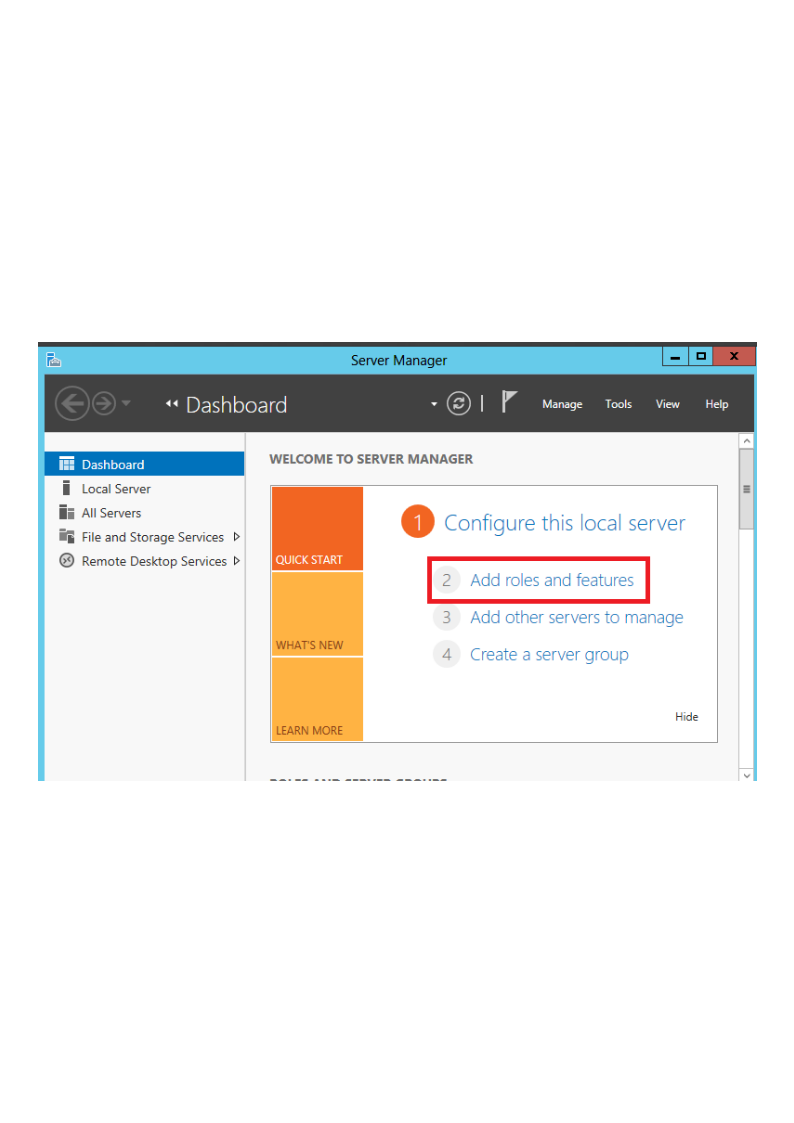
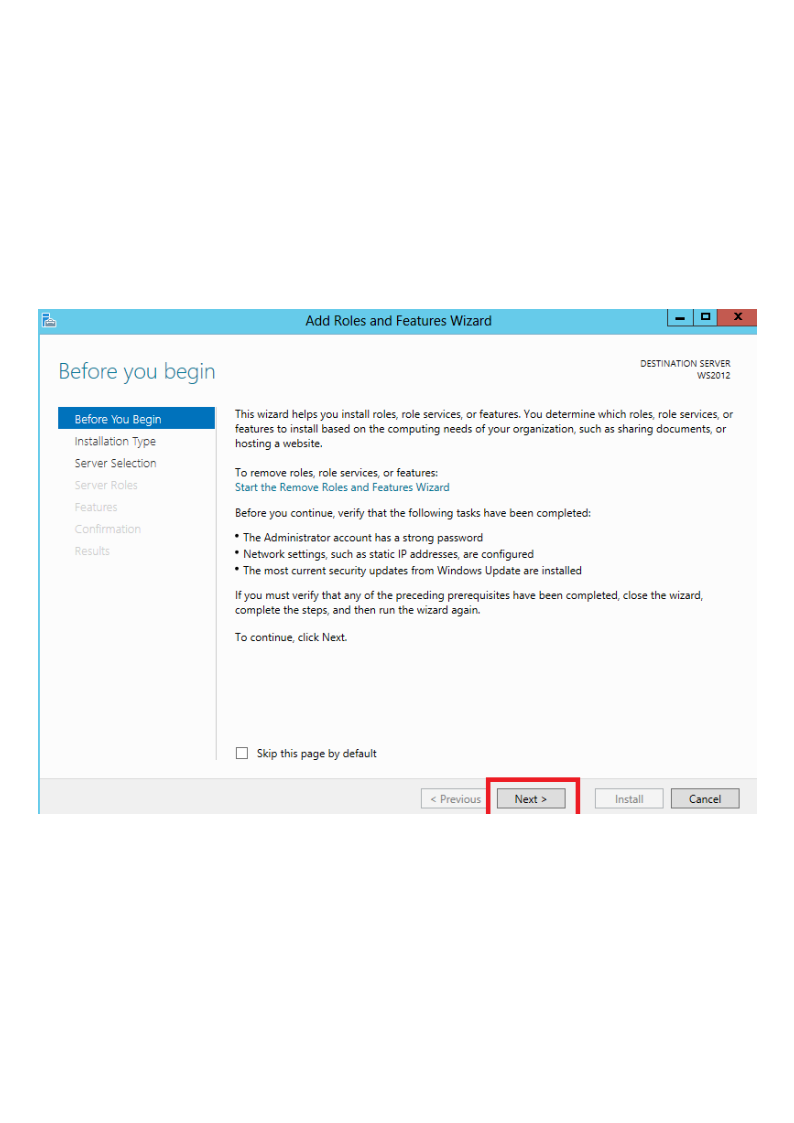
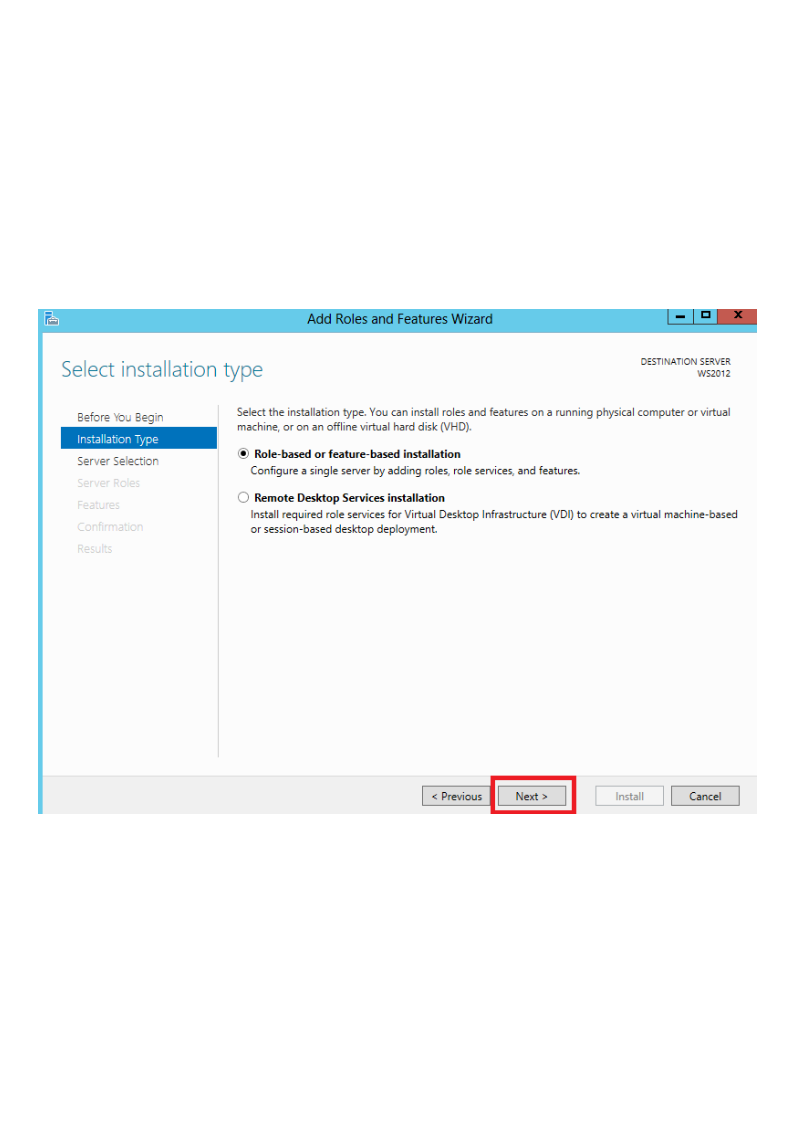
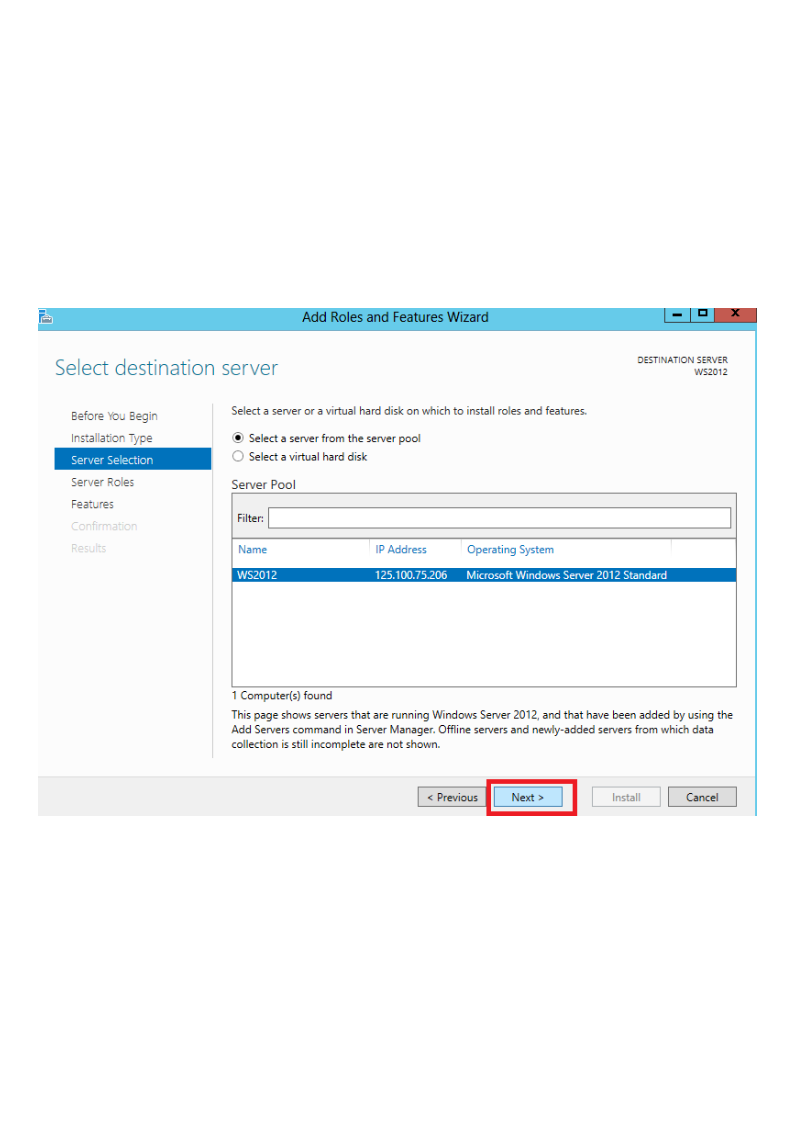
Windows Server 2012
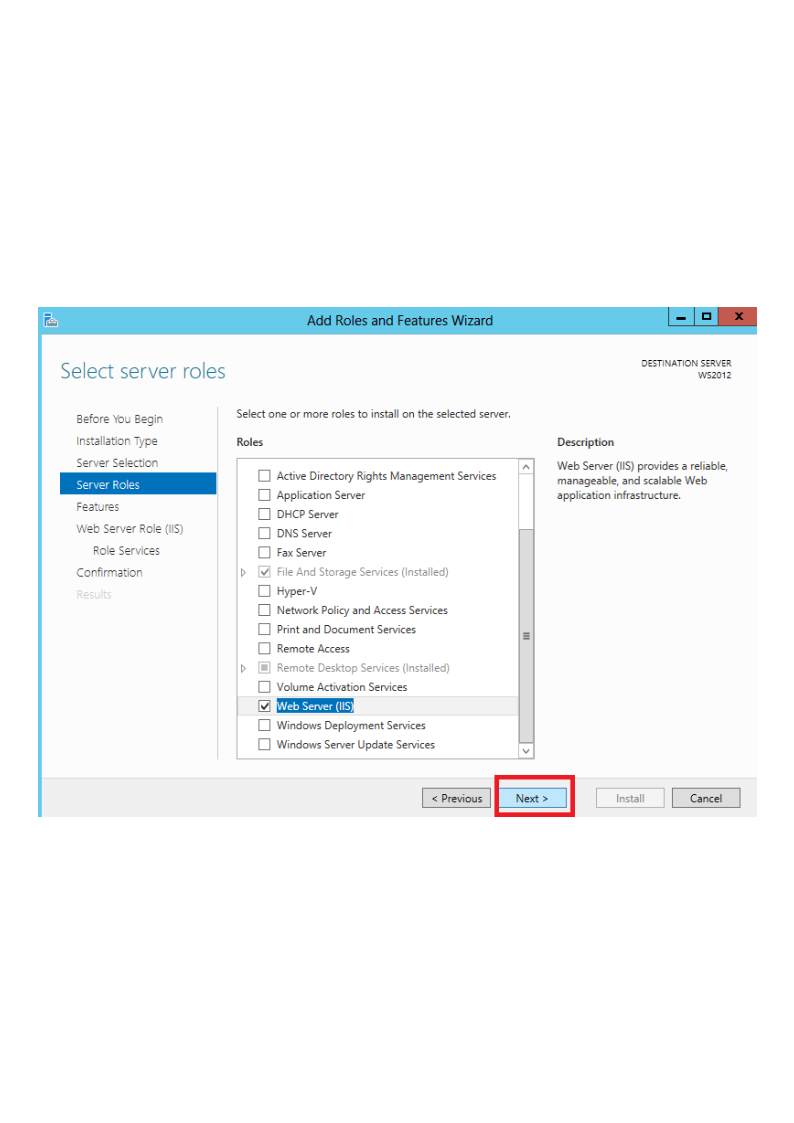
De IIS setup voor windows Server 2012 is hetzelfde als bij Windows Server 2008 via de ‘Server Manager’.
Installatie webclient
Nadat IIS is geïnstalleerd, kan de webclient geïnstalleerd worden. Ga naar de webclient folder op de cd.
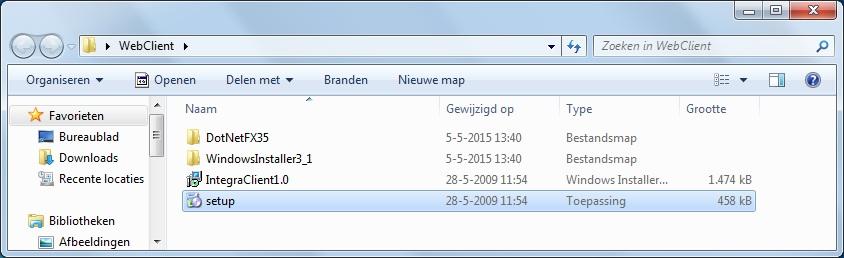
Klik met de rechter muisknop op het ‘Setup’ bestand en selecteer ‘Als administrator uitvoeren’.
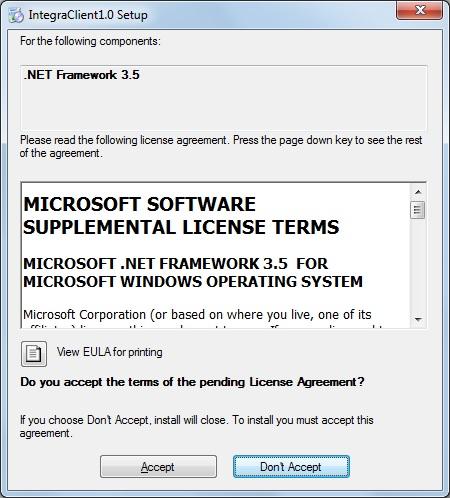
Bovenstaand scherm komt alleen tevoorschijn Wanneer .NET framework 3.5 niet op de PC geïnstalleerd is.
Klik op ‘Accept’.
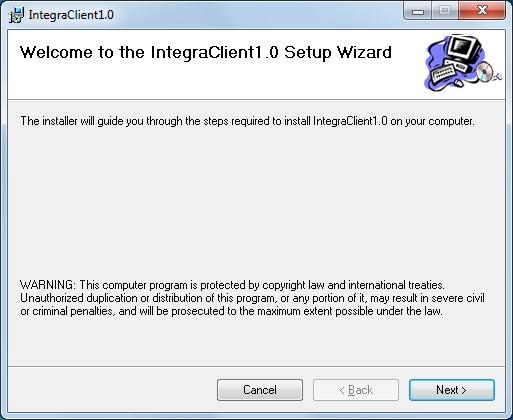
Klik op ‘Next’
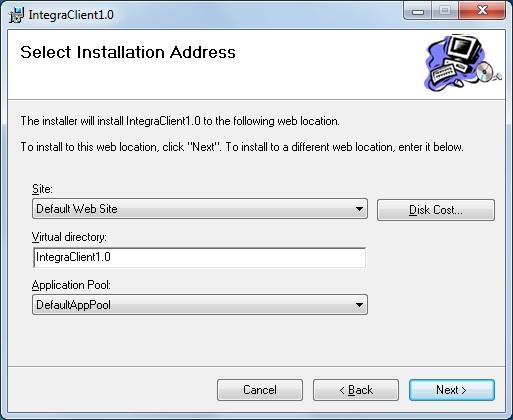
De ‘Virtual directory’ is de naam van de website die aangemaakt wordt.
Klik op ‘Next’.
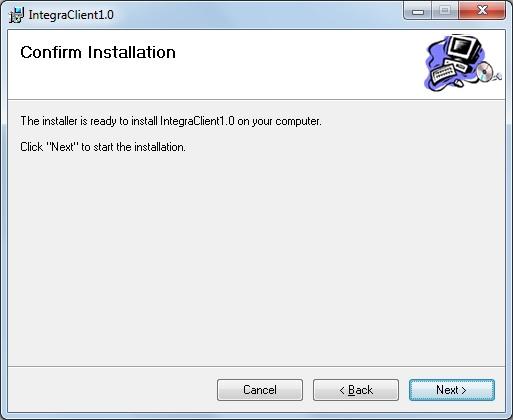
Klik op ‘Next’.
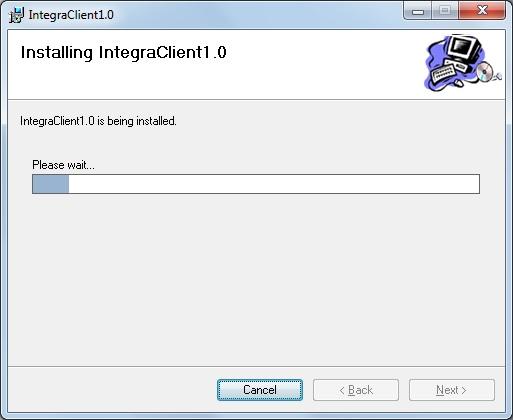
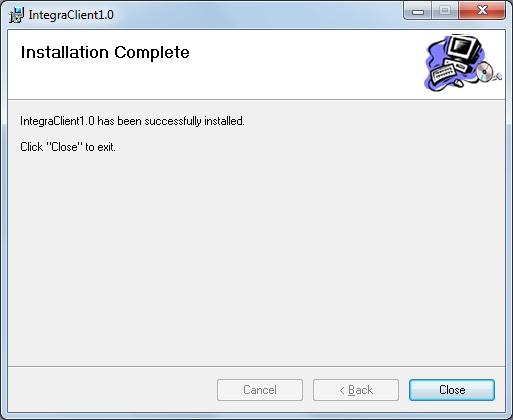
Klik op ‘Close’ om de installatie te voltooien.
Instellingen na installatie webclient
Windows 7 (64bit)
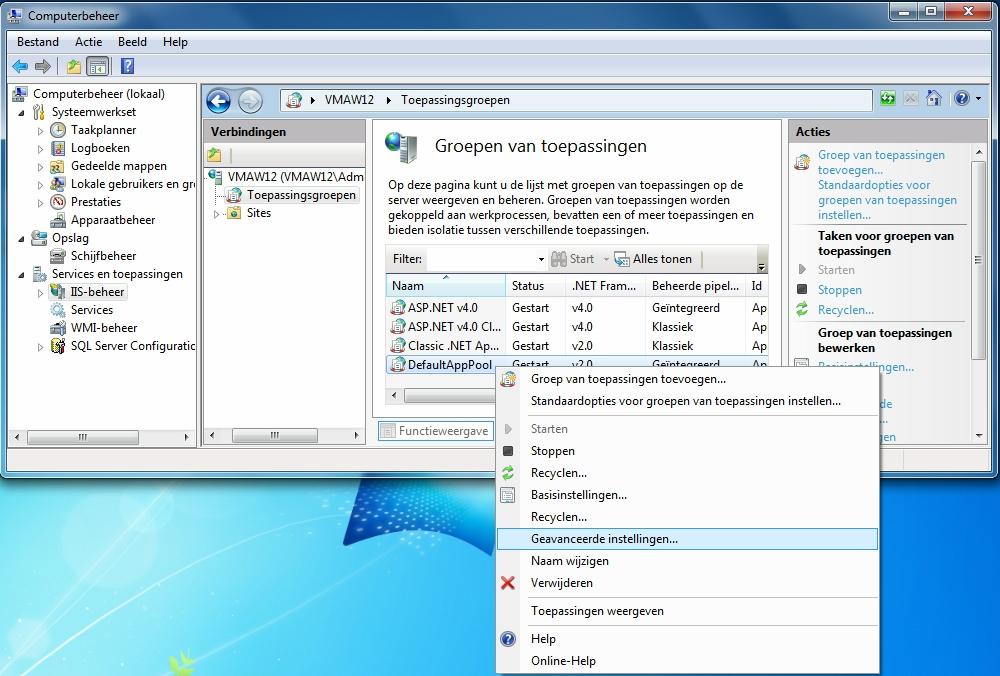
Klik op start (  ) en vervolgens rechter muisknop op ‘Computer’. Klik hier op ‘Beheren’.
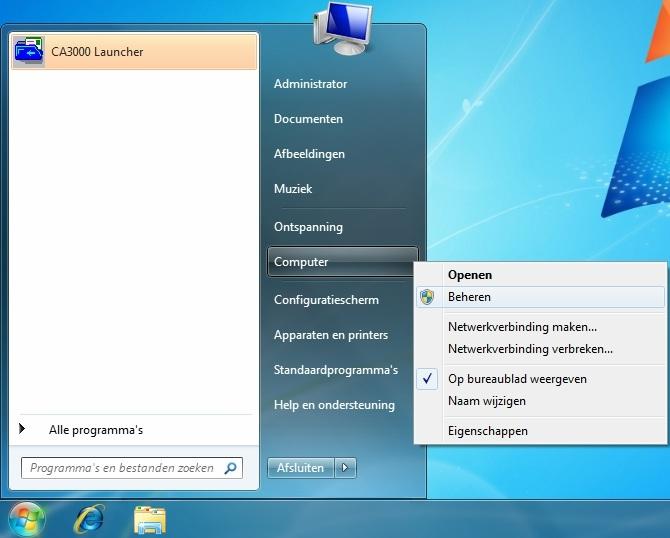
Klik links op ‘IIS-beheer’ en selecteer onder verbindingen ‘Toepassingsgroepen’.
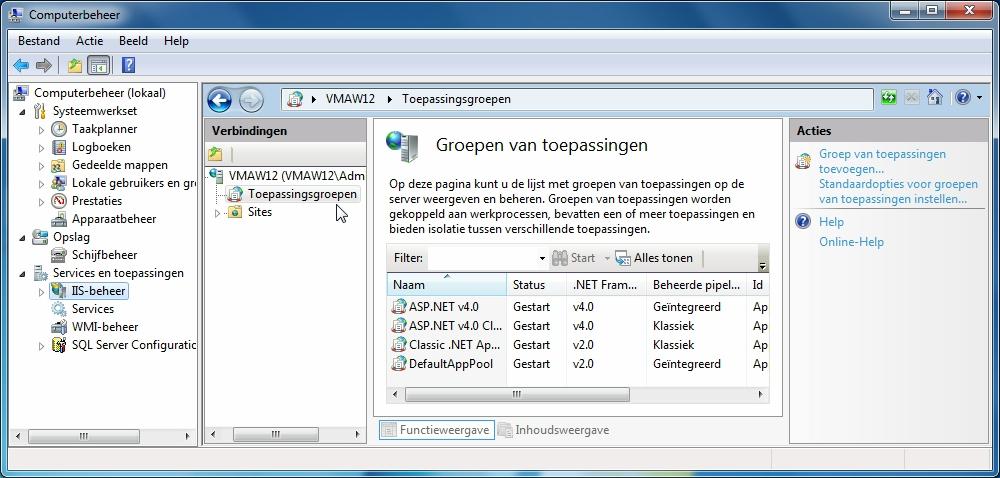
Klik met de rechter muisknop op ‘DefaultAppPool’ en klik op ‘Geavanceerde instellingen’.
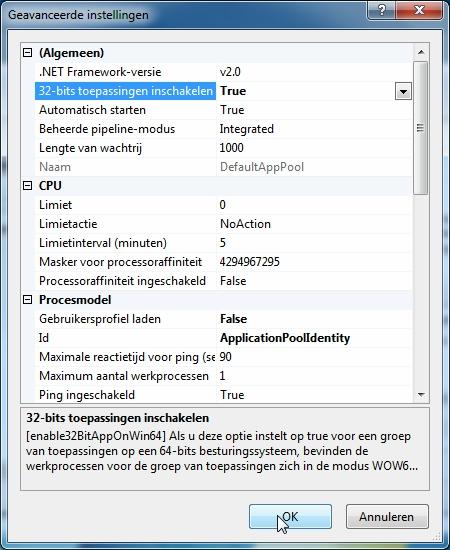
Wijzig in het volgende scherm de “32-bits toepassingen inschakelen” naar True.
Klik na het wijzigen op “OK”.
Windows 8/8.1
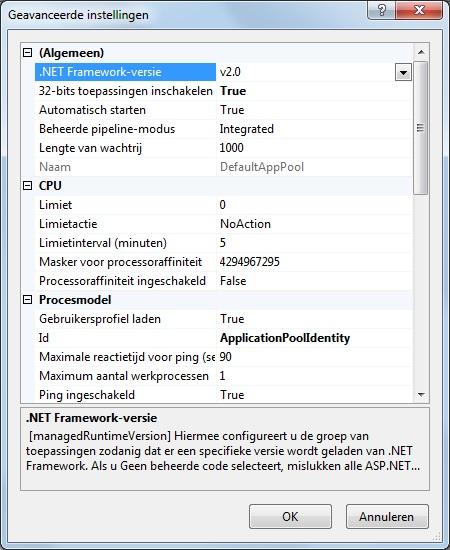
De instellingen voor windows 8/8.1 zijn gelijk aan die van windows 7 (64bit). Controleer dat de instelling ‘.NET Framework-versie’ ingesteld staat op ‘v2.0’.
Inloggen via de Webclient
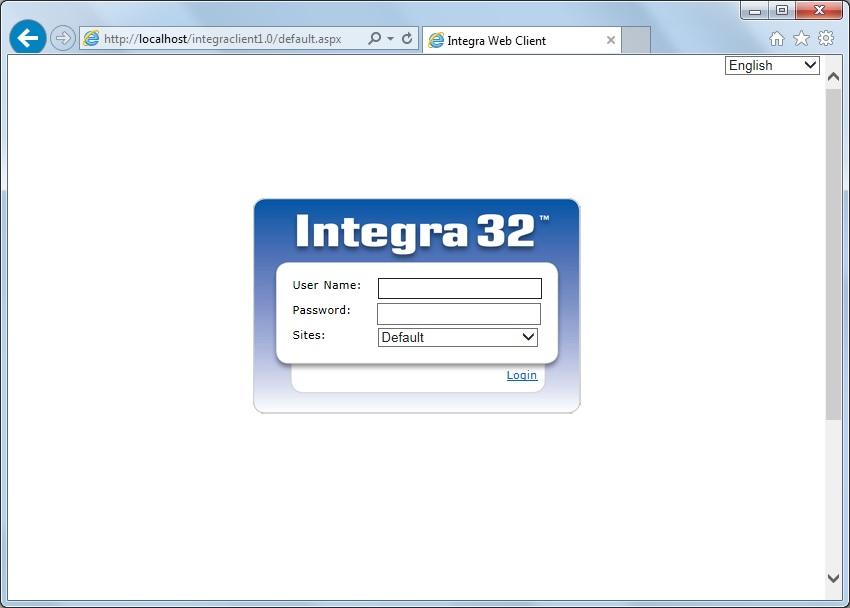
Open de Microsoft Internet Explorer en voer het adres van de AxiomLite server in.
http://localhost/IntegraClient1.0/default.aspx
Om een verbinding te maken via het netwerk, vul dan het ipadres in van de AxiomLite server.
http://(IPadres AxiomLite server)/IntegraClient1.0/default.aspx
http://(Naam AxiomLite server)/IntegraClient1.0/default.aspx
Voor lokaal testen kan ‘localhost’of 127.0.0.1 gebruikt worden.
Taal selecteren
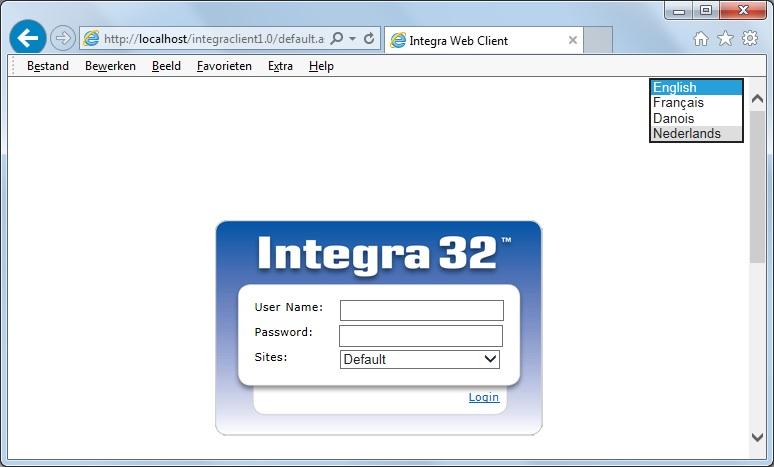
Selecteer de taal. Standaard is de taal ‘English’ geselecteerd.
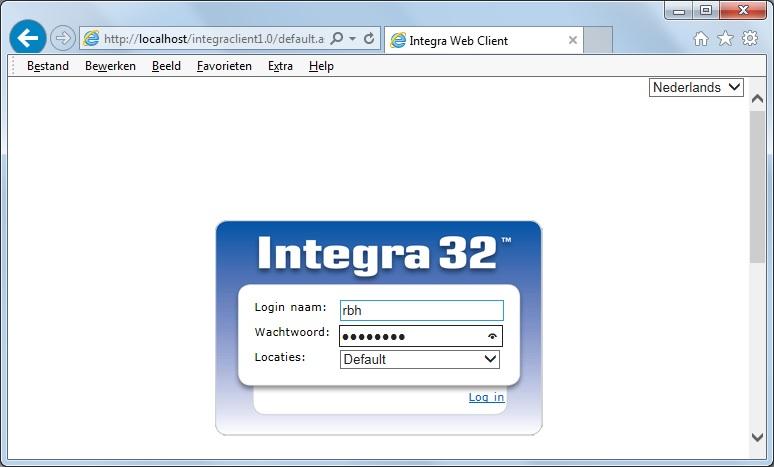
Voer de Login naam en Wachtwoord in en klik op ‘Log in’
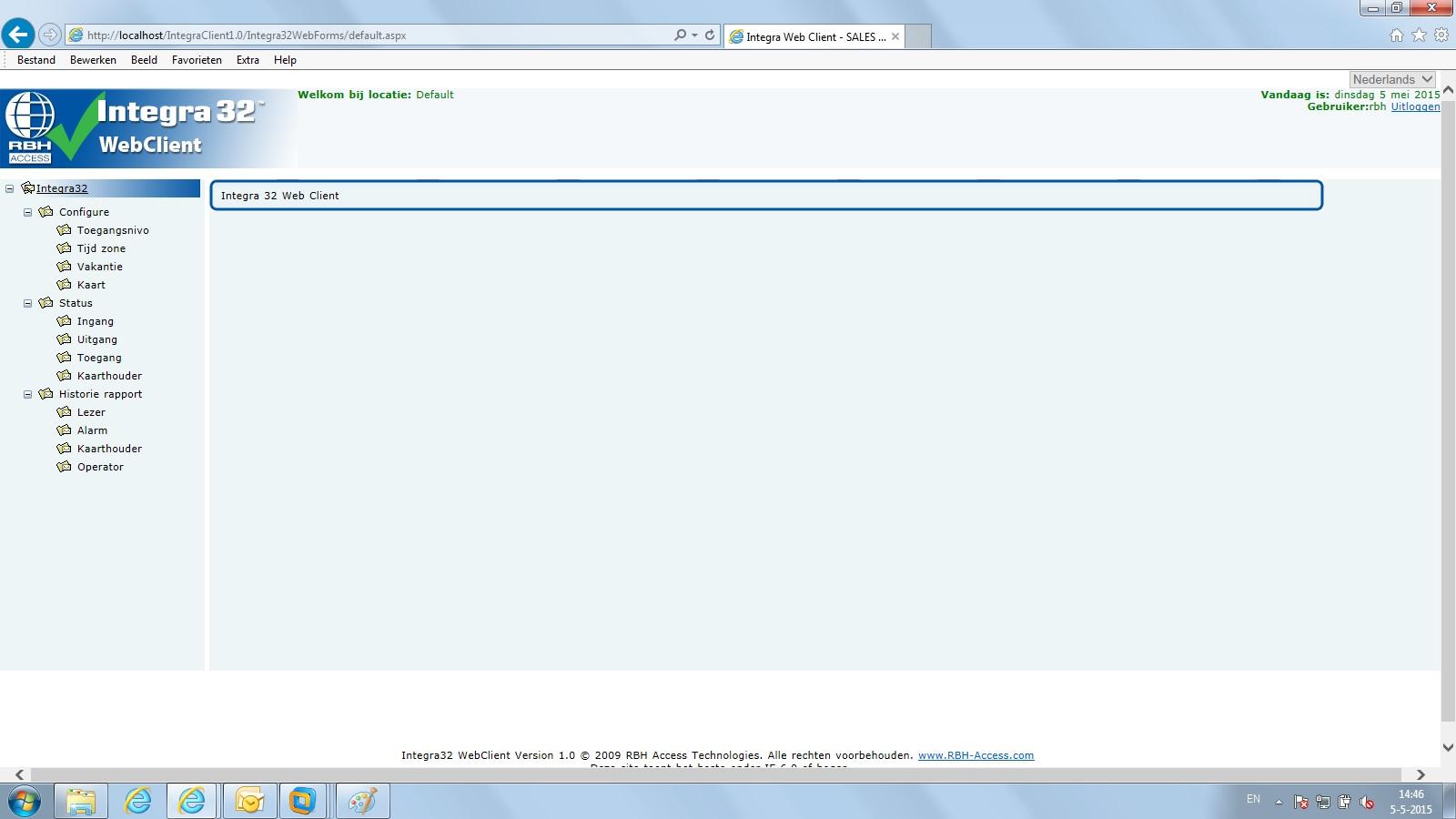
Opmerking:
Controleer dat IIS web services en de Integra Server en Client applicatie niet worden geblokkeerd door een firewall.