
Upgrade handleiding
Algemene informatie
Wijzigingen voorbehouden.
Kijk op onze support site http://support.aras.nl/ voor actueel nieuws en FAQ.
Voor technische ondersteuning:
E-mail: techhelp@aras.nl
Helpdesk: 0900 – 27 27 43 57
Inhoudsopgave
2. Upgradeprocedure van Axiom Lite 4
2.1. Upgradeprocedure AxiomLite Server versie 3.1 of ouder naar versie 4.1 4
2.2. Upgradeprocedure AxiomLite Server versie 3.2 of nieuwer naar versie 4.1 7
2.3. Upgradeprocedure AxiomLite Server versie 4.1 of nieuwer naar versie 5.0 9
2.4. Upgradeprocedure AxiomLite Client naar versie 4.1 15
2.5. Upgradeprocedure AxiomLite Client naar versie 5.0 17
Inleiding
Geachte klant,
Deze handleiding beschrijft de upgrade de AxiomLite software. Mocht u tijdens voor of tijdens de upgrade vragen hebben, dan kunt u onze helpdesk bereiken onder 0416 320042.
Deze software is geschikt voor het aansturen van de AxiomLite panelen.
Registratie
De AxiomLite software is niet gratis en dient binnen 14 dagen te worden geregistreerd. Eenmaal geregistreerd, dan heeft men een jaar lang recht op support. Na een jaar kan de support op de software worden verlengt waardoor men recht heeft op gratis updates en helpdesk support.
Training
Het is mogelijk een zogenaamde hands-on training te volgen in een speciaal ingerichte trainingsruimte bij ARAS Security B.V. in Drunen. Informatie hierover kunt u verkrijgen via www.aras.nl of via de ARAS Security helpdesk op 0416 320042.
Integra32/AxiomLite
AxiomLite is een handelsnaam van ARAS Security. De leverancier zelf noemt de AxiomLite software Integra32. Vandaar dat we de naam Integra32 wel eens tegenkomen in deze handleiding.
Upgradeprocedure van Axiom Lite
LEES DIT EERST !
Zowel de AxiomLite Server als de AxiomLite Client PC dienen te worden ge-upgrade. Voor de Server en de Client geldt een andere procedure die in deze handleiding apart wordt uitgelegd.
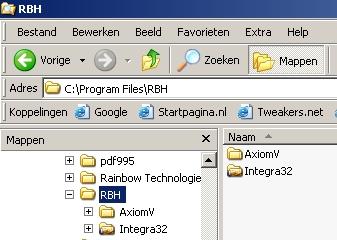
Maak eerst een back-up van de bestaande AxiomLite Server. Dit kan worden gedaan door de map “Default” te kopiëren. Deze staat in: C:\Program Files\RBH\Integra32.
Als de huidige versie van AxiomLite 3.1 of ouder is, lees dan hoofdstuk 2.1 op pagina 4.
Als de huidige versie van AxiomLite 3.2 of nieuwer is, lees dan hoofdstuk 2.2 op pagina 7.
Upgradeprocedure AxiomLite Server versie 3.1 of ouder naar versie 4.1
LET OP: Zorg dat u in Windows bent ingelogd met lokale Administrator rechten !
Sluit het AxiomLite programma helemaal af;
Plaats de Cd-rom in de Cd-rom speler. Het installatiescherm zal automatisch verschijnen. Sluit dit scherm af;
Ga nu vanuit de Windows Verkenner naar de “Upgrade” folder van de CD;
Dubbelklik op “Integra32_R3.2_SP1.exe”;
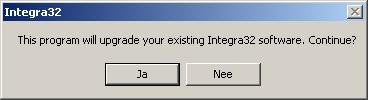
Klik op <Ja>;
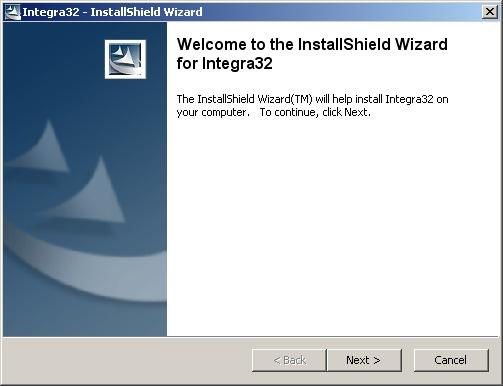
Klik op <Next>;
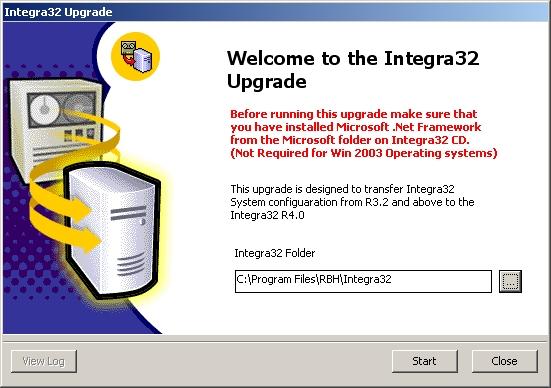
Blader naar de Integra32 folder en klik op <Start>;
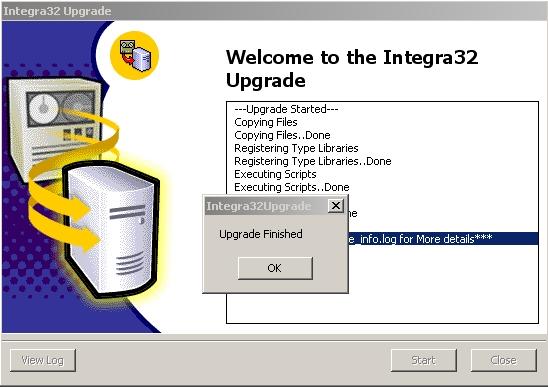
Klik op <OK> en vervolgens op <Close>;
Ga nu vanuit de Windows Verkenner naar de “Upgrade” folder van de CD;
Dubbelklik op “Integra32_R4.3_SP#.exe” (# is het service pack nummer);
Herhaal stap 5 t/m 8;
Ga vanuit de Windows Verkenner naar de “Crystal Update” folder die zich in de “Upgrade” folder bevindt;
Dubbelklik op “RPTUpdate.exe”;
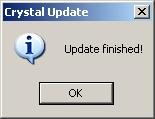
Klik op <OK>;
De upgrade van de AxiomLite server is nu gereed. Indien er ook nog clients ge-upgrade dienen te worden, lees dan verder bij hoofdstuk 2.4.
Upgradeprocedure AxiomLite Server versie 3.2 of nieuwer naar versie 4.1
LET OP: Zorg dat u in Windows bent ingelogd met lokale Administrator rechten !
Sluit het AxiomLite programma helemaal af;
Plaats de Cd-rom in de Cd-rom speler.
Ga nu vanuit de Windows Verkenner naar de “Upgrade” folder van de CD;
Dubbelklik op “Integra32_R4.3_SP#.exe” (# is het service pack nummer);
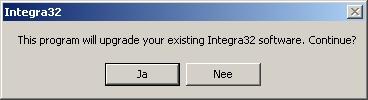
Klik op <Ja>;
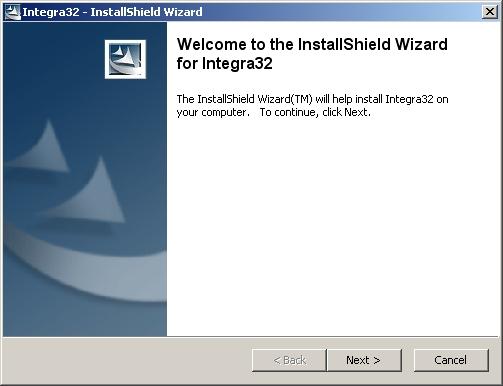
Klik op <Next>;
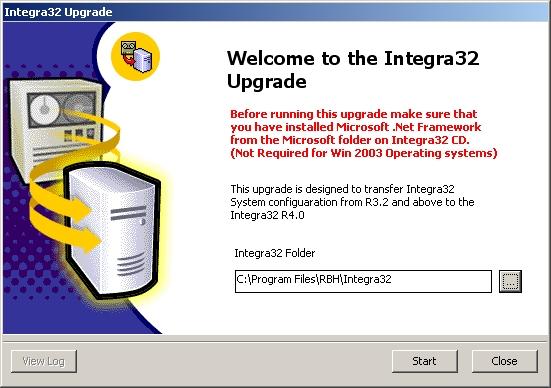
Blader naar de Integra32 folder en klik op <Start>;
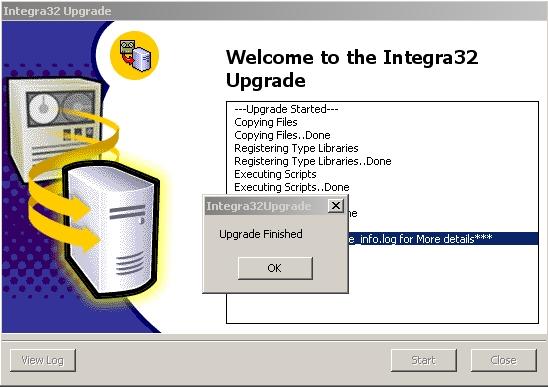
Klik op <OK> en vervolgens op <Close>;
De upgrade van de AxiomLite server is nu gereed. Indien er ook nog clients ge-upgrade dienen te worden, lees dan verder bij hoofdstuk 2.4.
Upgradeprocedure AxiomLite Server versie 4.1 of nieuwer naar versie 5.0
LET OP: Zorg dat u in Windows bent ingelogd met lokale Administrator rechten !
Sluit het AxiomLite programma helemaal af;
Plaats de USB stick in de PC;
Ga nu vanuit de Windows Verkenner naar de “Upgrade” folder van de USB stick;
Dubbelklik op “Integra32_R5.0_Vx.x_SP#.exe” (# is het service pack nummer);
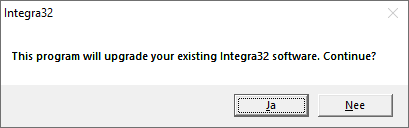
Klik op <Ja>;
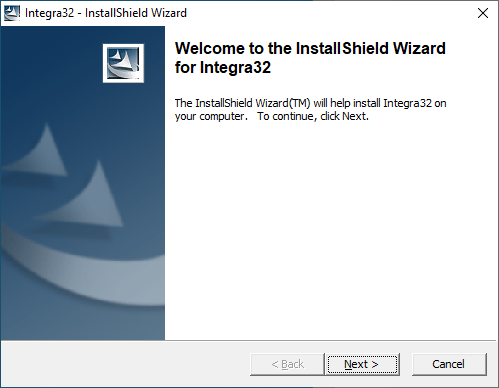
Klik op <Next>;
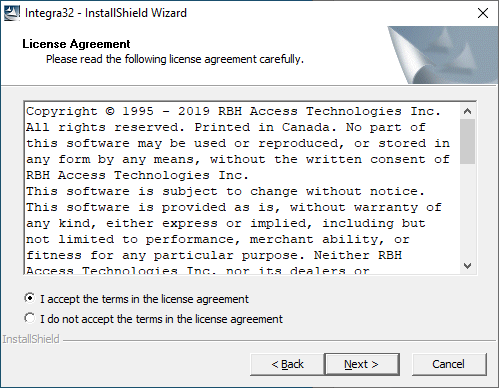
Selecteer ‘I accept the terms in the license agreement’ en klik op <Next>;
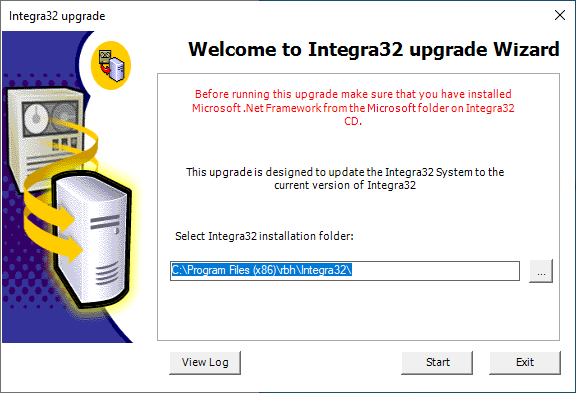
Blader naar de Integra32 folder en klik op <Start>;
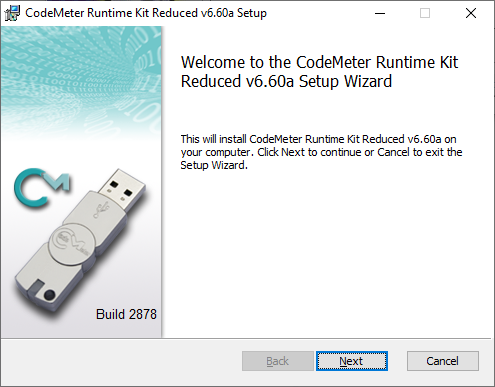
Klik op <Next>;
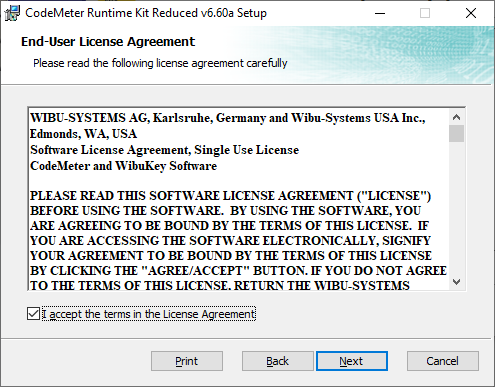
Selecteer ‘I accept the terms in the license agreement’ en klik op <Next>;
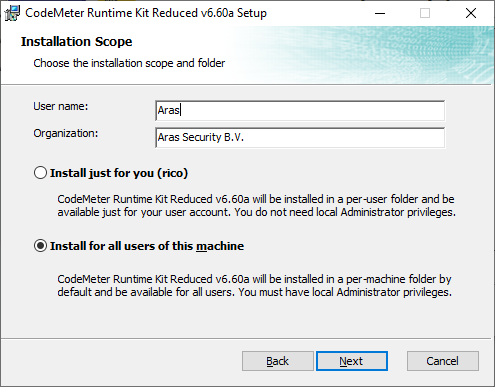
Vul de gegevens in en klik op <Next>;
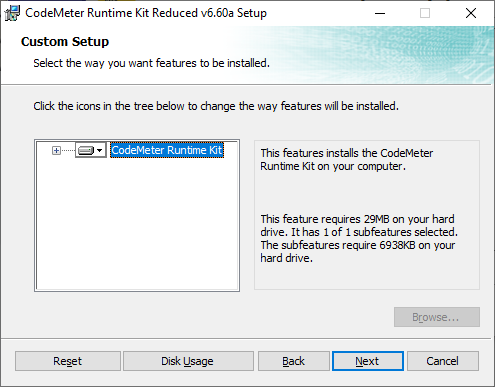
Klik op <Next>;
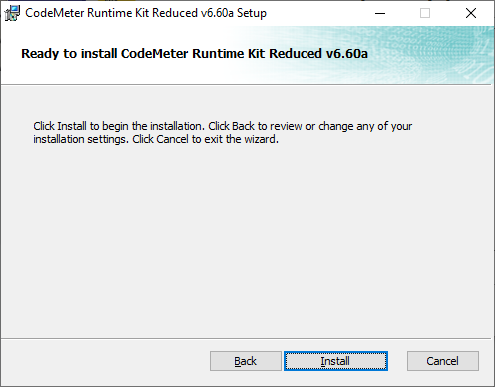
Klik op <Install>;
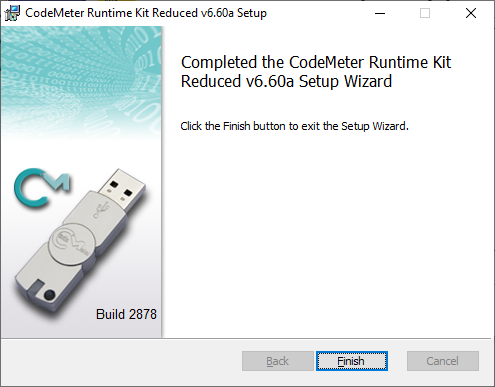
Klik op <Finish>;
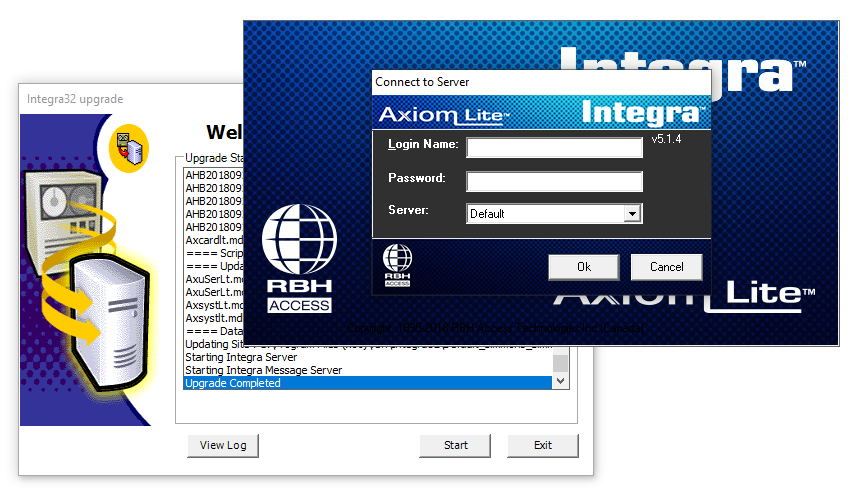
Klik op <Exit>;
Login via het login scherm en klik op <Ok>;
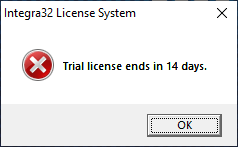
Klik op <OK>;
Registratie en activering kunnen tijdens de proefperiode van 14 dagen worden uitgevoerd. Volg de instructies in het document “Integra32 Registration Activation.pdf” om de software te registreren en te activeren.
De upgrade van de AxiomLite server is nu gereed. Indien er ook nog clients ge-upgrade dienen te worden, lees dan verder bij hoofdstuk 2.5.
Upgradeprocedure AxiomLite Client naar versie 4.1
De-installeer de AxiomLite clientsoftware indien het een bestaande Client PC betreft. Installeer daarna AxiomLite Client versie 4.1.
Instellingen op de AxiomLite Server PC
De Integra32 folder op de AxiomLite server dient gedeeld te worden. Zorg ervoor dat de client gebruikers voldoende rechten hebben op deze gedeelde folder.
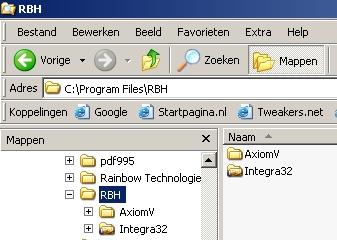
Installatie van de clientsoftware
LET OP: Zorg dat u in Windows bent ingelogd met lokale Administrator rechten !
Sluit het AxiomLite programma helemaal af;
Plaats de Cd-rom in de Cd-rom speler;
Ga nu vanuit de Windows Verkenner naar de “Upgrade” folder van de CD;
Dubbelklik op “Integra32_R4.3_SP#.exe” (# is het service pack nummer);
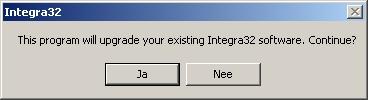
Klik op <Ja>;
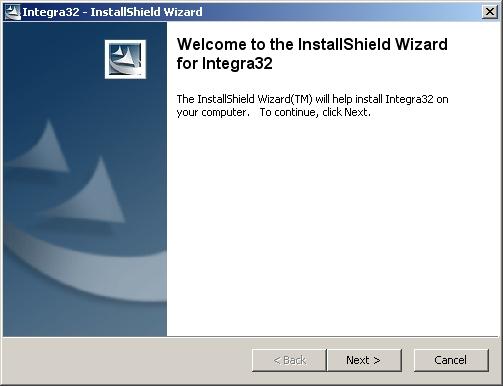
Klik op <Next>;
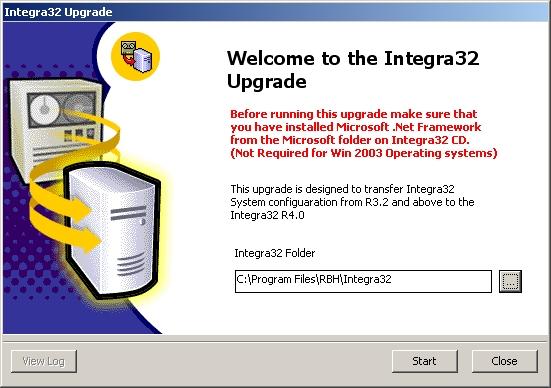
Blader naar de Integra32 folder en klik op <Start>;
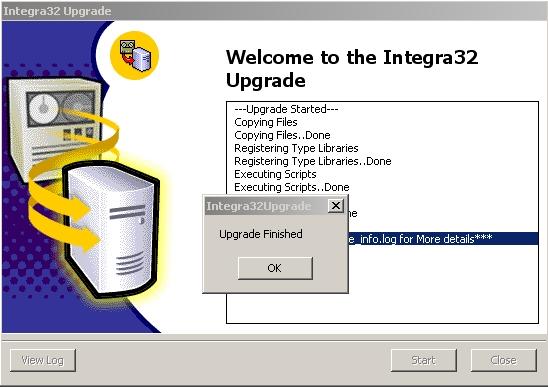
Klik op <OK> en vervolgens op <Close>.
De upgrade van de AxiomLite client is nu gereed.
Upgradeprocedure AxiomLite Client naar versie 5.0
De-installeer de AxiomLite clientsoftware indien het een bestaande Client PC betreft. Installeer daarna AxiomLite Client versie 5.0
Instellingen op de AxiomLite Server PC
De Integra32 folder op de AxiomLite server dient gedeeld te worden. Zorg ervoor dat de client gebruikers voldoende rechten hebben op deze gedeelde folder.
Installatie van de clientsoftware
LET OP: Zorg dat u in Windows bent ingelogd met lokale Administrator rechten !
Sluit het AxiomLite programma helemaal af;
Plaats de USB stick in de PC;
Ga nu vanuit de Windows Verkenner naar de “Upgrade” folder van de USB stick;
Dubbelklik op “Integra32_R5.0_Vx.x_SP#.exe” (# is het service pack nummer);
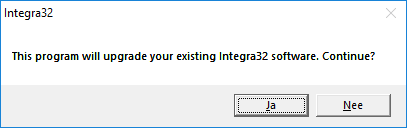
Klik op <Ja>;
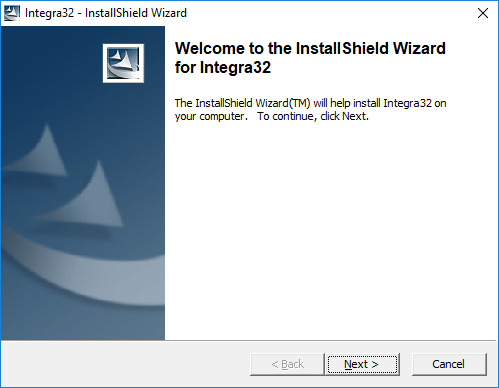
Klik op <Next>;
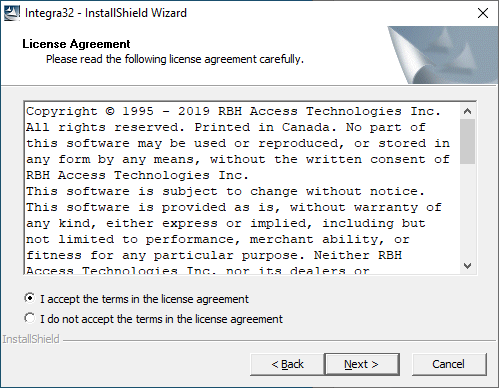
Selecteer ‘I accept the terms in the license agreement’ en klik op <Next>;
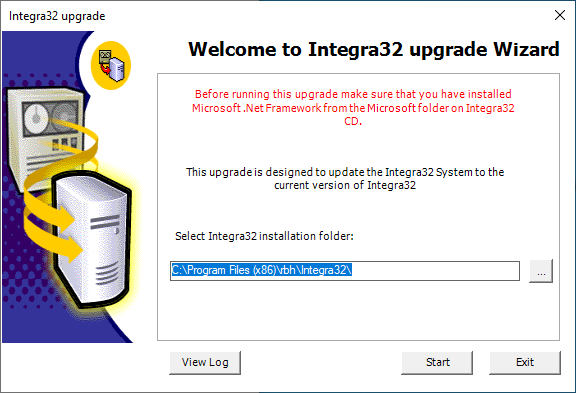
Blader naar de Integra32 folder en klik op <Start>;
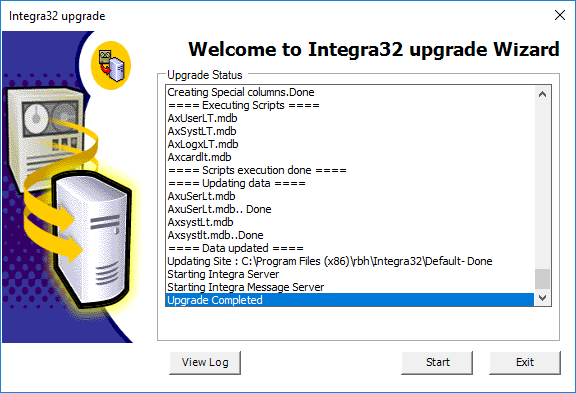
Klik op <Exit>;
De upgrade van de AxiomLite client is nu gereed.